

Vad din AI-agent kan göra under ett samtal: de inbyggda Quickchat AI Actions och anpassade åtgärder som anropar ditt eget API, en MCP-server eller en genväg som Google Sheets.
Definiera vad din AI‑agent kan göra i en konversation: svar med realtids‑API‑data, leaduppsamling och skräddarsydda åtgärder.
Quickchat AI-agenter har två typer av åtgärder.
Quickchat AI Actions är inbyggda, du slår bara på dem och konfigurerar dem:
- Human Handoff lämnar över samtalet till en människa.
- Smart datainsamling samlar in leads och andra data under chatten.
Anpassade åtgärder når utanför Quickchat AI:
- API-åtgärder anropar vilken HTTP-endpoint som helst. De beskrivs på den här sidan.
- MCP-åtgärder ansluter en hel MCP-server på en gång.
- Google Sheets är en genväg som med ett klick sätter upp en loggningsåtgärd åt dig.
Varje åtgärd kan läsa livedata från samtalet via AI Action Variables, och Jira-exemplet bygger en från början till slut.
Skräddarsydda åtgärder
Section titled “Skräddarsydda åtgärder”Låt AI anropa externa API:er under samtalet. Använd för att söka i interna verktyg, skapa ärenden, trigga aviseringar eller hämta färska data utanför kunskapsbasen. Finns i Actions & MCPs → Custom Actions.
Så fungerar åtgärder
Section titled “Så fungerar åtgärder”- Välj en åtgärdstyp: API-åtgärd, MCP, HubSpot-åtgärd, Discord-åtgärd, Google Sheets eller Shopify MCP. Konfigurera anslutningen och instruktionerna som AI:n behöver.
- Under chatten använder AI:n normalt åtgärdsbeskrivningen och tillgängliga verktygs- eller parameteruppgifter för att avgöra när den ska köras. En API‑åtgärd kan i stället köras automatiskt före det första svaret eller när metadatavillkoren matchar för första gången.
- Quickchat kör anropet. För en åtgärd som AI:n väljer, eller en som körs före det första svaret, kan AI:n använda svaret. En metadatautlöst åtgärd körs tyst och resultatet läggs inte till i chatten.
- Testa eller anslut åtgärden i dess redigerare innan du använder den i konversationer.
Skapa en API‑åtgärd
Section titled “Skapa en API‑åtgärd”- Gå till Actions & MCPs.
- Klicka + i Custom Actions och välj API Action.
- Fyll i Details:
- Name: tydligt och beskrivande
- Description: när använda och vad parametrar ska innehålla
- Under När den ska köras väljer du AI bestämmer, Före första svaret eller När metadata matchar.
- Ställ in Connection:
- Action Type: GET eller POST
- Action endpoint URL: fullständig URL
- Headers: t.ex.
Authorization,content-type: application/json
- Definiera Parameters med name, location (query, body eller header) och en description som guidar AI. Sökvägsvärden (path) är ingen parameter‑location; lägg in dem direkt i endpoint‑URL:en med
{{placeholder}}‑mallar. - Test request → validera → Done.
Utöver själva requesten har en API‑åtgärd tre valfria inställningar värda att känna till: Spara i minnet, Kör endast när och Response filter.
Välj när en API-åtgärd ska köras
Section titled “Välj när en API-åtgärd ska köras”Använd När den ska köras för att välja ett av tre lägen:
Avsnittet är hopfällt som standard och visar det aktiva läget bredvid rubriken. Fäll ut det för att byta läge.
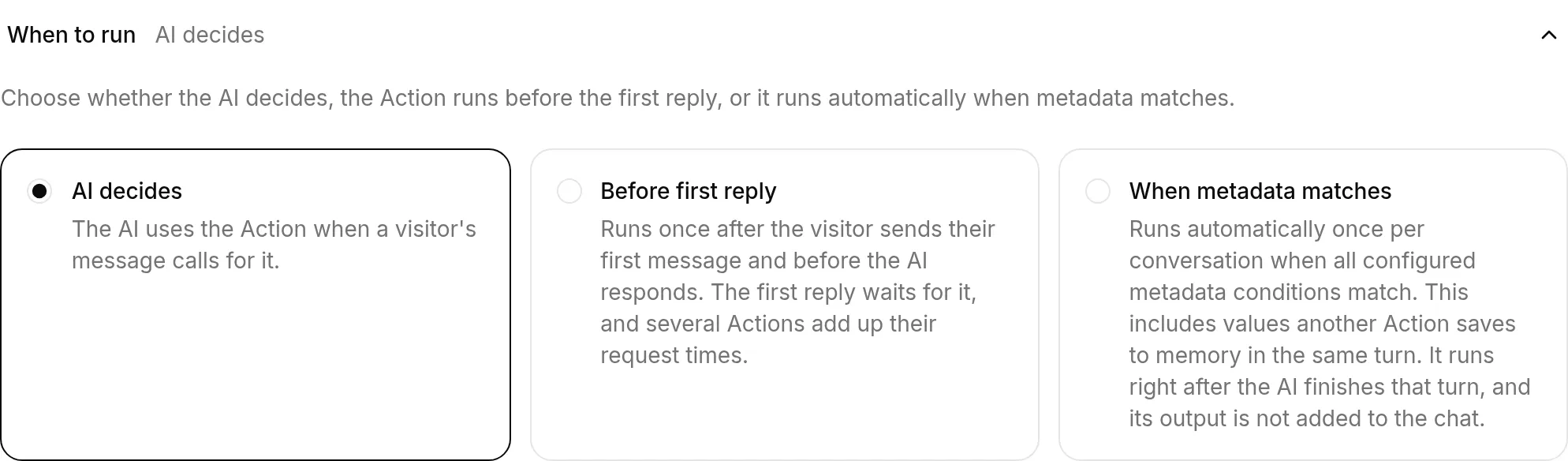
- AI bestämmer: standardläget. AI:n läser åtgärdsbeskrivningen och avgör om besökarens request kräver åtgärden. Använd detta när åtgärden bara ska köras för vissa frågor eller efter att AI:n har samlat in information från besökaren.
- Före första svaret: Quickchat kör åtgärden en gång efter att besökaren skickar sitt första meddelande och innan AI:n skriver sitt första svar. AI:ns vanliga svar får resultatet och alla värden som sparats med Spara i minnet. AI:n kan inte längre välja den här åtgärden som ett verktyg, så den körs bara i första turen och inte igen senare i konversationen. Använd detta för kundidentifiering, kontokontext, behörighetskontroller eller andra förberedelser som varje verklig konversation behöver.
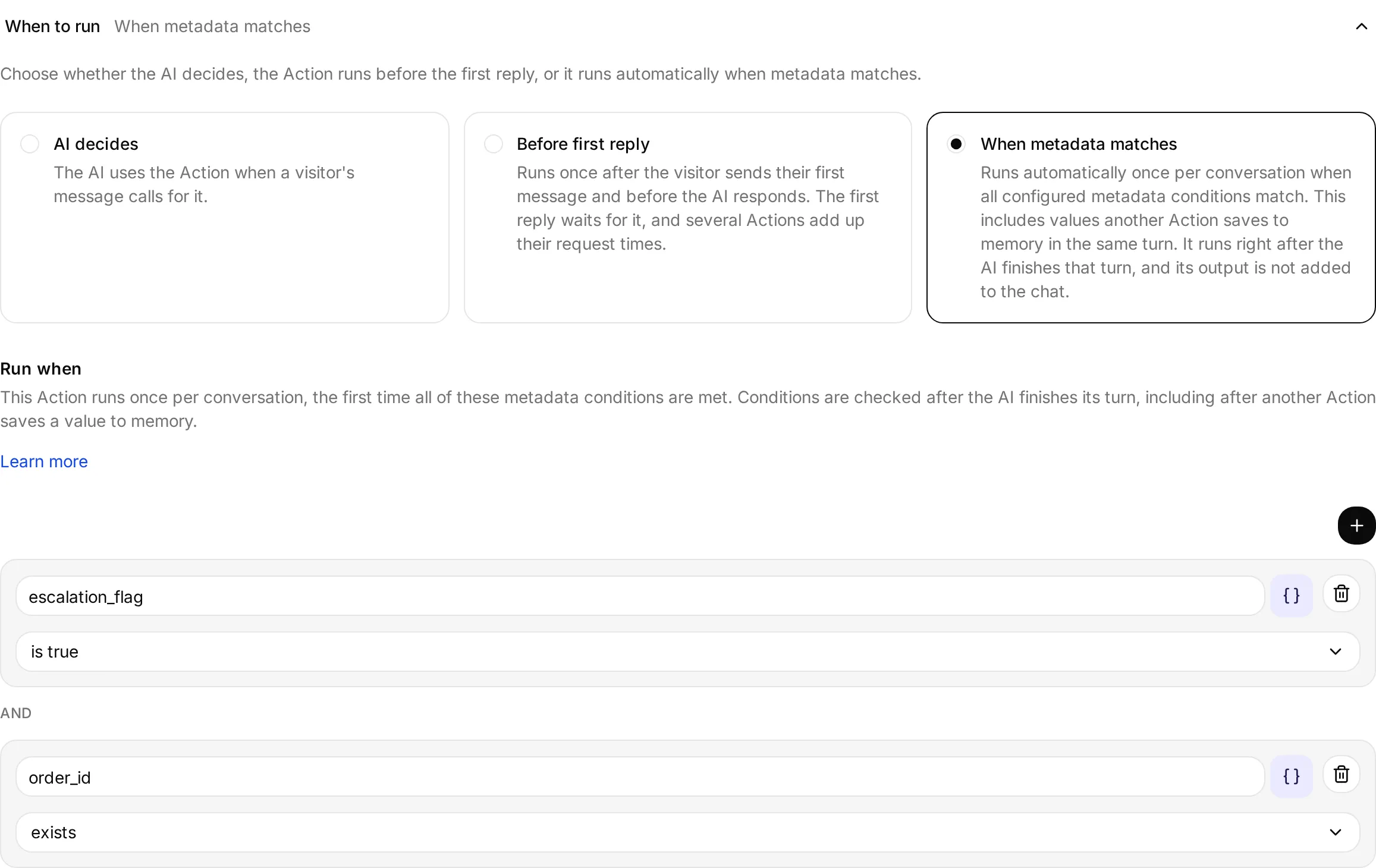
- När metadata matchar: Quickchat kontrollerar åtgärdens villkor under Kör när efter varje AI-tur och kör den första gången alla villkor matchar. Värden som en annan åtgärd sparar i minnet under samma tur blir tillgängliga direkt. AI:n kan inte välja den här åtgärden som ett verktyg och svaret läggs inte till i chatten. Använd läget för interna aviseringar, CRM-uppdateringar eller uppföljningsanrop som ska ske automatiskt när konversationsdata blir tillgängliga.
Före första svaret är kopplat till besökarens första meddelande, inte till att konversationen skapas. Att öppna en chatt eller ta emot ett välkomstmeddelande kör inte åtgärden, så övergivna chattar utlöser ingen request. Quickchat registrerar körningen innan endpointen anropas. Den körs därför inte igen i samma konversation, även om requesten misslyckas eller resultatet är osäkert.
Det första svaret väntar på requesten, så det här läget kan öka svarstiden. Om flera åtgärder använder läget körs de efter varandra och deras requesttider läggs ihop. Om nödvändig metadata saknas, endpointen inte är tillgänglig eller en request misslyckas svarar AI:n ändå. Öppna Begäranslogg på åtgärden för att se vad som hände.
Eftersom åtgärden körs innan AI:n kan välja parametervärden måste varje AI-parameter som används ha ett standardvärde. Metadata och inbyggda variabler kan infogas direkt i URL:en, headers, query eller body.
När metadata matchar kräver minst ett villkor under Kör när och ett standardvärde för varje AI-parameter. Quickchat registrerar försöket innan endpointen anropas, så när en request väl har skickats försöks åtgärden inte igen i samma konversation, oavsett om den lyckades, misslyckades eller fick ett osäkert resultat. En request som inte ens kunde byggas, för att ett värde den behöver saknas, registreras inte och är fortfarande möjlig i en senare tur. Åtgärden körs direkt efter att AI:n har avslutat sin tur, så ett fel ersätter aldrig AI:ns svar. På kanaler som inte strömmar svaret läggs requestens tid till besökarens väntetid.
När du väljer När metadata matchar visas redigeraren Kör när i samma avsnitt, så att utlösaren och dess villkor hålls ihop.
HubSpot-åtgärder
Section titled “HubSpot-åtgärder”HubSpot-åtgärd öppnar ett galleri med förifyllda, redigerbara API-åtgärder som använder ditt anslutna HubSpot-konto.
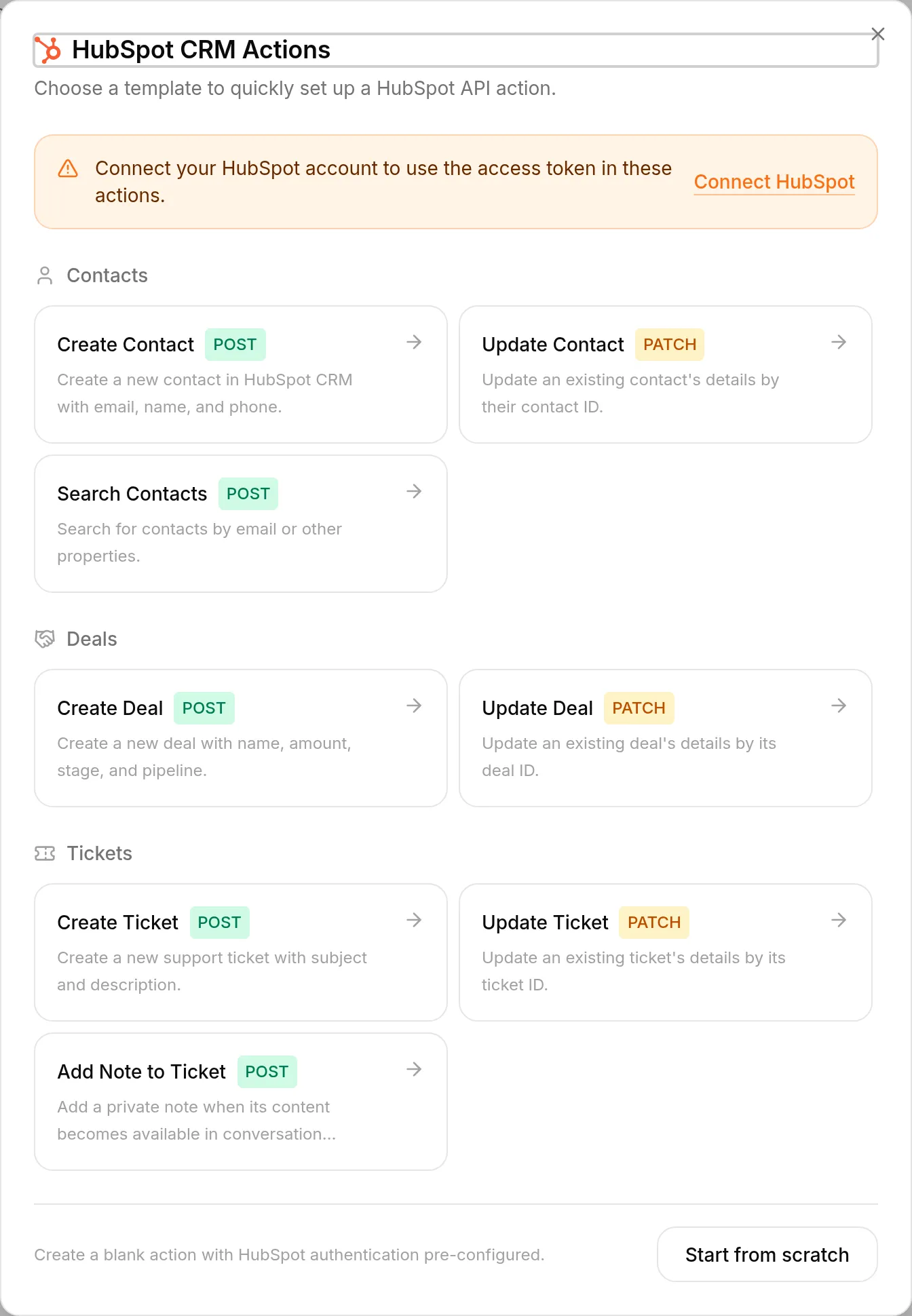
Mallen Lägg till anteckning i ärende skapar en privat anteckning i HubSpot-ärendet som är länkat till konversationen. Spara anteckningens innehåll i konversationens minne som hubspot_note_body, lägg sedan till mallen och aktivera den. Den är förkonfigurerad med När metadata matchar och väntar tills både hubspot_note_body och det hubspot_ticket_id som Quickchat tillhandahåller på serversidan finns. Du kan redigera standardvärdet för parametern note_body för att lägga till fast text runt {{metadata_hubspot_note_body}}.
Anteckningen är intern i HubSpot och visas inte för besökaren. Mallen försöker skicka requesten en gång per Quickchat-konversation. Öppna åtgärdens Begäranslogg för att bekräfta leveransen eller undersöka en misslyckad request.
Discord-åtgärder
Section titled “Discord-åtgärder”Discord-åtgärder öppnar ett galleri med förifyllda, redigerbara API-åtgärder:
- Support och ärenden: Öppna supportärende ber dig välja en server och en textkanal. Du kan även välja en supportroll som kan omnämnas, men det är valfritt. Den skapar tre åtgärder som öppnar en privat tråd, lägger till den som begär hjälp och publicerar en sammanfattning med ett valfritt omnämnande av rollen.
- Moderering: Timeout för medlem, Kicka medlem, Banna medlem, Ta bort bannlysning, Tilldela roll, Ställ in slowmode och Skicka tillkännagivande. Varje mall installeras med ett klick och använder servern, medlemmen, rollen eller kanalen från aktuell Discord-request.
Quickchat skapar HTTP-metod, URL, headers, body, parametrar, beskrivning, svarsinställningar och körvillkor i backend. Korten som skapas är vanliga HTTP Request-åtgärder. Du kan granska och redigera varje fält.
Alla sju modereringsmallar innehåller villkoret author_is_admin is true under Kör endast när. Discord beräknar den aktuella avsändarens Administrator-behörighet, Discord-gatewayen tillhandahåller värdet och Quickchat kontrollerar det innan requesten skickas. Offentlig chatt och API-metadata kan inte ange den här nyckeln. Testa modereringsåtgärderna i Discord med både ett administratörskonto och ett konto som inte är administratör. AI Preview tillhandahåller ingen auktoriserad Discord-avsändare.
Mallarna lägger inte till någon egen automatisering. Agenten kör dem bara när en administratör ber om det i konversationen; det finns ingen räkning av strikes mellan konversationer, ingen kontroll av skärmdumpar eller andra bevis och inga schemalagda eller självinitierade sanktioner.
Boten behöver fortfarande den Discord-behörighet som varje request kräver:
| Åtgärd | Botbehörighet eller åtkomst |
|---|---|
| Timeout för medlem | Moderate Members |
| Kicka medlem | Kick Members |
| Banna medlem, Ta bort bannlysning | Ban Members |
| Tilldela roll | Manage Roles |
| Ställ in slowmode | Manage Channels |
| Skicka tillkännagivande | View Channels och Send Messages |
Discord tillämpar också rollhierarkin. Placera botens roll över de medlemmar och roller som den ska hantera. Mallen gör ingen ytterligare kontroll av hierarkin eller enskilda behörigheter för administratören som skickar requesten.
Ställ in slowmode och Skicka tillkännagivande tar emot ett kanal-ID som parameter. Utan ett ytterligare fast mål verifierar mallen inte att kanalen tillhör servern där administratören skickade requesten. Om samma bot finns på flera servrar ska du redigera åtgärderna så att de använder ett fast kanal-ID, eller hålla servrarna inom separata tillitsgränser med olika Agenter och inloggningsuppgifter för botar.
Installationen av Support Ticket använder befintliga åtgärdsfunktioner för att skicka data:
open_support_ticketskapar en privat tråd i den valda kanalen, fångar$.idoch sparar det i konversationens minne somdiscord_ticket_thread_id. Den kräverdiscord_message is true, körs bara på den valda servern och bara så länge minnesnyckeln inte finns.add_ticket_requesterläser{{metadata_discord_ticket_thread_id}}och det Discord-tillhandahållna{{metadata_discord_author_id}}. Den kräverdiscord_message is trueoch körs bara på den valda servern efter att tråd-ID:t finns.post_in_ticketläser samma sparade tråd-ID, publicerar Agentens enradsöversikt över ärendet och omnämner den som begär hjälp. Om du har valt en supportroll omnämns även den. Åtgärden har samma villkor för Discord-meddelande, server och sparad tråd. Fältetallowed_mentionsi Discord-requestens body begränsas till den som begär hjälp samt den valda rollen, om en sådan har konfigurerats.
Beskrivningarna och Agentens huvudprompt ska tala om för Agenten att köra åtgärderna i den här ordningen. Det finns inget separat lager för arbetsflödesstatus, låsning, bekräftelse, återförsök, återställning, avstämning eller replay-skydd. Om resultatet är osäkert ska du kontrollera Discord och åtgärdsloggen innan du försöker igen, eftersom Discord redan kan ha slutfört requesten.
discord_ticket_thread_id rensas inte automatiskt. Mallen stöder därför ett ärende per Quickchat-konversation. Starta en ny Discord-konversation eller tråd för ett nytt ärende, eller redigera åtgärderna och lägg till den minneslivscykel du behöver.
För Support Ticket ska boten ha View Channels, Send Messages, Read Message History, Create Private Threads, Send Messages in Threads och Manage Threads i den valda ärendekanalen. Låt Meddela en roll (valfritt) vara inställt på Meddela ingen roll om ingen roll ska omnämnas. Om du väljer en roll måste den kunna omnämnas och dess medlemmar behöver åtkomst till de privata trådarna. Om du inte väljer någon roll eller om inga roller som kan omnämnas är tillgängliga öppnas ärenden ändå som vanligt utan att en roll meddelas. Galleriet listar textkanaler och roller som kan omnämnas, men validerar inte alla kanalens behörighetsundantag.
Galleriet är en genväg för konfiguration, inte ett extra policylager. Om du redigerar en genererad åtgärd eller skapar en anpassad Discord API-åtgärd ska du granska autentiseringsuppgifter, mål, parametrar, svarsexponering och villkoren under Kör endast när innan du aktiverar den.
Spara i minnet
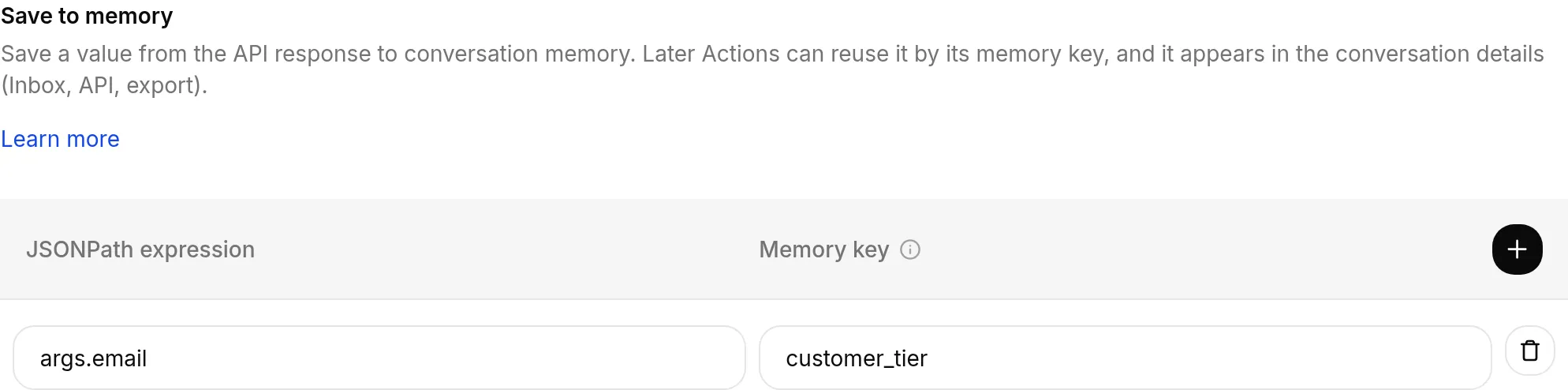
Section titled “Spara i minnet”Fånga ett värde från API‑svaret och lagra det i konversationens minne under en nyckel du väljer. Senare åtgärder kan återanvända det som {{metadata_<key>}}, och det syns i konversationens detaljer (Inkorgen, API:t och exporter).
Ta till detta när en åtgärd producerar något som en senare åtgärd behöver. En uppslagsåtgärd kan spara ett customer_id från sitt svar; en uppföljande åtgärd skickar sedan {{metadata_customer_id}} utan att AI:n behöver kopiera värdet mellan dem.
I sektionen Spara i minnet i API‑åtgärdens editor ger du det fångade värdet en memory key och pekar den mot den del av svaret du vill behålla. Från och med då är det en metadatavariabel som vilken annan som helst.
Memory keys delas med agentens Remote MCP-verktyg. Om ett MCP-verktyg redan sparar till samma nyckel rapporterar fältet memory key konflikten när du sparar, så välj en annan nyckel.
Kör endast när
Section titled “Kör endast när”Begränsa en åtgärd så att den körs endast när villkoren för konversationsmetadata är uppfyllda. Villkoren kontrolleras alltid på vår sida, utanför modellen. Med AI bestämmer eller Före första svaret kontrollerar Quickchat dem omedelbart innan requesten skickas. Med När metadata matchar utlöser villkoren själva requesten efter en AI-tur, utan att vänta på att AI:n ska välja åtgärden.
Detta är rätt verktyg för privilegierade eller oåterkalleliga åtgärder (banna en medlem, utfärda en återbetalning, radera en post). En rad i din prompt som säger ”bara administratörer kan göra detta” är en hjälpsam instruktion, men det är ingen säkerhetsgräns: en målmedveten användare kan argumentera med modellen eller försöka med en prompt-injektion. Ett körvillkor är deterministiskt och lever utanför prompten, så det håller oavsett vad konversationen säger.
- Körvillkoret är gränsen. Det utvärderas på serversidan och är inte en del av prompten modellen läser. Det är detta som faktiskt hindrar åtgärden från att köras.
- Promptregeln är användarupplevelsen. Behåll en rad i prompten också, så att AI:n avböjer artigt och förklarar varför i stället för att tystna.
Lägg till villkor i sektionen Kör endast när i åtgärdens editor. För en åtgärd med När metadata matchar heter sektionen Kör när. Klicka på Lägg till villkor, välj en metadatanyckel (till exempel telegram_sender_is_admin) och välj hur den ska jämföras:
| Villkor | Uppfylls när metadatavärdet… |
|---|---|
| är sant | är sant (truthy) |
| är falskt | är falskt (falsy) |
| finns | finns på konversationen |
| finns inte | saknas |
| är lika med | matchar ett värde du anger |
| är inte lika med | skiljer sig från ett värde du anger |
| är ett av | matchar exakt något av värdena i listan, inklusive stora och små bokstäver och blanktecken |
| innehåller text | är text som innehåller den angivna bokstavliga texten, med hänsyn till stora och små bokstäver |
Åtgärden körs bara när alla villkor är uppfyllda. Editorn visar OCH mellan raderna. När ett villkor blockerar en åtgärd som AI:n har valt kan AI:n förklara att åtgärden inte är tillgänglig. En åtgärd med När metadata matchar förblir tyst tills villkoren uppfylls.
Använd är ett av för alternativ för samma nyckel och ange varje alternativ som en separat värdebricka. Till exempel kan modelName is one of [K-65XR95M2, K-75XR95M2, K-85XR95M2] kombineras med country equals UK. Båda raderna måste vara uppfyllda. Du kan lägga till upp till 50 alternativ med upp till 500 tecken vardera. Kommatecken är bokstavliga delar av ett värde. Separata är lika med-rader med olika värden för samma nyckel kan inte alla vara uppfyllda.
innehåller text söker efter en bokstavlig delsträng, inte ett jokertecken eller ett reguljärt uttryck. XR95M2 matchar även varianter av modellnamnen utöver de tre som anges ovan. Inget av de nya villkoren matchar saknade nycklar, null, listor eller objekt. innehåller text matchar inte heller tal eller booleska värden. Tom jämförelsetext är inte tillåten. De befintliga villkoren är falskt, är inte lika med och finns inte kan matcha saknade nycklar.
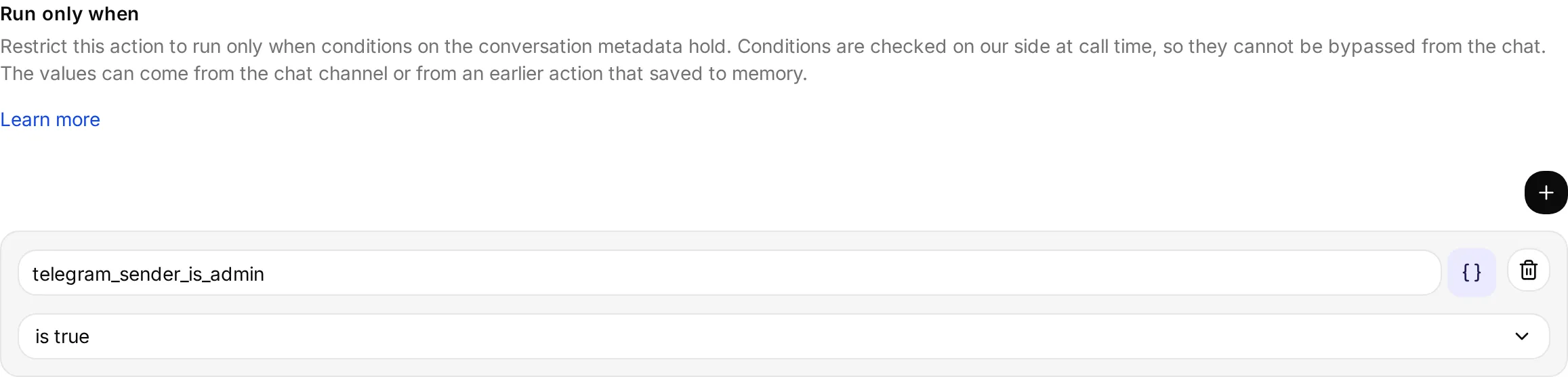
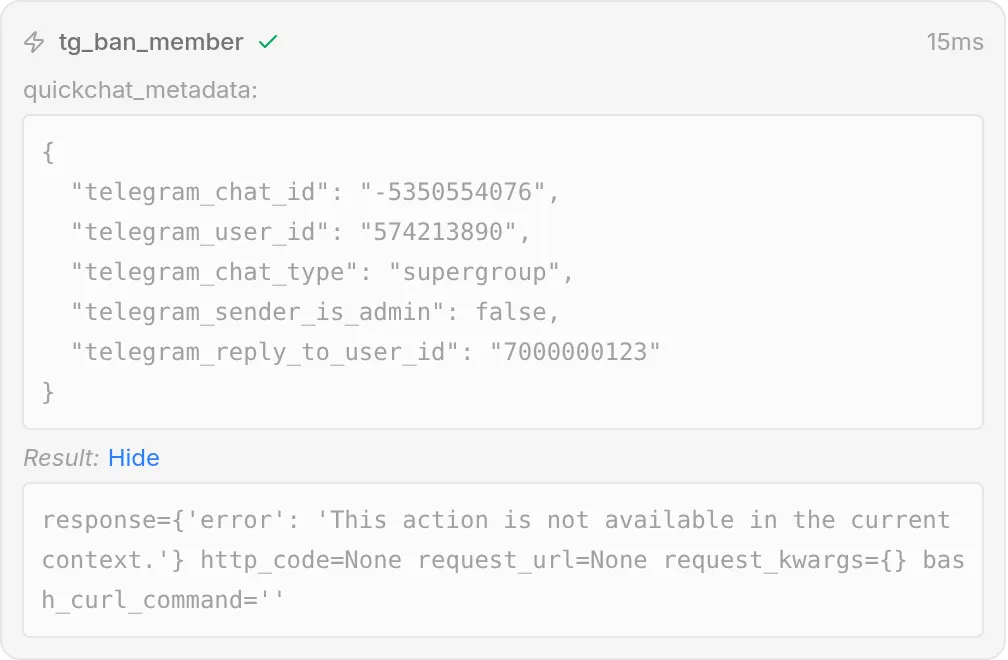
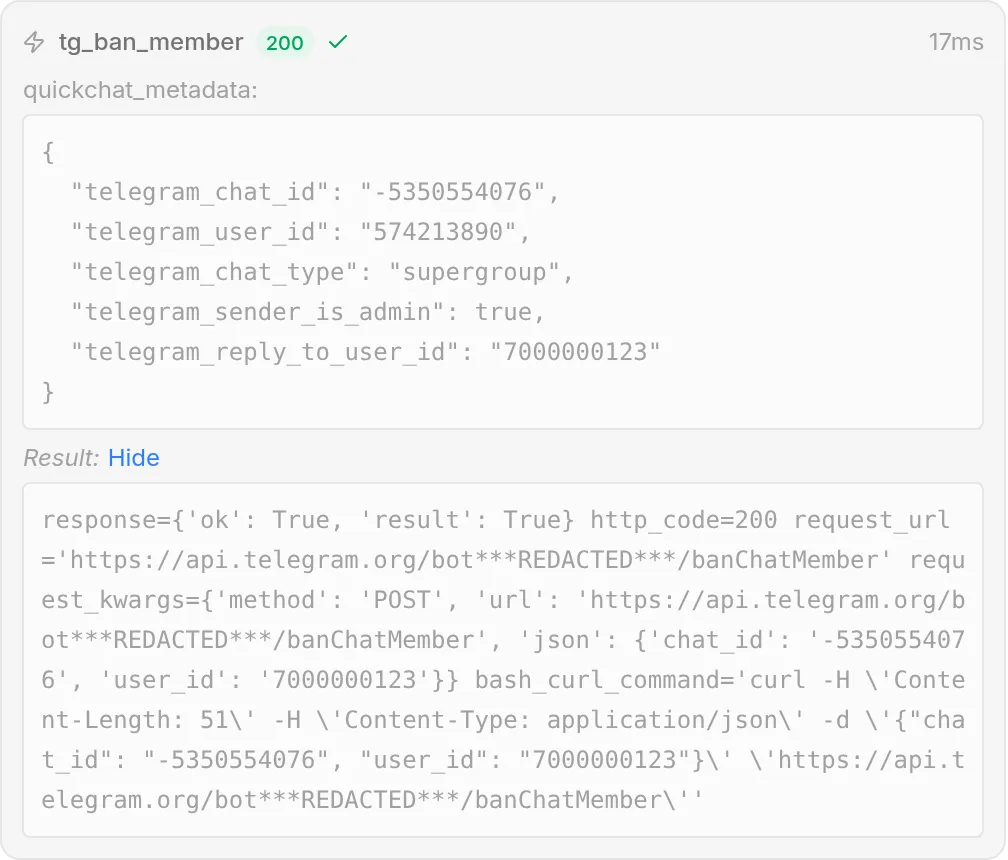
När ett villkor inte uppfylls skickas ingen request och AI:n talar om för användaren att den inte kan göra det. Nedan blockeras samma ban-request för en icke-administratör och tillåts för en administratör, utan att något ändrats förutom vem som frågar:
Response filter
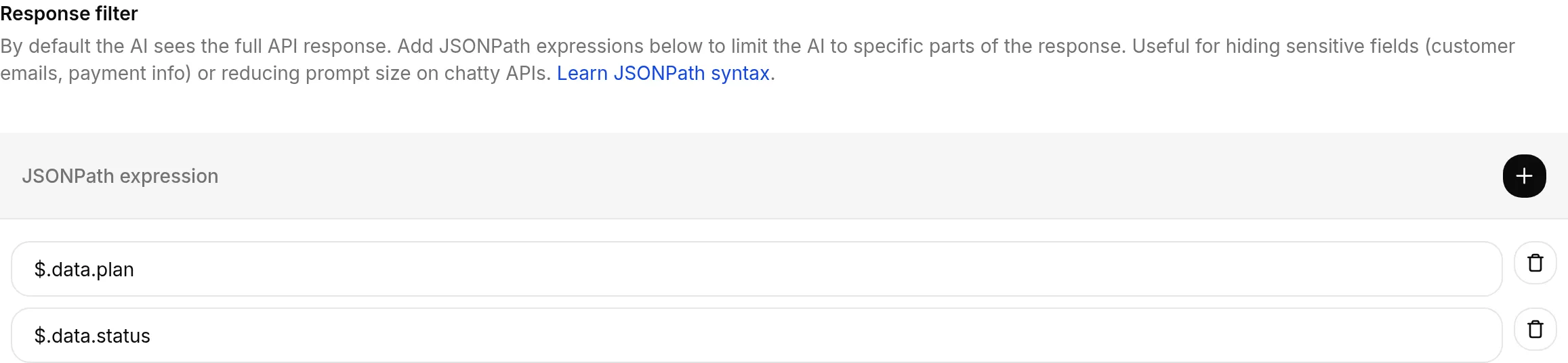
Section titled “Response filter”Som standard ser AI:n hela API‑svaret. Lägg till JSONPath-uttryck i sektionen Response filter för att begränsa AI:n till specifika delar av det.
Två vanliga skäl att filtrera:
- Dölj känsliga fält. Håll kunders e-postadresser, betalningsuppgifter eller interna id:n utanför modellens kontext när endpointen returnerar mer än AI:n behöver.
- Krymp prompten. Pratglada API:er kan returnera stora payloads; att filtrera till de få fält som spelar roll håller svaret litet och AI:n fokuserad.
Lägg till ett eller flera JSONPath-uttryck så får AI:n bara de matchade delarna. Till exempel behåller $.data.items[*].name bara artikelnamnen ur ett större svar.
Bästa praxis
Section titled “Bästa praxis”- Var explicit i beskrivningar.
- Minimera scope – bara nödvändiga headers/tokens.
- Testa före driftsättning – statuskoder och payloads.