

Co Agent AI może robić w trakcie rozmowy: wbudowane Quickchat AI Actions oraz akcje niestandardowe wywołujące Twoje własne API, serwer MCP lub skrót taki jak Google Sheets.
Zdefiniuj, co Twój Agent AI może robić podczas rozmowy. Od odpowiadania na pytania przy użyciu danych z API w czasie rzeczywistym, przez zbieranie leadów i danych do analiz rynkowych, po wykonywanie niestandardowych zadań.
Agenci Quickchat AI mają dwa rodzaje akcji.
Quickchat AI Actions są wbudowane, wystarczy je włączyć i skonfigurować:
- Human Handoff przekazuje rozmowę człowiekowi.
- Inteligentne zbieranie danych zbiera leady i inne dane w trakcie czatu.
Akcje niestandardowe sięgają poza Quickchat AI:
- Akcje API wywołują dowolny endpoint HTTP. Opisujemy je na tej stronie.
- Akcje MCP podłączają cały serwer MCP naraz.
- Google Sheets to skrót, który jednym kliknięciem tworzy dla Ciebie akcję zapisującą dane.
Każda akcja może odczytywać dane z trwającej rozmowy przez AI Action Variables, a przykład Jira buduje taką akcję od początku do końca.
Niestandardowe Akcje
Dział zatytułowany „Niestandardowe Akcje”Custom Actions umożliwiają Twojej AI wywoływanie zewnętrznych API podczas rozmowy. Używaj ich do przeszukiwania narzędzi wewnętrznych, tworzenia zgłoszeń, wyzwalania alertów lub pobierania świeżych danych, których nie ma w Bazie Wiedzy. Znajdziesz je w Actions & MCPs w sekcji Custom Actions.
Jak działają niestandardowe akcje
Dział zatytułowany „Jak działają niestandardowe akcje”- Wybierz typ akcji: Akcja API, MCP, Akcja HubSpot, Akcja Discord, Google Sheets lub Shopify MCP. Skonfiguruj połączenie i instrukcje potrzebne AI.
- Podczas czatu AI zwykle na podstawie opisu akcji oraz dostępnych szczegółów narzędzia lub parametrów decyduje, kiedy ją uruchomić. Akcję API można zamiast tego ustawić tak, aby uruchamiała się automatycznie przed pierwszą odpowiedzią lub gdy warunki dotyczące metadanych zostaną spełnione po raz pierwszy.
- Quickchat wykonuje wywołanie. W przypadku Akcji wybranej przez AI lub uruchamianej przed pierwszą odpowiedzią AI może wykorzystać odpowiedź. Akcja wyzwalana przez metadane działa po cichu, a jej wynik nie jest dodawany do czatu.
- Przed użyciem akcji w rozmowach przetestuj ją lub połącz z poziomu jej edytora.
Utwórz akcję API
Dział zatytułowany „Utwórz akcję API”- Przejdź do Actions & MCPs.
- Kliknij + w Custom Actions i wybierz API Action.
- Uzupełnij Details:
- Name: jasna i opisowa nazwa
- Description: kiedy używać i co uwzględnić w parametrach
- W sekcji Kiedy uruchomić wybierz AI decyduje, Przed pierwszą odpowiedzią lub Gdy metadane pasują.
- Skonfiguruj Connection:
- Action Type: GET lub POST
- Action endpoint URL: pełny adres URL API
- Headers: dodaj wymagane nagłówki, np.
Authorizationlubcontent-type: application/json
- Zdefiniuj Parameters: nadaj każdemu parametrowi name, location (query, body lub header) i description, która mówi AI, jak złożyć wartość. Wartości ścieżki (path) nie są lokalizacją parametru; wstaw je bezpośrednio w adresie URL endpointu za pomocą szablonów
{{placeholder}}. - Test request i zweryfikuj odpowiedź. Następnie kliknij Done.
Poza samym żądaniem API Action ma trzy opcjonalne ustawienia, które warto znać: Save to memory, Run only when i Response filter.
Wybierz moment uruchomienia Akcji API
Dział zatytułowany „Wybierz moment uruchomienia Akcji API”Użyj Kiedy uruchomić, aby wybrać jeden z trzech trybów:
Sekcja jest domyślnie zwinięta i pokazuje obok nagłówka aktualnie wybrany tryb. Rozwiń ją, aby zmienić tryb.
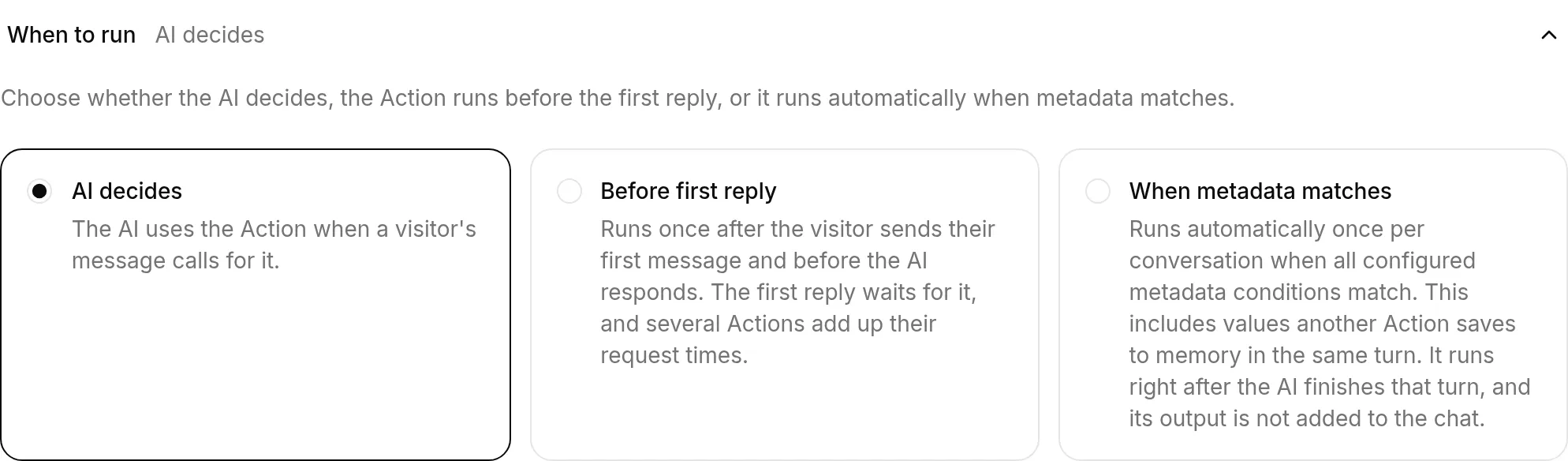
- AI decyduje: tryb domyślny. AI odczytuje opis Akcji i decyduje, czy żądanie odwiedzającego wymaga jej uruchomienia. Użyj tego trybu, gdy Akcja powinna uruchamiać się tylko w przypadku określonych pytań lub po zebraniu przez AI informacji od odwiedzającego.
- Przed pierwszą odpowiedzią: Quickchat uruchamia Akcję raz po wysłaniu przez odwiedzającego pierwszej wiadomości, ale zanim AI utworzy pierwszą odpowiedź. Zwykła odpowiedź AI otrzymuje odpowiedź API i wszystkie wartości zapisane przy użyciu Save to memory. AI nie może już wybrać tej Akcji jako narzędzia, więc uruchamia się ona tylko w pierwszej turze i nie później w rozmowie. Użyj tego trybu do identyfikacji klienta, pobrania kontekstu konta, sprawdzenia uprawnień albo innej konfiguracji potrzebnej każdej rzeczywistej rozmowie.
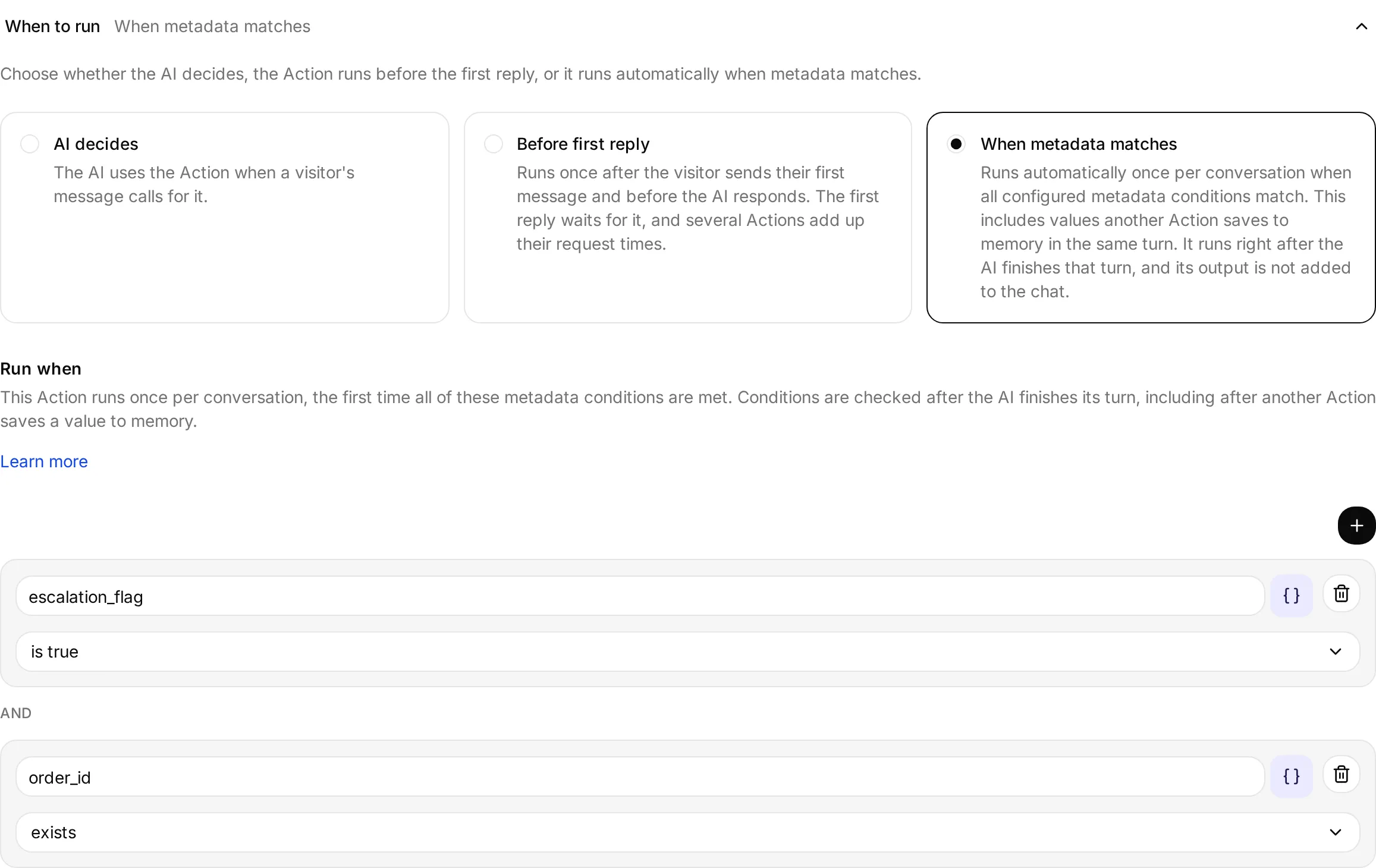
- Gdy metadane pasują: Quickchat sprawdza warunki Uruchom, gdy Akcji po każdej turze AI i uruchamia ją, gdy wszystkie warunki zostaną spełnione po raz pierwszy. Wartości zapisane w pamięci przez inną Akcję podczas tej samej tury są dostępne natychmiast. AI nie może wybrać tej Akcji jako narzędzia, a jej odpowiedź nie jest dodawana do czatu. Użyj tego trybu do wewnętrznych powiadomień, aktualizacji CRM lub kolejnych żądań, które powinny być wykonywane automatycznie, gdy dane konwersacji staną się dostępne.
Tryb Przed pierwszą odpowiedzią jest powiązany z pierwszą wiadomością odwiedzającego, a nie z utworzeniem rozmowy. Otwarcie czatu ani odebranie wiadomości powitalnej nie uruchamia Akcji, więc porzucone czaty nie wysyłają żądania. Quickchat zapisuje uruchomienie przed wywołaniem endpointu. Dlatego nie próbuje ponownie w tej samej rozmowie, nawet jeśli żądanie się nie powiedzie lub jego wynik jest niepewny.
Pierwsza odpowiedź czeka na zakończenie żądania, dlatego ten tryb może zwiększyć opóźnienie. Jeśli kilka Akcji korzysta z tego trybu, uruchamiają się kolejno, a czasy ich żądań się sumują. Jeśli brakuje wymaganych metadanych, endpoint jest niedostępny lub żądanie się nie powiedzie, AI nadal odpowie. Otwórz Dziennik żądań Akcji, aby sprawdzić, co się stało.
Ponieważ Akcja uruchamia się, zanim AI może wybrać wartości parametrów, każdy używany przez nią parametr AI musi mieć wartość domyślną. Metadane i wbudowane zmienne można wstawiać bezpośrednio w adresie URL, nagłówkach, parametrach query lub body.
Tryb Gdy metadane pasują wymaga co najmniej jednego warunku Uruchom, gdy oraz wartości domyślnej dla każdego parametru AI. Quickchat zapisuje próbę przed wywołaniem endpointu, więc gdy żądanie zostanie już wysłane, Akcja nie jest ponawiana w tej samej rozmowie, niezależnie od tego, czy się powiodła, nie powiodła, czy jej wynik jest niepewny. Żądanie, którego w ogóle nie udało się zbudować, bo brakuje potrzebnej wartości, nie jest zapisywane i pozostaje możliwe w późniejszej turze. Akcja uruchamia się zaraz po zakończeniu tury przez AI, więc błąd nigdy nie zastępuje odpowiedzi AI. Na kanałach bez streamingu czas żądania wydłuża oczekiwanie na odpowiedź.
Wybranie trybu Gdy metadane pasują odsłania edytor Uruchom, gdy w tej samej sekcji, dzięki czemu wyzwalacz i jego warunki są razem.
Akcje HubSpot
Dział zatytułowany „Akcje HubSpot”HubSpot Action otwiera galerię wstępnie wypełnionych, edytowalnych Akcji API, które korzystają z połączonego konta HubSpot.
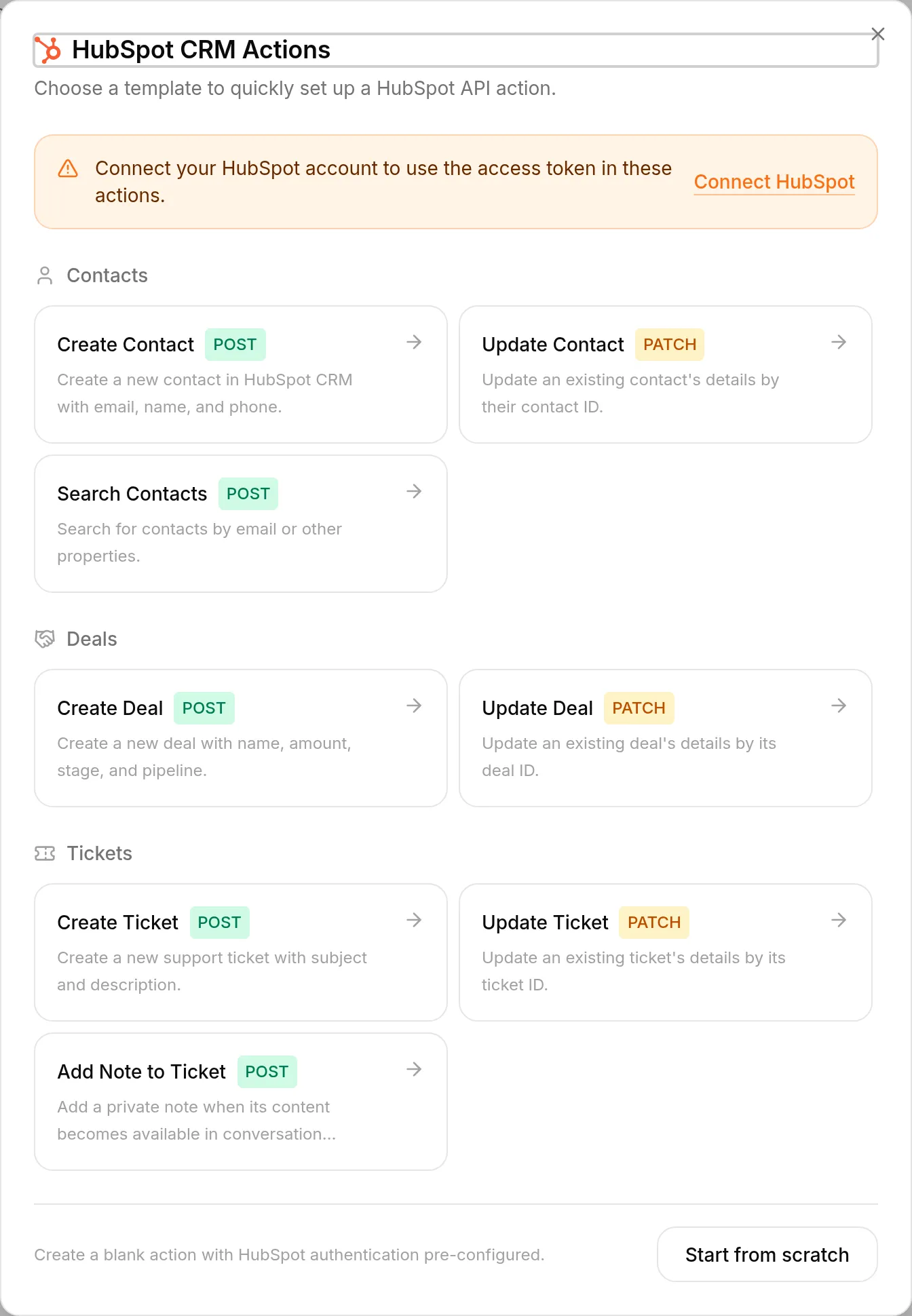
Szablon Dodaj notatkę do zgłoszenia tworzy prywatną notatkę w zgłoszeniu HubSpot powiązanym z konwersacją. Zapisz treść notatki w pamięci konwersacji jako hubspot_note_body, a następnie dodaj szablon i go aktywuj. Jest wstępnie skonfigurowany w trybie Gdy metadane pasują i czeka, aż dostępne będą zarówno hubspot_note_body, jak i dostarczony przez serwer Quickchat klucz hubspot_ticket_id. Możesz zmienić domyślną wartość parametru note_body, aby dodać stały tekst wokół {{metadata_hubspot_note_body}}.
Notatka jest widoczna tylko wewnętrznie w HubSpot i nie jest pokazywana odwiedzającemu. Szablon podejmuje jedną próbę wysłania żądania na każdą konwersację w Quickchat. Otwórz Dziennik żądań Akcji, aby potwierdzić dostarczenie notatki lub zbadać nieudane żądanie.
Akcje Discord
Dział zatytułowany „Akcje Discord”Akcje Discord otwierają galerię wstępnie wypełnionych, edytowalnych Akcji API:
- Support i zgłoszenia: Otwórz zgłoszenie supportowe wymaga wybrania serwera i kanału tekstowego. Opcjonalnie możesz wybrać rolę supportu, którą można wspomnieć. Tworzy trzy Akcje, które otwierają prywatny wątek, dodają bieżącego zgłaszającego i publikują podsumowanie z opcjonalną wzmianką o roli.
- Moderacja: Nadaj timeout członkowi, Wyrzuć członka, Zbanuj członka, Zdejmij bana, Przypisz rolę, Ustaw slowmode i Wyślij ogłoszenie. Każdy szablon instaluje się jednym kliknięciem i korzysta z serwera, członka, roli lub kanału z bieżącego żądania Discord.
Quickchat tworzy na backendzie metodę HTTP, adres URL, nagłówki, body, parametry, opis, ustawienia odpowiedzi i warunki uruchamiania. Powstałe karty są zwykłymi Akcjami typu HTTP Request. Możesz sprawdzić i edytować każde pole.
Wszystkie siedem szablonów moderacji zawiera warunek author_is_admin is true w sekcji Uruchom tylko gdy. Discord ustala, czy bieżący autor ma uprawnienie Administrator, gateway Discord przekazuje tę wartość, a Quickchat sprawdza ją przed wysłaniem żądania. Publiczny czat ani metadane API nie mogą ustawić tego klucza. Testuj Akcje moderacji na Discordzie zarówno z konta administratora, jak i konta bez uprawnień administratora. AI Preview nie udostępnia autoryzowanego nadawcy Discord.
Szablony nie dodają żadnej własnej automatyzacji. Agent uruchamia je tylko wtedy, gdy administrator poprosi o to w rozmowie; nie ma liczenia strike’ów między rozmowami, weryfikacji zrzutów ekranu ani innych dowodów, ani zaplanowanych czy samodzielnie inicjowanych sankcji.
Sam bot nadal potrzebuje uprawnienia Discord wymaganego przez każde żądanie:
| Akcja | Uprawnienie lub dostęp bota |
|---|---|
| Nadaj timeout członkowi | Moderate Members |
| Wyrzuć członka | Kick Members |
| Zbanuj członka, Zdejmij bana | Ban Members |
| Przypisz rolę | Manage Roles |
| Ustaw slowmode | Manage Channels |
| Wyślij ogłoszenie | View Channels i Send Messages |
Discord wymusza także hierarchię ról. Umieść rolę bota ponad członkami i rolami, którymi ma zarządzać. Szablon nie wykonuje dodatkowej kontroli hierarchii ani poszczególnych uprawnień administratora wysyłającego żądanie.
Ustaw slowmode i Wyślij ogłoszenie przyjmują parametr ID kanału. Bez dodatkowego stałego celu szablon nie sprawdza, czy kanał należy do serwera, z którego administrator wysłał żądanie. Jeśli ten sam bot należy do wielu serwerów, edytuj te Akcje tak, aby używały stałego ID kanału, albo utwórz dla serwerów osobne granice zaufania z oddzielnymi Agentami i danymi logowania botów.
Instalacja Support Ticket korzysta z istniejących funkcji Akcji do przekazywania danych:
open_support_tickettworzy prywatny wątek na wybranym kanale, przechwytuje$.idi zapisuje je w pamięci rozmowy jakodiscord_ticket_thread_id. Wymaga warunkudiscord_message is true, uruchamia się tylko na wybranym serwerze i tylko wtedy, gdy ten klucz pamięci nie istnieje.add_ticket_requesterodczytuje{{metadata_discord_ticket_thread_id}}oraz dostarczone przez Discord{{metadata_discord_author_id}}. Wymaga warunkudiscord_message is truei uruchamia się tylko na wybranym serwerze po zapisaniu ID wątku.post_in_ticketodczytuje to samo zapisane ID wątku, publikuje jednowierszowe podsumowanie sprawy przygotowane przez Agenta oraz wspomina zgłaszającego. Jeśli wybierzesz rolę supportu, wspomina również tę rolę. Ma te same warunki dotyczące wiadomości Discord, serwera i zapisanego wątku. Poleallowed_mentionsw body żądania Discord jest ograniczone do zgłaszającego oraz, jeśli wybrano rolę, do tej roli.
Opisy oraz główny prompt Agenta powinny nakazywać uruchamianie tych Akcji w podanej kolejności. Nie ma osobnej warstwy stanu workflow, blokady, potwierdzenia, ponawiania, odzyskiwania, uzgadniania ani ochrony przed ponownym odtworzeniem żądania. Jeśli wynik jest niepewny, przed ponowieniem sprawdź Discord i log Akcji, ponieważ Discord mógł już wykonać żądanie.
discord_ticket_thread_id nie jest automatycznie usuwany. Dlatego szablon obsługuje jedno zgłoszenie na rozmowę w Quickchat. Aby utworzyć kolejne zgłoszenie, rozpocznij nową rozmowę lub wątek na Discordzie albo edytuj Akcje i dodaj potrzebny cykl życia pamięci.
Dla Support Ticket przyznaj botowi View Channels, Send Messages, Read Message History, Create Private Threads, Send Messages in Threads i Manage Threads na wybranym kanale zgłoszeń. Jeśli żadna rola nie ma być wspomniana, w polu Powiadom rolę (opcjonalnie) pozostaw opcję Nie powiadamiaj roli. Jeśli wybierzesz rolę, musi ona umożliwiać wzmianki, a jej członkowie muszą mieć dostęp do prywatnych wątków. Jeśli nie ma dostępnych ról, które można wspomnieć, zgłoszenia nadal otwierają się normalnie bez powiadamiania roli. Galeria pokazuje kanały tekstowe i role, które można wspomnieć, ale nie sprawdza wszystkich nadpisań uprawnień kanału.
Galeria jest skrótem konfiguracji, a nie dodatkową warstwą egzekwowania zasad. Jeśli edytujesz wygenerowaną Akcję lub tworzysz niestandardową Akcję API Discord, przed włączeniem sprawdź jej dane logowania, cele, parametry, udostępnianie odpowiedzi i warunki Uruchom tylko gdy.
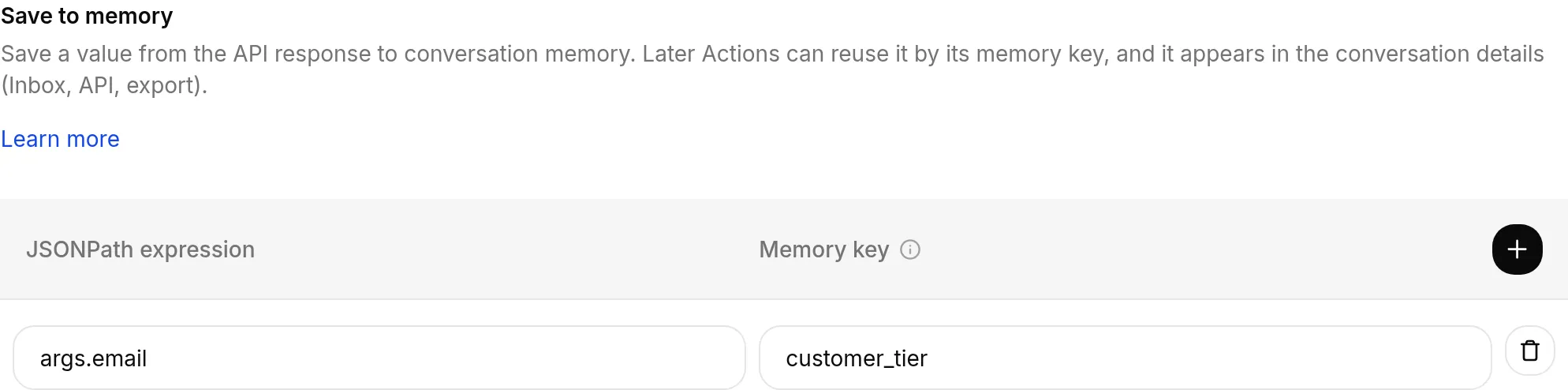
Save to memory
Dział zatytułowany „Save to memory”Przechwyć wartość z odpowiedzi API i zapisz ją w pamięci konwersacji pod wybranym przez siebie kluczem. Kolejne Akcje mogą jej ponownie użyć jako {{metadata_<key>}}, a pojawia się ona w szczegółach konwersacji (Inbox, API oraz eksporty).
Sięgnij po to ustawienie, gdy jedna Akcja produkuje coś, czego potrzebuje kolejna Akcja. Akcja wyszukująca może zapisać customer_id ze swojej odpowiedzi; kolejna Akcja wysyła wtedy {{metadata_customer_id}} bez konieczności przepisywania wartości przez AI.
W sekcji Save to memory edytora API Action nadaj przechwytywanej wartości klucz pamięci i wskaż część odpowiedzi, którą chcesz zachować. Od tej pory jest to zmienna metadanych jak każda inna.
Klucze pamięci są wspólne z narzędziami Remote MCP agenta. Jeśli narzędzie MCP zapisuje już pod tym samym kluczem, pole klucz pamięci zgłosi konflikt przy zapisie, więc wybierz inny klucz.
Run only when
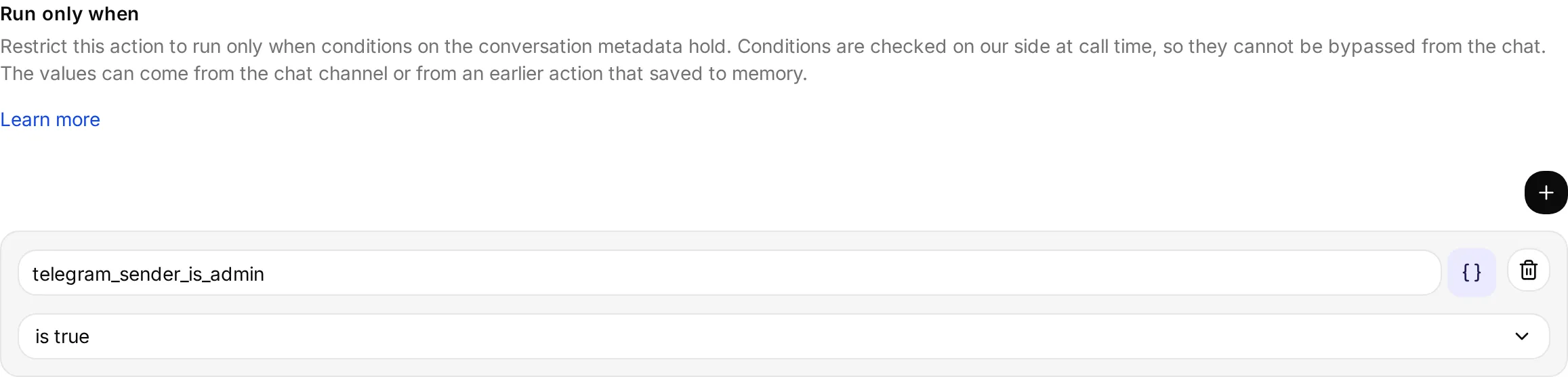
Dział zatytułowany „Run only when”Ogranicz Akcję tak, aby uruchamiała się tylko wtedy, gdy spełnione są warunki dotyczące metadanych konwersacji. Warunki są zawsze sprawdzane po naszej stronie, poza modelem. W trybie AI decyduje lub Przed pierwszą odpowiedzią Quickchat sprawdza je bezpośrednio przed wysłaniem żądania. W trybie Gdy metadane pasują same warunki wyzwalają żądanie po turze AI, bez czekania, aż AI wybierze Akcję.
To właściwe narzędzie do uprzywilejowanych lub nieodwracalnych Akcji (banowanie członka, wystawianie zwrotu, usuwanie rekordu). Linijka w Twoim promptcie mówiąca „tylko administratorzy mogą to zrobić” jest pomocną instrukcją, ale nie jest granicą bezpieczeństwa: zdeterminowany użytkownik może spierać się z modelem lub spróbować prompt injection. Warunek uruchomienia jest deterministyczny i istnieje poza promptem, więc obowiązuje niezależnie od tego, co mówi rozmowa.
- Warunek uruchomienia jest granicą. Jest sprawdzany po stronie serwera i nie jest częścią promptu, który czyta model. To właśnie to faktycznie powstrzymuje Akcję przed uruchomieniem.
- Reguła w promptcie jest doświadczeniem użytkownika. Zachowaj też linijkę w promptcie, aby AI uprzejmie odmawiało i wyjaśniało dlaczego, zamiast milknąć.
Dodaj warunki w sekcji Uruchom tylko gdy edytora Akcji. W trybie Gdy metadane pasują ta sekcja nosi nazwę Uruchom, gdy. Kliknij Dodaj warunek, wybierz klucz metadanych (na przykład telegram_sender_is_admin) i wybierz sposób porównania:
| Warunek | Spełniony, gdy wartość metadanych… |
|---|---|
| ma wartość prawda | jest prawdziwa (truthy) |
| ma wartość fałsz | jest fałszywa (falsy) |
| istnieje | jest obecna na konwersacji |
| nie istnieje | jest nieobecna |
| równa się | pasuje do wartości, którą podasz |
| nie równa się | różni się od wartości, którą podasz |
| jest jedną z | dokładnie odpowiada dowolnej wartości z listy, z uwzględnieniem wielkości liter i białych znaków |
| zawiera tekst | jest tekstem zawierającym podany dosłowny fragment, z uwzględnieniem wielkości liter |
Akcja uruchamia się tylko wtedy, gdy spełniony jest każdy warunek. Edytor wyświetla łącznik I między wierszami. Gdy warunek blokuje Akcję wybraną przez AI, AI może wyjaśnić, że Akcja jest niedostępna. Akcja w trybie Gdy metadane pasują nie wysyła żadnego komunikatu, dopóki jej warunki nie zostaną spełnione.
Użyj warunku jest jedną z, aby podać alternatywy dla tego samego klucza. Dodaj każdą z nich jako osobną etykietę wartości. Na przykład modelName is one of [K-65XR95M2, K-75XR95M2, K-85XR95M2] można połączyć z country equals UK. Oba wiersze muszą być spełnione. Możesz dodać do 50 alternatyw, każda o długości do 500 znaków. Przecinki są dosłowną częścią wartości. Osobne wiersze równa się z różnymi wartościami tego samego klucza nie mogą być jednocześnie spełnione.
Warunek zawiera tekst sprawdza dosłowny fragment tekstu, a nie symbol wieloznaczny ani wyrażenie regularne. XR95M2 dopasowuje również inne warianty nazw modeli poza trzema wymienionymi powyżej. Żaden z nowych warunków nie dopasowuje brakujących kluczy, null, list ani obiektów. Warunek zawiera tekst nie dopasowuje również liczb ani wartości logicznych. Pusty tekst do porównania jest niedozwolony. Dotychczasowe warunki ma wartość fałsz, nie równa się i nie istnieje mogą dopasowywać brakujące klucze.
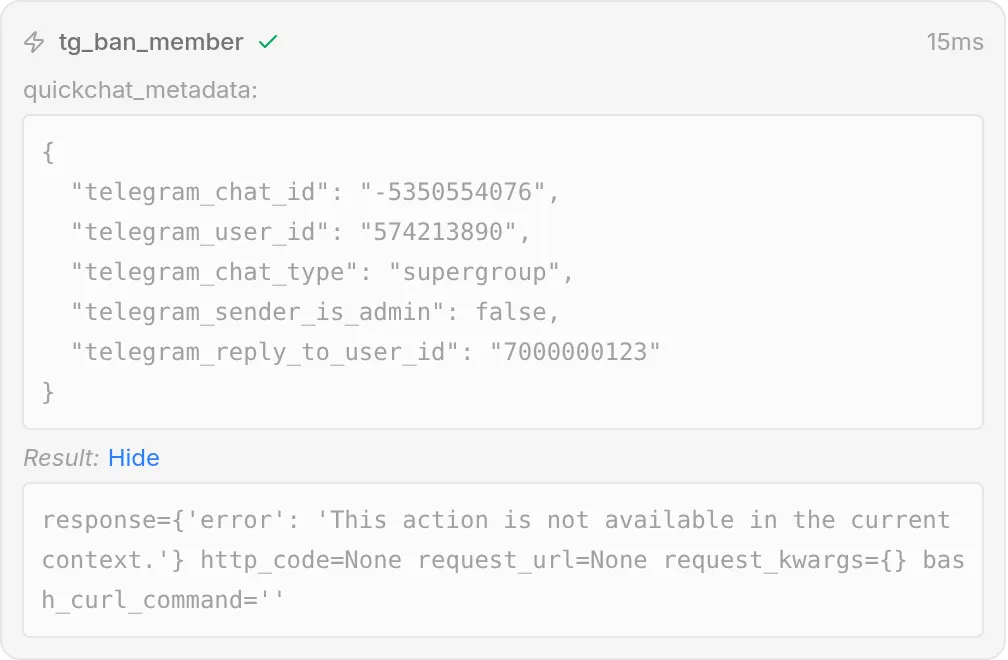
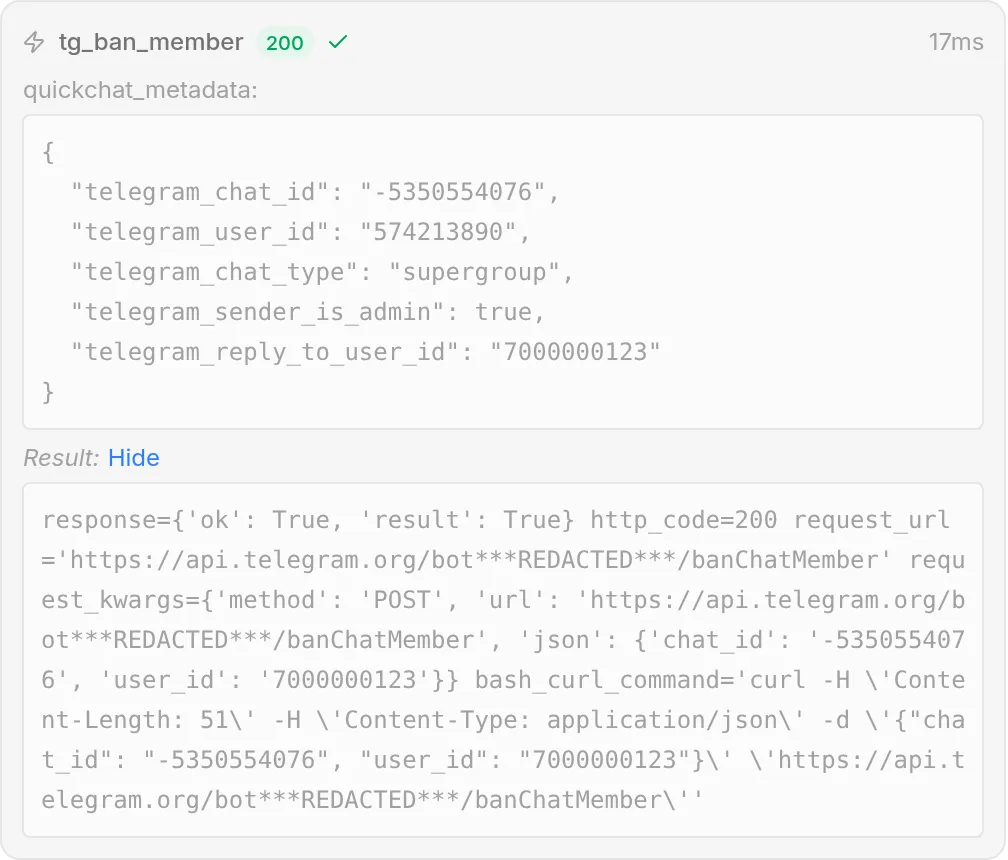
Gdy warunek nie zostaje spełniony, nie jest wysyłane żadne żądanie, a AI informuje użytkownika, że nie może tego zrobić. Poniżej to samo żądanie banowania zostaje zablokowane dla osoby niebędącej administratorem i dozwolone dla administratora, przy czym zmienia się tylko to, kto pyta:
Response filter
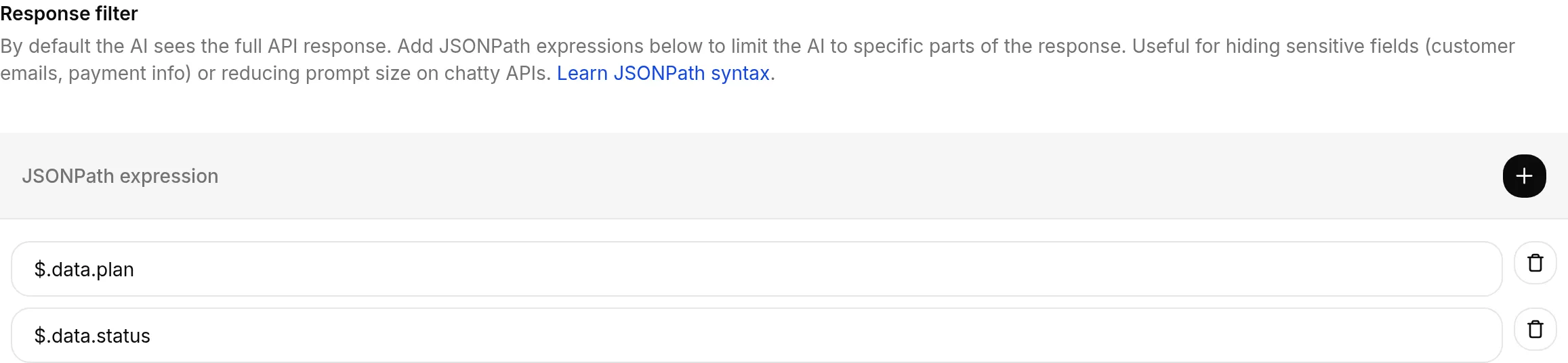
Dział zatytułowany „Response filter”Domyślnie AI widzi pełną odpowiedź API. Dodaj wyrażenia JSONPath w sekcji Response filter, aby ograniczyć AI do konkretnych jej części.
Dwa typowe powody do filtrowania:
- Ukrycie wrażliwych pól. Trzymaj adresy e-mail klientów, dane płatnicze lub wewnętrzne identyfikatory poza kontekstem modelu, gdy endpoint zwraca więcej, niż AI potrzebuje.
- Zmniejszenie promptu. Gadatliwe API mogą zwracać duże ładunki; filtrowanie do kilku istotnych pól utrzymuje odpowiedź małą, a AI skupione.
Dodaj jedno lub więcej wyrażeń JSONPath, a AI otrzyma tylko dopasowane części. Na przykład $.data.items[*].name zachowuje z większej odpowiedzi same nazwy elementów.
Najlepsze praktyki
Dział zatytułowany „Najlepsze praktyki”- Bądź precyzyjny w opisach. Powiedz AI, kiedy używać akcji i co powinny zawierać parametry.
- Minimalizuj zakresy. Dołączaj tylko niezbędne nagłówki i tokeny. Dla Jira używaj nagłówka Basic z adresu e-mail Atlassian i tokenu API.
- Testuj przed wdrożeniem korzystając z panelu Test request. Potwierdź kody statusu i przykładowe ładunki w narzędziu docelowym.