

Połącz Email jako kanał, aby Twój Asystent AI odpowiadał na przekazywane wiadomości wsparcia z dedykowanego adresu, opcjonalnie wysyłając je z Twojej własnej domeny.
W tym przewodniku pokażemy, jak pozwolić Twojemu Asystentowi AI obsługiwać przychodzące wiadomości email. Oto zakres, który omówimy:
- Połączenie Email i uzyskanie dedykowanego adresu Quickchat
- Przekierowanie na niego Twojego firmowego adresu e-mail
- (Opcjonalnie) Wysyłanie i odbieranie z Twojej własnej domeny
- (Opcjonalnie) Dodanie podpisu
Opcjonalne sprawdzanie przykładów
Dział zatytułowany „Opcjonalne sprawdzanie przykładów”- Porównaj liczbę odpowiedzi dla budżetu kredytów. Oblicz maksymalną liczbę pełnych odpowiedzi AI dla każdego obsługiwanego modelu na podstawie podanego budżetu kredytów. Narzędzie nie sprawdza salda ani uprawnień do modeli.
Formularze są po angielsku.
Jak to działa
Dział zatytułowany „Jak to działa”Quickchat nadaje Twojemu Asystentowi AI dedykowany adres (na przykład a1b2c3d4e5f6@in.quickchat.ai). Na wiadomości wysłane na ten adres odpowiada Twój Asystent AI, a odpowiedź trafia z powrotem do nadawcy, tak jakby pochodziła od Ciebie. Możesz przekierować na niego swój firmowy adres e-mail albo podawać dedykowany adres bezpośrednio.
Autorespondery, powiadomienia o nieobecności, zwroty wiadomości oraz nadawcy no-reply są wykrywane i automatycznie pomijane, więc odpowiedzi nigdy się nie zapętlają.
Wymagania wstępne
Dział zatytułowany „Wymagania wstępne”- Opcjonalnie: firmowy adres e-mail, z którego możesz skonfigurować przekierowanie (na przykład
support@yourcompany.com). Bez niego klienci piszą bezpośrednio na Twój dedykowany adres@in.quickchat.ai. - Opcjonalnie: dostęp do DNS Twojej domeny, jeśli chcesz, aby odpowiedzi były wysyłane z Twojego własnego adresu.
Połącz kanał Email
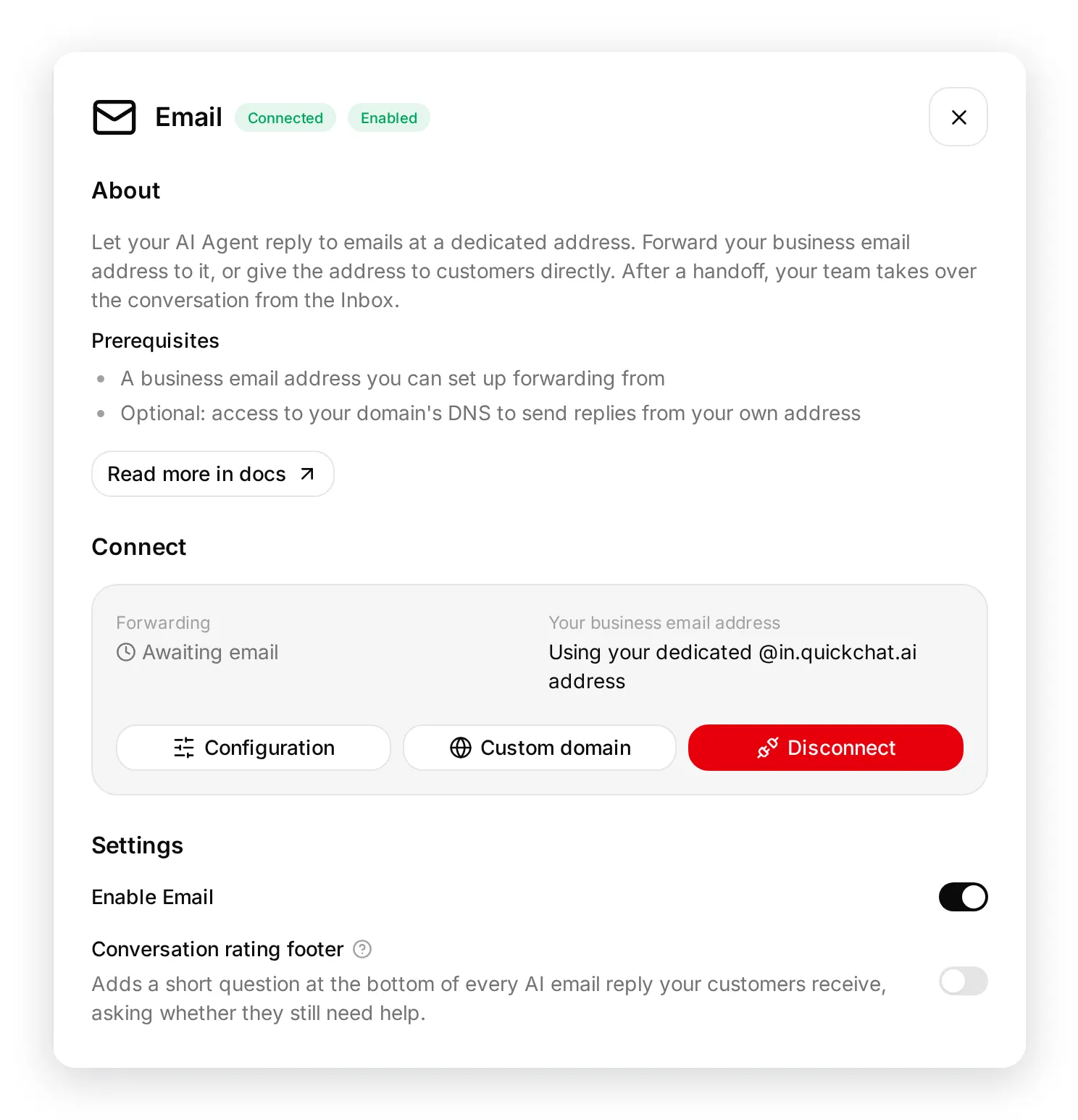
Dział zatytułowany „Połącz kanał Email”Otwórz kanał Email w aplikacji Quickchat AI albo przejdź do zakładki External Apps i kliknij kafelek Email, a następnie kliknij Połącz z Email. Quickchat tworzy Twój dedykowany adres przychodzący i od razu włącza kanał, więc na wiadomość wysłaną na ten adres odpowiedź przychodzi natychmiast.
Otwórz Konfigurację na kafelku Email, aby zobaczyć adres, ustawić Nazwę nadawcy i Podpis email oraz przejść do konfiguracji własnej domeny.
Skonfiguruj przekierowanie
Dział zatytułowany „Skonfiguruj przekierowanie”Przekierowanie jest opcjonalne. Skonfiguruj je, jeśli chcesz, aby klienci nadal pisali na Twój własny adres zamiast na dedykowany.
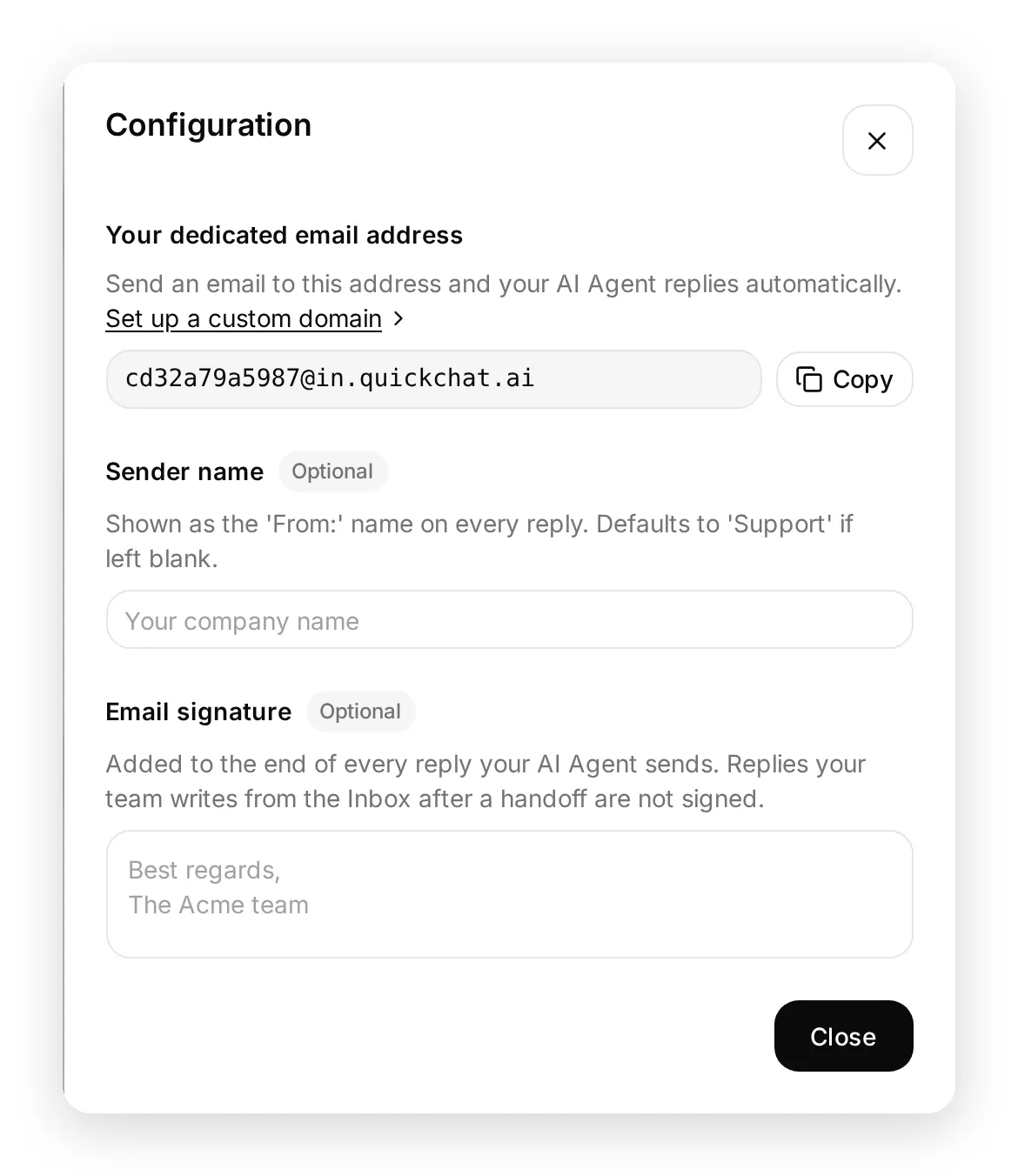
- Skopiuj swój dedykowany adres z Konfiguracji.
- Otwórz ustawienia przekierowania u swojego dostawcy poczty (Gmail, Outlook, Google Workspace i tak dalej).
- Przekieruj swój firmowy adres e-mail na dedykowany adres.
- Jeśli dostawca poprosi o potwierdzenie przekierowania, kod lub link potwierdzający zostanie przechwycony i wyświetlony w oknie Własna domena w zakładce Odbieranie, dzięki czemu możesz dokończyć proces, zanim trafi on do klienta.
Status Przekierowanie pozostaje jako Oczekiwanie na email, dopóki na ten adres nie dotrze pierwsza przekazana wiadomość, a następnie automatycznie przełącza się na Aktywne.
Wyślij testową wiadomość na swój dedykowany adres albo na adres, z którego przekierowujesz. Powinna otrzymać odpowiedź od Asystenta AI, a rozmowa powinna pojawić się w Quickchat AI App.
Wysyłaj odpowiedzi z własnej domeny
Dział zatytułowany „Wysyłaj odpowiedzi z własnej domeny”Domyślnie odpowiedzi są wysyłane z Twojego dedykowanego adresu @reply.quickchat.ai, który wyświetla Twoją Nazwę nadawcy (lub „Support”, jeśli pozostawisz to pole puste). Działa to bez dodatkowej konfiguracji, więc cała ta sekcja jest opcjonalna.
Aby zamiast tego wysyłać odpowiedzi z własnego adresu:
- W Konfiguracji kliknij Skonfiguruj własną domenę.
- W polu Twój firmowy adres e-mail wpisz adres na firmowej domenie, którą kontrolujesz (na przykład
support@yourcompany.com), i kliknij Zapisz. - Otwórz zakładkę Wysyłanie. Quickchat rozpoczyna uwierzytelnianie domeny i wyświetla zestaw rekordów CNAME (SPF i DKIM).
- Dodaj te rekordy do DNS swojej domeny, a następnie kliknij Zweryfikuj domenę.
- Po zweryfikowaniu odpowiedzi są wysyłane z Twojego własnego adresu.
Okno Własna domena ma jedną zakładkę dla każdego kierunku: Odbieranie obejmuje przekierowanie na Twój dedykowany adres, a Wysyłanie rekordy DNS, dzięki którym odpowiedzi wychodzą z Twojej własnej domeny. Pozostaw firmowy adres e-mail pusty, aby zachować ustawienia domyślne: klienci piszą na Twój dedykowany adres @in.quickchat.ai, a odpowiedzi wychodzą z Twojego dedykowanego adresu @reply.quickchat.ai.
Osobistych dostawców poczty, takich jak Gmail czy Outlook.com, nie można uwierzytelnić, więc odpowiedzi dla tych adresów zawsze przychodzą z Twojego dedykowanego adresu @reply.quickchat.ai z Twoją nazwą nadawcy. Aby wysyłać odpowiedzi z własnego adresu, użyj firmowej domeny, którą kontrolujesz.
Propagacja zmian w DNS może chwilę potrwać. Jeśli weryfikacja nie przejdzie od razu, poczekaj chwilę i kliknij Zweryfikuj domenę ponownie.
Dodaj podpis (opcjonalnie)
Dział zatytułowany „Dodaj podpis (opcjonalnie)”W sekcji Podpis email w Konfiguracji dodaj podpis dołączany do każdej odpowiedzi (na przykład nazwę Twojego zespołu). Pozostaw puste, aby wysyłać odpowiedzi bez podpisu.
Podpis jest dodawany do odpowiedzi wysyłanych przez Twojego Asystenta AI. Odpowiedzi, które Twój zespół pisze w Inbox po przekazaniu do człowieka, nie są nim podpisywane, więc członek zespołu może podpisać się własnymi słowami.
Stopka z oceną rozmowy
Dział zatytułowany „Stopka z oceną rozmowy”Każda odpowiedź AI może kończyć się krótkim pytaniem, czy klient nadal potrzebuje pomocy, dzięki czemu sam zamyka sprawę. Włączysz ją i wyłączysz przełącznikiem Stopka z oceną rozmowy w panelu Email. Nowe integracje Email mają ją włączoną domyślnie; integracje podłączone przed pojawieniem się tego ustawienia pozostają wyłączone, dopóki jej nie włączysz.
- Nie oznacza rozmowę jako rozwiązaną i proponuje krótką ocenę.
- Tak przenosi rozmowę na Twoją Stronę czatu i przekazuje ją człowiekowi.
Stopka trafia wyłącznie do odpowiedzi AI, nigdy do emaila o przekazaniu, a każdy link dotyczy stanu wątku z chwili wysyłki: gdy przyjdzie nowszy email, linki ze starszej stopki przestają działać. Linki wygasają też 30 dni po emailu, który je zawierał.
Ścieżka Tak wymaga publicznej Strony czatu. Jeśli Twoja nie jest publiczna, panel Cię ostrzeże, a klienci proszący o dalszą pomoc nie zdołają jej otworzyć. Ustaw ją na Każdy w Instalacja → Dostęp do strony czatu albo wyłącz stopkę.
Opóźniaj każdą odpowiedź
Dział zatytułowany „Opóźniaj każdą odpowiedź”Domyślnie Twój Asystent AI odpowiada, gdy tylko przyjdzie email. W polu Opóźniaj każdą odpowiedź w panelu Email możesz zamiast tego wstrzymać każdą odpowiedź: wybierz Bez opóźnienia albo 1, 2, 3, 5, 10 lub 20 minut.
- Opóźnienie dotyczy odpowiedzi wysyłanych przez Twojego Asystenta AI. Odpowiedzi, które Twój zespół pisze w Inbox, wychodzą zawsze od razu.
- Jeśli klient napisze ponownie, gdy odpowiedź czeka, oba emaile zostaną obsłużone jedną odpowiedzią. Termin się nie przesuwa, więc kolejna wiadomość nigdy nie oddala odpowiedzi.
- Jeśli rozmowa trafi do człowieka przed upływem czasu, czekająca odpowiedź zostaje odrzucona i odpowiada Twój zespół.
- Wyłączenie lub odłączenie kanału odrzuca każdą wciąż czekającą odpowiedź.
Włącz, wyłącz lub usuń
Dział zatytułowany „Włącz, wyłącz lub usuń”Połączenie włącza kanał. Przełącznikiem Włącz Email wstrzymasz lub wznowisz odpowiedzi później, bez utraty konfiguracji. Rozłącz całkowicie usuwa integrację: zwalnia dedykowany adres i zatrzymuje wszystkie odpowiedzi. Możesz połączyć ponownie w dowolnym momencie.
Przekazanie do człowieka
Dział zatytułowany „Przekazanie do człowieka”Gdy Twój Asystent AI uzna, że rozmowa wymaga człowieka, przestaje automatycznie odpowiadać w tym wątku email i przekazuje go Twojemu zespołowi w Inbox. Członek Twojego zespołu odpowiada stamtąd, a odpowiedź wychodzi jako zwykła wiadomość email w tym samym wątku, więc klient po prostu widzi kontynuację rozmowy. Wszystko, co klient napisze później, trafia do tej samej rozmowy, oznaczone jako nieprzeczytane, zamiast wracać do AI.
Rozwiązywanie problemów i FAQ
Dział zatytułowany „Rozwiązywanie problemów i FAQ”Skonfigurowałem przekierowanie, ale nic się nie dzieje.
- Upewnij się, że reguła przekierowania wskazuje dokładnie Twój dedykowany adres.
- Jeśli dostawca wymagał kroku potwierdzenia, dokończ go. Kod lub link pojawia się w oknie Własna domena w zakładce Odbieranie.
- Sprawdź, czy przełącznik Włącz Email jest włączony.
Odpowiedzi są wysyłane z adresu Quickchat, a nie z mojego.
- Ustaw Twój firmowy adres e-mail na firmowej domenie, którą kontrolujesz, i dokończ Zweryfikuj domenę w zakładce Wysyłanie. Publicznych dostawców, takich jak Gmail i Outlook.com, nie można uwierzytelnić.
Czy automatyczne odpowiedzi będą się zapętlać z moimi innymi systemami?
- Nie. Autorespondery, powiadomienia o nieobecności, zwroty wiadomości oraz nadawcy
no-replysą wykrywane i pomijane.
Potrzebujesz pomocy?
Dział zatytułowany „Potrzebujesz pomocy?”Jeśli masz pytania, dołącz do naszej społeczności Discord lub skontaktuj się z nami.