

Uruchom swojego pierwszego Agenta Quickchat AI w mniej niż 15 minut. Postępuj zgodnie z tym przewodnikiem, aby stworzyć i wdrożyć Agenta.
Przy tworzeniu pierwszego asystenta na stronę zacznij od niewielkiego FAQ: głównych stron o produkcie, cennika i stron pomocy oraz instrukcji dotyczących pytań, które wymagają pomocy człowieka. Możesz poprosić ChatGPT lub Claude o pomoc w konfiguracji przez połączenie z Twoim kontem Quickchat albo wykonać poniższe kroki w panelu. Żadna z tych metod nie wymaga pisania kodu korzystającego z API.
Co omówimy:
- Skonfiguruj z pomocą ChatGPT lub Claude
- Skonfiguruj swojego Agenta AI w panelu
- Dodaj Bazę Wiedzy
- Dostosuj zachowanie i ton wypowiedzi
- Przetestuj w Podglądzie AI
- Wdrożenie i integracja
Opcjonalne narzędzia konfiguracji
Dział zatytułowany „Opcjonalne narzędzia konfiguracji”-
Przygotuj mały pakiet startowy. Zamień podany cel, kanał, zasady przekazania rozmowy i maksymalnie pięć par FAQ w teksty konfiguracji oraz syntetyczne testy. Narzędzie nie tworzy ani nie ocenia Agenta AI.
-
Podejrzyj ekstrakcję przykładowej strony. Pobierz fragment cennika Quickchat AI lub dokumentacji Bazy wiedzy, jedynych dwóch obsługiwanych przykładów. Używany jest filtr domyślny, bez własnych selektorów i standardowych ponowień importu. Treść nie jest importowana.
-
Sprawdź fragment kodu Widget. Sprawdź wklejony kod względem podanego Scenario ID. Narzędzie nie pobiera Twojej witryny.
Formularze są po angielsku.
Skonfiguruj z pomocą ChatGPT lub Claude
Dział zatytułowany „Skonfiguruj z pomocą ChatGPT lub Claude”Jeśli korzystasz już z ChatGPT lub Claude, połączenie z Quickchat pozwoli Ci przygotować pierwszego Agenta w tej samej rozmowie. Twoja aplikacja AI może zaimportować wiedzę ze strony i skonfigurować Agenta, dzięki czemu nie musisz samodzielnie wprowadzać każdej sugestii w panelu.
-
Skorzystaj z instrukcji zarządzania z pomocą AI, aby połączyć konto Quickchat i się zalogować. Nie musisz tworzyć ani udostępniać klucza API Quickchat.
-
Podaj adres URL swojej strony i opisz pytania, na które Agent powinien odpowiadać. Na przykład:
Pomóż mi skonfigurować niewielkiego Agenta FAQ na stronę na podstawie https://example.com. Jeśli na moim koncie jest pusty Agent, wykorzystaj go. Zacznij od naszych stron o produkcie, cennika i stron pomocy, zaproponuj zasady postępowania z pytaniami wymagającymi pomocy człowieka i zapytaj mnie przed wprowadzeniem jakichkolwiek zmian.
-
Przejrzyj proponowane zmiany, potwierdź, o którego Agenta chodzi, i poczekaj, aż zaimportowane artykuły uzyskają status Gotowe. Przed udostępnieniem Agenta przetestuj rzeczywiste pytania klientów w Podglądzie AI.
Możesz wypróbować konfigurację w planie Free; użytek komercyjny wymaga płatnego planu. Połączenie służy do zarządzania Quickchat, ale nie daje dostępu do edytora Twojej strony. Dokończ instalację na stronie w swojej witrynie lub CMS-ie albo udostępnij hostowaną Stronę czatu. W każdej chwili możesz też kontynuować edycję w panelu.
Skonfiguruj Agenta AI
Dział zatytułowany „Skonfiguruj Agenta AI”Zaloguj się do Quickchat AI Dashboard. Ekran pierwszych kroków prosi: Wpisz adres URL swojej strony lub opisz swojego AI Agenta. Oba pola są na tym samym ekranie, rozdzielone napisem albo opisz go, i możesz wypełnić jedno z nich albo oba przed wysłaniem.
- Tylko strona. Quickchat czyta stronę i tworzy z niej tożsamość AI Agenta oraz początkową Bazę wiedzy. Przycisk zmienia się na Stwórz na podstawie mojej strony.
- Tylko opis. Napisz, co ma robić AI Agent, na przykład przyjazny asystent sprzedaży, który kwalifikuje leady i umawia demo produktu. Przycisk zmienia się na Stwórz na podstawie mojego opisu.
- Oba. Quickchat buduje Agenta na podstawie strony i wykorzystuje opis, aby ukierunkować wynik. Pomaga to, gdy sama strona nie mówi jasno, do czego AI Agent ma służyć. Przycisk zmienia się na Stwórz na podstawie strony i opisu.
Przycisk zawsze nazywa to, czego użyje, więc przed wysłaniem widzisz, które pola zostały wzięte pod uwagę. W każdym przypadku Quickchat tworzy nazwę, Main Prompt, Guidelines i propozycje rozpoczęcia rozmowy. Sprawdź wygenerowaną tożsamość, ukończ pozostałe kroki i przejdź do AI Preview.
Sam opis tworzy główną tożsamość AI Agenta bez dodawania źródeł do Bazy wiedzy. Dodaj odpowiednie źródła w następnej sekcji, aby Agent odpowiadał na podstawie informacji dotyczących Twojej firmy.
Aby skonfigurować każdy krok samodzielnie, wybierz Skonfiguruj ręcznie i zacznij na stronie Tożsamość. Nadaj AI Agentowi Nazwę, a następnie napisz Główny prompt, który określa jego cel, tematykę, ton i ograniczenia. Pod polem tekstowym kliknij Szablony, aby zacząć od gotowego promptu dla Obsługi klienta, Pozyskiwania leadów lub Asystenta zakupów, i dostosuj go do swojej marki.
Dodaj Bazę Wiedzy
Dział zatytułowany „Dodaj Bazę Wiedzy”Kolejnym krokiem jest nauczenie Twojego Agenta AI informacji o Twojej firmie. Baza Wiedzy pozwala AI udzielać precyzyjnych i trafnych odpowiedzi użytkownikom.
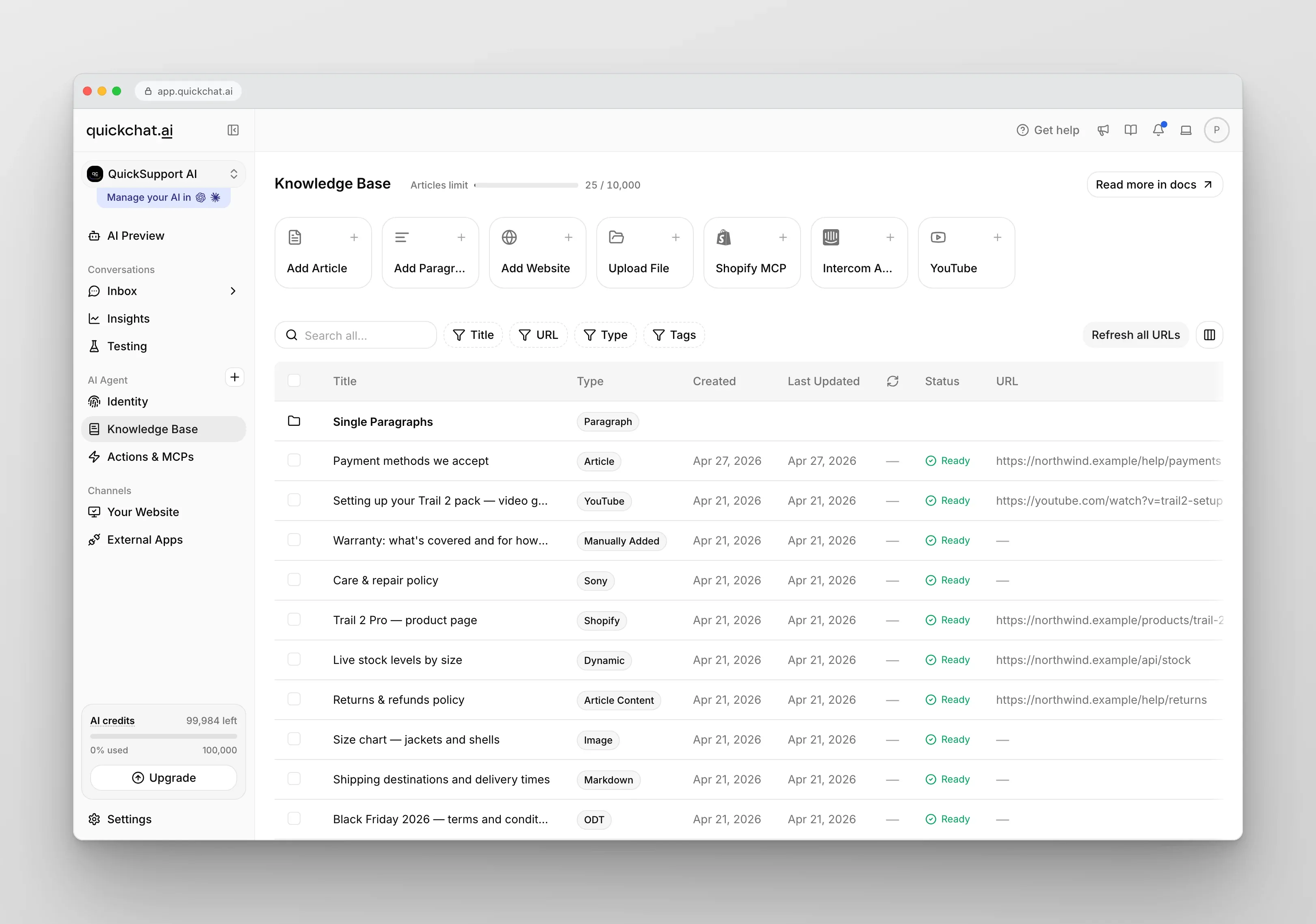
Możesz wypełnić Bazę Wiedzy na kilka sposobów:
- Ręcznie: Wpisz lub wklej tekst bezpośrednio do Bazy Wiedzy.
- Prześlij pliki: Dodaj pliki PDF lub dokumenty tekstowe zawierające istotne informacje.
- Importuj treści ze strony: Podaj adresy URL, z których Agent AI wyodrębni wiedzę z konkretnych stron.
Na początek zaimportujmy pojedynczą stronę z Twojej witryny, aby utworzyć podstawową Bazę Wiedzy:
- Przejdź do Bazy Wiedzy
- Kliknij Dodaj witrynę w rzędzie kart źródeł u góry strony
- Wybierz opcję Pojedyncza strona
- Wklej adres URL strony, którą chcesz zaimportować
- Kliknij Importuj
Poczekaj chwilę, aż zobaczysz nowy Artykuł w swojej Bazie Wiedzy. Później przetestujemy Agenta AI, zadając mu pytania dotyczące tej strony.
Nie musisz nic klikać, aby zastosować nową wiedzę. Każdy artykuł jest przetwarzany automatycznie w tle, a jego Status zmienia się na Ready, gdy Twój Agent AI może już z niego korzystać.
Dostosuj zachowanie i ton wypowiedzi
Dział zatytułowany „Dostosuj zachowanie i ton wypowiedzi”Po dodaniu wiedzy czas dostosować Osobowość i zachowanie Twojego Agenta AI do Twoich potrzeb.
Otwórz Tożsamość → Persona AI, aby skonfigurować Osobowość, Zawód i Języki.
Osobowość AI
Dział zatytułowany „Osobowość AI”AI Personality określa ton i styl odpowiedzi Twojego Agenta. Wybierz styl zgodny z Twoją marką i celami.
Jeśli Twoja firma jest ukierunkowana na klientów i ma swobodny charakter, najlepiej sprawdzi się ton Classic lub Friendly.
Profesja AI
Dział zatytułowany „Profesja AI”AI Profession pozwala dostosować podejście Agenta AI do użytkowników, zapewniając zgodność z Twoimi celami. Jeśli priorytetem jest natychmiastowa sprzedaż, możesz wybrać profesję Shopping Assistant, aby zwiększyć konwersje. Jeśli chcesz zbierać opinie lub prowadzić wywiady, lepszym wyborem będzie Interviewer.
Różne przypadki użycia mogą wymagać różnych profesji AI, aby były zgodne z Twoimi celami.
Domyślnie każdy Agent AI zaczyna jako Helpful Assistant — uniwersalna, ogólnego przeznaczenia profesja odpowiednia dla większości zastosowań.
Twój Agent AI może mówić w jednym lub kilku językach.
- Primary Language
Wybierz główny język, którego będzie używał Twój Agent AI, np. angielski, hiszpański lub polski.
- Additional Languages
Dodaj więcej języków w razie potrzeby. Agent wykryje język użytkownika i będzie odpowiadał automatycznie w języku użytkownika.
Przetestuj w AI Preview
Dział zatytułowany „Przetestuj w AI Preview”Po edycji Bazy Wiedzy i Ustawień przetestuj swojego Agenta AI, aby upewnić się, że wszystko działa zgodnie z oczekiwaniami.
Oto jak to zrobić:
- W Bazie Wiedzy sprawdź, czy zaimportowany artykuł ma status Ready. Jeśli nadal widnieje Pending lub Processing, poczekaj chwilę — trwa jego przetwarzanie.
- Kliknij przycisk “AI Preview” w lewym pasku bocznym.
- Pojawi się strona, która pozwoli Ci przetestować odpowiedzi Twojego Agenta AI.
Zadaj pytanie dotyczące strony, którą wcześniej zaimportowałeś(-aś). Sprawdź, czy odpowiedzi są trafne i czy ton wypowiedzi odpowiada Twoim oczekiwaniom.
Wdrożenie i integracja
Dział zatytułowany „Wdrożenie i integracja”Quickchat AI integruje się z różnymi platformami, aby Twój Agent AI był dostępny tam, gdzie są Twoi użytkownicy. Wdrażaj go bezproblemowo na stronach internetowych, platformach komunikacyjnych i innych aplikacjach zewnętrznych.
Wybierz pływający Widget, Embed osadzony w treści strony lub hostowaną Stronę czatu:
- Skopiuj dostarczony kod osadzenia z zakładki Kanały > Twoja strona > Instalacja w panelu Quickchat.
- W przypadku Widgetu wklej fragment kodu do HTML swojej strony. Aby dodać Embed, wklej kontener i skrypt ładujący w miejscu, w którym ma pojawić się czat.
Aby udostępnić Stronę czatu, skopiuj jej hostowany link. Nie wymaga to dodawania kodu do Twojej witryny; przed udostępnieniem sprawdź ustawienia dostępu.
Twój Scenario ID identyfikuje Twojego Agenta AI wobec wtyczek i API. Znajdziesz go w aplikacji Quickchat AI w Kanały > Twoja strona > Instalacja lub odczytasz bezpośrednio z adresu URL aplikacji: to kod po /i/ w app.quickchat.ai/i/XXXXXXXXXX.
Szczegółowe instrukcje znajdziesz tutaj:
Potrzebujesz wsparcia?
Dział zatytułowany „Potrzebujesz wsparcia?”Niezależnie od tego, czy konfigurujesz swojego pierwszego Agenta AI, czy udoskonalasz istniejącego, chętnie pomożemy. Otwórz menu profilu w prawym górnym rogu i wybierz Uzyskaj pomoc → Zapytaj AI, aby porozmawiać z Support AI, lub wybierz inną formę kontaktu w Uzyskaj pomoc.
- 💬 Wolisz czat na żywo? Zacznij rozmawiać z naszym dedykowanym Agentem AI, aby uzyskać natychmiastową pomoc.
- 💌 Wolisz e-mail? Wyślij nam wiadomość.
- 🛠️ Wolisz, aby ktoś skonfigurował Twojego Agenta AI? Umów się na rozmowę z jednym z naszych ekspertów AI, aby omówić rozwiązanie dostosowane do potrzeb.
Jesteśmy tutaj, aby ułatwić Ci pracę!