

أطلق أول وكيل AI لك على Quickchat AI خلال أقل من 15 دقيقة. اتبع دليل البدء السريع لإنشاء وكيلك وضبطه ونشره.
لإنشاء مساعد أول مفيد لموقعك، ابدأ بمجموعة صغيرة من الأسئلة الشائعة: صفحات منتجك الأساسية والأسعار والمساعدة، مع تعليمات للأسئلة التي تحتاج إلى تدخل بشري. يمكنك أن تطلب من ChatGPT أو Claude المساعدة في ضبطه عبر الاتصال بحسابك في Quickchat، أو اتباع خطوات لوحة التحكم أدناه. لا يتطلب أي من المسارين كتابة كود API.
سنتناول ما يلي:
- الإعداد باستخدام ChatGPT أو Claude
- إعداد وكيل AI في لوحة التحكم
- إضافة قاعدة المعرفة
- تخصيص السلوك ونبرة الحديث
- الاختبار باستخدام AI Preview
- النشر والتكامل
أدوات إعداد اختيارية
Section titled “أدوات إعداد اختيارية”-
أعدّ مسودة حزمة إطلاق صغيرة. حوّل الهدف والقناة وملخص التحويل إلى موظف وما يصل إلى خمسة أزواج من الأسئلة الشائعة وإجاباتها إلى نصوص إعداد واختبارات اصطناعية. لا تنشئ هذه الأداة وكيل AI ولا تقيّمه.
-
عاين استخراج المحتوى من صفحة نموذجية. احصل على مقتطف من صفحة أسعار Quickchat AI أو وثائق Knowledge Base، وهما النموذجان الوحيدان المدعومان. تُستخدم التصفية الافتراضية دون محددات مخصصة أو محاولات إعادة الاستيراد المعتادة، ولا يُستورد أي محتوى.
-
تحقق من مقتطف Widget. افحص الكود الملصق بمقارنته بمعرّف Scenario ID الذي تقدمه. لا تجلب هذه الأداة موقعك.
الإعداد باستخدام ChatGPT أو Claude
Section titled “الإعداد باستخدام ChatGPT أو Claude”إذا كنت تستخدم ChatGPT أو Claude بالفعل، فإن ربط Quickchat يتيح لك إعداد أول وكيل في المحادثة نفسها. يستطيع تطبيق AI استيراد المعرفة من الموقع وضبط الوكيل، فلا تحتاج إلى تحويل كل اقتراح إلى تعديلات يدوية في لوحة التحكم.
-
اتبع دليل الإدارة باستخدام AI لربط حساب Quickchat وتسجيل الدخول. لا تحتاج إلى إنشاء مفتاح Quickchat API أو مشاركته.
-
شارك رابط موقعك وصِف الأسئلة التي ينبغي للوكيل الإجابة عنها. مثلًا:
ساعدني في إعداد وكيل صغير للأسئلة الشائعة على الموقع اعتمادًا على https://example.com. استخدم الوكيل الفارغ في حسابي إن وُجد. ابدأ بصفحات المنتجات والأسعار والمساعدة، واقترح قواعد للأسئلة التي تحتاج إلى موظف، واسألني قبل تغيير أي شيء.
-
راجع التغييرات المقترحة، وأكد الوكيل المقصود، وانتظر حتى تصبح حالة المقالات المستوردة Ready. جرّب أسئلة حقيقية من العملاء في AI Preview قبل مشاركته.
يمكنك تجربة الإعداد على Free؛ الاستخدام التجاري يتطلب خطة مدفوعة. يدير الاتصال Quickchat، لكنه لا يمنح صلاحية الوصول إلى محرر موقعك. أكمل تثبيت الموقع في موقعك أو نظام إدارة المحتوى، أو شارك Chat Page مستضافة. ويمكنك أيضًا متابعة التعديل في لوحة التحكم في أي وقت.
إعداد وكيل AI
Section titled “إعداد وكيل AI”سجّل الدخول إلى لوحة تحكم Quickchat AI. يطلب منك Getting Started اختيار أدخل عنوان URL لموقعك أو صِف وكيل AI. يظهر الحقلان على الشاشة نفسها، وتفصل بينهما عبارة أو صِفه، ويمكنك تعبئة أحدهما أو كليهما قبل الإرسال.
- الموقع فقط. يقرأ Quickchat الصفحة لإنشاء هوية وكيل AI وقاعدة معرفة أولية. يظهر على الزر إنشاء من موقعي.
- الوصف فقط. اكتب ما تريد من وكيل AI القيام به، مثل مساعد مبيعات ودود يؤهل العملاء المحتملين ويحجز عروضًا توضيحية للمنتج. يظهر على الزر إنشاء من وصفي.
- كلاهما. ينشئ Quickchat الوكيل بالاعتماد على الموقع ويستخدم الوصف لتوجيه النتيجة، وهو مفيد عندما لا يوضح الموقع وحده مهمة الوكيل. يظهر على الزر إنشاء من موقعي ووصفي.
يوضح الزر دائمًا ما سيستخدمه، لتعرف المدخلات المختارة قبل الإرسال. أيًا كان اختيارك، ينشئ Quickchat اسمًا وMain Prompt وGuidelines وبدايات للمحادثات. راجع الهوية التي أُنشئت، وأكمل خطوات الإعداد المتبقية، ثم انتقل إلى AI Preview.
ينشئ الوصف وحده الهوية الأساسية لوكيل AI دون إضافة مصادر إلى Knowledge Base. أضف المصادر المناسبة في القسم التالي حتى يتمكن من الإجابة بمعلومات خاصة بعملك.
لضبط كل خطوة بنفسك، اختر إعداد يدوي وابدأ في الهوية. أدخل اسم الوكيل في سمِّ وكيل AI، ثم اكتب في صِف ما تريد من الوكيل القيام به التعليمات الأساسية التي تحدد الغرض والموضوعات والنبرة والضوابط. أسفل مربع النص، اضغط قوالب للبدء بقالب دعم العملاء أو توليد العملاء المحتملين أو مساعد تسوق، ثم عدّله ليناسب علامتك التجارية.
إضافة قاعدة المعرفة
Section titled “إضافة قاعدة المعرفة”الخطوة التالية هي تعليم وكيل AI معلومات عن عملك. تتيح Knowledge Base للذكاء الاصطناعي تقديم إجابات دقيقة وملائمة للمستخدمين.
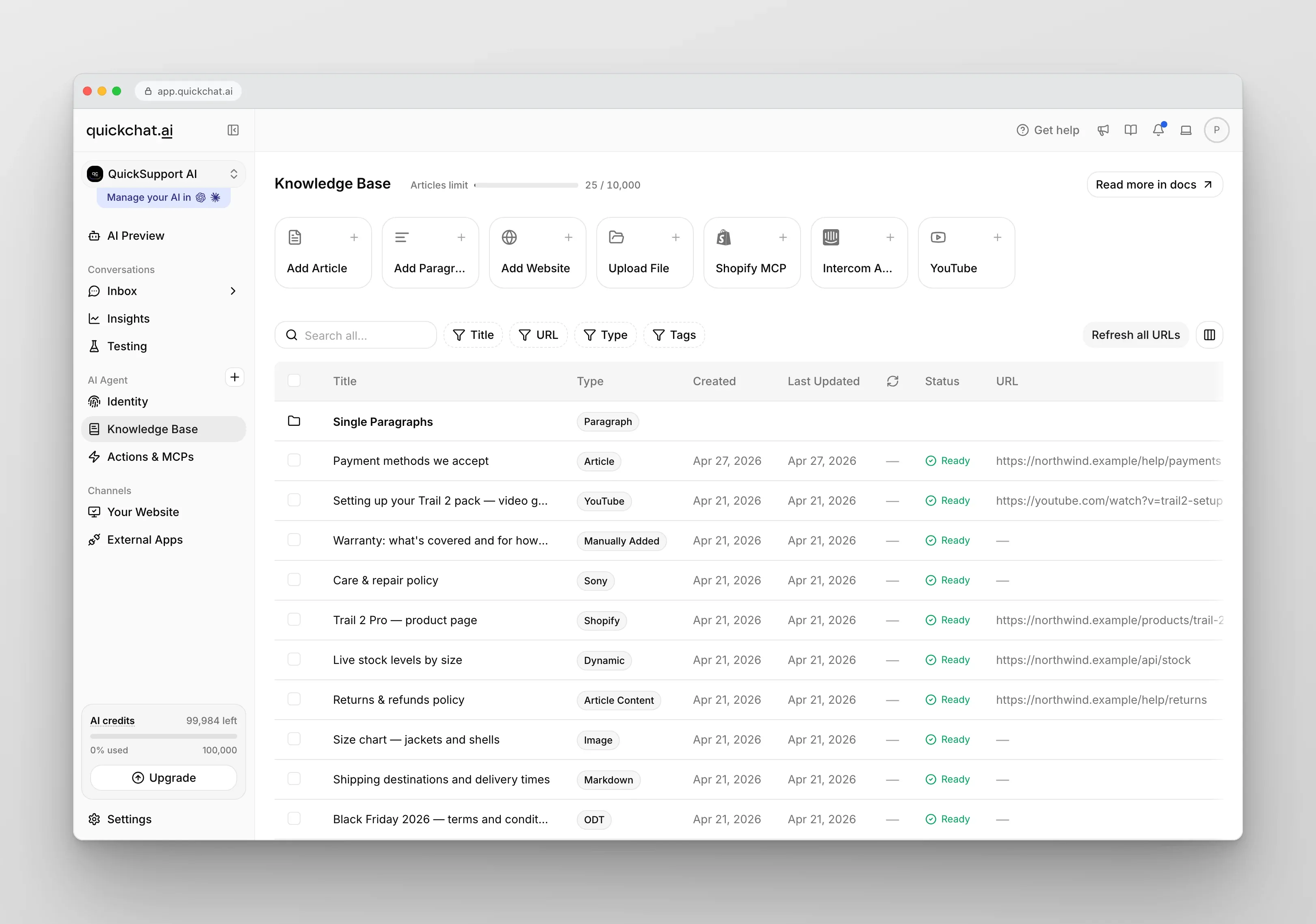
يمكنك تعبئة Knowledge Base بطرق متعددة:
- يدويًا: اكتب النص أو الصقه مباشرة في Knowledge Base.
- رفع الملفات: أضف ملفات PDF أو مستندات نصية تحتوي على المعلومات المناسبة.
- استيراد محتوى الموقع: قدّم روابط ليستخرج وكيل AI المعرفة من صفحات محددة.
لنستورد الآن صفحة واحدة من موقعك لإنشاء قاعدة معرفة أساسية:
- انتقل إلى Knowledge Base
- اضغط Add Website في صف بطاقات المصادر أعلى الصفحة
- اختر Single Page
- الصق رابط الصفحة التي تريد استيرادها
- اضغط Import
انتظر قليلًا حتى تظهر مقالة جديدة في Knowledge Base. لاحقًا سنختبر وكيل AI بطرح أسئلة عن هذه الصفحة.
لا تحتاج إلى الضغط على أي زر لتطبيق المعرفة الجديدة. تُعالج كل مقالة تلقائيًا في الخلفية، وتتحول Status إلى Ready عندما يصبح وكيل AI قادرًا على استخدامها.
تخصيص السلوك ونبرة الحديث
Section titled “تخصيص السلوك ونبرة الحديث”بعد إضافة المعرفة، حان وقت تخصيص شخصية وكيل AI وسلوكه بما يناسب احتياجاتك.
افتح Identity → AI Persona للوصول إلى Personality وProfession وLanguages.
شخصية AI
Section titled “شخصية AI”تحدد AI Personality نبرة ردود الوكيل وأسلوبها. اختر أسلوبًا يتوافق مع علامتك التجارية وأهدافك.
إذا كان نشاطك يتعامل مباشرة مع العملاء وبأسلوب غير رسمي، فقد تناسبه نبرة Classic أو Friendly.
مهنة AI
Section titled “مهنة AI”تتيح AI Profession تخصيص طريقة تعامل الوكيل مع المستخدمين بما يتوافق مع أهدافك المحددة. إذا كانت أولويتك زيادة المبيعات الفورية، يمكنك اختيار مهنة مثل Shopping Assistant لتشجيع الشراء. وإذا أردت جمع الملاحظات أو إجراء المقابلات، فقد تكون مهنة Interviewer أنسب.
قد تحتاج حالات الاستخدام المختلفة إلى مهن AI مختلفة لتوافق أهدافك.
يبدأ كل وكيل AI افتراضيًا بمهنة Helpful Assistant، وهي مهنة عامة ومرنة تناسب معظم حالات الاستخدام.
اللغات
Section titled “اللغات”يمكن لوكيل AI التحدث بلغة واحدة أو أكثر.
- Primary Language
اختر اللغة الرئيسية التي سيستخدمها وكيل AI، مثل الإنجليزية أو الإسبانية أو البولندية.
- Additional Languages
أضف لغات أخرى عند الحاجة. سيكتشف لغة المستخدم ويرد بها تلقائيًا.
الاختبار باستخدام AI Preview
Section titled “الاختبار باستخدام AI Preview”بعد تعديل Knowledge Base والإعدادات، اختبر وكيل AI للتأكد من أن كل شيء يعمل كما تتوقع.
إليك الطريقة:
- في Knowledge Base، تحقق من أن المقالة المستوردة تعرض الحالة Ready. إذا كانت لا تزال Pending أو Processing، فانتظر قليلًا حتى تكتمل المعالجة.
- اضغط زر “AI Preview” في الشريط الجانبي الأيسر.
- ستظهر صفحة يمكنك من خلالها اختبار ردود AI
اطرح سؤالًا عن الصفحة التي استوردتها سابقًا. تحقق من دقة الإجابات ومن توافق نبرة الحديث مع ما تريده.
النشر والتكامل
Section titled “النشر والتكامل”يتكامل Quickchat AI مع منصات متعددة ليكون وكيلك متاحًا حيث يوجد مستخدموك. انشره بسهولة على المواقع ومنصات المراسلة والتطبيقات الخارجية الأخرى.
اختر Widget عائمة أو Embed داخل الصفحة أو Chat Page مستضافة:
- انسخ كود التضمين من تبويب Channels > Your Website > Install في لوحة تحكم Quickchat.
- بالنسبة إلى Widget، الصق المقتطف في HTML موقعك. وبالنسبة إلى Embed، الصق الحاوية وسكربت التحميل في المكان الذي تريد ظهور الدردشة فيه.
لمشاركة Chat Page بدلًا من ذلك، انسخ رابطها المستضاف. لا يتطلب ذلك كودًا في موقعك؛ راجع إعدادات الوصول قبل المشاركة.
يعرّف Scenario ID وكيل AI لدى الإضافات وواجهة API. ستجده في تطبيق Quickchat AI ضمن Channels > Your Website > Install، أو اقرأه مباشرة من رابط التطبيق: إنه الرمز الذي يلي /i/ في app.quickchat.ai/i/XXXXXXXXXX.
تجد التعليمات خطوة بخطوة هنا:
هل تحتاج إلى دعم؟
Section titled “هل تحتاج إلى دعم؟”سواء كنت تُعد أول وكيل AI أو تحسّن وكيلًا موجودًا، فنحن هنا لمساعدتك. افتح قائمة ملفك الشخصي أعلى اليمين واختر Get help → Ask AI للتحدث إلى Support AI، أو اختر وسيلة تواصل أخرى من Get help.
- 💬 تفضل الدردشة المباشرة؟ ابدأ الحديث مع وكيل AI المخصص للدعم لتحصل على مساعدة فورية.
- 💌 تفضل البريد الإلكتروني؟ أرسل لنا رسالة.
- 🛠️ تفضل أن يتولى شخص إعداد وكيل AI لك؟ احجز جلسة مع أحد خبراء AI لدينا لمناقشة حل مخصص.
نحن هنا لجعل تجربتك سلسة وخالية من التعقيد!