

העלו את סוכן ה-AI הראשון שלכם ב-Quickchat AI לאוויר בתוך פחות מ-15 דקות. עקבו אחר המדריך כדי ליצור, להגדיר ולפרוס את הסוכן.
כדי ליצור עוזר ראשון מועיל לאתר, התחילו ממאגר קטן של שאלות נפוצות: דפי המוצר העיקריים, התמחור והעזרה שלכם, לצד הנחיות לשאלות שדורשות נציג אנושי. אפשר לבקש מ-ChatGPT או מ-Claude עזרה בהגדרה דרך החיבור לחשבון Quickchat שלכם, או לבצע את השלבים בממשק הניהול שמופיעים בהמשך. אף אחת מהדרכים אינה דורשת כתיבת קוד API.
מה נעבור במדריך:
- הגדרה באמצעות ChatGPT או Claude
- הגדרת סוכן ה-AI בממשק הניהול
- הוספת מאגר הידע
- התאמת ההתנהגות וטון הדיבור
- בדיקה באמצעות AI Preview
- פריסה ואינטגרציה
כלי עזר אופציונליים להגדרה
Section titled “כלי עזר אופציונליים להגדרה”-
הכינו טיוטת חבילת השקה קטנה. הפכו מטרה, ערוץ, הנחיות להעברה לנציג ועד חמישה זוגות של שאלות נפוצות ותשובות לטקסטי הגדרה ולבדיקות מלאכותיות. הכלי אינו יוצר או מעריך סוכן AI.
-
צפו בחילוץ תוכן מדף לדוגמה. קבלו קטע מדף התמחור של Quickchat AI או מתיעוד Knowledge Base, שתי הדוגמאות היחידות שנתמכות. החילוץ משתמש בסינון ברירת המחדל, ללא סלקטורים מותאמים או ניסיונות הייבוא החוזרים הרגילים, ואינו מייבא תוכן.
-
בדקו קטע קוד של Widget. בדקו את הקוד שהדבקתם מול Scenario ID שסיפקתם. הכלי אינו ניגש לאתר שלכם.
הגדרה באמצעות ChatGPT או Claude
Section titled “הגדרה באמצעות ChatGPT או Claude”אם אתם כבר משתמשים ב-ChatGPT או ב-Claude, חיבור Quickchat מאפשר להכין את הסוכן הראשון באותה שיחה. אפליקציית ה-AI יכולה לייבא ידע מהאתר ולהגדיר את הסוכן, כך שלא תצטרכו ליישם בעצמכם כל הצעה כעריכה בממשק הניהול.
-
עקבו אחר ניהול באמצעות AI כדי לחבר את חשבון Quickchat ולהיכנס. אין צורך ליצור או לשתף מפתח Quickchat API.
-
שתפו את כתובת האתר ותארו על אילו שאלות הסוכן צריך לענות. לדוגמה:
עזרו לי להגדיר סוכן קטן לשאלות נפוצות באתר על בסיס https://example.com. השתמשו בסוכן הריק בחשבון שלי, אם יש כזה. התחילו מדפי המוצר, התמחור והעזרה שלנו, הציעו כללים לשאלות שדורשות נציג, ובקשו ממני אישור לפני שינוי כלשהו.
-
בדקו את השינויים המוצעים, אשרו שזה הסוכן הרצוי והמתינו עד שמצב המאמרים שיובאו יהיה Ready. נסו שאלות אמיתיות של לקוחות ב-AI Preview לפני השיתוף.
אפשר לנסות את ההגדרה בתוכנית Free; שימוש מסחרי דורש תוכנית בתשלום. החיבור מנהל את Quickchat, אך אינו מעניק גישה לעורך האתר שלכם. השלימו את ההתקנה באתר באתר או במערכת ניהול התוכן, או שתפו Chat Page מתארח. אפשר גם להמשיך לערוך בממשק הניהול בכל שלב.
הגדרת סוכן ה-AI
Section titled “הגדרת סוכן ה-AI”היכנסו לממשק הניהול של Quickchat AI. במסך Getting Started תופיע ההנחיה הזינו את כתובת האתר או תארו את סוכן ה-AI שלכם. שני השדות נמצאים באותו מסך, וביניהם הכיתוב או תארו אותו. אפשר למלא אחד מהם או את שניהם לפני השליחה.
- אתר בלבד. Quickchat קוראת את הדף כדי ליצור את זהות סוכן ה-AI ומאגר ידע ראשוני. הכפתור מציג יצירה על בסיס האתר שלי.
- תיאור בלבד. כתבו מה תרצו שסוכן ה-AI יעשה, למשל עוזר מכירות ידידותי שמסנן לידים וקובע הדגמות מוצר. הכפתור מציג יצירה על בסיס התיאור שלי.
- שניהם. Quickchat בונה על בסיס האתר ומשתמשת בתיאור כדי לכוון את התוצאה. זה מועיל כשהאתר לבדו אינו מבהיר את תפקיד הסוכן. הכפתור מציג יצירה על בסיס האתר והתיאור שלי.
הכפתור תמיד מציין במה הוא עומד להשתמש, כדי שתוכלו לראות אילו קלטים נבחרו לפני השליחה. בכל אפשרות שתבחרו, Quickchat יוצרת שם, Main Prompt, Guidelines ופתיחי שיחה. בדקו את הזהות שנוצרה, השלימו את שאר שלבי ההגדרה והמשיכו ל-AI Preview.
תיאור בלבד יוצר את הזהות הבסיסית של סוכן ה-AI בלי להוסיף מקורות ל-Knowledge Base. הוסיפו מקורות רלוונטיים בסעיף הבא כדי שיוכל לענות על בסיס מידע ייחודי לעסק שלכם.
כדי להגדיר כל שלב בעצמכם, בחרו הגדרה ידנית והתחילו ב-זהות. הזינו שם בשדה תנו שם לסוכן ה-AI שלכם, וכתבו בשדה תארו מה תרצו שהסוכן יעשה הנחיה ראשית שמגדירה מטרה, נושאים, טון וגבולות. מתחת לשדה הטקסט, לחצו על תבניות כדי להתחיל מתבנית תמיכת לקוחות, יצירת לידים או עוזר קניות, ולאחר מכן התאימו אותה למותג שלכם.
הוספת מאגר הידע
Section titled “הוספת מאגר הידע”השלב הבא הוא ללמד את סוכן ה-AI על העסק שלכם. Knowledge Base מאפשר ל-AI לספק למשתמשים תשובות מדויקות ורלוונטיות.
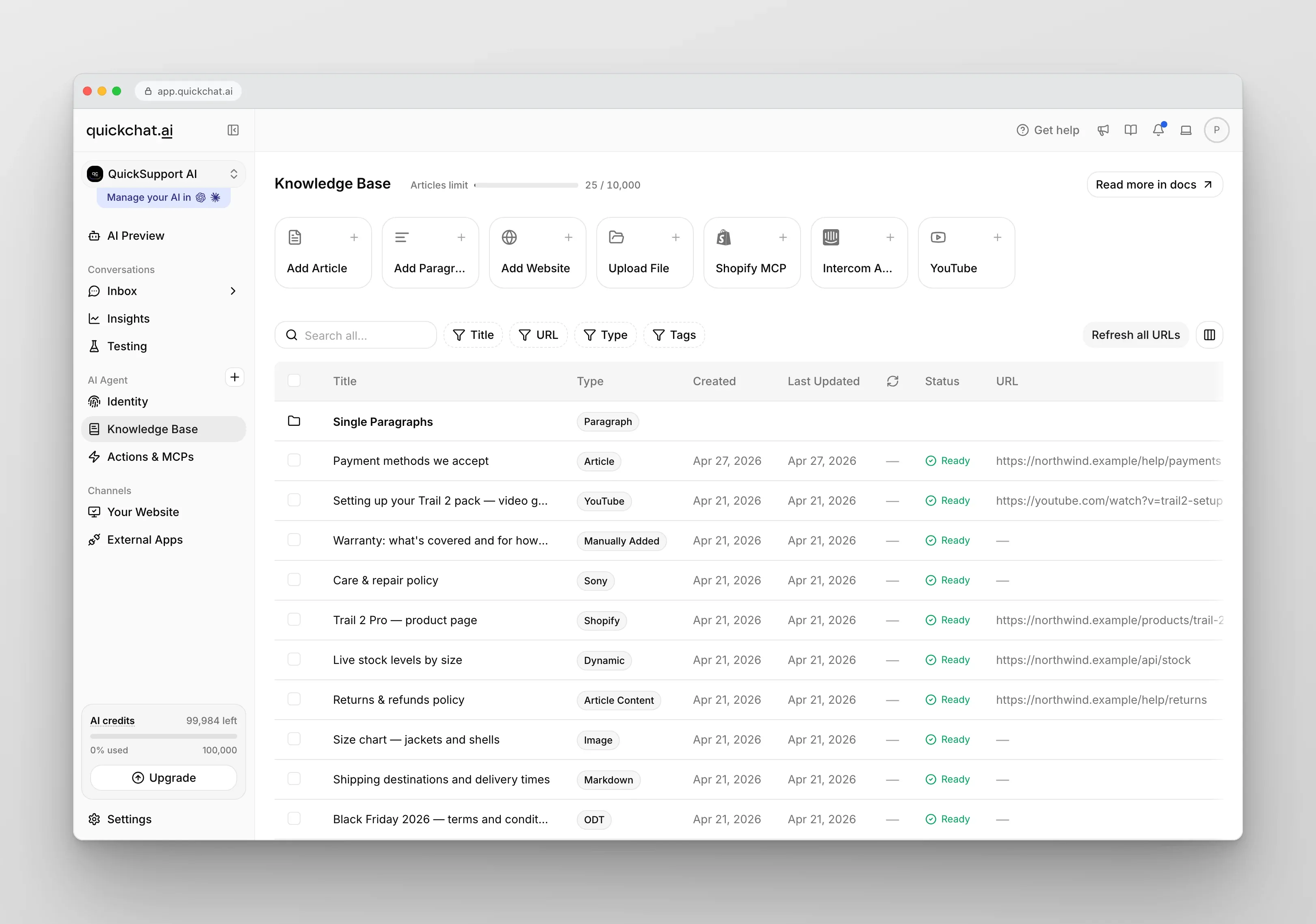
אפשר למלא את Knowledge Base בכמה דרכים:
- ידנית: הקלידו או הדביקו טקסט ישירות ב-Knowledge Base.
- העלאת קבצים: הוסיפו קובצי PDF או מסמכי טקסט עם מידע רלוונטי.
- ייבוא תוכן מהאתר: ספקו כתובות URL שמהן סוכן ה-AI יחלץ ידע מדפים מסוימים.
בינתיים, נייבא דף אחד מהאתר כדי ליצור מאגר ידע בסיסי:
- עברו ל-Knowledge Base
- לחצו על Add Website בשורת כרטיסי המקורות בראש הדף
- בחרו באפשרות Single Page
- הדביקו את כתובת הדף שתרצו לייבא
- לחצו על Import
המתינו רגע עד שיופיע מאמר חדש ב-Knowledge Base. בהמשך נבדוק את סוכן ה-AI באמצעות שאלות על הדף הזה.
אין כפתור שצריך ללחוץ עליו כדי להחיל ידע חדש. כל מאמר מעובד אוטומטית ברקע, וה-Status שלו משתנה ל-Ready כאשר סוכן ה-AI יכול להשתמש בו.
התאמת ההתנהגות וטון הדיבור
Section titled “התאמת ההתנהגות וטון הדיבור”לאחר הוספת הידע, הגיע הזמן להתאים את האישיות ואת ההתנהגות של סוכן ה-AI לצרכים שלכם.
פתחו Identity → AI Persona כדי להגיע ל-Personality, ל-Profession ול-Languages.
אישיות ה-AI
Section titled “אישיות ה-AI”AI Personality קובעת את הטון ואת הסגנון של תשובות הסוכן. בחרו סגנון שמתאים למותג ולמטרות שלכם.
אם העסק שלכם פונה ללקוחות בסגנון לא רשמי, טון Classic או Friendly עשוי להתאים במיוחד.
מקצוע ה-AI
Section titled “מקצוע ה-AI”AI Profession מאפשרת להתאים את גישת סוכן ה-AI למשתמשים בהתאם למטרות שלכם. אם העדיפות היא להניע מכירות מיידיות, אפשר לבחור מקצוע כמו Shopping Assistant כדי לעודד רכישה. אם תרצו לאסוף משוב או לערוך ראיונות, המקצוע Interviewer עשוי להתאים יותר.
שימושים שונים עשויים לדרוש מקצועות AI שונים כדי להתאים למטרותיכם.
כברירת מחדל, כל סוכן AI מתחיל בתור Helpful Assistant, מקצוע גמיש וכללי שמתאים לרוב השימושים.
סוכן ה-AI יכול לדבר בשפה אחת או בכמה שפות.
- Primary Language
בחרו את השפה הראשית שבה ישתמש סוכן ה-AI, כגון אנגלית, ספרדית או פולנית.
- Additional Languages
הוסיפו שפות נוספות לפי הצורך. הסוכן יזהה את שפת המשתמש וישיב בה אוטומטית.
בדיקה באמצעות AI Preview
Section titled “בדיקה באמצעות AI Preview”אחרי עריכת Knowledge Base וההגדרות, בדקו את סוכן ה-AI כדי לוודא שהכול עובד כצפוי.
כך עושים זאת:
- ב-Knowledge Base, ודאו שהמאמר שייבאתם מציג את המצב Ready. אם הוא עדיין מציג Pending או Processing, המתינו רגע. העיבוד עדיין מתבצע.
- לחצו על הכפתור “AI Preview” בסרגל הצד השמאלי.
- ייפתח דף שבו תוכלו לבדוק תשובות מה-AI
שאלו שאלה על הדף שייבאתם קודם. בדקו שהתשובות מדויקות ושטון הדיבור מתאים למה שרציתם.
פריסה ואינטגרציה
Section titled “פריסה ואינטגרציה”Quickchat AI משתלבת בפלטפורמות שונות כדי שסוכן ה-AI יהיה זמין במקום שבו המשתמשים נמצאים. פרסו אותו בקלות באתרים, בפלטפורמות הודעות ובאפליקציות חיצוניות אחרות.
בחרו Widget צף, Embed בתוך הדף או Chat Page מתארח:
- העתיקו את קוד ההטמעה מהלשונית Channels > Your Website > Install בממשק הניהול של Quickchat.
- עבור Widget, הדביקו את הקוד ב-HTML של האתר. עבור Embed, הדביקו גם את המכל וגם את סקריפט הטעינה במקום שבו הצ’אט צריך להופיע.
כדי לשתף Chat Page במקום זאת, העתיקו את הקישור המתארח שלו. אין צורך בקוד באתר שלכם; בדקו את הגדרות הגישה לפני השיתוף.
ה-Scenario ID מזהה את סוכן ה-AI שלכם עבור תוספים וה-API. תמצאו אותו באפליקציית Quickchat AI תחת Channels > Your Website > Install, או ישירות בכתובת האפליקציה: זה הקוד שמופיע אחרי /i/ בתוך app.quickchat.ai/i/XXXXXXXXXX.
הוראות מפורטות זמינות כאן:
צריכים תמיכה?
Section titled “צריכים תמיכה?”בין שאתם מגדירים את סוכן ה-AI הראשון ובין שאתם משפרים סוכן קיים, אנחנו כאן כדי לעזור. פתחו את תפריט הפרופיל בפינה הימנית העליונה ובחרו Get help → Ask AI כדי לדבר עם Support AI, או בחרו אפשרות קשר אחרת מתוך Get help.
- 💬 מעדיפים צ’אט חי? התחילו שיחה עם סוכן ה-AI הייעודי לתמיכה וקבלו עזרה מיידית.
- 💌 מעדיפים אימייל? שלחו לנו הודעה.
- 🛠️ מעדיפים שמישהו יגדיר עבורכם את סוכן ה-AI? קבעו פגישה עם אחד ממומחי ה-AI שלנו כדי לדון בפתרון מותאם אישית.
אנחנו כאן כדי להפוך את החוויה שלכם לפשוטה וחלקה!