

เปิดใช้งาน AI Agent ตัวแรกบน Quickchat ได้ภายใน 15 นาที ทำตามคู่มือนี้เพื่อสร้าง ตั้งค่า และเผยแพร่ AI Agent ของคุณ
หากต้องการผู้ช่วยเว็บไซต์ตัวแรกที่ใช้งานได้จริง ให้เริ่มจาก FAQ ขนาดเล็ก ได้แก่ หน้าสินค้าหลัก ราคา และความช่วยเหลือ พร้อมแนวทางสำหรับคำถามที่ต้องให้เจ้าหน้าที่ตอบ คุณขอให้ ChatGPT หรือ Claude ช่วยตั้งค่าผ่านการเชื่อมต่อบัญชี Quickchat หรือทำตามขั้นตอนในแดชบอร์ดด้านล่างได้ ทั้งสองวิธีไม่ต้องเขียนโค้ด API
หัวข้อที่เราจะอธิบาย:
- ตั้งค่าด้วย ChatGPT หรือ Claude
- ตั้งค่า AI Agent ในแดชบอร์ด
- เพิ่ม Knowledge Base
- ปรับแต่งพฤติกรรมและน้ำเสียง
- ทดสอบด้วย AI Preview
- เผยแพร่และเชื่อมต่อระบบ
เครื่องมือเสริมสำหรับการตั้งค่า
หัวข้อที่มีชื่อว่า “เครื่องมือเสริมสำหรับการตั้งค่า”-
ร่างชุดเนื้อหาสำหรับเริ่มใช้งานขนาดเล็ก เปลี่ยนเป้าหมาย ช่องทาง แนวทางส่งต่อให้เจ้าหน้าที่ และคู่คำถามคำตอบไม่เกินห้าคู่ที่คุณให้มา เป็นข้อความสำหรับตั้งค่าและการทดสอบจำลอง เครื่องมือนี้ไม่ได้สร้างหรือประเมิน AI Agent
-
ดูตัวอย่างการดึงข้อมูลจากหน้าตัวอย่าง ดึงข้อความบางส่วนจากหน้าราคาหรือเอกสาร Knowledge Base ของ Quickchat AI ซึ่งเป็นสองตัวอย่างที่รองรับเท่านั้น เครื่องมือนี้ใช้ตัวกรองเริ่มต้น โดยไม่มีตัวเลือกองค์ประกอบที่กำหนดเองหรือการลองนำเข้าซ้ำตามปกติ และไม่ได้นำเข้าเนื้อหา
-
ตรวจสอบโค้ด Widget ตรวจสอบโค้ดที่วางเทียบกับ Scenario ID ที่ให้มา เครื่องมือนี้ไม่ได้ดึงข้อมูลเว็บไซต์ของคุณ
ตั้งค่าด้วย ChatGPT หรือ Claude
หัวข้อที่มีชื่อว่า “ตั้งค่าด้วย ChatGPT หรือ Claude”หากใช้ ChatGPT หรือ Claude อยู่แล้ว การเชื่อมต่อ Quickchat จะช่วยให้คุณเตรียม Agent ตัวแรกได้ในบทสนทนาเดียวกัน แอป AI สามารถนำเข้าความรู้จากเว็บไซต์และตั้งค่า Agent ให้ได้ คุณจึงไม่ต้องนำทุกคำแนะนำไปแก้ไขในแดชบอร์ดด้วยตัวเอง
-
ทำตาม จัดการด้วย AI เพื่อเชื่อมต่อบัญชี Quickchat และเข้าสู่ระบบ คุณไม่ต้องสร้างหรือแชร์คีย์ API ของ Quickchat
-
แชร์ URL เว็บไซต์และอธิบายคำถามที่ Agent ควรตอบ ตัวอย่างเช่น:
ช่วยฉันตั้งค่า Agent FAQ เว็บไซต์ขนาดเล็กจาก https://example.com หากมี Agent ว่างในบัญชีของฉัน ให้ใช้ตัวนั้น เริ่มจากหน้าสินค้า ราคา และความช่วยเหลือของเรา เสนอแนวทางสำหรับคำถามที่ต้องให้เจ้าหน้าที่ตอบ และถามฉันก่อนเปลี่ยนแปลงสิ่งใด
-
ตรวจสอบการเปลี่ยนแปลงที่เสนอ ยืนยัน Agent ที่ต้องการ และรอให้บทความที่นำเข้ามีสถานะ Ready ลองคำถามจริงของลูกค้าใน AI Preview ก่อนแชร์ให้ผู้อื่น
คุณลองตั้งค่าบน Free ได้ แต่ การใช้งานเชิงพาณิชย์ต้องใช้แพ็กเกจแบบชำระเงิน การเชื่อมต่อนี้จัดการ Quickchat แต่ไม่ได้ให้สิทธิ์เข้าถึงเครื่องมือแก้ไขเว็บไซต์ของคุณ ทำ ขั้นตอนติดตั้งบนเว็บไซต์ ให้เสร็จในเว็บไซต์หรือ CMS ของคุณ หรือแชร์ Chat Page ที่ระบบโฮสต์ให้ คุณกลับไปแก้ไขในแดชบอร์ดต่อได้ทุกเมื่อ
ตั้งค่า AI Agent
หัวข้อที่มีชื่อว่า “ตั้งค่า AI Agent”เข้าสู่ แดชบอร์ด Quickchat AI ใน Getting Started ระบบจะแสดง กรอก URL เว็บไซต์ หรืออธิบายเอเจนต์ AI ของคุณ ทั้งสองช่องอยู่ในหน้าจอเดียวกัน คั่นด้วย หรืออธิบาย คุณกรอกช่องใดช่องหนึ่งหรือทั้งสองช่องก่อนส่งได้
- เว็บไซต์อย่างเดียว Quickchat อ่านหน้าเว็บเพื่อสร้างตัวตนของ AI Agent และ Knowledge Base เริ่มต้น ปุ่มจะแสดง สร้างจากเว็บไซต์ของฉัน
- คำอธิบายอย่างเดียว เขียนสิ่งที่ต้องการให้ AI Agent ทำ เช่น ผู้ช่วยขายที่เป็นมิตร ซึ่งคัดกรองลูกค้าเป้าหมายและนัดหมายสาธิตสินค้า ปุ่มจะแสดง สร้างจากคำอธิบายของฉัน
- ทั้งสองอย่าง Quickchat สร้างจากเว็บไซต์ของคุณและใช้คำอธิบายกำหนดทิศทางผลลัพธ์ เหมาะเมื่อเว็บไซต์เพียงอย่างเดียวยังไม่อธิบายงานของ AI Agent ชัดเจน ปุ่มจะแสดง สร้างจากเว็บไซต์และคำอธิบายของฉัน
ปุ่มจะระบุข้อมูลที่กำลังจะใช้เสมอ คุณจึงเห็นได้ว่าระบบรับข้อมูลใดไว้ก่อนส่ง ไม่ว่าจะเลือกแบบใด Quickchat จะสร้างชื่อ Main Prompt, Guidelines และข้อความเริ่มบทสนทนา ตรวจสอบตัวตนที่สร้างขึ้น ทำขั้นตอนตั้งค่าที่เหลือให้เสร็จ แล้วไปที่ AI Preview
การใช้คำอธิบายอย่างเดียวจะสร้างตัวตนหลักของ AI Agent โดยไม่เพิ่มแหล่งข้อมูล Knowledge Base ให้เพิ่มแหล่งข้อมูลที่เกี่ยวข้องในหัวข้อถัดไป เพื่อให้ตอบด้วยข้อมูลเฉพาะธุรกิจของคุณได้
หากต้องการตั้งค่าทุกขั้นตอนเอง ให้เลือก ตั้งค่าด้วยตนเอง แล้วเริ่มที่ ตัวตน กรอกชื่อในช่อง ตั้งชื่อเอเจนต์ AI ของคุณ และเขียนพรอมต์หลักใน อธิบายว่าคุณต้องการให้เอเจนต์ทำอะไร เพื่อกำหนดจุดประสงค์ หัวข้อ น้ำเสียง และขอบเขตของเอเจนต์ คลิก เทมเพลต ใต้ช่องข้อความเพื่อเริ่มจากเทมเพลต การช่วยเหลือลูกค้า, การหาลูกค้าเป้าหมาย หรือ ผู้ช่วยซื้อสินค้า แล้วปรับให้เข้ากับแบรนด์ของคุณ
เพิ่ม Knowledge Base
หัวข้อที่มีชื่อว่า “เพิ่ม Knowledge Base”ขั้นตอนถัดไปคือให้ AI Agent เรียนรู้เกี่ยวกับธุรกิจของคุณ Knowledge Base ช่วยให้ AI ตอบผู้ใช้ได้อย่างแม่นยำและตรงประเด็น
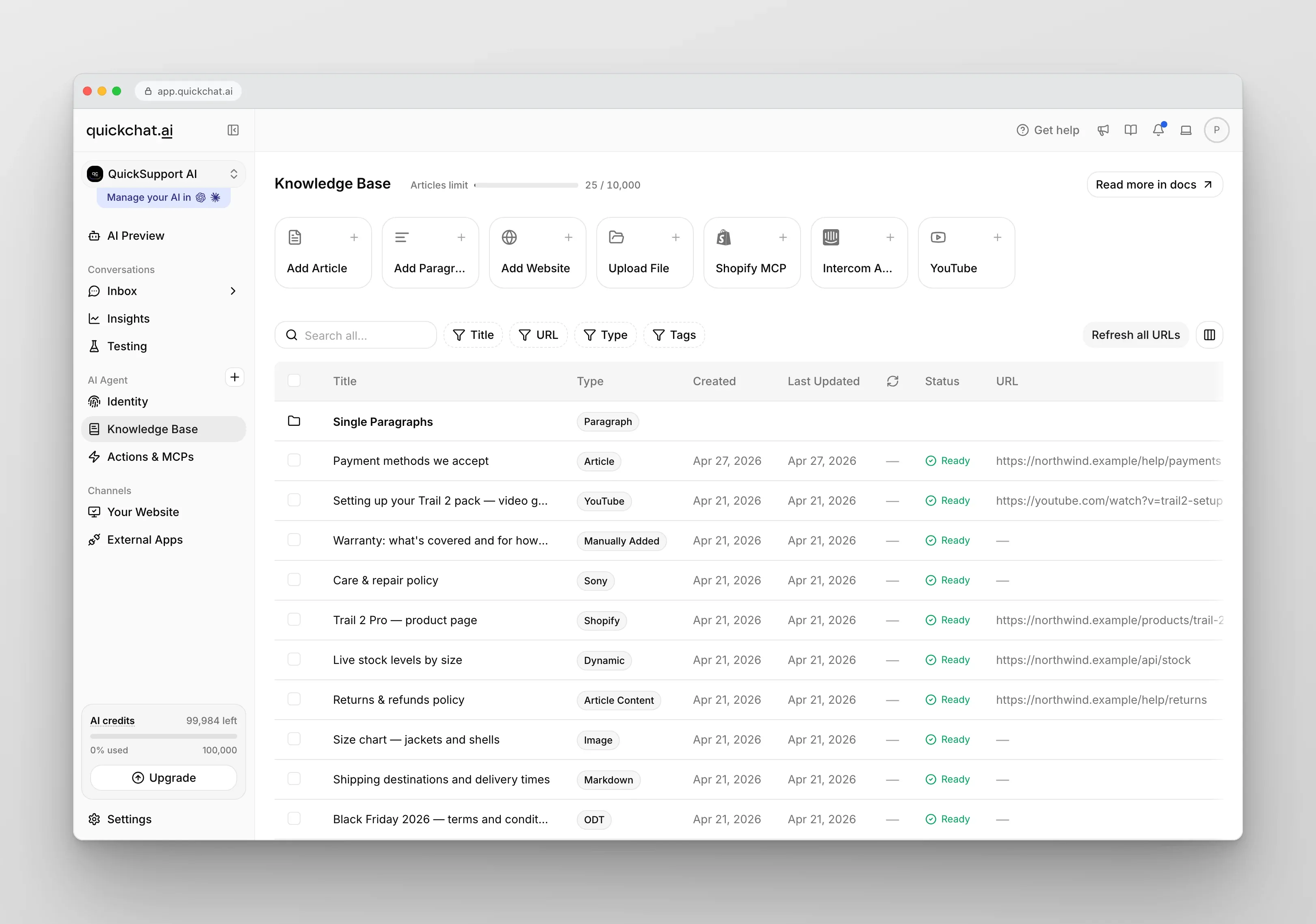
คุณเพิ่มข้อมูลใน Knowledge Base ได้หลายวิธี:
- เพิ่มด้วยตนเอง: พิมพ์หรือวางข้อความลงใน Knowledge Base โดยตรง
- อัปโหลดไฟล์: เพิ่ม PDF หรือเอกสารข้อความที่มีข้อมูลเกี่ยวข้อง
- นำเข้าเนื้อหาเว็บไซต์: ระบุ URL เพื่อให้ AI Agent ดึงความรู้จากหน้าเว็บที่ต้องการ
ตอนนี้ลองนำเข้าหนึ่งหน้าจากเว็บไซต์ของคุณเพื่อสร้าง Knowledge Base เบื้องต้น:
- ไปที่ Knowledge Base
- คลิก Add Website ในแถวการ์ดแหล่งข้อมูลด้านบนของหน้า
- เลือก Single Page
- วาง URL ของหน้าที่ต้องการนำเข้า
- คลิก Import
รอสักครู่จนเห็นบทความใหม่ใน Knowledge Base ต่อไปเราจะทดสอบ AI Agent โดยถามคำถามเกี่ยวกับหน้านี้
ไม่ต้องกดปุ่มใดเพื่อใช้ความรู้ใหม่ แต่ละบทความจะประมวลผลเบื้องหลังโดยอัตโนมัติ และ Status จะเปลี่ยนเป็น Ready เมื่อ AI Agent ใช้งานบทความได้
ปรับแต่งพฤติกรรมและน้ำเสียง
หัวข้อที่มีชื่อว่า “ปรับแต่งพฤติกรรมและน้ำเสียง”เมื่อเพิ่มความรู้แล้ว ให้ปรับบุคลิกและพฤติกรรมของ AI Agent ให้ตรงกับความต้องการ
เปิด Identity → AI Persona เพื่อดู Personality, Profession และ Languages
บุคลิกของ AI
หัวข้อที่มีชื่อว่า “บุคลิกของ AI”Personality กำหนดน้ำเสียงและรูปแบบคำตอบของ Agent เลือกรูปแบบที่ตรงกับแบรนด์และเป้าหมายของคุณ
หากธุรกิจสื่อสารกับลูกค้าแบบเป็นกันเอง น้ำเสียง Classic หรือ Friendly อาจเหมาะที่สุด
อาชีพของ AI
หัวข้อที่มีชื่อว่า “อาชีพของ AI”Profession ให้คุณปรับวิธีที่ AI Agent สื่อสารกับผู้ใช้ให้ตรงกับเป้าหมายเฉพาะ หากให้ความสำคัญกับ การกระตุ้นยอดขายทันที คุณอาจเลือกอาชีพอย่าง Shopping Assistant เพื่อช่วยเพิ่มการซื้อ หากต้องการ รวบรวมความคิดเห็นหรือสัมภาษณ์ อาชีพ Interviewer จะเหมาะกว่า
การใช้งานแต่ละแบบอาจต้องใช้อาชีพ AI ต่างกันเพื่อให้ตรงกับเป้าหมาย
AI Agent ทุกตัวเริ่มต้นด้วย Helpful Assistant ซึ่งเป็นอาชีพอเนกประสงค์ที่เหมาะกับการใช้งานส่วนใหญ่
AI Agent ของคุณพูดได้หนึ่งภาษาหรือหลายภาษา
- Primary Language
เลือกภาษาหลักที่ AI Agent จะใช้ เช่น อังกฤษ สเปน หรือโปแลนด์
- Additional Languages
เพิ่มภาษาอื่นได้ตามต้องการ ระบบจะตรวจจับภาษาของผู้ใช้และตอบด้วยภาษานั้นโดยอัตโนมัติ
ทดสอบด้วย AI Preview
หัวข้อที่มีชื่อว่า “ทดสอบด้วย AI Preview”หลังแก้ไข Knowledge Base และการตั้งค่า ให้ทดสอบ AI Agent เพื่อให้แน่ใจว่าทุกอย่างทำงานตามที่ต้องการ
ทำตามขั้นตอนต่อไปนี้:
- ใน Knowledge Base ตรวจสอบว่าบทความที่นำเข้ามีสถานะ Ready หากยังเป็น Pending หรือ Processing ให้รอสักครู่ ระบบกำลังประมวลผลอยู่
- คลิกปุ่ม “AI Preview” ในแถบด้านซ้าย
- หน้าทดสอบจะปรากฏขึ้น ให้คุณลองคำตอบจาก AI ได้
ลองถามเกี่ยวกับหน้าที่นำเข้าไว้ก่อนหน้า ตรวจสอบว่าคำตอบถูกต้องและน้ำเสียงตรงตามที่ต้องการหรือไม่
เผยแพร่และเชื่อมต่อระบบ
หัวข้อที่มีชื่อว่า “เผยแพร่และเชื่อมต่อระบบ”Quickchat AI เชื่อมต่อกับหลายแพลตฟอร์มเพื่อให้ AI Agent พร้อมใช้งานในที่ที่ผู้ใช้ของคุณอยู่ เผยแพร่ได้อย่างราบรื่นบนเว็บไซต์ แพลตฟอร์มส่งข้อความ และแอปภายนอกอื่น ๆ
เลือก Widget แบบลอย Embed ที่ฝังในหน้า หรือ Chat Page ที่ระบบโฮสต์ให้:
- คัดลอกโค้ดฝังที่ให้ไว้จากแท็บ Channels > Your Website > Install ในแดชบอร์ด Quickchat
- สำหรับ Widget ให้วางโค้ดใน HTML เว็บไซต์ สำหรับ Embed ให้วางทั้งคอนเทนเนอร์และสคริปต์โหลดในตำแหน่งที่ต้องการให้แชตปรากฏ
หากต้องการแชร์ Chat Page ให้คัดลอกลิงก์ที่ระบบโฮสต์ให้ ไม่ต้องเพิ่มโค้ดในเว็บไซต์ แต่ควรตรวจสอบการตั้งค่าสิทธิ์เข้าถึงก่อนแชร์
Scenario ID ใช้ระบุ AI Agent ของคุณให้ปลั๊กอินและ API ค้นหาได้ใน แอป Quickchat AI ที่ Channels > Your Website > Install หรือดูจาก URL แอปโดยตรง ซึ่งคือรหัสหลัง /i/ ใน app.quickchat.ai/i/XXXXXXXXXX
ดูคำแนะนำทีละขั้นตอนได้ที่นี่:
ต้องการความช่วยเหลือ?
หัวข้อที่มีชื่อว่า “ต้องการความช่วยเหลือ?”ไม่ว่าคุณกำลังตั้งค่า AI Agent ตัวแรกหรือปรับปรุงตัวที่มีอยู่ เราพร้อมช่วย เปิดเมนูโปรไฟล์ที่มุมขวาบนแล้วเลือก Get help → Ask AI เพื่อคุยกับ Support AI หรือเลือกวิธีติดต่ออื่นใน Get help
- 💬 ชอบ แชตสด? เริ่มคุยกับ AI Agent ฝ่ายสนับสนุนของเราเพื่อรับความช่วยเหลือทันที
- 💌 ชอบ อีเมล? ส่งข้อความถึงเราได้
- 🛠️ อยากให้ มีคนตั้งค่า AI Agent ให้? นัดหมายกับผู้เชี่ยวชาญ AI ของเรา เพื่อหารือโซลูชัน Custom
เราพร้อมช่วยให้คุณใช้งานได้ราบรื่นและสะดวก!