

初めてのウェブサイト用アシスタントは、主要な製品ページ、料金ページ、ヘルプページを使った小さな FAQ から始めると便利です。人の対応が必要な質問についての指示も加えます。Quickchat アカウントを接続して ChatGPT や Claude に設定を手伝ってもらうことも、以下の手順でダッシュボードから設定することもできます。どちらも API のコードを書く必要はありません。
取り上げる内容:
- ChatGPT または Claude でセットアップする
- ダッシュボードで AI エージェントをセットアップする
- ナレッジベースの追加
- 挙動と口調のカスタマイズ
- AI プレビューでテスト
- デプロイと連携
任意の設定ツール
Section titled “任意の設定ツール”-
小規模な導入パックを作成する. 目的、チャネル、引き継ぎ方針、最大5組のFAQから設定文と合成テストを作成します。AIエージェントの作成や評価は行いません。
-
サンプルページの抽出をプレビューする. 対応する2つのサンプルであるQuickchat AIの料金ページまたはナレッジベースのドキュメントから抜粋を取得します。カスタムセレクターや通常のインポート再試行は使わず、既定のフィルターを使用します。コンテンツはインポートされません。
-
ウィジェットのスニペットを確認する. 貼り付けたコードを指定のScenario IDと照合します。ウェブサイトにはアクセスしません。
フォームは英語です。
ChatGPT または Claude でセットアップする
Section titled “ChatGPT または Claude でセットアップする”ChatGPT や Claude をすでにお使いの場合は、Quickchat を接続すると、同じ会話の中で最初のエージェントを準備できます。AI アプリがウェブサイトのナレッジをインポートしてエージェントを設定できるため、提案のたびに自分でダッシュボードを操作する必要はありません。
-
AI で管理の手順に従って Quickchat アカウントを接続し、サインインします。Quickchat の API キーを作成したり共有したりする必要はありません。
-
ウェブサイトの URL を共有し、エージェントに回答してほしい質問を説明します。たとえば、次のように依頼できます。
https://example.com を使って、ウェブサイト向けの小さな FAQ エージェントをセットアップするのを手伝ってください。アカウントに空のエージェントがあれば、それを使ってください。製品、料金、ヘルプのページから始めて、人の対応が必要な質問についてのルールを提案してください。変更を加える前に、私に確認してください。
-
提案された変更内容と対象のエージェントを確認し、インポートした記事が準備完了になるまで待ちます。公開する前に、AIプレビューで実際のお客様の質問を試してください。
セットアップは Free プランで試せます。商用利用には有料プランが必要です。この接続で管理できるのは Quickchat であり、ウェブサイトの編集権限が付与されるわけではありません。サイトや CMS でウェブサイトへの設置を完了するか、Quickchat がホストするチャットページを共有してください。その後も、いつでもダッシュボードで編集を続けられます。
AI エージェントのセットアップ
Section titled “AI エージェントのセットアップ”Quickchat AI ダッシュボード にログインします。「はじめに」では ウェブサイトのURLを入力するか、AI Agentについて説明してください と表示されます。2 つの入力欄は同じ画面にあり、または説明で作成 で区切られています。どちらか一方でも、両方でも入力できます。
- ウェブサイトのみ。 Quickchat がページを読み取り、AI Agent の基本設定と最初のナレッジベースを作成します。ボタンは ウェブサイトから作成 になります。
- 説明のみ。 AI Agent に何をしてほしいかを書きます。例: リードを見極め、製品デモを予約する親しみやすい営業アシスタント。ボタンは 説明から作成 になります。
- 両方。 Quickchat がサイトから作成し、説明を使って結果を調整します。サイトだけでは AI Agent の役割が伝わらない場合に役立ちます。ボタンは ウェブサイトと説明から作成 になります。
ボタンには使用される入力が常に表示されるため、送信前にどの入力が認識されたかを確認できます。いずれの場合も、名前、Main Prompt、Guidelines、会話のきっかけが作成されます。生成された基本設定を確認し、残りのセットアップを完了して AI Preview に進みます。
説明だけを使う場合、AI Agent の基本設定は作成されますが、ナレッジベースの情報源は追加されません。次のセクションで関連する情報源を追加し、ビジネス固有の情報に基づいて回答できるようにしてください。
各ステップを自分で設定する場合は、手動でセットアップ を選び、アイデンティティ から始めます。AI Agent に 名前 を付け、目的、トピック、口調、制約を定義する メインプロンプト を入力します。テキスト欄の下にある テンプレート から、カスタマーサポート、リード獲得、ショッピングアシスタント の定型プロンプトを選び、ブランドに合わせて編集できます。
ナレッジベースの追加
Section titled “ナレッジベースの追加”次に、ビジネスに関する知識を AI に教えます。ナレッジベースにより、AI は正確で関連性の高い回答を行えるようになります。
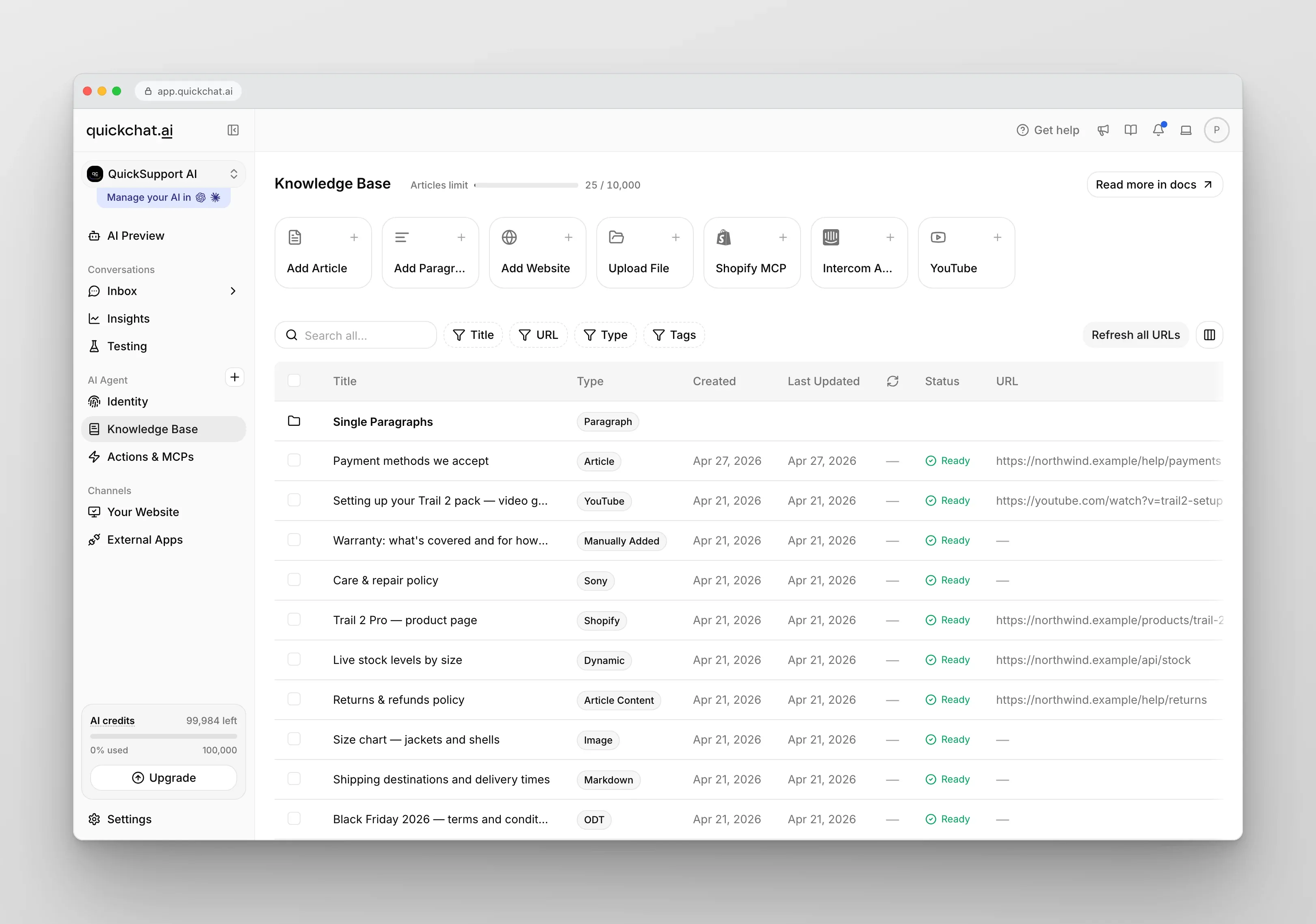
ナレッジベースは次の方法で充実させられます:
- 手動入力:テキストを直接入力または貼り付け
- ファイルアップロード:PDF やテキスト文書を追加
- ウェブサイトの取り込み:特定ページの URL を指定して取り込み
今回は、まず 1 ページを取り込んで基本的なナレッジベースを作成します:
- ナレッジベースを開く
- ページ上部の情報源カードの列で ウェブサイトを追加 をクリック
- 単一ページ を選択
- 取り込みたいページの URL を貼り付け
- インポート をクリック
数秒待つと、ナレッジベースに新しい Article が追加されます。後ほど、このページについて AI に質問してテストします。
新しい知識を反映させるために押すボタンはありません。各記事はバックグラウンドで自動的に処理され、AI エージェントが利用できるようになると Status が Ready に変わります。
挙動と口調のカスタマイズ
Section titled “挙動と口調のカスタマイズ”知識を追加したら、ニーズに合わせて AI エージェントのパーソナリティと挙動をカスタマイズします。
アイデンティティ → AIペルソナ を開くと、個性、職業、言語 を設定できます。
AI パーソナリティ
Section titled “AI パーソナリティ”AI Personality は、エージェントの応答の口調やスタイルを決定します。ブランドや目的に合ったスタイルを選びましょう。
たとえば、カジュアルな顧客対応には Classic や Friendly が適しています。
AI プロフェッション
Section titled “AI プロフェッション”AI Profession は、ユーザーへのアプローチを目的に応じて最適化します。たとえば、売上をすぐに伸ばしたい 場合は Shopping Assistant、フィードバック収集やヒアリング が目的なら Interviewer が適しています。
ユースケースに応じて、最適な AI Profession を選びましょう。
デフォルトでは、すべての AI エージェントは Helpful Assistant として始まります。多くの用途で役立つ汎用的な設定です。
AI エージェントは複数言語に対応できます。
-
Primary Language
エージェントが主に使用する言語(英語、スペイン語、日本語など)を選択します。
-
Additional Languages
必要に応じて追加します。ユーザーの言語を自動検出し、その言語で応答します。
AI プレビューでテスト
Section titled “AI プレビューでテスト”ナレッジベースや設定を編集したら、想定通りに動作するか AI エージェントをテストします。
手順:
- ナレッジベースで、取り込んだ記事の Status が Ready になっていることを確認します。まだ Pending や Processing の場合は、処理中ですので少しお待ちください。
- 左サイドバーの “AI Preview” をクリックします。
- プレビュー画面で AI の応答をテストします。
以前に取り込んだページについて質問し、回答の正確性や口調が期待通りか確認しましょう。
デプロイと連携
Section titled “デプロイと連携”Quickchat AI は、Web サイトやメッセージングプラットフォームなど、さまざまなプラットフォームと連携できます。
フローティング表示の ウィジェット、ページ内に配置する Embed、または Quickchat がホストする チャットページ を選べます。
- Quickchat ダッシュボードの チャンネル > あなたのウェブサイト > インストール から埋め込みコードをコピー
- ウィジェットの場合は、スニペットを Web サイトの HTML に貼り付けます。Embed の場合は、チャットを表示したい場所にコンテナと読み込み用スクリプトの両方を貼り付けます。
チャットページを共有する場合は、ホストされているページのリンクをコピーします。Web サイトにコードを追加する必要はありません。共有する前にアクセス設定を確認してください。
Scenario ID は、プラグインや API に対してあなたの AI エージェントを識別する ID です。Quickchat AI アプリ の チャンネル > あなたのウェブサイト > インストール で確認できるほか、アプリの URL から直接読み取ることもできます。app.quickchat.ai/i/XXXXXXXXXX の /i/ の後ろのコードが Scenario ID です。
詳細な手順はこちら:
サポートが必要ですか?
Section titled “サポートが必要ですか?”初期セットアップから高度な調整まで、いつでもサポートします。右上のプロフィールメニューから ヘルプを取得 → AIに質問 を選ぶと、Support AI に相談できます。ヘルプを取得 から別の連絡方法を選ぶこともできます。
- 💬 ライブチャット:専用のサポート用 AI エージェントにすぐ相談
- 💌 メール:メッセージを送信
- 🛠️ エージェントのセットアップ代行: AI エキスパートとの個別セッションを予約
お気軽にご相談ください!