

AI エージェントを Slack に接続する方法は 2 つあります。
- Slack (OAuth):おすすめのワンクリック連携です。Slack ワークスペースで Quickchat AI を認可すれば完了です。
- Slack(レガシー):自分で Slack アプリを作成し、マニフェストを貼り付け、トークンを手動で入力するレガシーな手順です。
初めて設定する場合は、OAuth 連携をおすすめします。
Slackに接続(推奨)
Section titled “Slackに接続(推奨)”Quickchat AI ダッシュボードで External Apps を開き、Slack を選んで Slackに接続 をクリックします。これにより OAuth で Slack が接続され、ボットがワークスペース内で返信できるようになります。
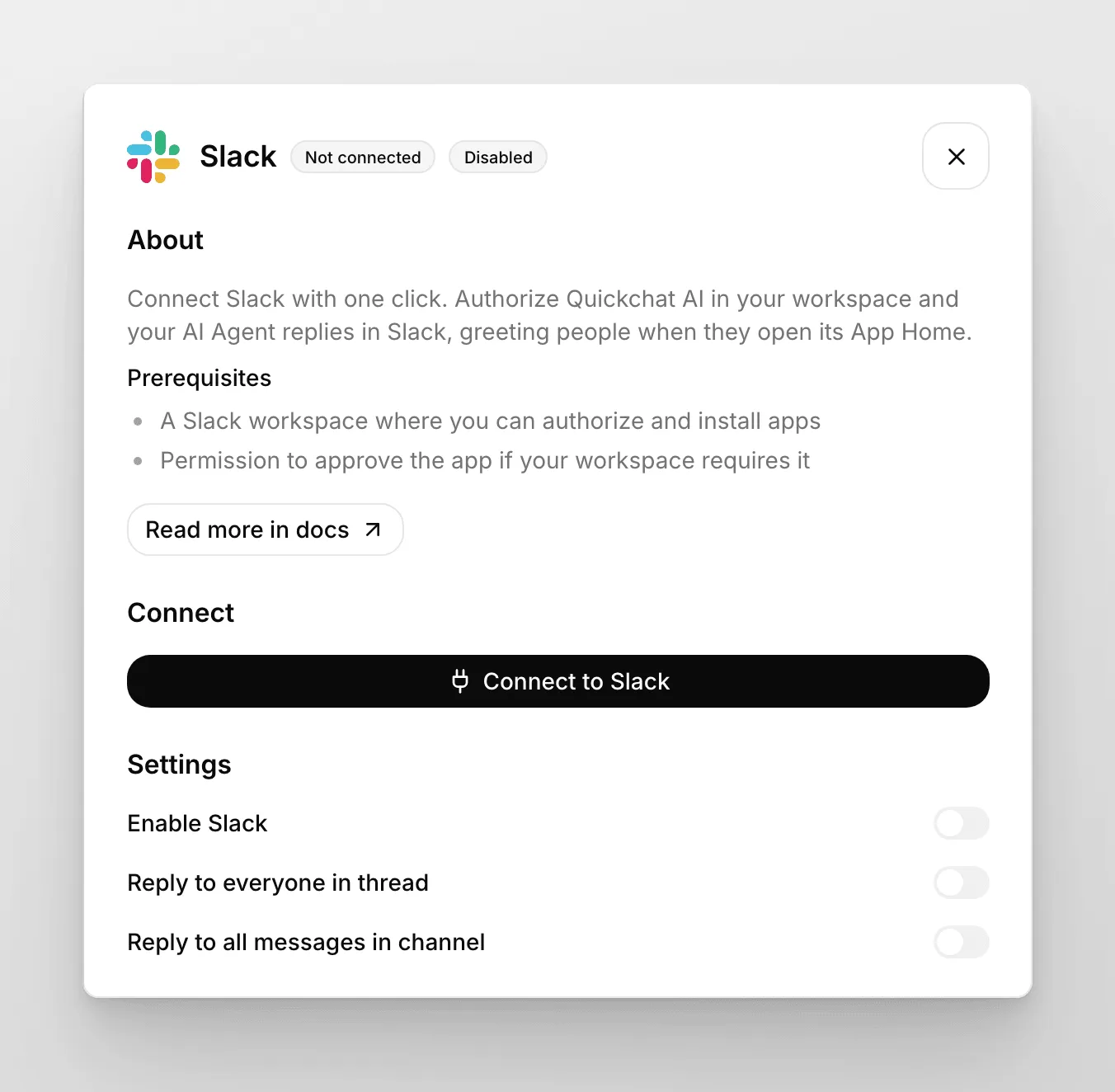
Slack にリダイレクトされ、ワークスペースでのアプリの認可を求められます。要求された権限を承認すると、ダッシュボードに戻り、Slack が接続済みと表示されます。
OAuth ではすべての権限(im:history、im:write、chat:write、app_mentions:read、channels:history、groups:history)が自動的に付与されます。マニフェストの編集も、基本版か拡張版かの選択も不要です。
以上で Slack 連携は完了です。🎉
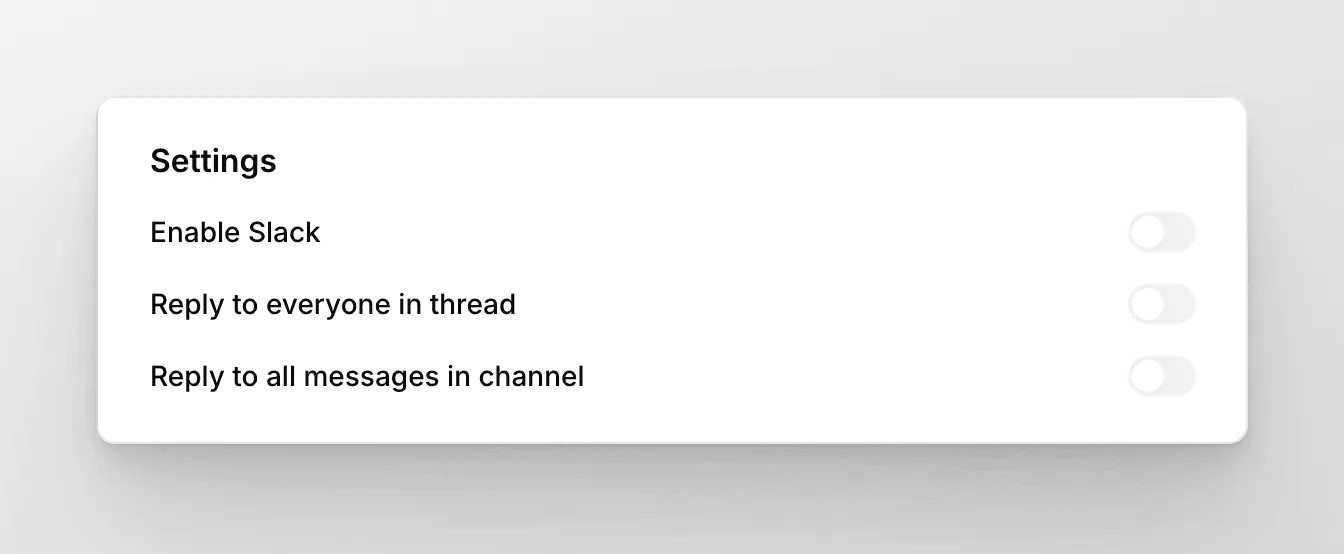
どちらの Slack 連携にも、ボットが返信する範囲を制御する 2 つのトグルがあります。
- スレッドの全員に返信:オンにすると、スレッドを開始した人だけでなく、スレッド内の誰のメッセージにもボットが返信します。
- チャンネル内のすべてのメッセージに返信:オンにすると、直接 @メンションされたときだけでなく、追加されたチャンネル内のすべてのメッセージにボットが返信します。
ボットの App Home が開かれると(app_home_opened イベント)、ボットはウェルカムメッセージを送信します。
Slack(レガシー)
Section titled “Slack(レガシー)”手動のボットトークンを使用するレガシーな Slack アプリ連携です。初めて設定する場合は、上記の OAuth 版の Slack 連携をご利用ください。以下のマニフェストの手順は、手動の方法が必要な場合は今も有効です。
このセクションの内容:
- Slack アプリを作成
- Slack アプリを設定(マニフェスト)
- Quickchat AI と連携
Slack アプリ作成
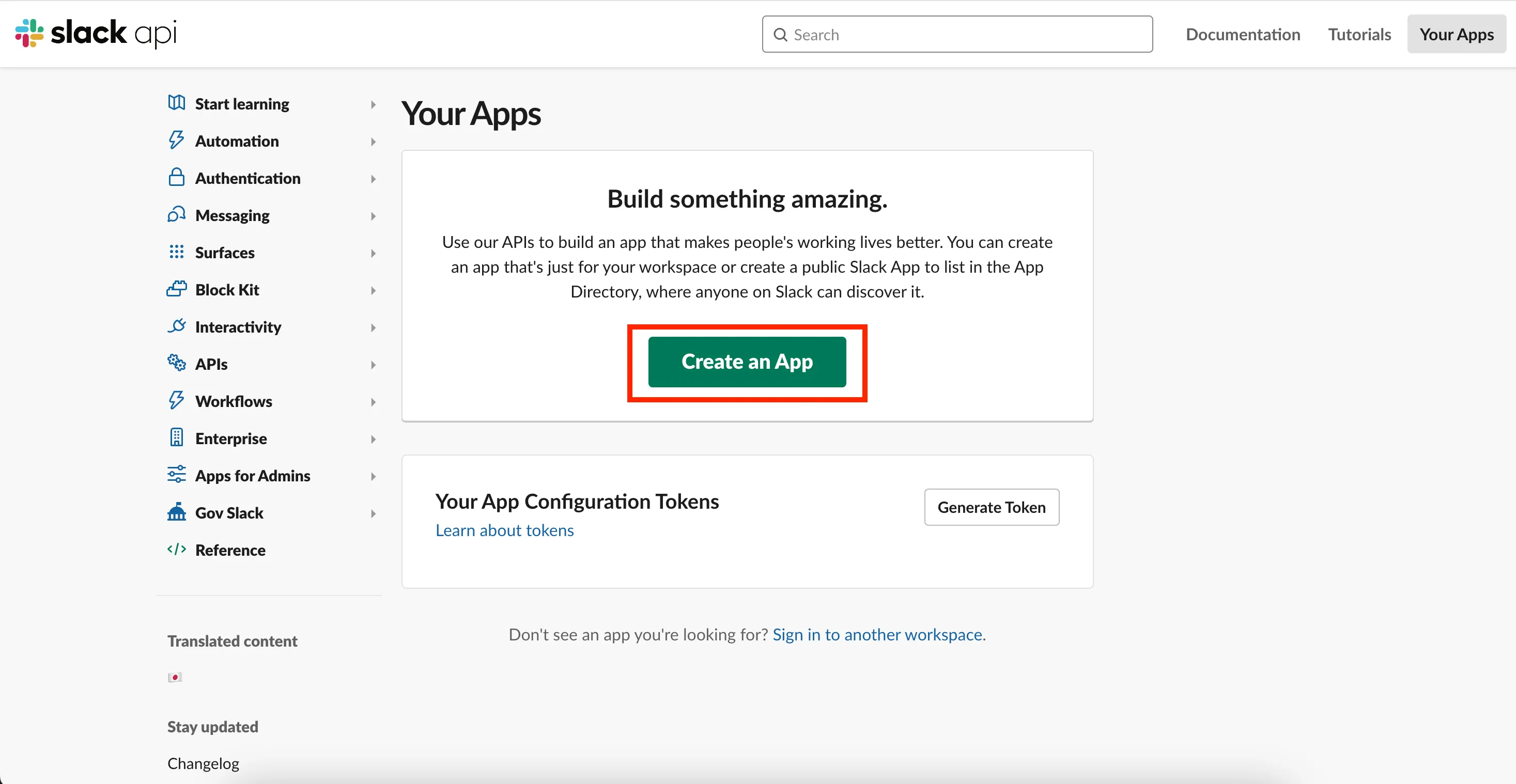
Section titled “Slack アプリ作成”api.slack.com/apps → create a new app。
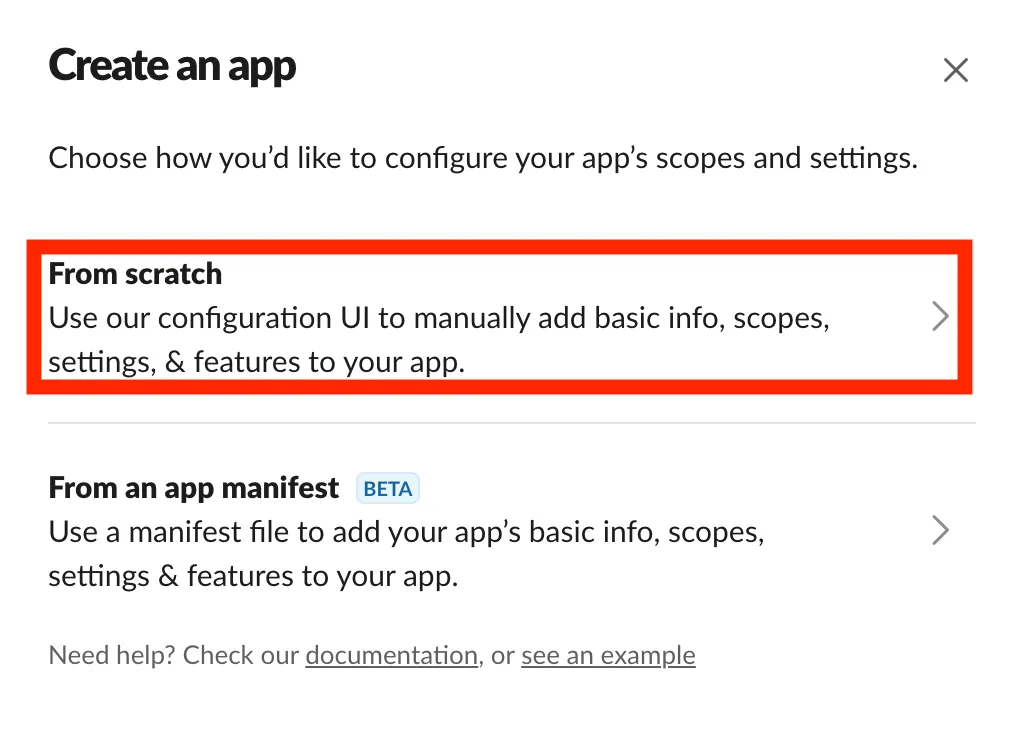
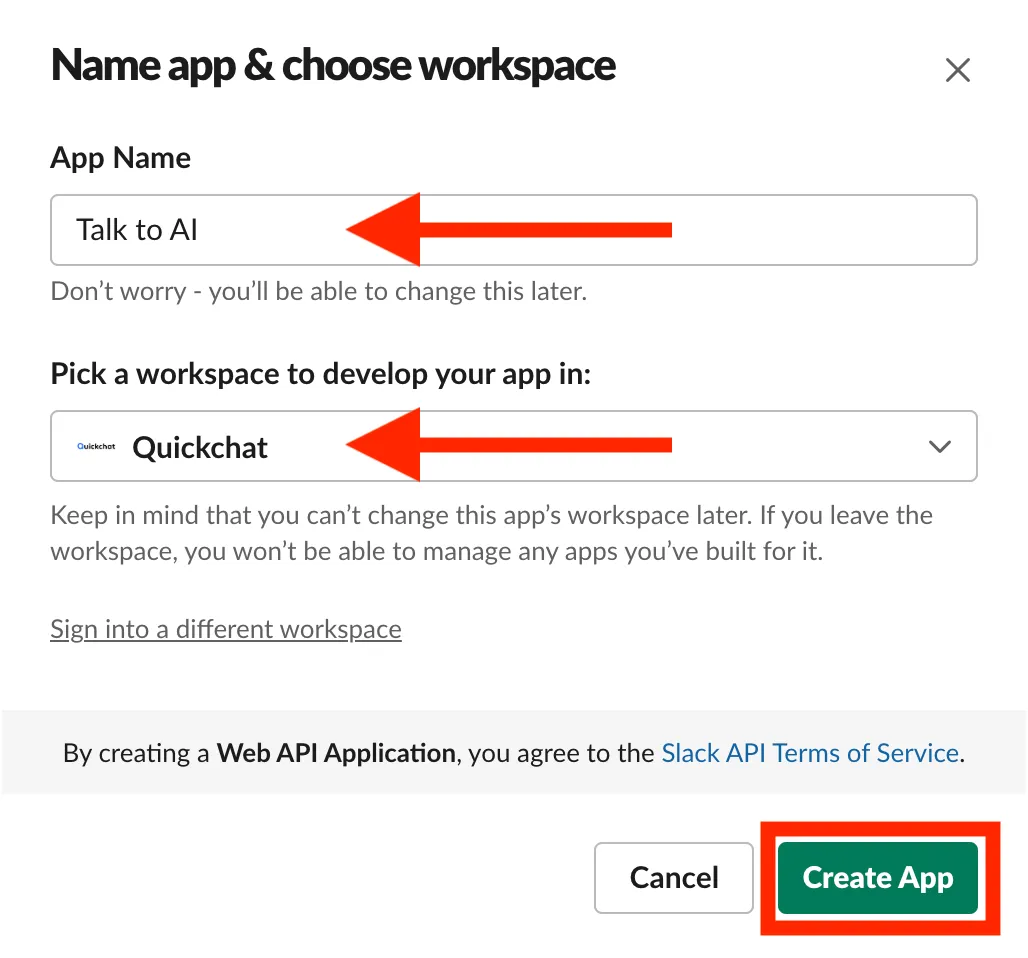
Create an app from scratch を選び、名前とワークスペースを設定 → Create App。
マニフェスト設定
Section titled “マニフェスト設定”App Settings → Features → App Manifest。
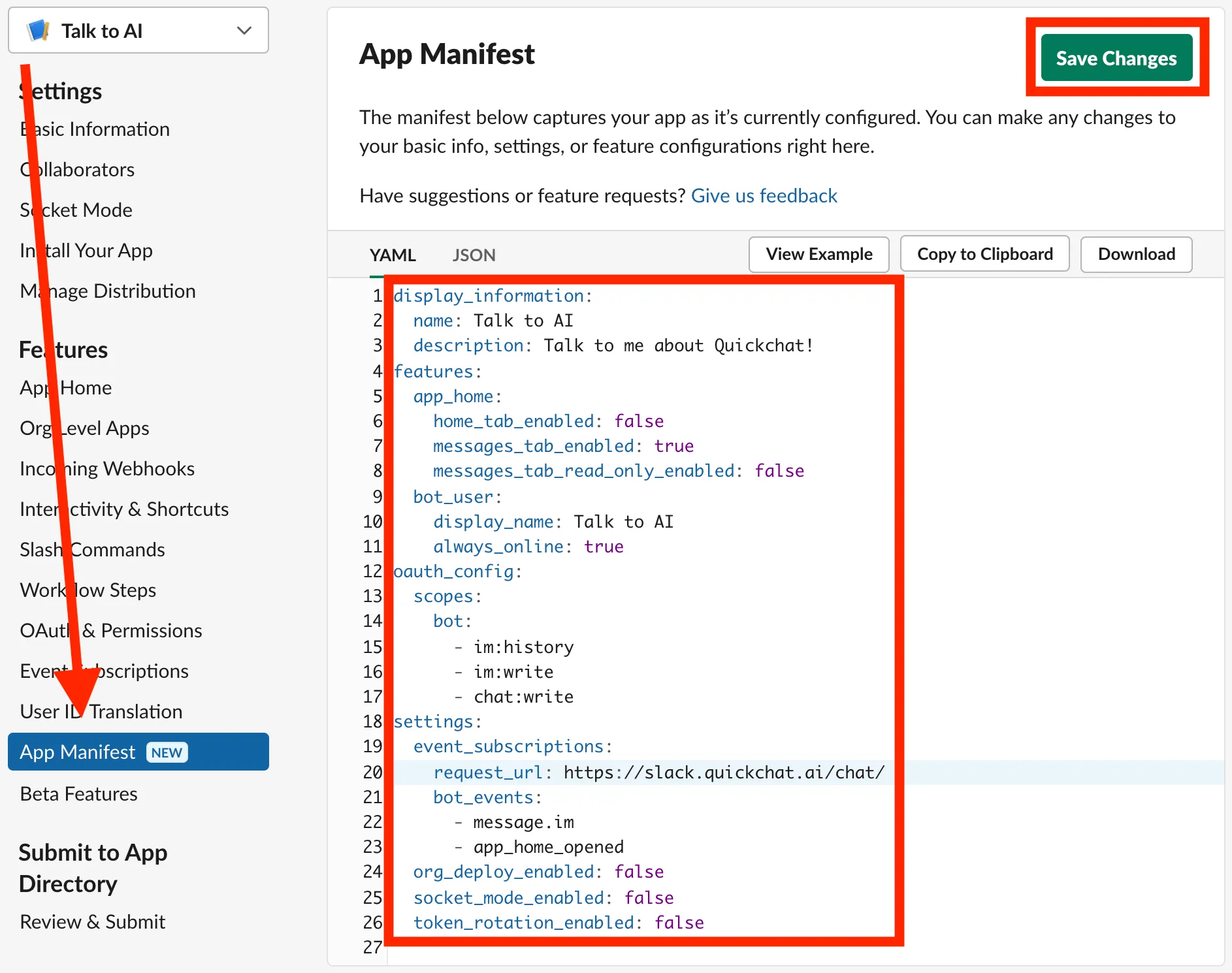
以下の YAML を貼り付け、必要に応じて調整:
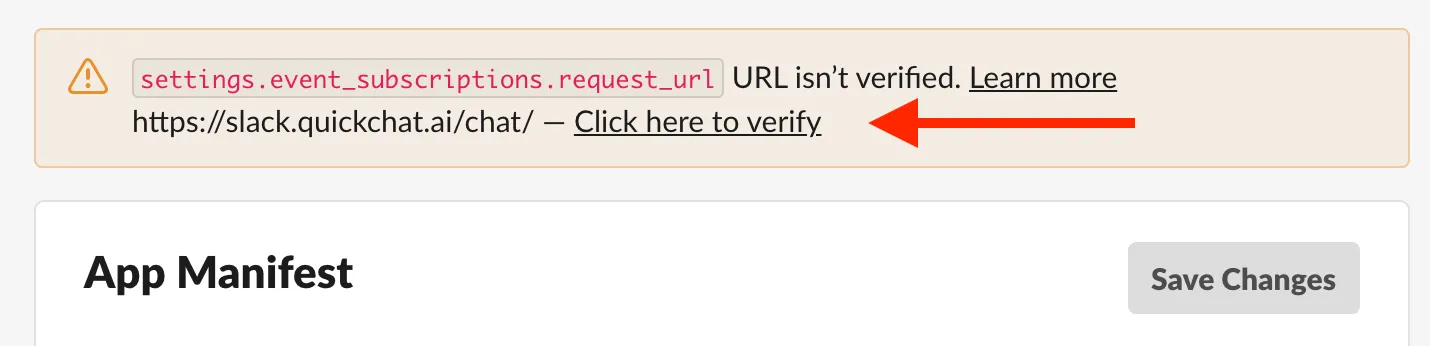
display_information: name: Talk to AI description: Talk to me about Quickchat!features: app_home: home_tab_enabled: false messages_tab_enabled: true messages_tab_read_only_enabled: false bot_user: display_name: Talk to AI always_online: trueoauth_config: scopes: bot: - im:history - im:write - chat:writesettings: event_subscriptions: request_url: https://slack.quickchat.ai/chat/ bot_events: - message.im - app_home_opened org_deploy_enabled: false socket_mode_enabled: false token_rotation_enabled: falsedisplay_information: name: Talk to AI description: Talk to me about Quickchat!features: app_home: home_tab_enabled: false messages_tab_enabled: true messages_tab_read_only_enabled: false bot_user: display_name: Talk to AI always_online: trueoauth_config: scopes: bot: - im:history - im:write - chat:write - app_mentions:read - channels:history - groups:historysettings: event_subscriptions: request_url: https://slack.quickchat.ai/chat/ bot_events: - message.im - app_home_opened - app_mention - message.groups - message.channels org_deploy_enabled: false socket_mode_enabled: false token_rotation_enabled: false保存時に URL 検証が求められる場合があります:
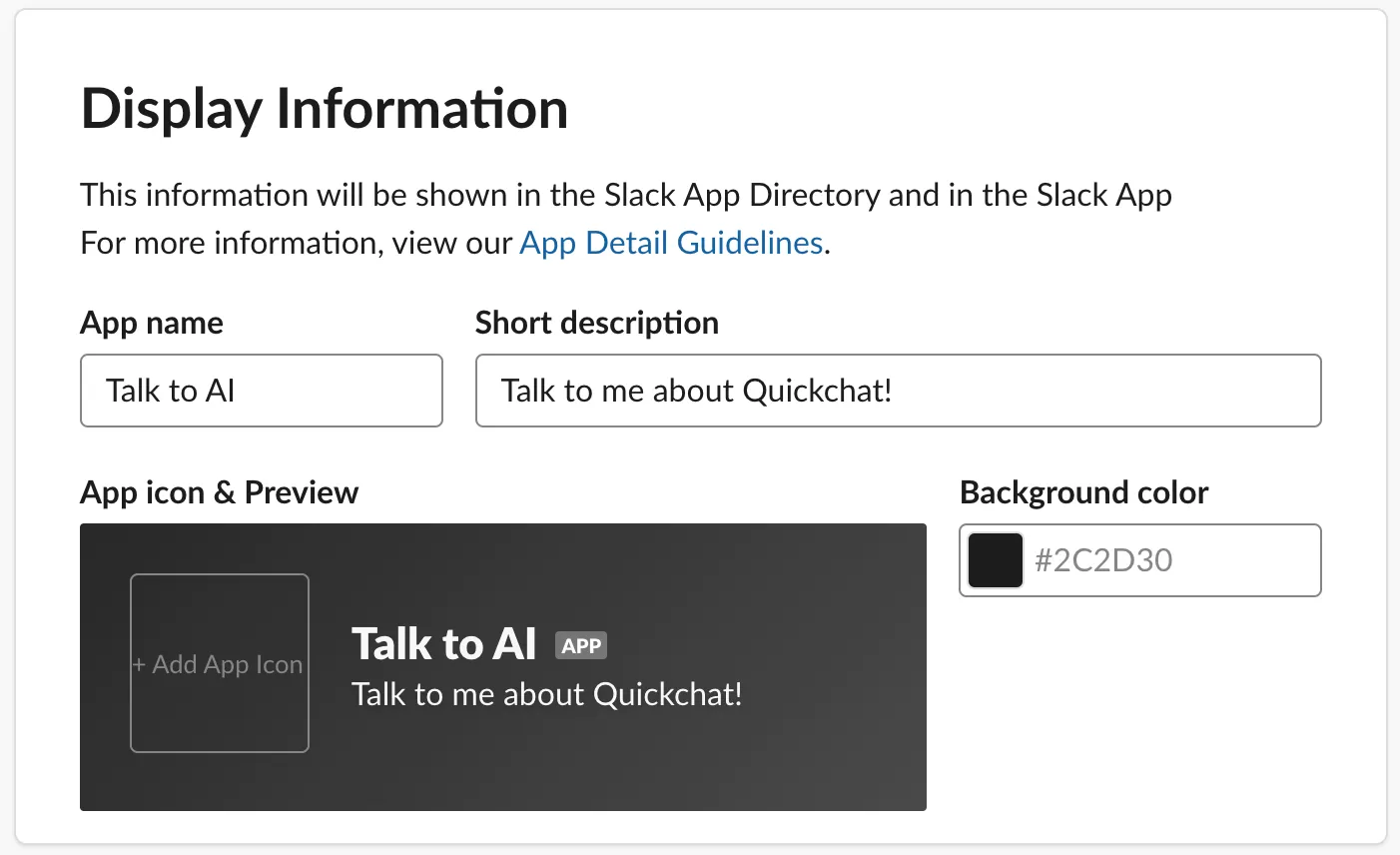
外観の微調整は Settings → Basic information → Display Information:
Quickchat AI と連携
Section titled “Quickchat AI と連携”以下を取得:
- App ID(Settings → Basic Information)
- Signing Secret(同上)
- Bot User OAuth Token(Features → OAuth & Permissions。ワークスペースにインストール後に表示)
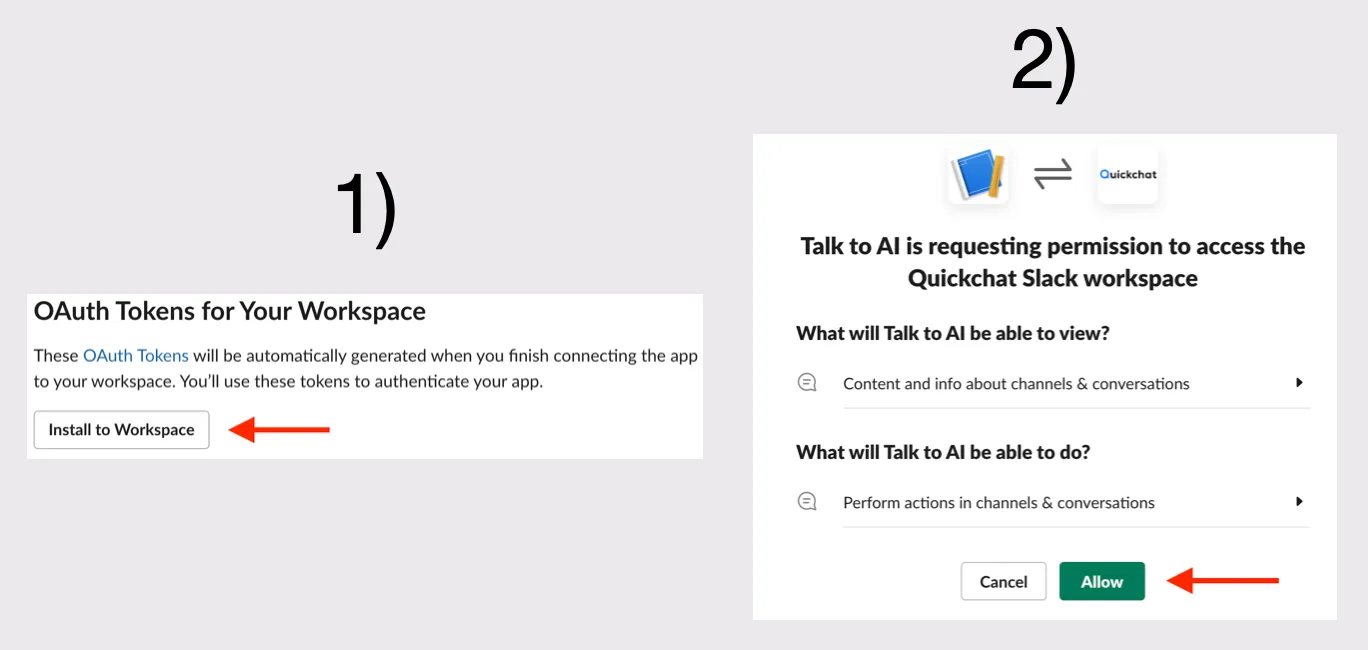
Quickchat ダッシュボード → External Apps → Slack にて、App ID / Signing Secret / OAuth Token を入力します。
以上で Slack 連携は完了です。🎉