

Conecta Quickchat AI a Slack. Usa la integración OAuth con un clic, o configura una app de Slack manualmente con el flujo antiguo.
Hay dos formas de conectar tu Agente de IA con Slack:
- Slack (OAuth): la integración recomendada, con un clic. Autoriza Quickchat AI en tu workspace de Slack y listo.
- Slack (Legacy): el flujo antiguo en el que creas tú mismo una app de Slack, pegas un manifiesto e introduces los tokens manualmente.
Si lo configuras por primera vez, te recomendamos la integración OAuth.
Conectar con Slack (recomendado)
Sección titulada «Conectar con Slack (recomendado)»En el panel de Quickchat AI, ve a External Apps, busca Slack y haz clic en Conectar con Slack. Esto conecta Slack mediante OAuth para que tu bot pueda responder en tu workspace.
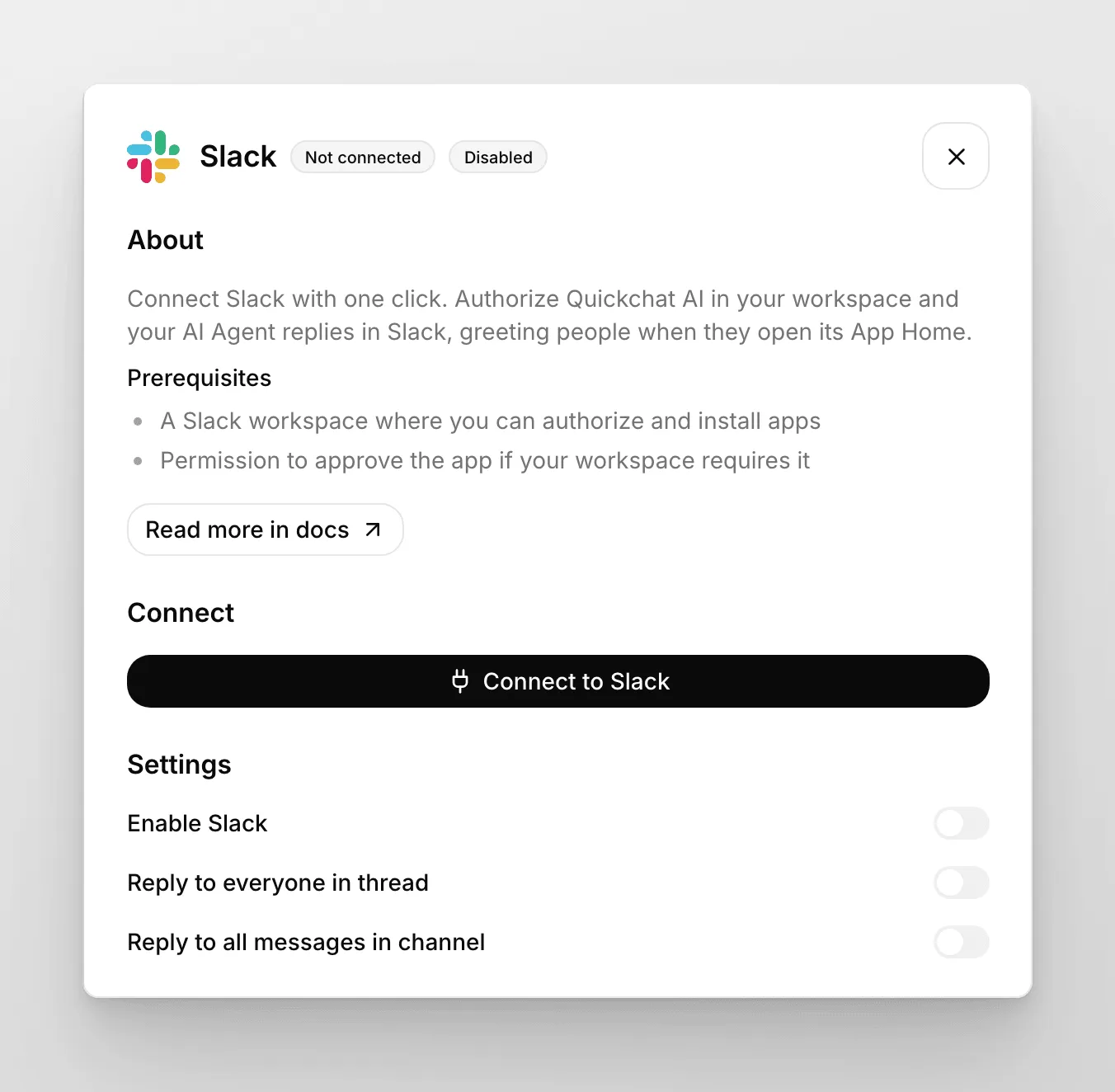
Se te redirigirá a Slack para autorizar la app en tu workspace. Acepta los permisos solicitados y volverás al panel, donde Slack aparece como conectado.
OAuth concede automáticamente todos los permisos (im:history, im:write, chat:write, app_mentions:read, channels:history, groups:history), así que no hay manifiesto que editar ni elección entre versión básica y ampliada.
¡Listo! 🎉 Tu bot ya está listo para ser probado en Slack.
Comportamiento de las respuestas
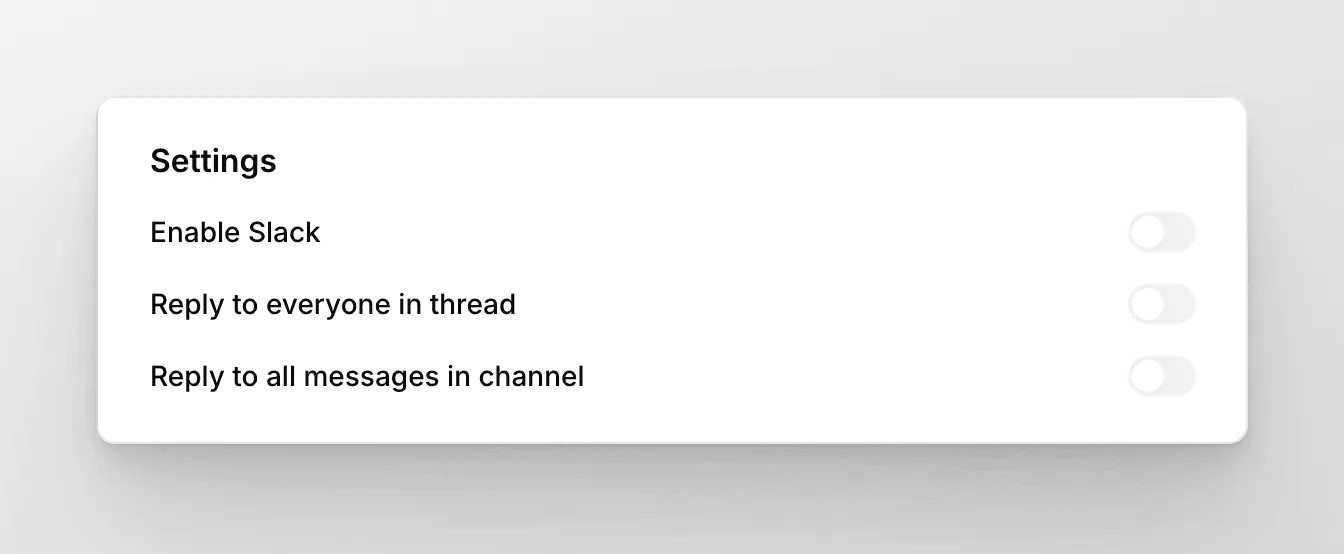
Sección titulada «Comportamiento de las respuestas»Ambas integraciones de Slack ofrecen dos opciones que controlan dónde responde tu bot:
- Responder a todos en el hilo: cuando está activado, el bot responde a los mensajes de cualquier persona en un hilo, no solo a quien lo inició.
- Responder a todos los mensajes del canal: cuando está activado, el bot responde a todos los mensajes de un canal al que se le ha añadido, no solo cuando se le @menciona directamente.
Cuando alguien abre el App Home del bot (el evento app_home_opened), el bot envía su mensaje de bienvenida.
Slack (Legacy)
Sección titulada «Slack (Legacy)»Esta es la integración antigua de la app de Slack mediante tokens de bot manuales. Si lo configuras por primera vez, mejor usa la integración de Slack con OAuth de arriba. El flujo del manifiesto que aparece a continuación sigue siendo válido si necesitas la vía manual.
En esta sección veremos:
- Crear una app de Slack dedicada
- Configurar la app de Slack
- Integrar tu bot de Slack con Quickchat AI
Crear tu app de Slack
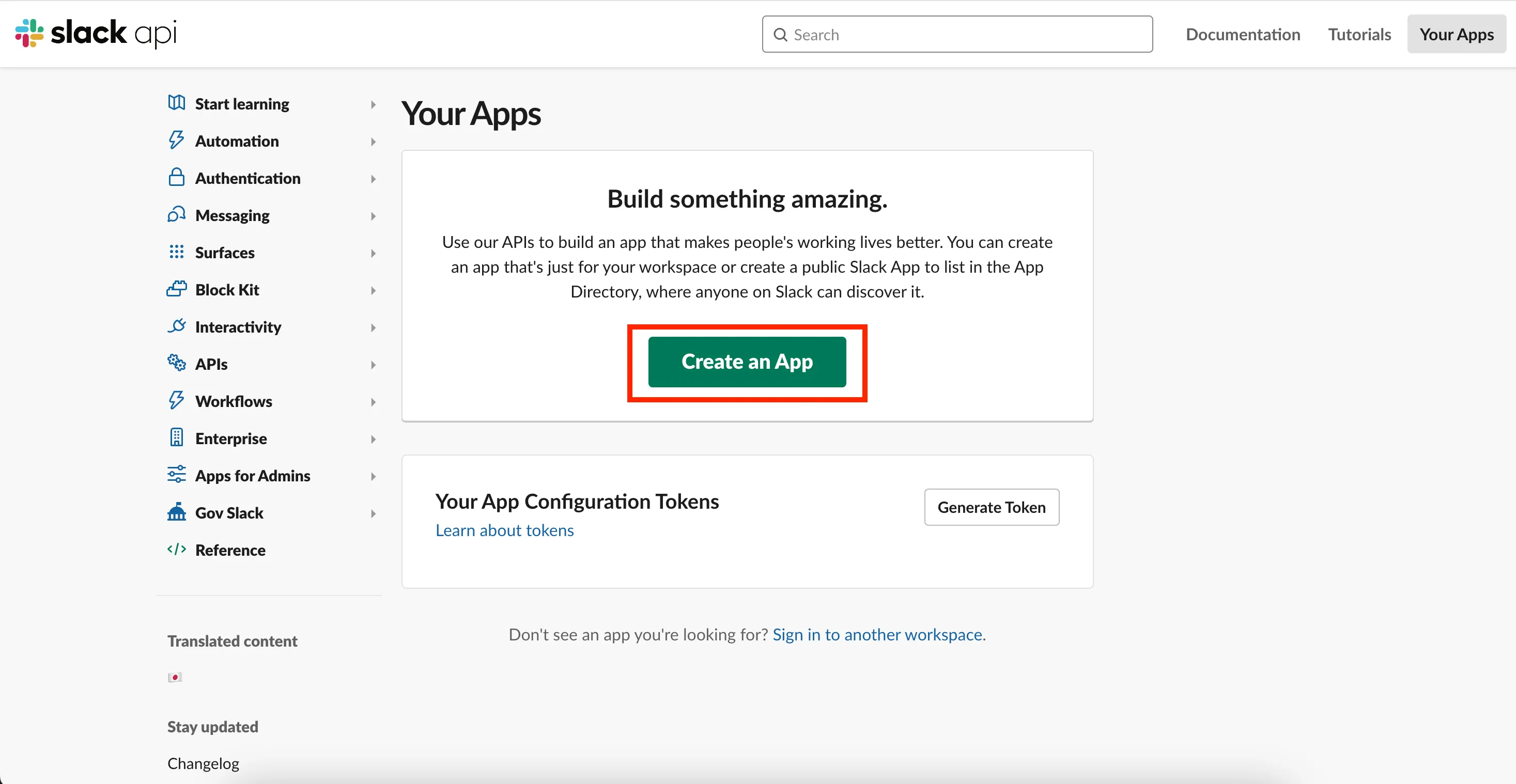
Sección titulada «Crear tu app de Slack»Ve a api.slack.com/apps y haz clic en create a new app.
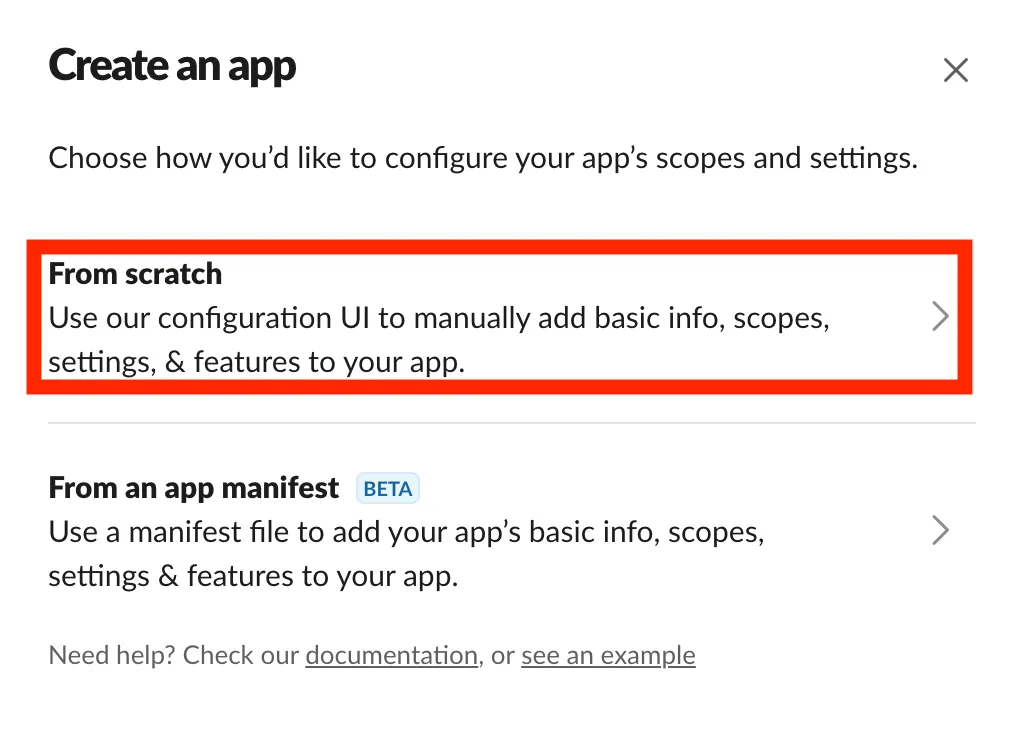
Selecciona Create an app from scratch, pon un nombre y el Workspace, y pulsa Create App.
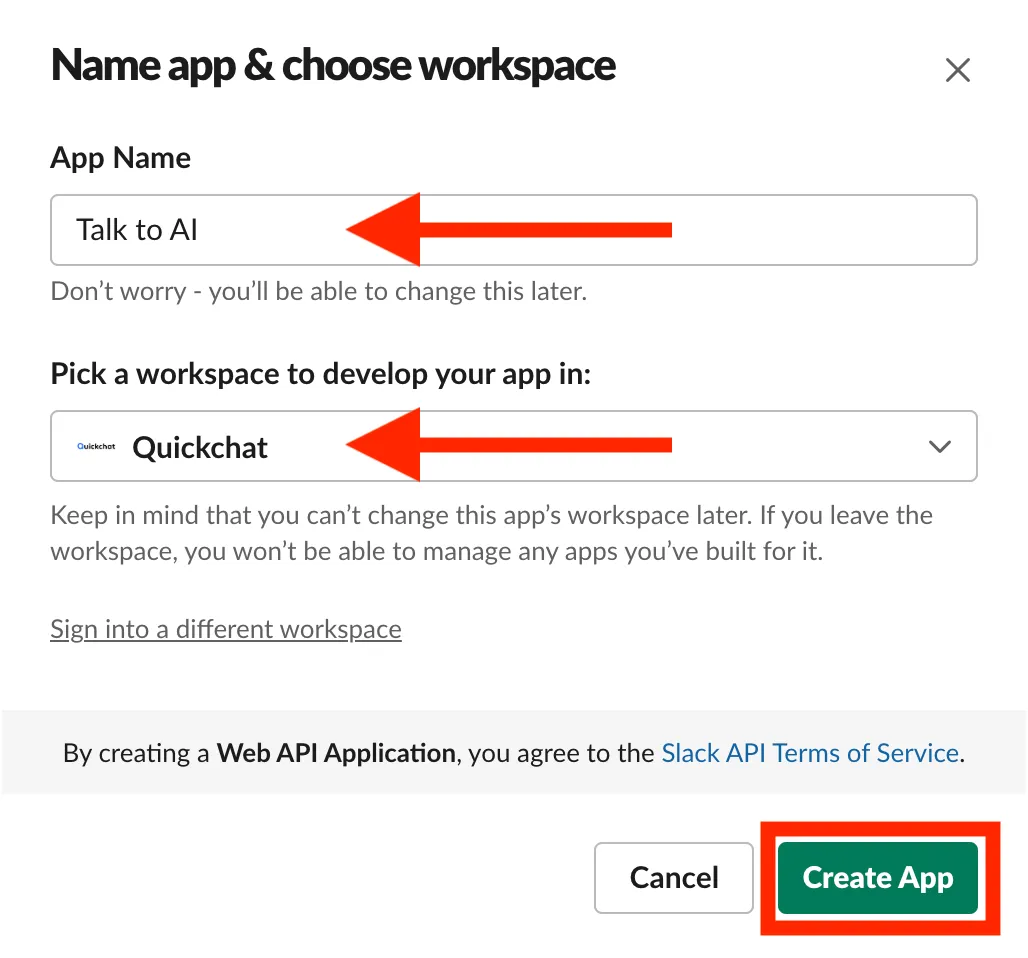
Configurar tu app de Slack
Sección titulada «Configurar tu app de Slack»Slack permite configurar toda la app con un manifiesto (YAML). En los ajustes de la app, ve a Features → App Manifest.
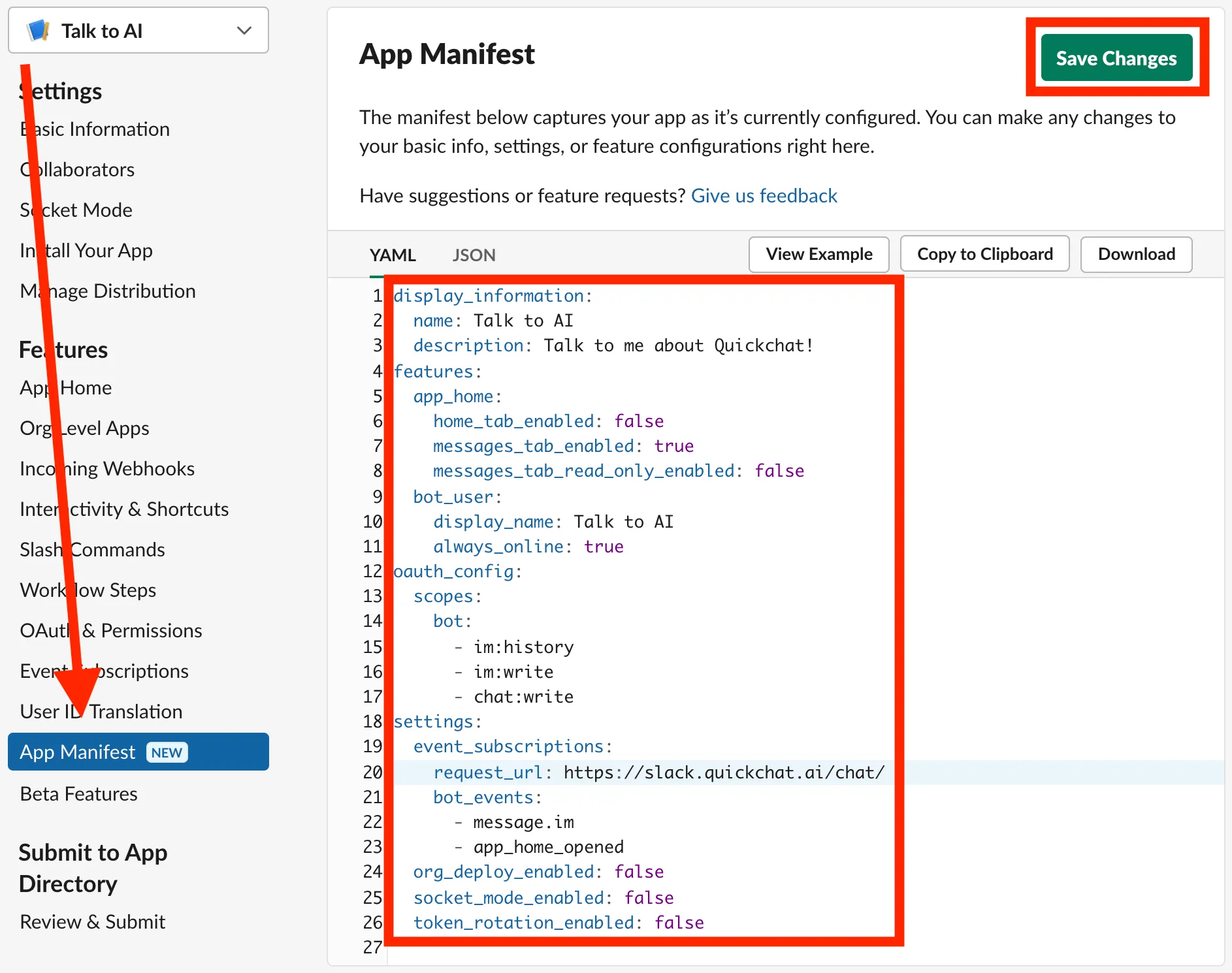
Pega este manifiesto YAML y ajústalo si es necesario:
display_information: name: Talk to AI description: Talk to me about Quickchat!features: app_home: home_tab_enabled: false messages_tab_enabled: true messages_tab_read_only_enabled: false bot_user: display_name: Talk to AI always_online: trueoauth_config: scopes: bot: - im:history - im:write - chat:writesettings: event_subscriptions: request_url: https://slack.quickchat.ai/chat/ bot_events: - message.im - app_home_opened org_deploy_enabled: false socket_mode_enabled: false token_rotation_enabled: falsedisplay_information: name: Talk to AI description: Talk to me about Quickchat!features: app_home: home_tab_enabled: false messages_tab_enabled: true messages_tab_read_only_enabled: false bot_user: display_name: Talk to AI always_online: trueoauth_config: scopes: bot: - im:history - im:write - chat:write - app_mentions:read - channels:history - groups:historysettings: event_subscriptions: request_url: https://slack.quickchat.ai/chat/ bot_events: - message.im - app_home_opened - app_mention - message.groups - message.channels org_deploy_enabled: false socket_mode_enabled: false token_rotation_enabled: falseGuarda el manifiesto. Antes de aplicar cambios, Slack te pedirá verificar la URL:
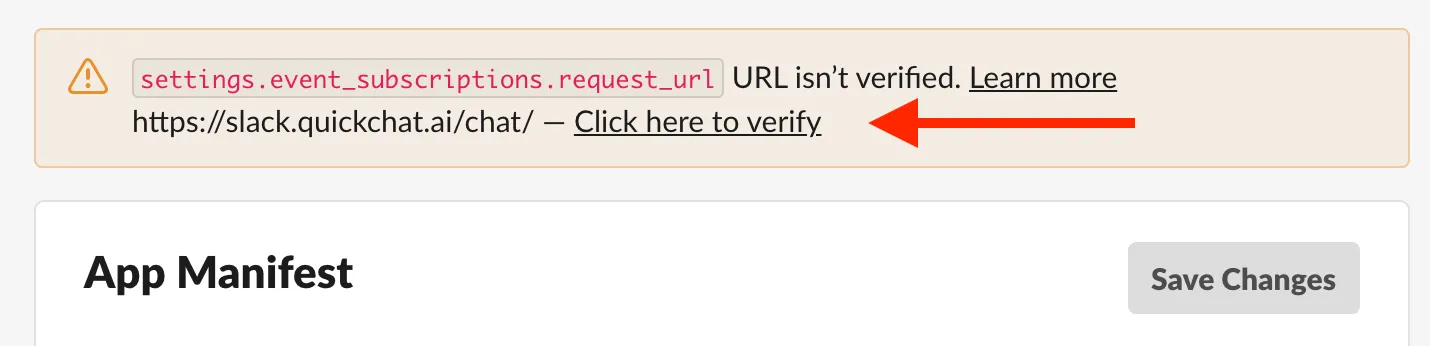
¡Hecho! Si quieres ajustar apariencia, ve a Settings → Basic information → Display Information:
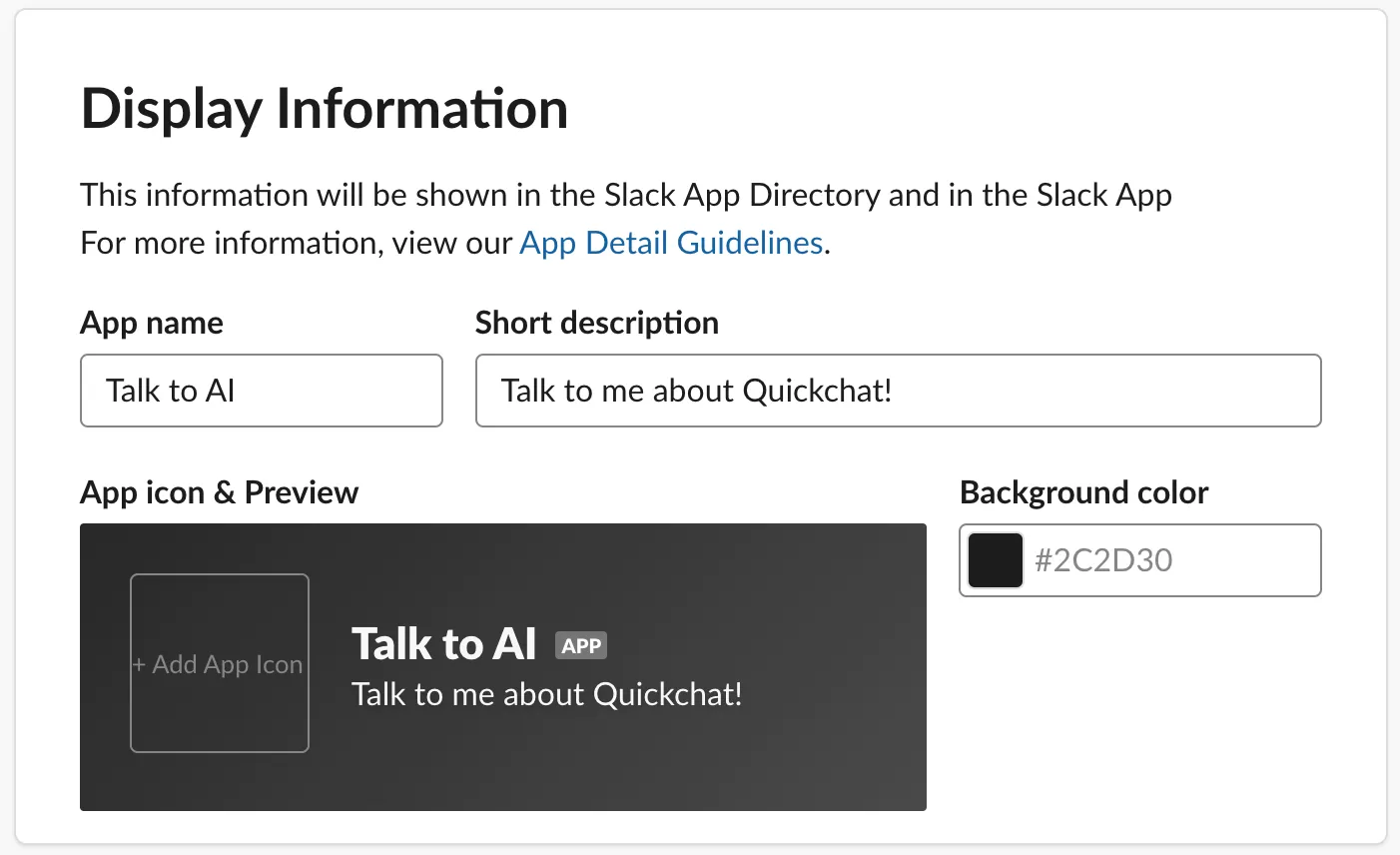
Integrar tu bot de Slack con Quickchat AI
Sección titulada «Integrar tu bot de Slack con Quickchat AI»Necesitarás:
- App ID: Settings → Basic Information → App Credentials
- Signing Secret: Settings → Basic Information → App Credentials
- Bot User OAuth Token: Features → OAuth & Permissions → OAuth Tokens for Your Workspace (instala el bot y copia el token)
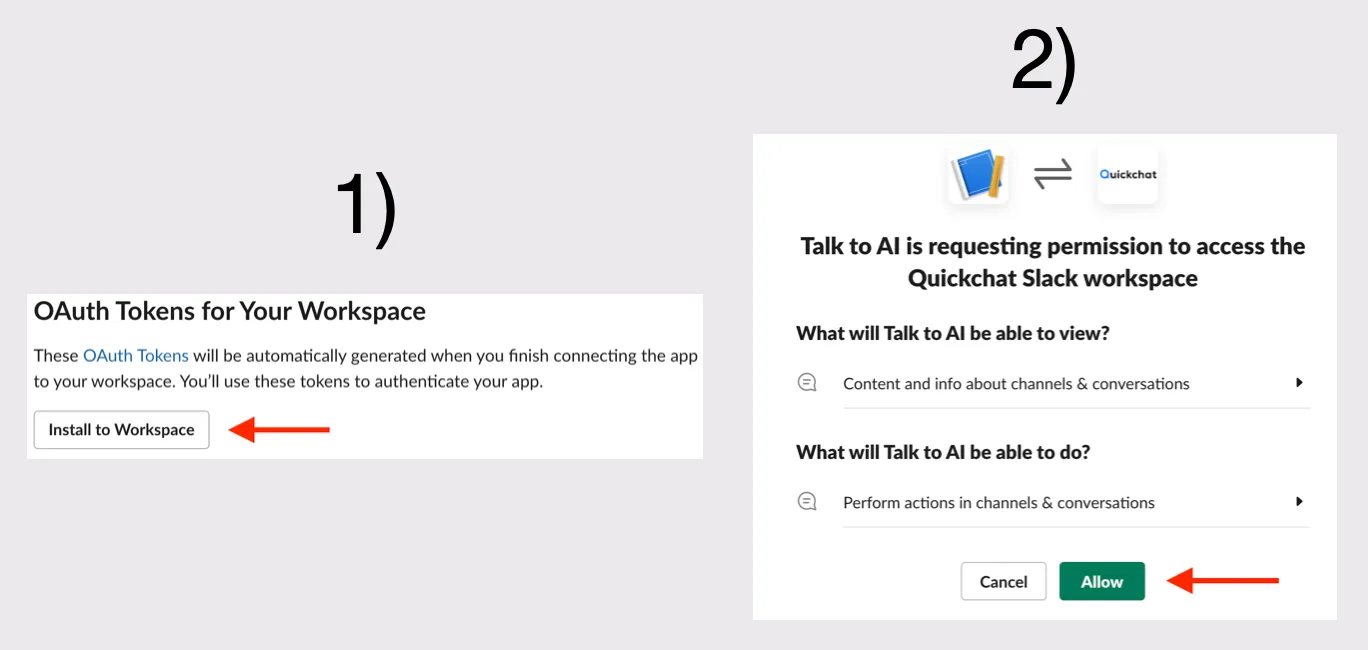
Déjalo abierto.
En otra pestaña, entra al panel de Quickchat AI, ve a External Apps, busca Slack y proporciona App ID, Signing Secret y OAuth Token.
¡Listo! 🎉 Tu bot ya está listo para ser probado en Slack.