

Inyecta valores dinámicos en tus API Actions usando marcadores `{{...}}`. Parámetros de IA, variables de conversación integradas y metadatos de conversación.
En cualquier campo donde puedas escribir un valor en una API Action (URL, headers, body o query parameters) puedes inyectar valores dinámicos con la sintaxis {{...}}. Quickchat sustituye estos marcadores en el momento de la petición, justo antes de llamar a tu endpoint.
Haz clic en el botón + Add AI Data junto a cualquier campo de valor para explorar todas las variables disponibles en el escenario actual.
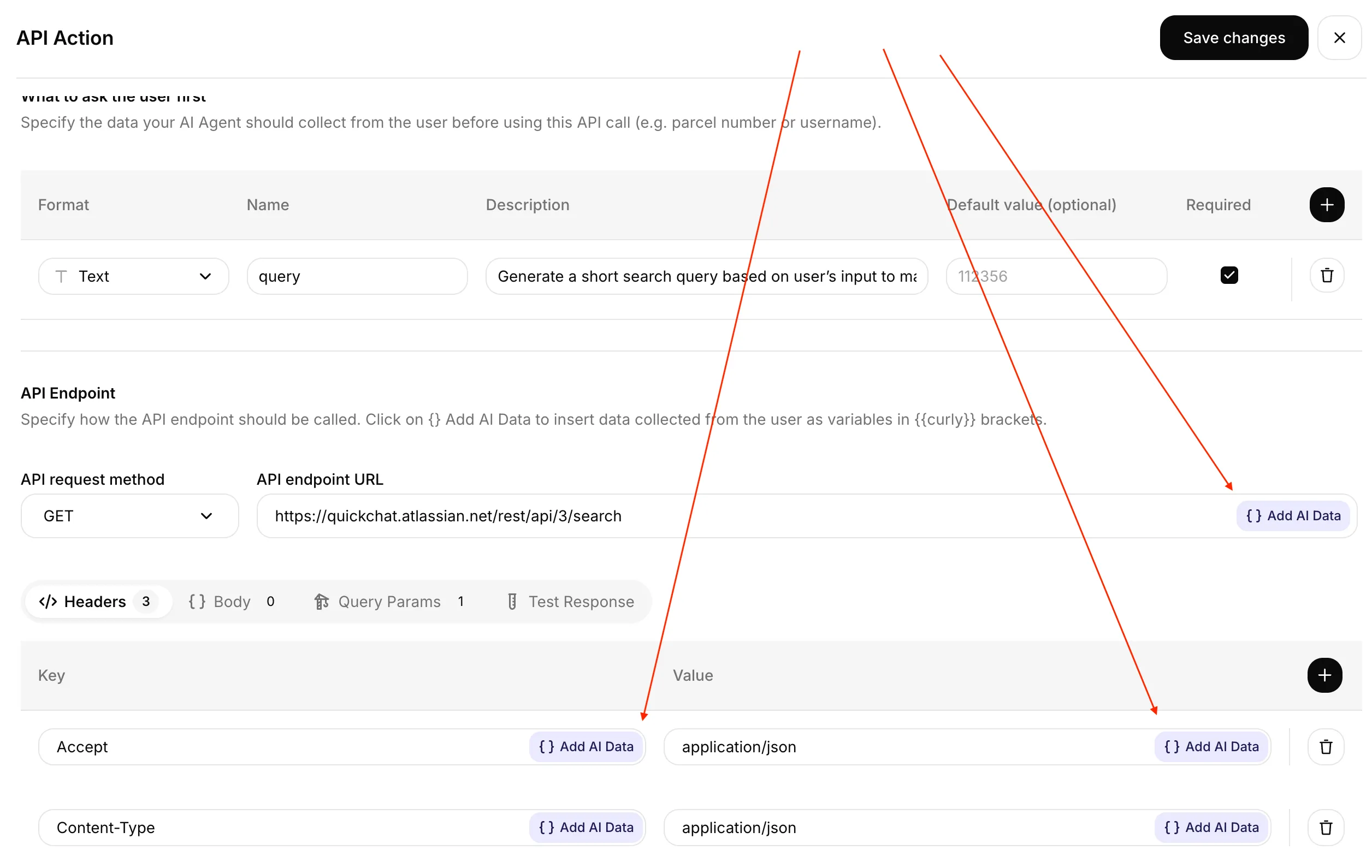
El botón + Add AI Data está disponible junto a cada campo de valor: la URL del endpoint, el valor de cada header, los campos del body y los query parameters.
Herramientas de configuración opcionales
Sección titulada «Herramientas de configuración opcionales»-
Comprobar condiciones de ejecución de Acciones. Evalúa condiciones con metadatos de ejemplo proporcionados sin ejecutar una Acción.
-
Previsualizar una solicitud de Acción API. Completa una plantilla de solicitud con valores sintéticos sin enviarla. Omite las cabeceras con credenciales.
-
Previsualizar claves de metadatos. Comprueba cómo los nombres de campos indicados se convierten en claves de variables, incluidos nombres duplicados y claves reservadas. No examina valores ni permisos específicos de la cuenta.
Los formularios están en inglés.
Tres categorías de variables
Sección titulada «Tres categorías de variables»| Categoría | Sintaxis | Cuándo se rellena |
|---|---|---|
| Parámetros de IA. Valores que tu Agente de IA extrae de la conversación. Los defines en la sección Parameters de cada Action. | {{order_number}}, {{customer_email}} | El Agente de IA los rellena en el momento de la llamada, según las reglas que escribas en la descripción de cada parámetro. |
| Variables integradas. Contexto de la conversación que Quickchat inyecta automáticamente. | {{scenario_id}}, {{conversation_id}}, {{language}}, {{country}}, … | Siempre disponibles. Quickchat las sustituye en cada petición. |
| Metadatos de conversación. Pares clave-valor personalizados asociados a la conversación. | {{metadata_<key>}} | Cuando la clave correspondiente existe en la conversación (establecida por el widget, una integración de canal, Smart Data Gathering o la API). |
El dropdown ”+ Add AI Data”
Sección titulada «El dropdown ”+ Add AI Data”»El dropdown lista todas las variables disponibles para el escenario actual, agrupadas en cinco secciones:
- Parameters: los parámetros de IA que definiste en esta Action.
- Visitor: cuatro claves de metadatos auto-capturadas para cada visitante, cuando su canal las proporciona.
- Metadata (used in recent conversations): claves de metadatos personalizadas vistas en las últimas 20 conversaciones de este escenario, con un valor de ejemplo para cada una.
- Built-in: las siete variables de conversación que siempre están disponibles, con su valor actual o uno de ejemplo mostrado en línea.
- System Tokens: credenciales proporcionadas por una integración conectada (p. ej. HubSpot, Telegram). Solo aparece si la integración está conectada. Consulta System Tokens más abajo.
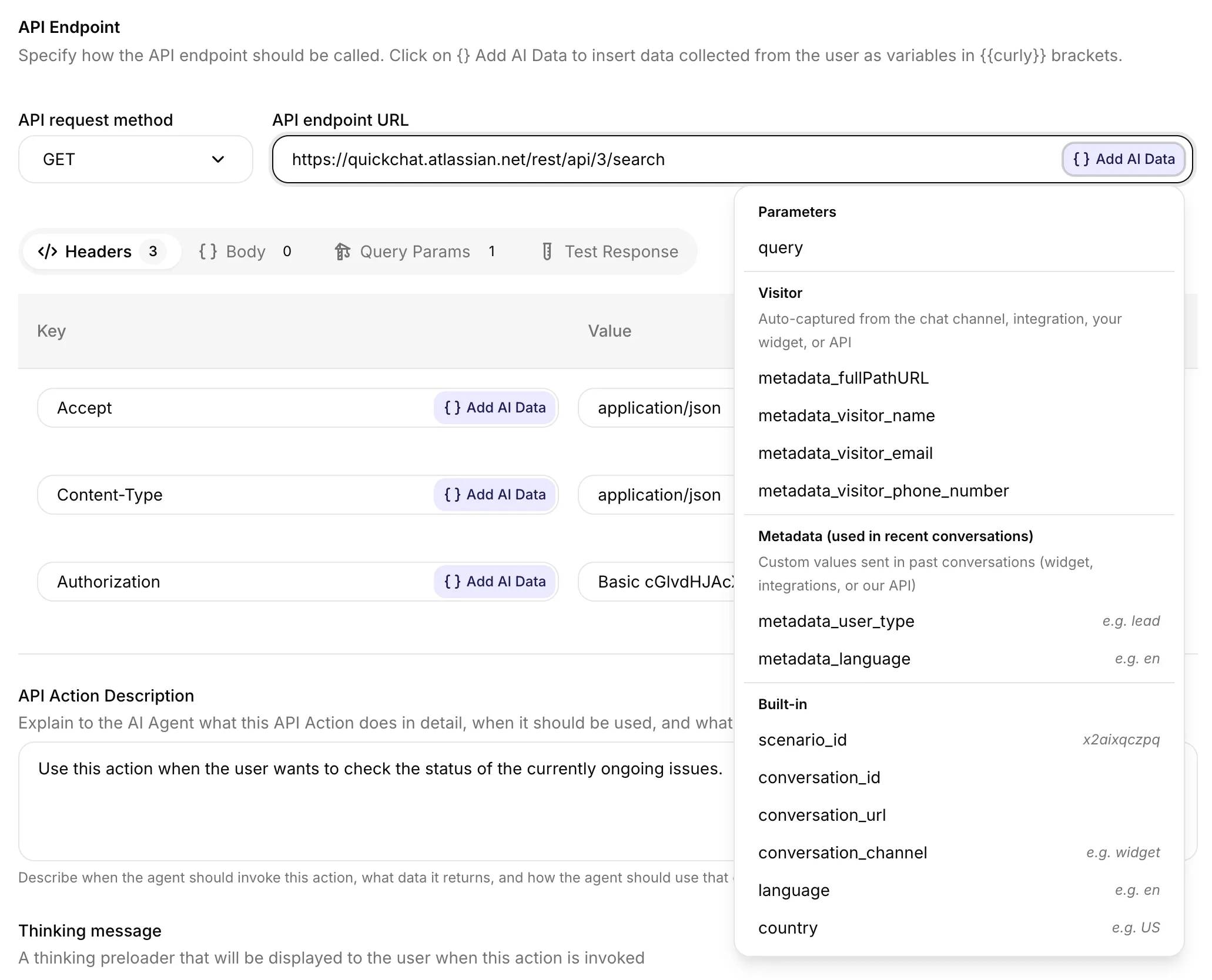
El dropdown agrupa las variables en secciones. Las filas Built-in muestran el valor en vivo cuando ya se conoce (scenario_id) y ejemplos e.g. … para el resto. El grupo Metadata (used in recent conversations) se reconstruye por escenario a partir de conversaciones reales recientes. La sección System Tokens (no mostrada aquí) aparece solo cuando hay una integración conectada.
Variables integradas
Sección titulada «Variables integradas»Estas siete variables siempre están disponibles. El dropdown + Add AI Data muestra el valor en vivo (cuando ya se conoce) o un valor de ejemplo junto a cada fila.
| Variable | Ejemplo | Qué es |
|---|---|---|
{{scenario_id}} | abc123xyz | ID del Agente de IA al que pertenece la conversación. |
{{conversation_id}} | conv-d8a8… | Identificador único de la conversación. |
{{conversation_url}} | https://app.quickchat.ai/.../conv-d8a8… | Enlace directo en la Bandeja de entrada (Inbox) a esta conversación. |
{{conversation_channel}} | widget, telegram, slack, whatsapp, … | Canal en el que está ocurriendo la conversación. |
{{current_timestamp}} | 2026-09-02T12:00:00+00:00 | Fecha y hora actuales en UTC y formato ISO 8601. |
{{language}} | en, nl, de, fr, … | Código ISO 639-1 en minúsculas del idioma de la conversación. |
{{country}} | US, GB, NL, DE, … | Código de país ISO 3166-1 alpha-2 en mayúsculas. |
Algunas notas útiles:
{{scenario_id}}también es visible en la URL del navegador mientras editas la Action. El dropdown + Add AI Data muestra el ID en vivo del escenario que estás editando, no un ejemplo.{{conversation_url}}es útil para publicar enlaces clicables en Slack, Jira o cualquier otra herramienta que se beneficie de un salto directo de regreso a la Bandeja de entrada.{{language}}se deriva de (en este orden): el prefijo de URL de la página (para Shopify Markets), los metadatos de la conversación, y luego el idioma configurado de tu Agente de IA.{{country}}se deriva de (en este orden): el prefijo de URL de la página, el TLD del host de la URL, y luego un fallback de idioma a país.
Metadatos de conversación
Sección titulada «Metadatos de conversación»El prefijo metadata_ es obligatorio. Quickchat busca <key> en los metadatos de la conversación y sustituye su valor en la petición.
{{metadata_order_id}} → ord_8a4f3…{{metadata_customer_tier}} → goldClaves de metadatos del visitante
Sección titulada «Claves de metadatos del visitante»Estas cuatro claves describen la sesión del visitante y tienen su propia sección Visitor en el dropdown. Se capturan automáticamente desde el canal, la integración, el widget/embed o la API. No necesitas enviarlas tú mismo.
| Variable | Capturada automáticamente por |
|---|---|
{{metadata_fullPathURL}} | Widget de sitio web, embed de sitio web o integraciones de canal de chat que incluyen su propio widget (HubSpot, Intercom, etc.). |
{{metadata_visitor_name}} | Perfil del canal de chat (Telegram, Slack, etc.), integraciones de canal, Smart Data Gathering, tu widget/embed o la API de Quickchat. |
{{metadata_visitor_email}} | Perfil del canal de chat, integraciones de canal, Smart Data Gathering, tu widget/embed o la API de Quickchat. |
{{metadata_visitor_phone_number}} | WhatsApp y otros canales que conocen el teléfono, integraciones de canal, Smart Data Gathering, tu widget/embed o la API de Quickchat. |
Claves de metadatos personalizadas
Sección titulada «Claves de metadatos personalizadas»Puedes adjuntar pares clave-valor arbitrarios a una conversación y referenciarlos como {{metadata_<key>}}.
Desde el widget o embed del sitio web
Pasa custom_params al inicializar el widget. Consulta la sección Canal Website: Advanced Features: Custom Parameters para el fragmento completo.
<script> _quickchat("custom_params", { "order_id": "ord_8a4f3", "customer_tier": "gold" });</script>Referéncialos en cualquier Action como {{metadata_order_id}} y {{metadata_customer_tier}}.
Desde Smart Data Gathering
Cada punto de datos activado en Smart Data Gathering se convierte en una clave de metadatos con su nombre en minúsculas y snake_case: los espacios se convierten en guiones bajos, se eliminan las tildes y se quitan los demás signos de puntuación.
| Punto de datos | Variable |
|---|---|
Presupuesto | {{metadata_presupuesto}} |
Tamaño de la empresa | {{metadata_tamano_de_la_empresa}} |
Dirección de entrega | {{metadata_direccion_de_entrega}} |
Los datos de contacto son la excepción. Un punto de datos llamado Email, Name o Phone number (o una variante en inglés parecida, como Email address, Full name o Mobile) rellena en su lugar {{metadata_visitor_email}}, {{metadata_visitor_name}} o {{metadata_visitor_phone_number}}. Solo se reconocen los nombres en inglés: un punto de datos Correo electrónico se convierte en una clave propia, correo_electronico. Cuando el agente de IA captura un dato de contacto que la conversación aún no tenía, también establece lead_captured en true.
- Vacía hasta que se captura. La clave se añade con un valor vacío la primera vez que el agente de IA responde con Smart Data Gathering activado, y se rellena en cuanto el visitante da el dato. Una corrección posterior la actualiza; nunca se vuelve a vaciar.
- Usa
is truepara esperar un valor. En Ejecutar cuando,presupuesto is truese cumple cuando ya hay un valor capturado, mientras quepresupuesto existsse cumple en cuanto Smart Data Gathering se ha ejecutado. Respuestas comono,falseo0cuentan como falsas. - Tus propios valores tienen prioridad. Si la clave ya tiene un valor establecido por tu web, la API u otra Action, Smart Data Gathering no la toca. También deja de actualizar una clave en cuanto otra cosa la cambia.
- Algunos nombres están reservados, como
language,localeylead_captured. Un punto de datos con uno de esos nombres no se convierte en variable; cámbiale el nombre si necesitas una. - Renombrar un punto de datos renombra su variable. Actualiza las Actions que la usen: una Action no puede ejecutarse mientras falte en la conversación una variable que necesita.
En cuanto una conversación tiene la clave, esta también aparece en el dropdown + Add AI Data.
Desde integraciones de canal
HubSpot, Intercom, Telegram, Slack, WhatsApp e integraciones similares envían sus propios metadatos a la conversación (nombre del visitante, email, URL de la página, propiedades de la cuenta, etc.). Cualquier cosa visible en la vista de metadatos de la conversación en la Bandeja de entrada se puede referenciar mediante {{metadata_<key>}}.
Desde la API de Quickchat
Usa POST /v1/api_core/conversations/{conv_id}/metadata para adjuntar metadatos programáticamente. Consulta Conversation Metadata en la referencia de la API.
System Tokens
Sección titulada «System Tokens»Algunas integraciones conectadas exponen un token del sistema: una credencial que Quickchat inyecta en la petición del lado del servidor, en el momento de la llamada, cuando se ejecuta la Action. Un token del sistema no se añade al contexto de la IA ni a los metadatos de la conversación, y se oculta del registro de la petición, del trace y del registro de llamadas de la Bandeja de entrada. Los metadatos normales no tienen las mismas garantías de confidencialidad. El token aparece en la sección Tokens del sistema del dropdown + Añadir datos de IA solo cuando la integración correspondiente está conectada, y se muestra como un pill naranja.
| System token | Disponible cuando | Qué inyecta |
|---|---|---|
{{hubspot_access_token}} | HubSpot está conectado | Un token de acceso OAuth de HubSpot válido, refrescado automáticamente. |
{{telegram_bot_token}} | El escenario tiene actividad de Telegram | El token de tu bot de Telegram conectado, para llamar a la API de Bots de Telegram. |
Llamar a la API de Bots de Telegram
Sección titulada «Llamar a la API de Bots de Telegram»La API de Bots de Telegram recibe el token del bot en la ruta de la URL, así que lo referencias directamente en la URL del endpoint:
https://api.telegram.org/bot{{telegram_bot_token}}/sendMessageQuickchat resuelve el token en el momento de la llamada y lo oculta en todos los lugares donde se expone la petición, de modo que el secreto nunca se filtra. Para dirigir una llamada a la API de Bots al chat, mensaje o remitente actual, combínalo con las claves de metadatos de Telegram que Quickchat establece en cada mensaje entrante:
| Clave de metadatos | Valor |
|---|---|
{{metadata_telegram_chat_id}} | El chat del que provino el mensaje. |
{{metadata_telegram_chat_type}} | private, group, supergroup o channel. |
{{metadata_telegram_user_id}} | El id de usuario de Telegram del remitente. |
{{metadata_telegram_username}} | El @username del remitente, si tiene uno. |
{{metadata_telegram_message_id}} | El id del mensaje entrante. |
{{metadata_telegram_sender_is_admin}} | true cuando el remitente es administrador del chat. Se calcula del lado del servidor, así que no se puede falsificar desde el chat. Úsala en una condición de ejecución para restringir acciones de moderación a administradores. |
{{metadata_telegram_reply_to_message_id}}, {{metadata_telegram_reply_to_user_id}}, {{metadata_telegram_reply_to_text}} | Se establecen cuando el mensaje entrante es una respuesta, para que la IA pueda actuar sobre el mensaje respondido (por ejemplo, moderar a su autor). |
Colores de los pills en el editor
Sección titulada «Colores de los pills en el editor»Cada referencia {{...}} se muestra como un pill de color para que sepas de un vistazo si Quickchat reconoce la variable.
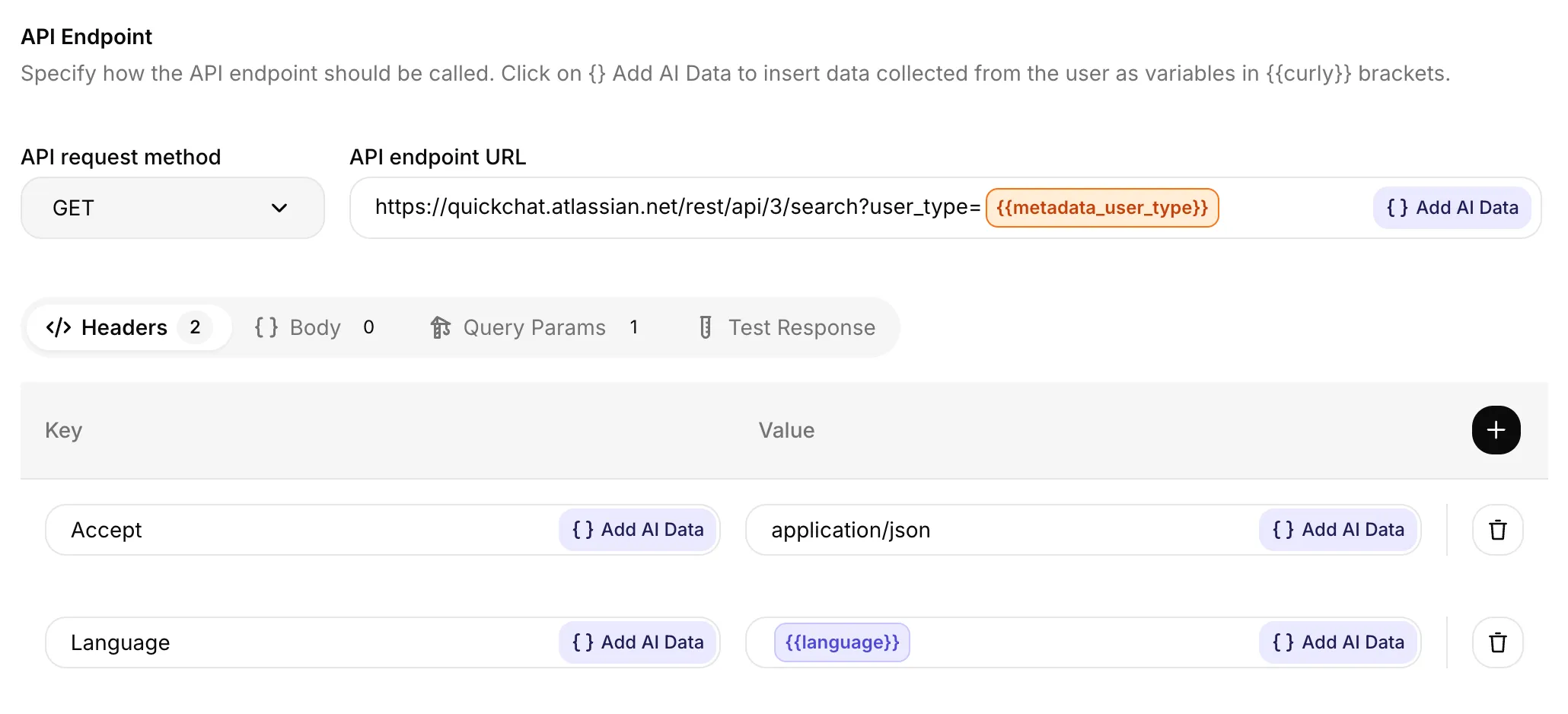
Los pills funcionan en cualquier campo de valor. Arriba: un pill naranja {{metadata_user_type}} en la URL del endpoint, y un pill azul {{language}} en el valor de un header.
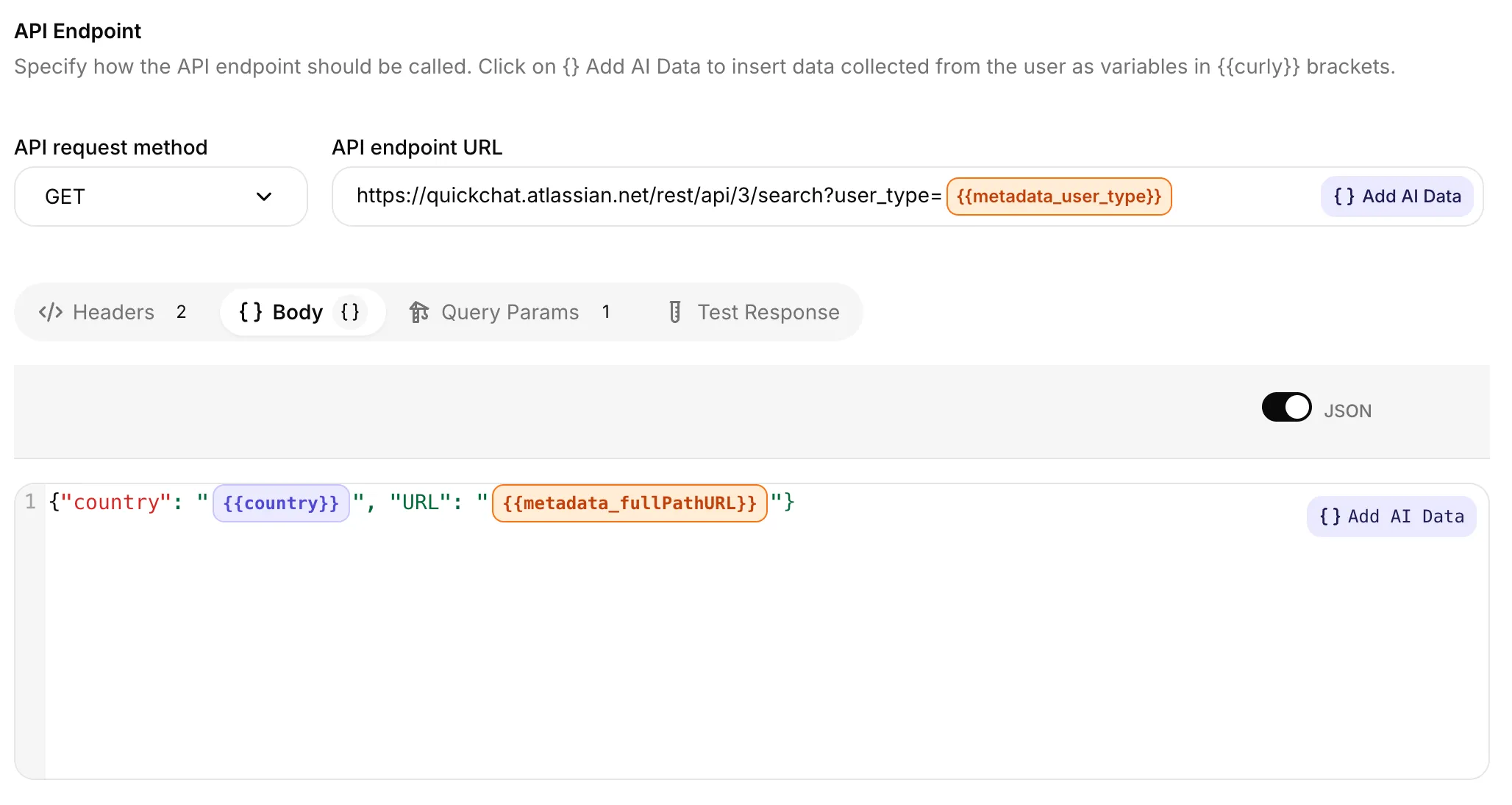
Las mismas reglas de color se aplican dentro de un body JSON de petición. Variables integradas como {{country}} se muestran en azul, y variables de metadatos como {{metadata_fullPathURL}} en naranja.
- 🔵 Azul: una variable integrada o un parámetro de IA que definiste.
- 🟠 Naranja: una variable de metadatos (
{{metadata_*}}) o un System Token de una integración conectada. - 🔴 Rojo: Quickchat no reconoce este nombre. Casi siempre es un error de tipeo. Corrige la ortografía, defínelo como parámetro de IA o (si realmente es una clave de metadatos) asegúrate de que empiece con
metadata_.
Probar tu Action
Sección titulada «Probar tu Action»El panel Test Response (junto a Done en el editor de Action) te permite enviar una petición HTTP real sin pasar por un chat. Para cada variable referenciada en la Action, verás una fila de entrada para rellenar el valor que Quickchat sustituirá.
El panel rellena previamente todas las variables integradas con contexto en vivo o un valor de prueba representativo. Sus valores predeterminados de locale y hora incluyen:
{{language}}por defecto esen{{country}}por defecto esUS{{current_timestamp}}por defecto es la hora actual en UTC
Sobrescribe cualquier campo para probar un valor diferente. Tus parámetros de IA y las claves {{metadata_*}} empiezan en blanco. Escribe cualquier valor para simular lo que ocurriría en una conversación en vivo.
¿Por qué mi variable aparece en rojo?
El editor no reconoce el nombre. O es un error de tipeo, o no coincide con ningún parámetro de IA que hayas definido, o no es una variable integrada, o es una clave de metadatos a la que le falta el prefijo metadata_.
¿Puedo inyectar {{language}} o {{country}} aunque nunca los establezca?
Sí. Quickchat siempre deriva ambos del contexto de la conversación (URL de la página, locale del navegador o el idioma configurado de tu Agente de IA). Siempre obtendrás un valor, incluso si recae en en / US.
¿Cuál es la diferencia entre {{language}} y {{metadata_locale}}?
{{language}}es la variable integrada. Siempre disponible, siempre en formatoen/nl/de… Úsala el 99 % del tiempo.{{metadata_locale}}solo existe si una integración de canal o tu widget estableció explícitamente una clavelocaleen los metadatos de la conversación, a menudo en formatoxx_YY(p. ej.en_GB). Recurre a ella solo cuando necesites la cadena exacta de locale al pie de la letra.
¿Hay un límite en el número de parámetros de IA por Action? Sí, 30 por Action. Si realmente necesitas más, contacta con soporte.
¿Se envían los valores integrados y de metadatos a la IA? Quickchat sustituye estos valores al construir la petición HTTP; la IA no necesita generarlos ni definirlos como parámetros de IA. Para una Action configurada como La IA decide, la sustitución ocurre después de que la IA elige la Action. Las Actions automáticas no piden a la IA que la elija.
La sustitución y el contexto del modelo son independientes. Los metadatos permitidos y el contexto integrado también pueden estar disponibles para la IA, y la respuesta de una Action puede contener los mismos valores. Otros metadatos se excluyen del prompt. No des por hecho que los metadatos normales siempre son visibles para el modelo ni que siempre quedan ocultos. Consulta Contexto del modelo y autorización.
¿Con qué frecuencia se refresca la lista “Metadata (used in recent conversations)”?
Se cachea 5 minutos por Agente de IA. Una clave de metadatos establecida en una conversación recién creada puede tardar hasta 5 minutos en aparecer en el dropdown, pero siempre puedes escribir {{metadata_<your_key>}} directamente sin esperar.
¿Son sensibles a mayúsculas y minúsculas los nombres de claves de metadatos?
Sí. {{metadata_orderId}} y {{metadata_orderid}} son claves distintas. Usa exactamente las mismas mayúsculas/minúsculas que pusiste en el widget, la integración o el lado de la API.
¿El panel Test Response conoce estas variables?
Sí. El panel Test Response rellena previamente las siete variables integradas, entre ellas {{language}} con en, {{country}} con US y {{current_timestamp}} con la hora actual en UTC. Los parámetros de IA y las variables de metadatos empiezan en blanco. Escribe cualquier valor para simular una llamada en vivo.
Relacionado
Sección titulada «Relacionado»- Custom Actions: cómo crear y configurar una API Action.
- Canal Website: Custom Parameters: cómo enviar metadatos desde tu sitio web.
- API: Conversation Metadata: cómo enviar metadatos programáticamente.