

Conecta Quickchat AI con Discord. Añade el bot compartido de Quickchat AI con un clic, dale un nombre en cada servidor o usa tu propia app de Discord para tener un avatar personalizado, mensajes directos y AI Actions. Incluye qué hacer cuando los dos bots acaban en el mismo servidor.
Hay dos formas de conectar tu AI Agent con Discord:
- Añadir a tu servidor de Discord: el flujo recomendado con un clic. Sin Developer Portal ni token de bot, en marcha en menos de un minuto.
- Usa tu propia app de Discord: el flujo avanzado en el que creas una aplicación de Discord y proporcionas un token de bot tú mismo.
Recomendamos el flujo con un clic. Puedes cambiar a tu propia app más adelante si necesitas las funciones avanzadas.
¿Nuevo en Quickchat AI? Crea una cuenta gratuita y vuelve aquí. También puedes leer más sobre Quickchat AI para Discord.
Conectar con Discord (recomendado)
Sección titulada «Conectar con Discord (recomendado)»En el panel de Quickchat AI, abre Aplicaciones externas en la barra lateral izquierda, busca Discord y ábrelo. En Connect, revisa el Nombre del bot en el nuevo servidor, que aparece rellenado con el nombre de tu AI Agent. Puedes cambiarlo o dejarlo vacío para usar Quickchat AI. Después, haz clic en Añadir a tu servidor de Discord. Necesitas el permiso Manage Server en el servidor de destino.
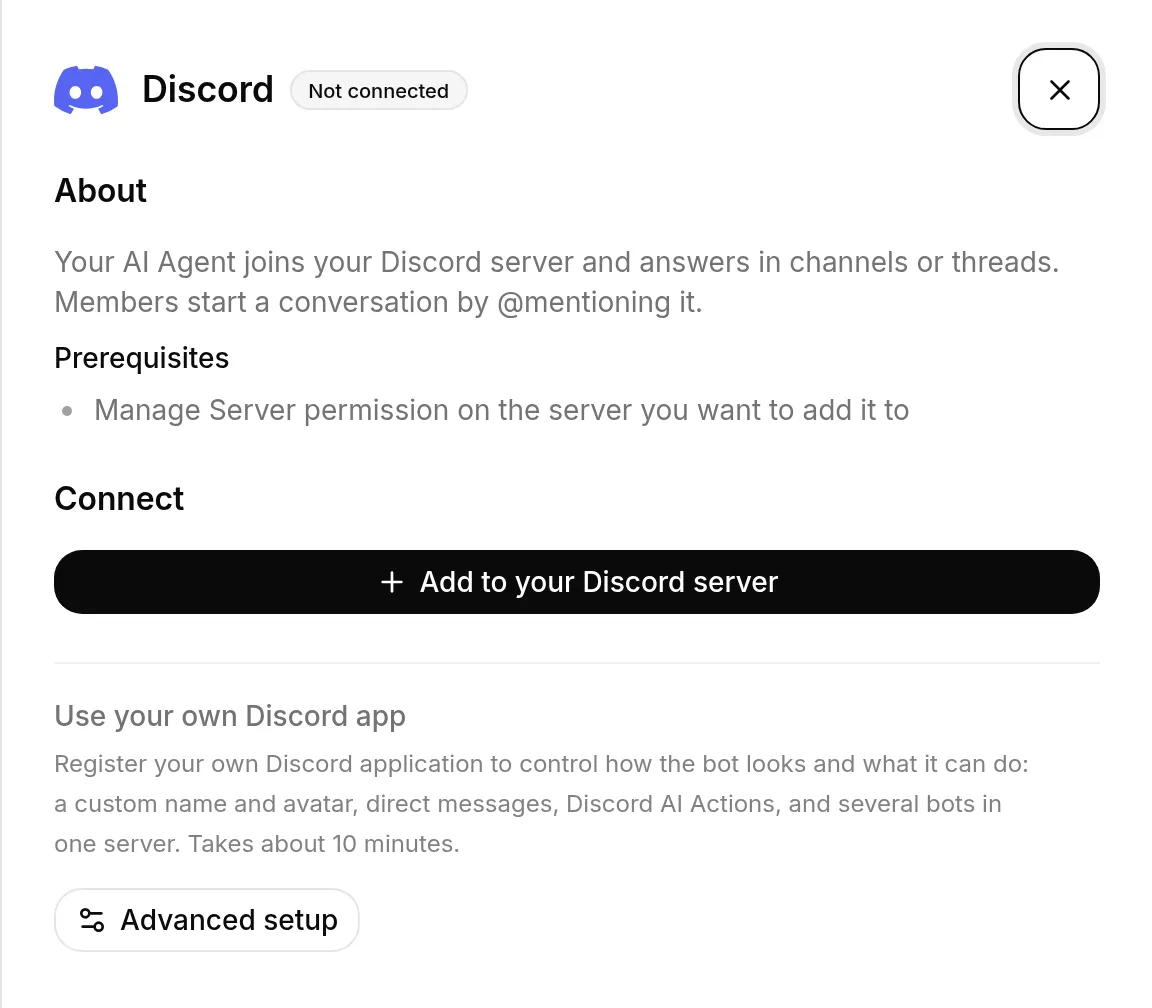
Se te redirigirá a Discord para autorizar la app compartida de Quickchat AI. Elige el servidor que quieras y confirma la autorización. Quickchat aplica el nombre elegido antes de que el bot publique su mensaje de presentación único: “Ready! @mention me or use /ask to chat. Powered by Quickchat AI.” Después volverás a Quickchat AI.
Lo que ocurre a continuación depende del progreso de tu configuración. Si aún no has terminado la configuración de la cuenta nueva, Quickchat confirma el servidor conectado y muestra Describe el AI Agent que quieres crear. Describe en una frase lo que quieres que haga y haz clic en Crear mi AI Agent. Quickchat crea automáticamente el nombre, el Main Prompt, las Guidelines y los iniciadores de conversación. La pantalla también explica: Crearemos su nombre, Main Prompt, Guidelines e iniciadores de conversación.
Después puedes completar el Agent con más información: Para obtener respuestas más precisas, añade fuentes a la Base de conocimiento. Añade Actions cuando quieras que tu bot realice tareas. El onboarding continúa con Elige tu plan. Como el servidor ya está conectado, Quickchat omite el paso redundante de despliegue en Discord. Si ya habías terminado la configuración, volverás al panel, donde el servidor aparece como conectado.
La autorización ya está completa. 🎉 Tu AI Agent está activo en Discord. Los miembros inician una conversación mencionándolo con @ en un canal, y responde en canales o hilos.
Todas las conversaciones de Discord aparecen en la Bandeja de entrada de Quickchat AI. Cuando tu AI Agent transfiere una conversación a un compañero, este puede tomar el control en la Bandeja de entrada y responder directamente en el mismo canal, hilo o mensaje directo de Discord.
Los nuevos registros en Quickchat AI reciben una configuración con la marca de Discord en la que pueden empezar por describir el Agent que quieren o por añadirlo a Discord. Elijan la acción que elijan primero, la configuración los guía por la otra antes del paso del plan.
Cómo hablan con el bot los miembros
Sección titulada «Cómo hablan con el bot los miembros»El bot no responde a todos los mensajes de un canal. Responde cuando se le hace @mention, cuando alguien usa el comando /ask, cuando alguien responde a uno de sus mensajes y dentro de los hilos que él ha creado. Todo lo demás lo ignora a propósito, para no llenar de ruido un servidor con mucha actividad.
Vale la pena avisar a tus miembros, porque un mensaje normal que no obtiene respuesta parece un bot roto, y no un bot esperando a que se dirijan a él.
/ask suele ser más fácil de descubrir: al escribir / en cualquier canal aparece “Ask the Quickchat AI agent a question” en la lista, y el comando funciona donde el contenido de los mensajes está restringido. Solo está disponible en el bot de un clic, así que si usas tu propia aplicación de Discord, recurre a las @menciones.
Mencionar a la persona en las respuestas de la IA
Sección titulada «Mencionar a la persona en las respuestas de la IA»En Discord, tu AI Agent sabe quién escribió el mensaje que está respondiendo y cómo mencionarlo, así que una Directriz solo tiene que decir cuándo. Por ejemplo:
If the message is off topic, reply with "Invalid prompt!" and mention the member who wrote it.La respuesta contiene entonces una mención real de Discord a ese miembro, que Discord muestra como una etiqueta de mención en la que se puede hacer clic. El bot nunca añade menciones por su cuenta: solo lo hace cuando el Prompt principal o una Directriz le pide que mencione o etiquete al miembro.
Conviene saber:
- Escribe “menciona al miembro” en lugar de detallar un formato. En particular, no pidas
<#...>alrededor del ID de usuario: esa es la sintaxis de canales de Discord, no menciona a nadie y el bot sigue esa instrucción al pie de la letra. - La mención se muestra como una etiqueta, pero todavía no notifica al miembro. Una próxima actualización del bot de Discord añadirá el aviso.
- En AI Preview y en otros canales no hay ningún miembro de Discord al que mencionar, así que el bot responde sin mención.
Límite de mensajes
Sección titulada «Límite de mensajes»Cada respuesta la genera un modelo de lenguaje y cuenta para el límite de mensajes de IA de tu plan. Un servidor con mucha actividad agota rápido un límite gratuito, y cuando se acaba el bot lo indica en el canal en lugar de responder. El límite se renueva cada mes.
Gestionar tus servidores
Sección titulada «Gestionar tus servidores»La página de Discord muestra todos los servidores en los que el bot compartido está activo, en Servidores conectados. Desde ahí puedes:
- Cambiar el nombre del bot más adelante. Introduce hasta 32 caracteres en Nombre del bot en este servidor y haz clic en Aplicar. Deja el campo vacío y haz clic en Aplicar para restaurar el nombre compartido Quickchat AI.
- Añadir a otro servidor con el mismo flujo de un clic. Revisa el Nombre del bot en el nuevo servidor antes de autorizarlo, para que un AI Agent pueda usar un nombre diferente en cada servidor.
- Eliminar el bot de un servidor. Deja ese servidor y deja de responder, y puedes volver a añadirlo cuando quieras.
Cada servidor conectado tiene también Mensajes automáticos, descritos en la sección Mensajes automáticos más abajo.
Un servidor de Discord solo puede estar conectado a un AI Agent a la vez. Si ves “Este servidor de Discord ya está conectado a otro AI Agent,” elimínalo primero de ese Agent, o elige un servidor diferente. Cuando ese Agent está en tu propia cuenta, el mensaje lo nombra, así sabes exactamente de dónde eliminarlo.
Si Discord conecta el servidor pero no aplica el nombre del bot, haz clic en Aplicar en ese servidor conectado para volver a intentarlo. Si Discord indica un problema de permisos, haz clic en Añadir a otro servidor, elige el mismo servidor y vuelve a autorizarlo. Esto actualiza los permisos del bot sin desconectarlo, así que no tienes que eliminarlo primero.
Cuándo usar tu propia app de Discord
Sección titulada «Cuándo usar tu propia app de Discord»El bot con un clic usa la aplicación y el avatar compartidos de Quickchat AI, pero puedes darle un nombre diferente en cada servidor conectado. Configura tu propia app de Discord (ver más abajo) cuando quieras:
- Un avatar de bot personalizado
- Mensajes directos
- Discord AI Actions. El bot compartido no expone su token como el System Token
{{discord_bot_token}}que necesitan estas Actions, así que requieren tu propia app. - Varios bots en un mismo servidor
El bot compartido y tu propio bot pueden funcionar en paralelo. Tu propia app solo toma el control de un servidor cuando eliminas el bot compartido de ese servidor.
Usar tu propia app de Discord (Configuración avanzada)
Sección titulada «Usar tu propia app de Discord (Configuración avanzada)»Este es el flujo avanzado y lleva unos 10 minutos. En el panel, abre Aplicaciones externas → Discord y abre Usa tu propia app de Discord a través del enlace Configuración avanzada. Creas tu propia aplicación de Discord, la añades a tu servidor y la conectas a Quickchat AI con un token de bot.
Crear un servidor de Discord
Sección titulada «Crear un servidor de Discord»Para iniciar la integración, necesitas un servidor de Discord. Si no tienes cuenta, visita discord.com y crea una. Una vez dentro, sigue esta guía para crear tu servidor de Discord.
Crear una aplicación de Discord
Sección titulada «Crear una aplicación de Discord»Ve a discord.com/developers/applications con tu sesión iniciada y crea una nueva aplicación.
Configurar tu aplicación de Discord
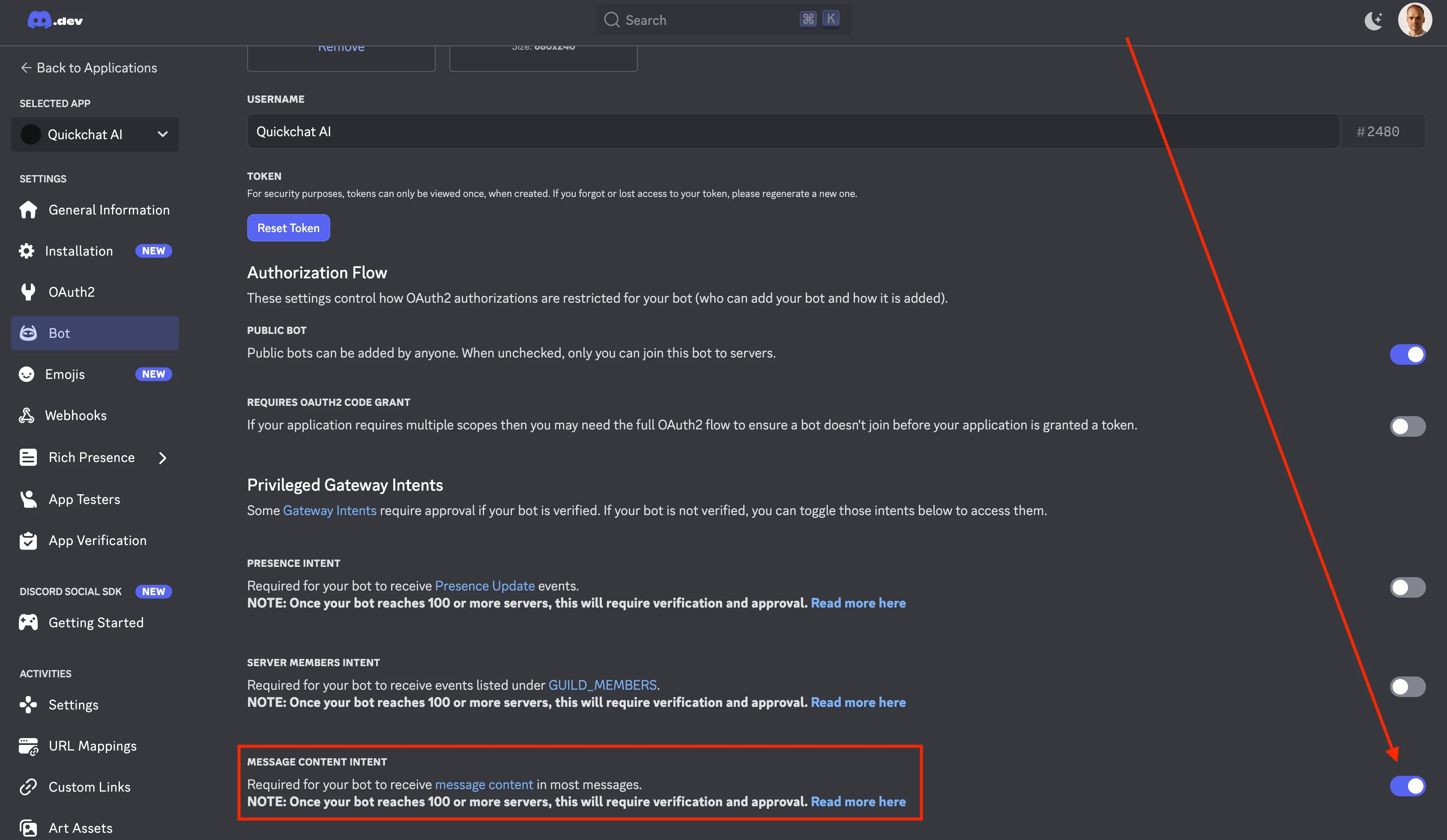
Sección titulada «Configurar tu aplicación de Discord»Antes de añadir el bot al servidor, habilita el Message Content Intent para tu aplicación. Esto permite que tu bot lea los mensajes enviados por los usuarios en tu servidor.
Añadir el bot a tu servidor de Discord
Sección titulada «Añadir el bot a tu servidor de Discord»Ahora necesitas añadir el bot a tu servidor. Para hacerlo, construye la siguiente URL de Discord y pégala en tu navegador:
https://discord.com/api/oauth2/authorize?client_id=<YOUR CLIENT ID>&permissions=309237713920&scope=bot¿De dónde sale el número de permisos?
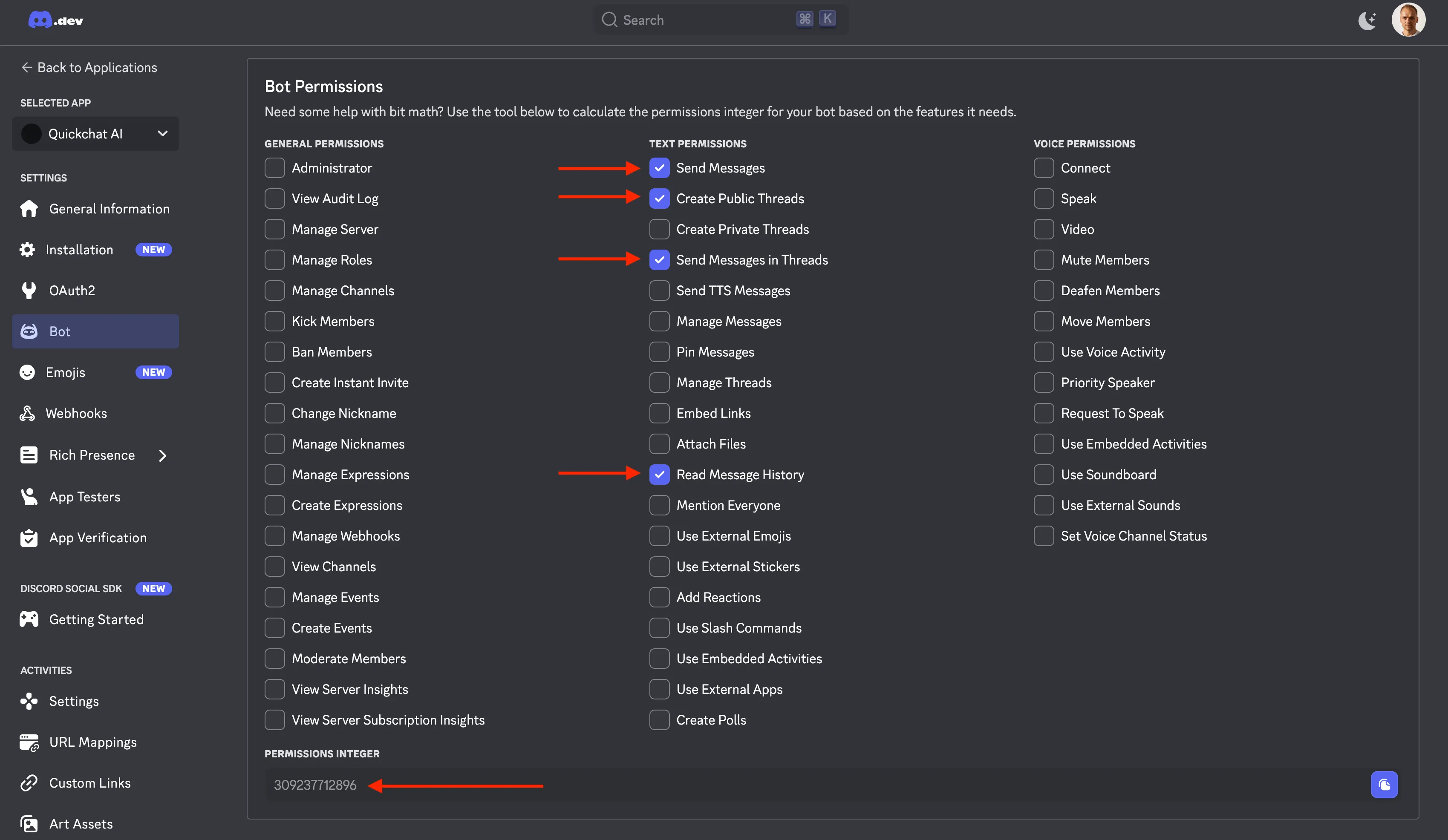
El número de permisos (309237713920) proviene de solicitar los siguientes permisos:
View ChannelsSend MessagesCreate Public ThreadsSend Messages in ThreadsRead Message History
Ese es el conjunto mínimo de permisos para que tu bot funcione correctamente. Puedes verlo en discord.com/developers/applications, seleccionando tu aplicación, haciendo clic en Bot en la izquierda y desplazándote hacia abajo:
¿Dónde encuentro MI CLIENT ID?
La forma más fácil es mirar la barra de direcciones del navegador y copiar el número largo que forma parte de la dirección:
https://discord.com/developers/applications/<YOUR CLIENT ID>/bot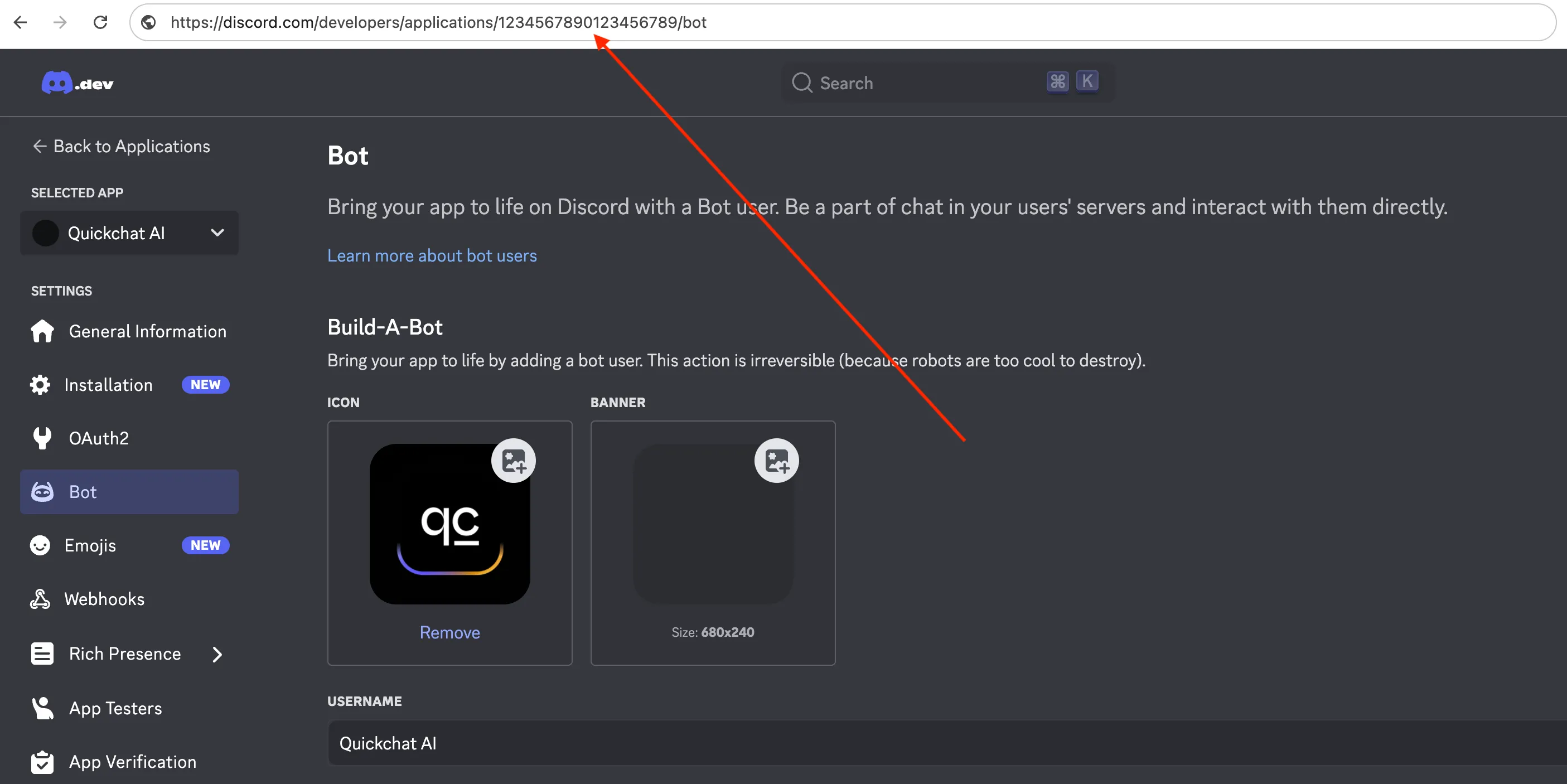
En este caso, el client id es 1234567890123456789, lo que significa que la URL completa para añadir el bot será:
https://discord.com/api/oauth2/authorize?client_id=1234567890123456789&permissions=309237713920&scope=botIntegrar tu bot de Discord con Quickchat AI
Sección titulada «Integrar tu bot de Discord con Quickchat AI»Para conectar tu bot con Quickchat AI, recupera tu Discord Bot Token desde el Developer Portal.
- Ve a Bot Settings → Reset Token → Copy Token
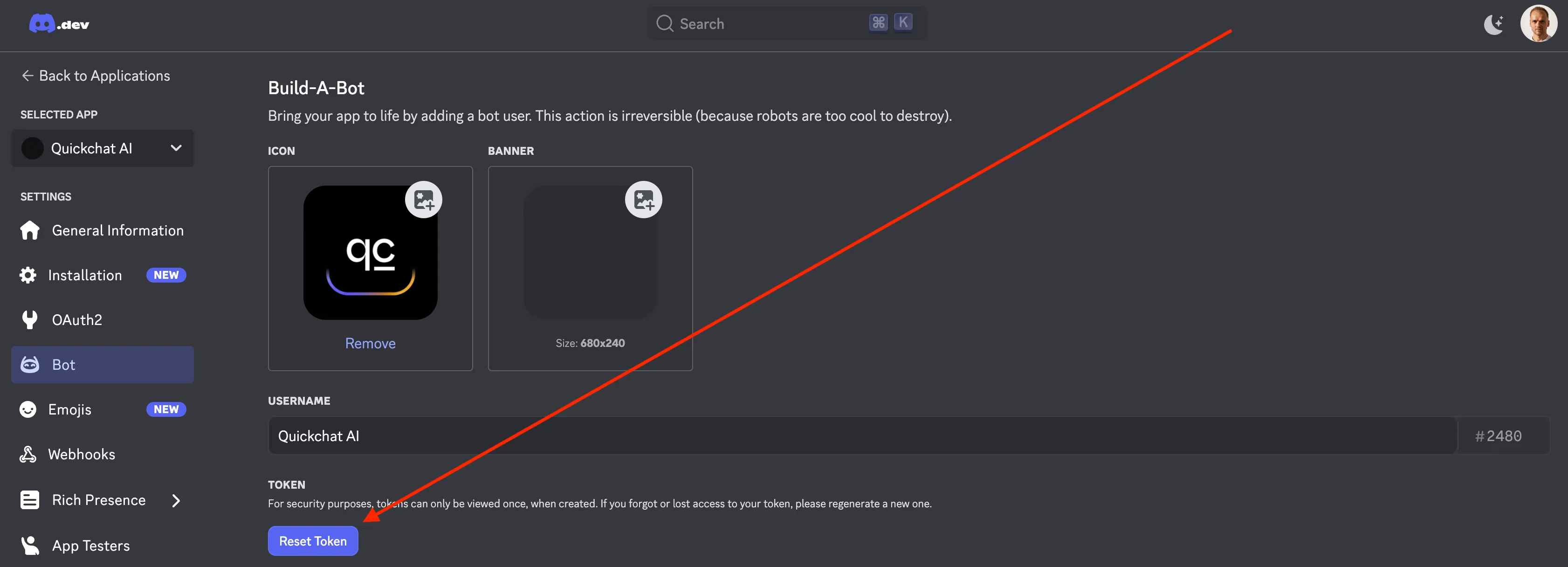
- En el Panel de Quickchat AI, abre Aplicaciones externas → Discord, elige Usa tu propia app de Discord a través de Configuración avanzada y pega tu token. Quickchat AI activa el bot e informa de su estado a medida que se inicia.
Una aplicación de Discord solo puede estar conectada a un AI Agent a la vez. Si ves “Esta aplicación de Discord ya está conectada a otro AI Agent.”, desconéctala allí antes de conectarla aquí.
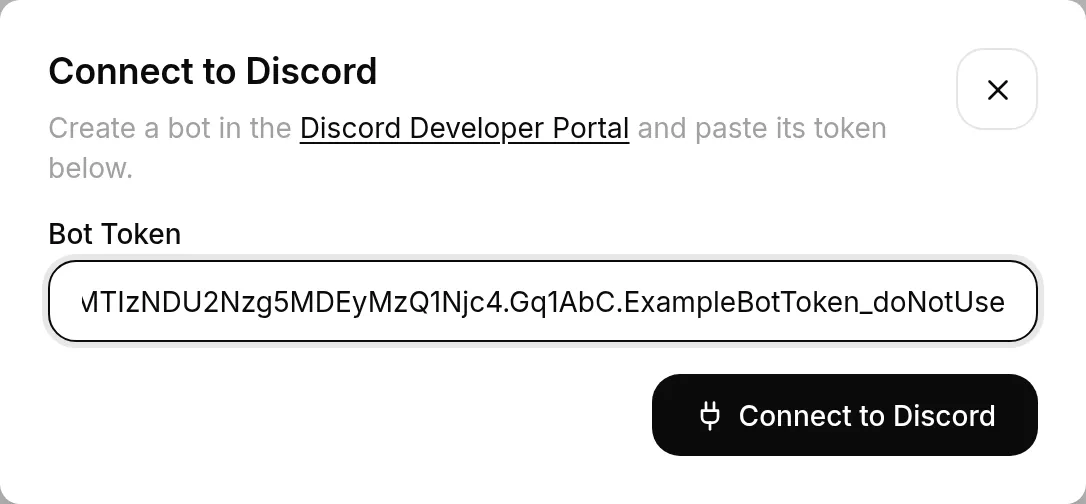
¡Tu bot de IA está en línea!
Sección titulada «¡Tu bot de IA está en línea!»Vuelve a Discord: tu bot debería estar online y listo para chatear. Simplemente menciónalo con @ para iniciar una conversación. 🤖💬
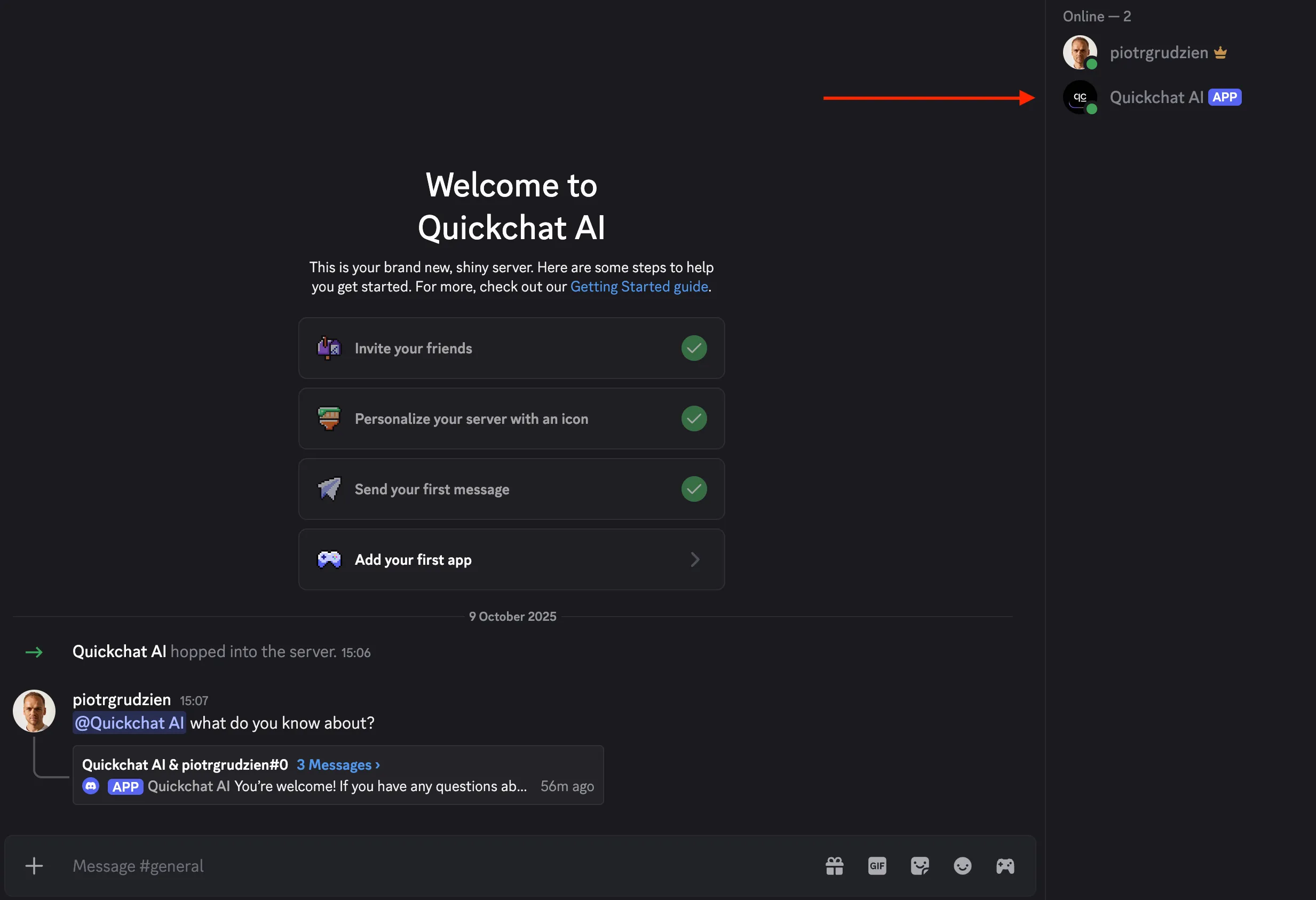
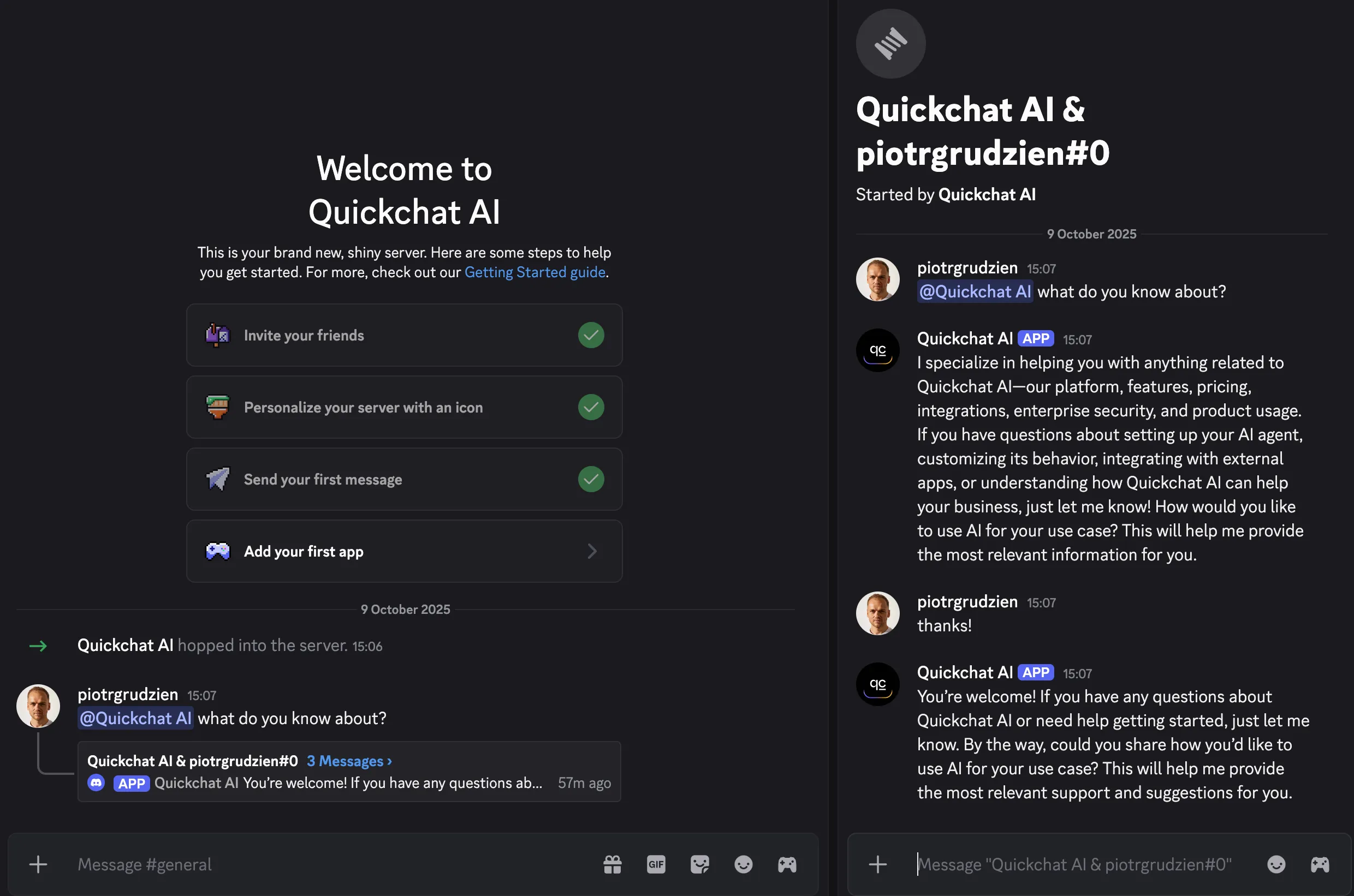
De forma predeterminada, cuando lo @mencionen, el bot responde en el mismo canal. Puedes cambiarlo con el ajuste Modo de respuesta de la integración: Responder en el canal (predeterminado) o Responder en hilos. Con Responder en hilos, el bot responde dentro de un hilo y los usuarios pueden continuar la conversación allí sin volver a mencionarlo.
Mensajes automáticos
Sección titulada «Mensajes automáticos»Los Mensajes automáticos publican un mensaje fijo y editable después de un evento de Discord. No llaman al AI Agent ni consumen créditos de conversación, y cada regla está desactivada hasta que la enciendes. Funcionan con las dos configuraciones:
- Un clic: en Servidores conectados, selecciona Mensajes automáticos en el servidor que quieras.
- Tu propia app de Discord: abre Configuración avanzada, busca Mensajes automáticos y selecciona Configurar en el servidor que quieras. Tu bot ya debe estar en el servidor para que este aparezca.
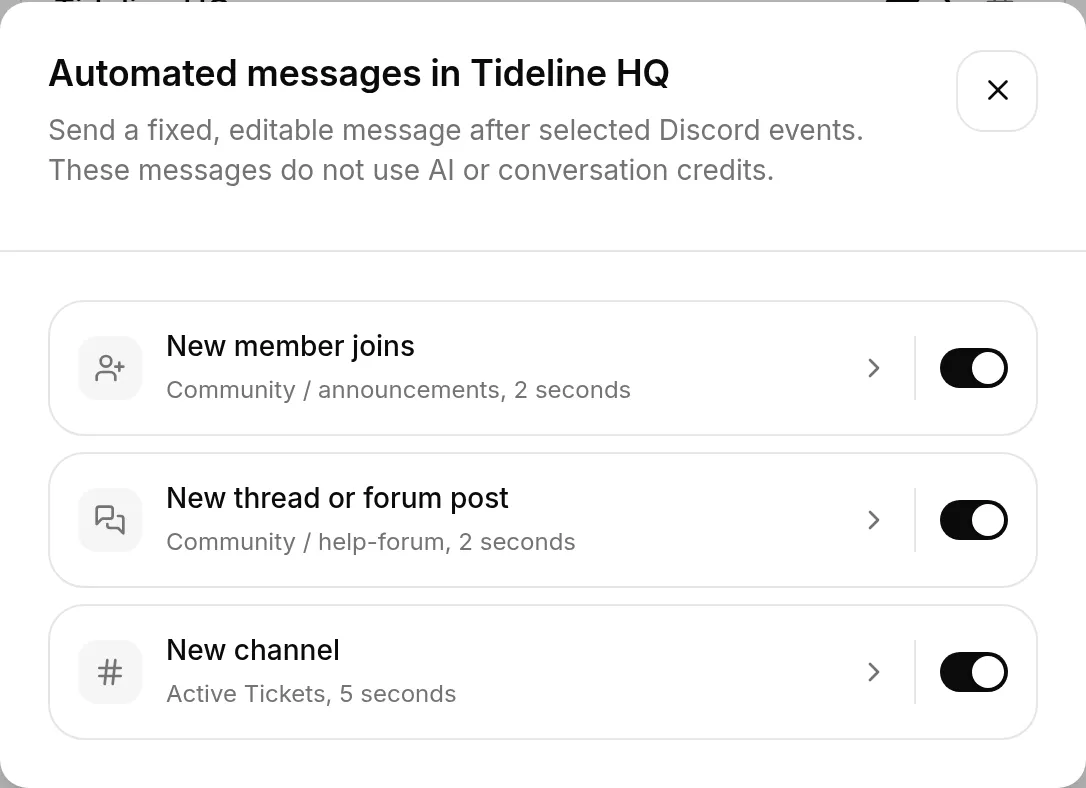
Hay tres reglas disponibles, cada una con su propio interruptor:
- Se une un nuevo miembro: elige un Canal de bienvenida en el que el bot saluda a cada nuevo miembro. Se ignoran los demás bots que se unen al servidor.
- Nuevo hilo o publicación de foro: elige un Canal principal (texto, anuncios, foro o multimedia). El bot publica dentro de cada nuevo hilo público creado bajo él e ignora los hilos privados.
- Nuevo canal: el bot publica en todos los canales de texto nuevos. Para acotarlo, cambia Cualquier categoría por Solo en esta categoría. Combinarlo con la categoría Tickets activos de un bot de tickets es la configuración más habitual.
Selecciona una regla para abrirla. Activar una regla que todavía no tiene destino también la abre, para que puedas elegir uno.
Dentro de una regla, edita la Plantilla del mensaje y elige un Retraso: Sin retraso, o 2, 5, 10 o 30 segundos. El retraso predeterminado de 2 segundos permite que un bot de tickets o de incorporación publique primero. Selecciona cualquier marcador de posición para insertarlo donde esté el cursor:
{display_name}: el apodo del miembro en el servidor, luego su nombre para mostrar global y, por último, su nombre de usuario.{username}: un alias de{display_name}compatible con versiones anteriores, que se conserva para que las plantillas existentes sigan saludando a las personas de la misma manera. Usa{display_name}en las plantillas nuevas.{user_handle}: el nombre de usuario de Discord sin formato del miembro, por ejemplomarta.nebula.{user_mention}: una mención que notifica al miembro.{user_id}: el ID numérico de usuario de Discord del miembro.{bot_name}: el nombre para mostrar del bot en el servidor.{server_name}: el nombre del servidor.{channel_name}: el nombre del canal.
En un canal abierto por otro bot, la persona se deduce de un único permiso View Channel específico de un miembro siempre que sea posible. Si no está claro quién es el solicitante, {display_name}, {username}, {user_handle} y {user_mention} se sustituyen por there, la mención no notifica a nadie y {user_id} queda vacío. Redacta el mensaje para que suene natural en ambos casos.
Cada regla se guarda por separado. Guardar almacena esa regla y te devuelve a la lista, y los interruptores de la lista se guardan en cuanto cambias uno. Si sales de una regla de cualquier otra forma, se descartan los cambios que hiciste en ella.
En el bot de un clic, los cambios guardados se aplican de inmediato. Un bot conectado mediante Configuración avanzada actualiza estas reglas en aproximadamente un minuto. Cambiar Se une un nuevo miembro también puede reiniciar el bot para actualizar el Server Members Intent.
El bot debe poder ver y enviar mensajes en todos los destinos seleccionados. Si más adelante se elimina una categoría o un canal en Discord, al guardar la regla que apunta a ese destino verás qué selección ha desaparecido. Tus demás reglas se siguen guardando con normalidad.
Server Members Intent
Sección titulada «Server Members Intent»Se une un nuevo miembro es la única regla que necesita algo del portal de desarrolladores de Discord, y solo si usas tu propia app de Discord. Discord trata “quién se unió a este servidor” como un intent privilegiado que está desactivado por defecto, así que sin él tu bot nunca ve llegar a un miembro.
Quickchat AI lo comprueba por ti. Al abrir la regla te avisa si el intent está desactivado, y no muestra nada una vez que está activo. Para activarlo, abre tu aplicación en el portal de desarrolladores, ve a Bot → Privileged Gateway Intents, activa Server Members Intent, guarda y vuelve a guardar la regla en Quickchat AI. Mientras tanto tu bot sigue respondiendo con normalidad; solo espera esta regla.
Si tu bot está en más de 100 servidores, Discord exige verificar tu aplicación antes de conceder el intent.
Las otras dos reglas no necesitan nada más, y el bot de un clic no necesita nada: la aplicación compartida Quickchat AI ya tiene el intent activado.
Acciones de Discord
Sección titulada «Acciones de Discord»Con tu propia app de Discord conectada, abre Acciones & MCPs, haz clic en + Add Action y elige Acción Discord. La galería instala Actions completas de soporte y moderación:
- Soporte y tickets: selecciona un servidor y un canal de texto y, opcionalmente, un rol de soporte mencionable. Una instalación crea tres Actions editables que abren un hilo privado, añaden al solicitante y, opcionalmente, avisan al equipo de soporte.
- Moderación: timeout, expulsar, banear, quitar un baneo, asignar un rol, configurar slowmode y enviar un anuncio. Cada plantilla crea una Action editable.
Quickchat completa en el backend el método, la URL, las cabeceras, el cuerpo, los parámetros, la descripción, la gestión de la respuesta y las condiciones de Ejecutar solo cuando de cada Action. Las Actions resultantes utilizan el editor normal y siguen siendo totalmente editables.
Todas las plantillas de moderación comienzan con author_is_admin is true. Discord proporciona este valor para el autor del mensaje actual y Quickchat lo comprueba antes de llamar a la Action. El chat público y los metadatos de la API no pueden establecerlo. Conserva esta condición a menos que hayas diseñado otra barrera de autorización de confianza. Las plantillas no añaden mensajes de confirmación, protección frente a repeticiones, gestión de reintentos ni una política independiente de permisos y jerarquía de roles. Discord sigue comprobando los permisos y la posición del rol del bot.
Lo que las Actions de moderación no hacen: nunca actúan por su cuenta. El timeout, la expulsión y el baneo solo se ejecutan cuando un administrador del servidor los pide en la conversación (las descripciones de las Actions indican al Agent que actúe cuando lo pida un admin). No hay recuento de strikes ni memoria de avisos anteriores entre conversaciones, ni sanciones programadas o automáticas, ni un paso de confirmación antes de expulsar o banear, ni verificación de pruebas: si un miembro publica una captura de pantalla, el Agent no puede determinar si es auténtica. El bot compartido de un clic no puede ejecutar Actions de moderación en absoluto.
Soporte y tickets utiliza Guardar en memoria y Ejecutar solo cuando en lugar de un motor de flujos especial. La primera Action guarda el ID del hilo que devuelve Discord como discord_ticket_thread_id. Las dos siguientes leen ese valor para añadir al solicitante y publicar la notificación. Describe el mismo orden en el prompt principal del Agent. Si el resultado es incierto, revisa Discord y el registro de la Action antes de reintentarlo. El ID del hilo guardado no se borra automáticamente, por lo que la plantilla admite un ticket por conversación de Quickchat. Inicia una nueva conversación o hilo de Discord para otro ticket, o edita las Actions para añadir el ciclo de vida de memoria que necesites.
Para Soporte y tickets, concede al bot View Channels, Send Messages, Read Message History, Create Private Threads, Send Messages in Threads y Manage Threads en el canal de tickets seleccionado. La notificación a un rol es opcional. Si seleccionas un rol de soporte, haz que sea mencionable y da a sus miembros acceso a los hilos privados. Si no hay roles mencionables disponibles, los tickets se siguen abriendo con normalidad sin avisar a ningún rol. El selector muestra canales de texto y roles mencionables, pero no verifica todas las sobrescrituras de permisos del canal.
Consulta Acciones para ver la configuración generada y las limitaciones del MVP.
Solución de problemas
Sección titulada «Solución de problemas»Si Quickchat AI informa de un error en la página de integración de Discord, enlaza directamente a la sección correspondiente más abajo.
Conexión con un clic
Sección titulada «Conexión con un clic»El flujo con un clic rara vez da errores. Si la conexión no se completa:
- “Este servidor de Discord ya está conectado a otro AI Agent”: el servidor está asignado a otro Agent. Elimínalo primero de ese Agent, o elige un servidor diferente. Cuando ese Agent está en tu propia cuenta, el mensaje lo nombra.
- “Ese enlace de Discord ya se usó”: cada enlace de autorización funciona una sola vez, así que volver atrás o recargar después de que Discord te devuelva te trae aquí. No se conectó nada. Haz clic en Añadir a tu servidor de Discord en esta página para empezar de nuevo.
- “No tienes permiso para conectar Discord para este AI Agent”: conectar un canal es una acción de editor. Pide a un admin o editor de la cuenta que lo conecte, y asegúrate de tener el permiso Manage Server en el servidor de Discord que elegiste.
- “Se canceló la autorización de Discord”: cerraste la pantalla de autorización de Discord antes de terminar. No se conectó nada, así que haz clic en Añadir a tu servidor de Discord e inténtalo de nuevo.
El bot está en mi servidor pero nunca responde
Sección titulada «El bot está en mi servidor pero nunca responde»Casi siempre significa que nadie se ha dirigido a él todavía. El bot responde a @menciones, a las respuestas a sus propios mensajes y a los mensajes dentro de los hilos que él ha creado, e ignora todo lo demás. El bot de un clic también responde a /ask. Menciónalo con @ y comprueba si responde.
Si aun así no responde, revisa que su rol y las excepciones de permisos del canal le permitan View Channel, Send Messages y Read Message History en ese canal concreto.
Si antes respondía y ahora se ha quedado callado, comprueba si se ha agotado el límite de mensajes de IA del mes.
/ask no aparece cuando escribo /
Sección titulada «/ask no aparece cuando escribo /»Discord puede tardar hasta una hora en distribuir los comandos a todos los clientes después de que un bot se une. Reiniciar tu cliente de Discord suele hacer que aparezca antes. Mientras tanto, menciona al bot con @.
Los dos bots están en el mismo servidor
Sección titulada «Los dos bots están en el mismo servidor»Si conectas tu propia app de Discord mientras el bot compartido Quickchat AI sigue en el mismo servidor, el bot compartido continúa respondiendo allí y tu propio bot permanece en silencio. Los dos bots pueden estar en un mismo servidor, pero solo uno responde, y el bot compartido tiene prioridad.
Aplicaciones externas → Discord lo señala en ambas configuraciones. Para entregar un servidor a tu propio bot, quita ese servidor de Servidores conectados en la configuración de un clic. Tu propio bot toma el relevo de inmediato, y no hace falta cambiar nada en su token ni en sus intents.
Usar los dos a propósito está admitido: deja el bot compartido en los servidores donde quieras que responda y que tu propio bot atienda el resto.
Las secciones de abajo se aplican al flujo Usa tu propia app de Discord.
Message Content Intent
Sección titulada «Message Content Intent»PrivilegedIntentsRequired: tu bot se conectó, pero su Message Content Intent está desactivado, así que no puede leer los mensajes. En el Developer Portal, abre tu aplicación, ve a Bot → Privileged Gateway Intents, activa Message Content Intent y guarda. El bot se reinicia automáticamente, espera alrededor de un minuto.
Token de bot no válido
Sección titulada «Token de bot no válido»InvalidToken: el token que tiene Quickchat AI es incorrecto o se regeneró. Un token de bot se muestra solo una vez, y restablecerlo invalida el anterior. En el Developer Portal, abre tu aplicación, ve a Bot, haz clic en Reset Token, copia el nuevo token, luego haz clic en Reconnect en Quickchat AI y pégalo.
Require OAuth2 Code Grant
Sección titulada «Require OAuth2 Code Grant»Si aparece “Integration requires code grant” al añadir el bot, tu aplicación tiene activado Require OAuth2 Code Grant, lo que bloquea el flujo simple de invitación del bot. En el Developer Portal, abre tu aplicación, ve a Bot, desactiva Require OAuth2 Code Grant, guarda y vuelve a abrir la URL de invitación.
La página de autorización muestra un pastel o un mensaje “baked”
Sección titulada «La página de autorización muestra un pastel o un mensaje “baked”»Esa pantalla curiosa es la página de éxito de Discord: el bot fue añadido. Para confirmarlo, abre Ajustes del servidor → Integraciones → Bots y aplicaciones y busca tu bot en la lista.
El bot no responde tras la configuración
Sección titulada «El bot no responde tras la configuración»El bot se reinicia cada vez que cambias su token o sus ajustes, así que espera hasta un minuto después de guardar. Si sigue sin conectarse o sin responder:
- En el panel de Quickchat AI, abre Aplicaciones externas → Discord y revisa el estado de la conexión. Un token inválido o un intent faltante se reporta ahí, con un enlace a la solución exacta.
- Confirma que Message Content Intent está activado (ver arriba) y que el token es actual (usa Reset Token ante la duda).
- Menciona al bot con @ en un canal al que tenga acceso, y verifica que sus permisos de rol y de canal incluyan Send Messages, Create Public Threads, Send Messages in Threads y Read Message History.
- Elige si responde en el canal o en un hilo con el ajuste Modo de respuesta en Aplicaciones externas → Discord.
Únete a nuestro servidor de Discord para aprender más sobre cómo sacar el máximo partido a Quickchat AI 👉 discord.gg/KqkHwvPRNH