

Integre Quickchat AI con Intercom. Configure un usuario dedicado, autentíquese y asigne conversaciones a su Asistente de IA.
En esta guía, integraremos tu Asistente de IA en Intercom. Resumen:
- Preparar la cuenta de Intercom
- Integrar Quickchat AI con Intercom
- Asignar conversaciones en Intercom al Asistente de Quickchat AI
Preparar tu cuenta de Intercom
Sección titulada «Preparar tu cuenta de Intercom»Crear un usuario de Intercom dedicado para tu IA
Sección titulada «Crear un usuario de Intercom dedicado para tu IA»Crea el usuario ‘Quickchat AI’ que servirá como persona del Asistente. La IA responderá como este usuario a las conversaciones asignadas.
- Crea el usuario en Intercom
- Configura permisos/accesos necesarios
Integrar Quickchat con Intercom
Sección titulada «Integrar Quickchat con Intercom»Navegación
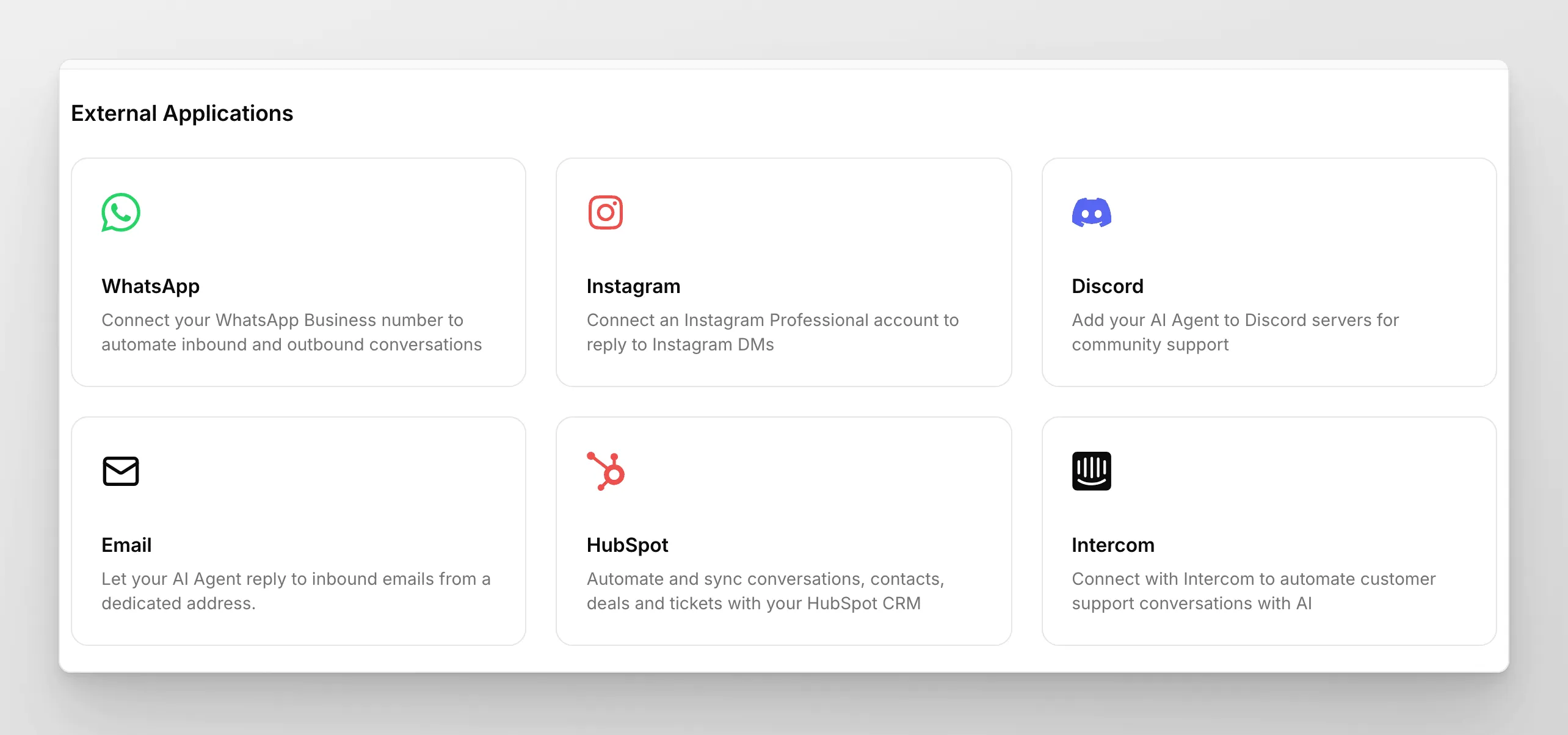
Sección titulada «Navegación»Ve a la pestaña External Apps y haz clic en el mosaico “Intercom”:
Autenticación
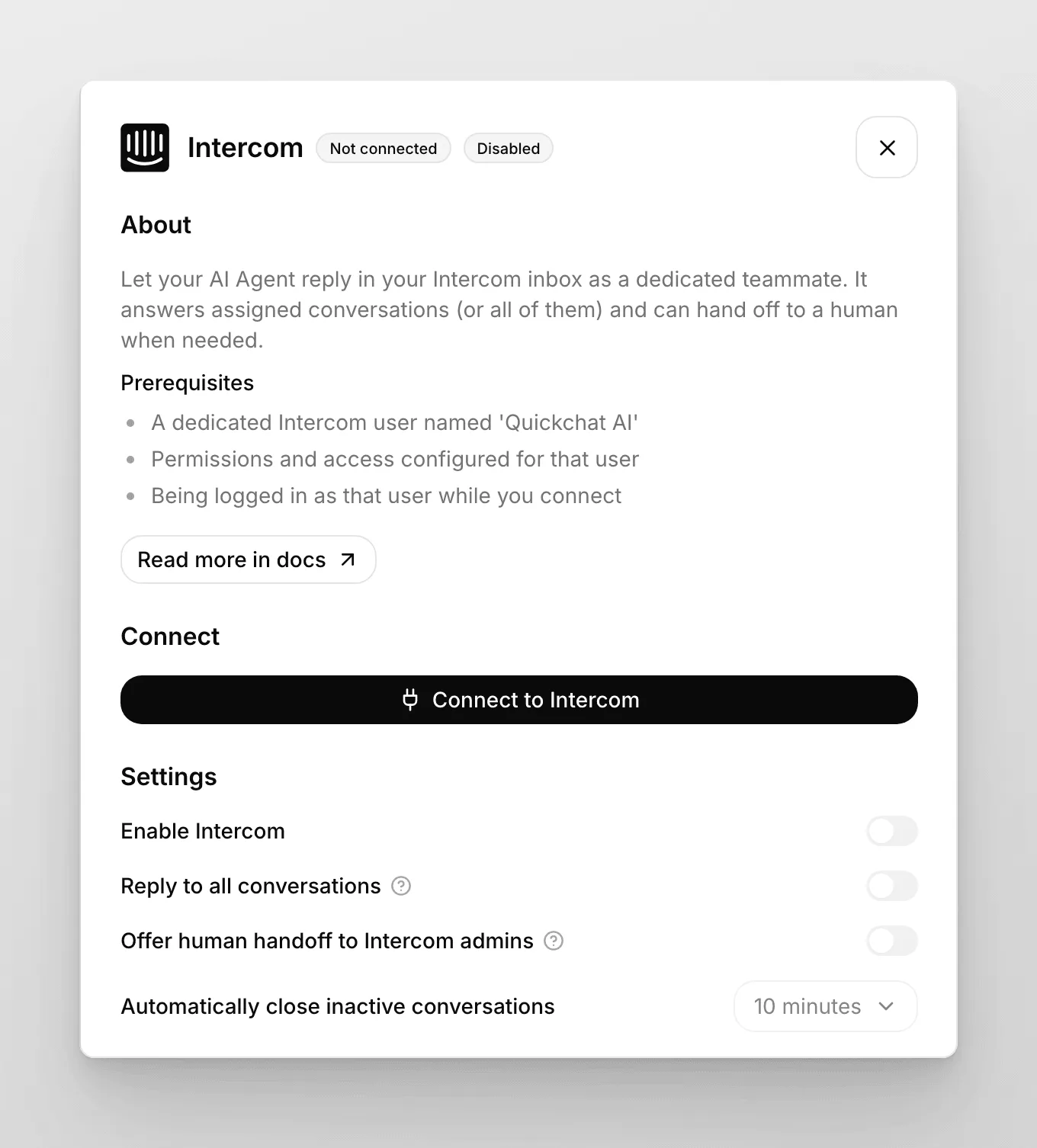
Sección titulada «Autenticación»Mientras Intercom no esté conectado, el panel muestra solo un botón Autenticarse con Intercom. Haz clic en él para iniciar el flujo de OAuth. Se abre una ventana emergente donde autorizas al AI Agent a acceder a tu workspace de Intercom. Cuando lo apruebas, la ventana emergente se cierra automáticamente y la conexión se detecta, así que no hay un paso de “activar” previo.
Confirmación
Sección titulada «Confirmación»Una vez conectado, el panel muestra una tarjeta de conexión con Conectado como {name}, tu App ID y tu Admin ID, junto con los botones Volver a autenticarse, Probar conexión y Eliminar. Haz clic en Probar conexión para verificar que la integración funciona.
Si la prueba es correcta, la integración está lista. Continúa para asignar conversaciones.
Ajustes de la integración
Sección titulada «Ajustes de la integración»Tras conectar, el panel ofrece algunos ajustes. Usa el interruptor Activar Intercom para encender o apagar la integración sin eliminarla.
- Responder a todas las conversaciones: Cuando está activado, el AI Agent responde a todas las conversaciones de tu bandeja de entrada de Intercom, y el paso “Workflow Automation” de abajo no es necesario. Por defecto está desactivado (modo solo asignadas), por lo que el AI Agent solo responde a las conversaciones asignadas a su usuario admin. En ese modo por defecto, completa los pasos “Workload Management” y “Workflow Automation” de abajo.
- Ofrecer transferencia a admins humanos de Intercom: Desactivado por defecto. Cuando está activado, el AI Agent puede transferir una conversación a un admin humano en Intercom si es necesario escalarla.
- Cerrar automáticamente las conversaciones inactivas: Elige cuánto esperar sin actividad antes de cerrar una conversación. Las opciones son Nunca, 5 minutos, 10 minutos o 30 minutos.
Asignar conversaciones en Intercom al Asistente de Quickchat
Sección titulada «Asignar conversaciones en Intercom al Asistente de Quickchat»En el modo por defecto (solo asignadas) hay dos pasos. (Si activaste Responder a todas las conversaciones arriba, puedes omitir el paso “Workflow Automation”.)
Workload Management

Sección titulada «Workload Management»Ve a Settings → Inbox settings y añade el Asistente de Quickchat AI al Workload Management.
Workflow Automation

Sección titulada «Workflow Automation»Ve a Automation y crea un nuevo workflow (“Customer starts a new message”).

En el workflow, asigna la conversación al usuario dedicado de Intercom para Quickchat.
¡Listo! 🎉 La integración está completa.