

Intégrez Quickchat AI à Intercom. Créez un utilisateur dédié, authentifiez-vous et assignez les conversations à votre Assistant IA.
Dans ce guide, nous allons intégrer votre Assistant IA à Intercom :
- Préparer le compte Intercom
- Intégrer Quickchat AI avec Intercom
- Assigner l’Assistant Quickchat AI dans Intercom
Préparer votre compte Intercom
Section intitulée « Préparer votre compte Intercom »Créer un utilisateur Intercom dédié à votre IA
Section intitulée « Créer un utilisateur Intercom dédié à votre IA »Créez un utilisateur « Quickchat AI » qui servira de persona pour l’Assistant. L’IA répondra en tant que cet utilisateur aux conversations qui lui sont assignées.
- Créez l’utilisateur « Quickchat AI » dans Intercom.
- Définissez les droits nécessaires pour assurer son bon fonctionnement.
Intégrer Quickchat avec Intercom
Section intitulée « Intégrer Quickchat avec Intercom »Navigation
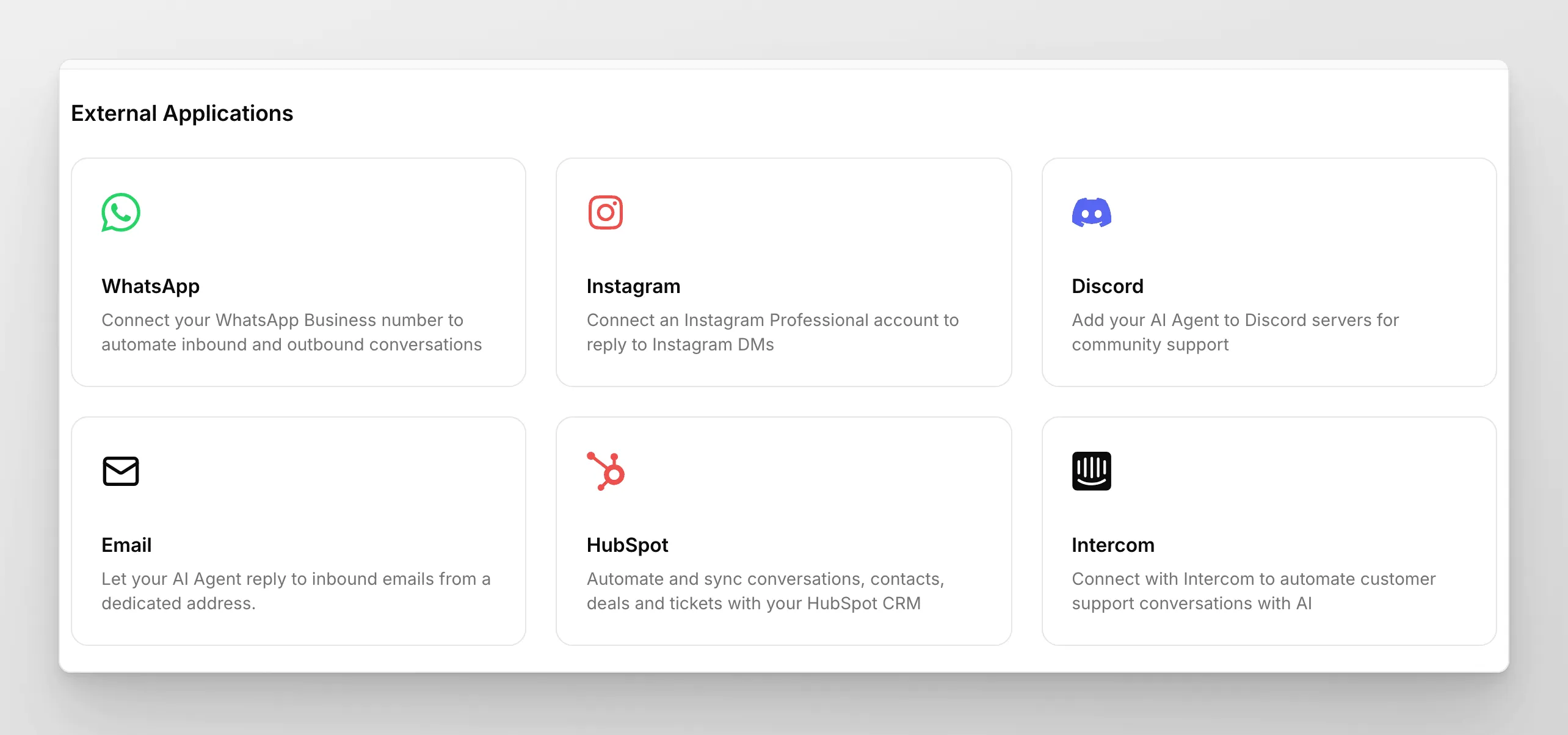
Section intitulée « Navigation »Ouvrez l’onglet External Apps et cliquez sur la tuile « Intercom » :
Authentification
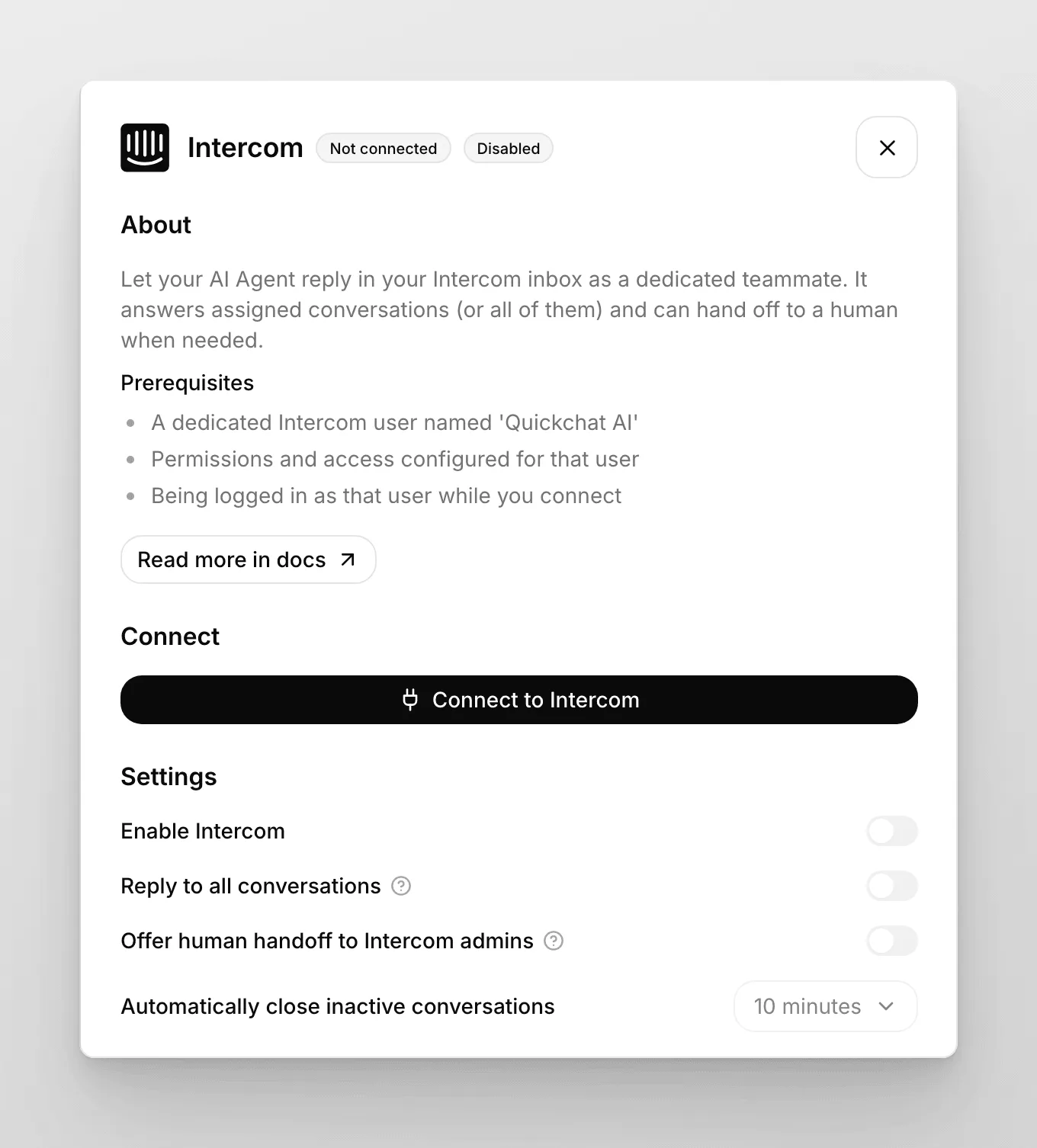
Section intitulée « Authentification »Tant qu’Intercom n’est pas connecté, le panneau n’affiche qu’un bouton S’authentifier avec Intercom. Cliquez dessus pour lancer le flux OAuth. Une fenêtre popup s’ouvre pour autoriser l’AI Agent à accéder à votre espace de travail Intercom. Une fois l’autorisation accordée, le popup se ferme automatiquement et la connexion est détectée. Il n’y a donc pas d’étape « activer » distincte au préalable.
Confirmation
Section intitulée « Confirmation »Une fois connecté, le panneau affiche une carte de connexion avec Connecté en tant que {name}, votre App ID et votre Admin ID, ainsi que les boutons Se réauthentifier, Tester la connexion et Supprimer. Cliquez sur Tester la connexion pour vérifier que l’intégration fonctionne.
Si le test réussit, bravo ! L’intégration est en ligne et vous pouvez passer à l’assignation des conversations.
Paramètres de l’intégration
Section intitulée « Paramètres de l’intégration »Une fois connecté, le panneau propose quelques paramètres. Utilisez le commutateur Activer Intercom pour activer ou désactiver l’intégration sans la supprimer.
- Répondre à toutes les conversations : Lorsque cette option est activée, l’AI Agent répond à toutes les conversations de votre boîte de réception Intercom, et l’étape « Workflow Automation » ci-dessous n’est pas nécessaire. Par défaut, cette option est désactivée (mode assignées uniquement), de sorte que l’AI Agent ne répond qu’aux conversations assignées à son utilisateur administrateur. Dans ce mode par défaut, effectuez les étapes « Workload Management » et « Workflow Automation » ci-dessous.
- Proposer le transfert vers les administrateurs Intercom : Désactivée par défaut. Lorsque cette option est activée, l’AI Agent peut transférer une conversation à un administrateur humain dans Intercom lorsqu’une escalade est nécessaire.
- Fermer automatiquement les conversations inactives : Choisissez le délai d’attente sans activité avant de fermer une conversation. Les options sont Jamais, 5 minutes, 10 minutes ou 30 minutes.
Assigner des conversations à l’Assistant Quickchat AI
Section intitulée « Assigner des conversations à l’Assistant Quickchat AI »En mode assignées uniquement (par défaut), il y a deux étapes. (Si vous avez activé Répondre à toutes les conversations ci-dessus, vous pouvez ignorer l’étape « Workflow Automation ».)
Workload Management

Section intitulée « Workload Management »Allez dans Settings → Inbox settings et ajoutez l’Assistant Quickchat AI au Workload Management.
Workflow Automation

Section intitulée « Workflow Automation »Allez dans Automation → Create new workflow (« Customer starts a new message »).

Dans le workflow, assignez votre utilisateur Intercom dédié à Quickchat AI.
C’est tout ! 🎉 Votre intégration est prête !