

Integre o Quickchat AI ao Intercom. Configure um usuário dedicado, autentique-se e atribua conversas ao seu Assistente de IA.
Neste guia, integraremos seu Assistente de IA ao Intercom. Resumo:
- Preparar a conta Intercom
- Integrar o Quickchat AI com o Intercom
- Atribuir conversas no Intercom ao Assistente do Quickchat
Preparar sua conta Intercom
Seção intitulada “Preparar sua conta Intercom”Criar um usuário Intercom dedicado à sua IA
Seção intitulada “Criar um usuário Intercom dedicado à sua IA”Crie um usuário “Quickchat AI” que servirá como persona do Assistente. A IA responderá como esse usuário às conversas atribuídas.
- Crie o usuário no Intercom
- Defina permissões/acessos necessários
Integrar o Quickchat ao Intercom
Seção intitulada “Integrar o Quickchat ao Intercom”Navegação
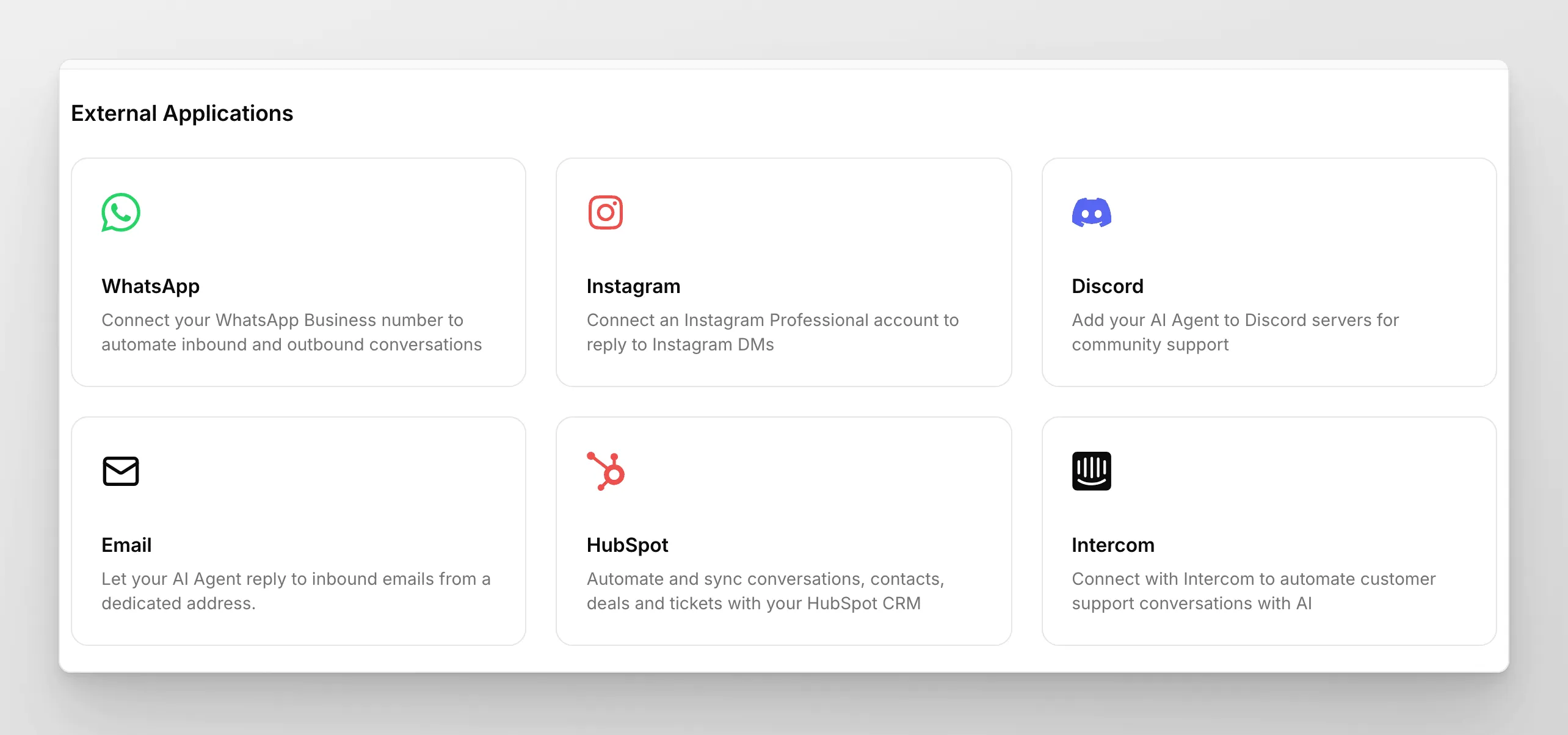
Seção intitulada “Navegação”Abra a aba External Apps e clique no bloco “Intercom”:
Autenticação
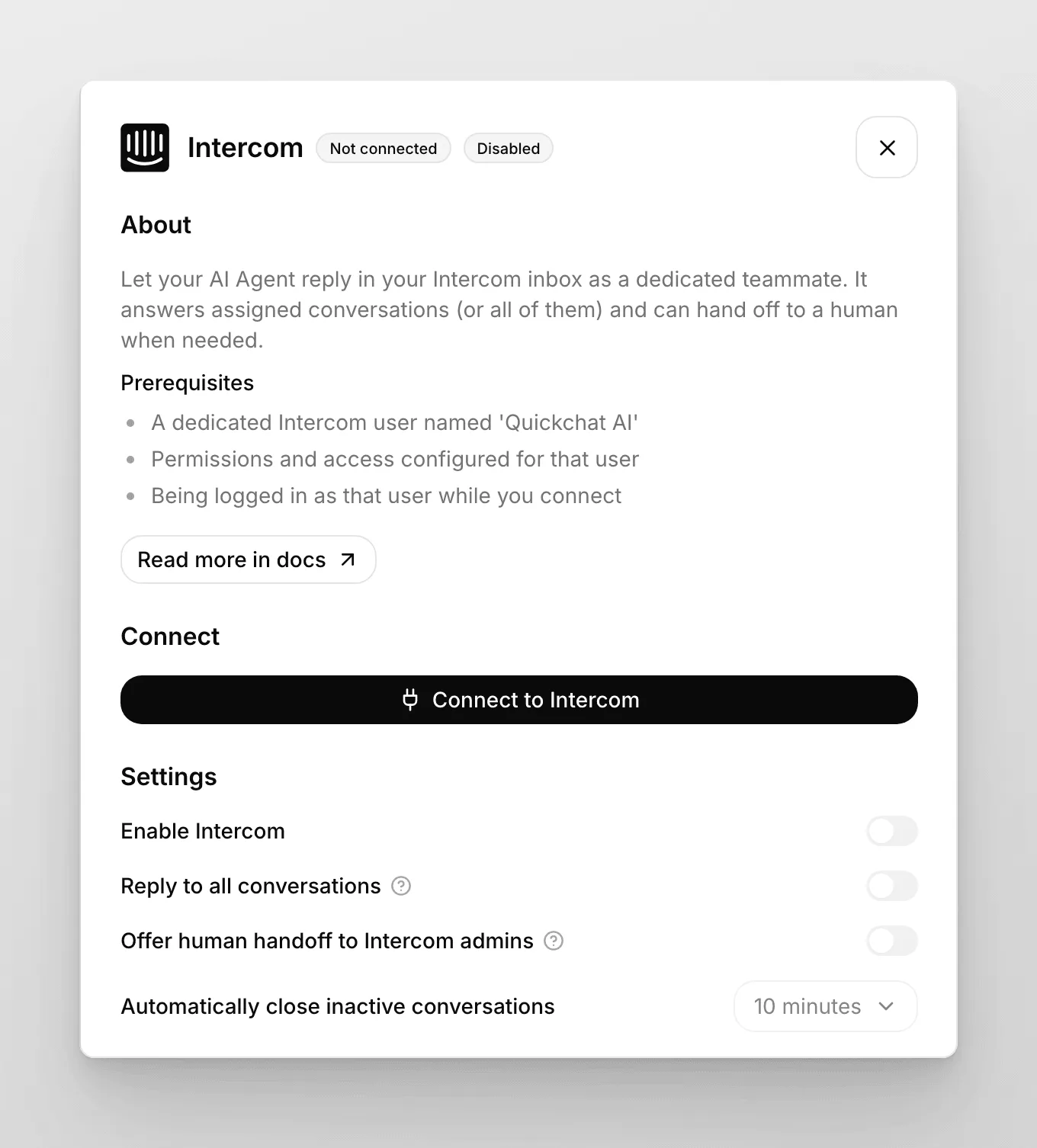
Seção intitulada “Autenticação”Enquanto o Intercom não estiver conectado, o painel mostra apenas o botão Autenticar com Intercom. Clique nele para iniciar o fluxo de OAuth. Uma janela popup abre para você autorizar o AI Agent a acessar seu workspace do Intercom. Ao aprovar, a popup fecha automaticamente e a conexão é detectada, então não há um passo de “ativar” antes.
Confirmação
Seção intitulada “Confirmação”Depois de conectar, o painel mostra um cartão de conexão com Conectado como {name}, seu App ID e seu Admin ID, junto com os botões Reautenticar, Testar conexão e Remover. Clique em Testar conexão para verificar se a integração está funcionando.
Se o teste for bem-sucedido, a integração está ativa. Prossiga para atribuir conversas.
Configurações da integração
Seção intitulada “Configurações da integração”Depois de conectar, o painel oferece algumas configurações. Use o botão Habilitar Intercom para ligar ou desligar a integração sem removê-la.
- Responder a todas as conversas: Quando habilitado, o AI Agent responde a todas as conversas na sua caixa de entrada do Intercom, e o passo “Workflow Automation” abaixo não é necessário. Por padrão está desabilitado (modo somente atribuídas), então o AI Agent só responde às conversas atribuídas ao seu usuário admin. Nesse modo padrão, conclua os passos “Workload Management” e “Workflow Automation” abaixo.
- Oferecer transferência para administradores humanos do Intercom: Desabilitado por padrão. Quando habilitado, o AI Agent pode transferir uma conversa para um administrador humano no Intercom quando for necessário escalonar.
- Fechar automaticamente conversas inativas: Escolha quanto tempo esperar sem atividade antes de fechar uma conversa. As opções são Nunca, 5 minutos, 10 minutos ou 30 minutos.
Atribuir conversas no Intercom ao Assistente do Quickchat
Seção intitulada “Atribuir conversas no Intercom ao Assistente do Quickchat”No modo padrão (somente atribuídas) há duas etapas. (Se você habilitou Responder a todas as conversas acima, pode pular o passo “Workflow Automation”.)
Workload Management

Seção intitulada “Workload Management”Vá em Settings → Inbox settings e adicione o Assistente Quickchat ao Workload Management.
Workflow Automation

Seção intitulada “Workflow Automation”Vá em Automation e clique Create new workflow (“Customer starts a new message”).

No workflow, atribua a conversa ao usuário Intercom dedicado ao Quickchat.
Pronto! 🎉 Integração concluída!