

Adicione o Agente de IA do Quickchat ao seu site WordPress com o plugin oficial. Instale pelo Diretório de Plugins do WordPress, informe o seu Scenario ID e o widget de chat aparece automaticamente. Sem precisar de código.
Neste guia, mostramos como adicionar o Widget de IA do Quickchat ao seu site WordPress usando o nosso plugin oficial.
O que você vai precisar
Seção intitulada “O que você vai precisar”- Um site WordPress (versão 6.0 ou mais recente) onde você possa instalar plugins
- O plugin Quickchat AI Agent (gratuito, do Diretório de Plugins do WordPress)
- O seu Scenario ID no App do Quickchat AI
Tempo para concluir: ~2 minutos
Passo 1: instale o plugin
Seção intitulada “Passo 1: instale o plugin”No painel administrativo do WordPress, vá em Plugins → Adicionar novo, pesquise por Quickchat AI Agent, depois clique em Instalar agora e Ativar.
Você também pode instalá-lo pela página do Quickchat AI Agent no WordPress.org, ou enviando o ZIP do plugin em Plugins → Adicionar novo → Enviar plugin.
Passo 2: informe o seu Scenario ID
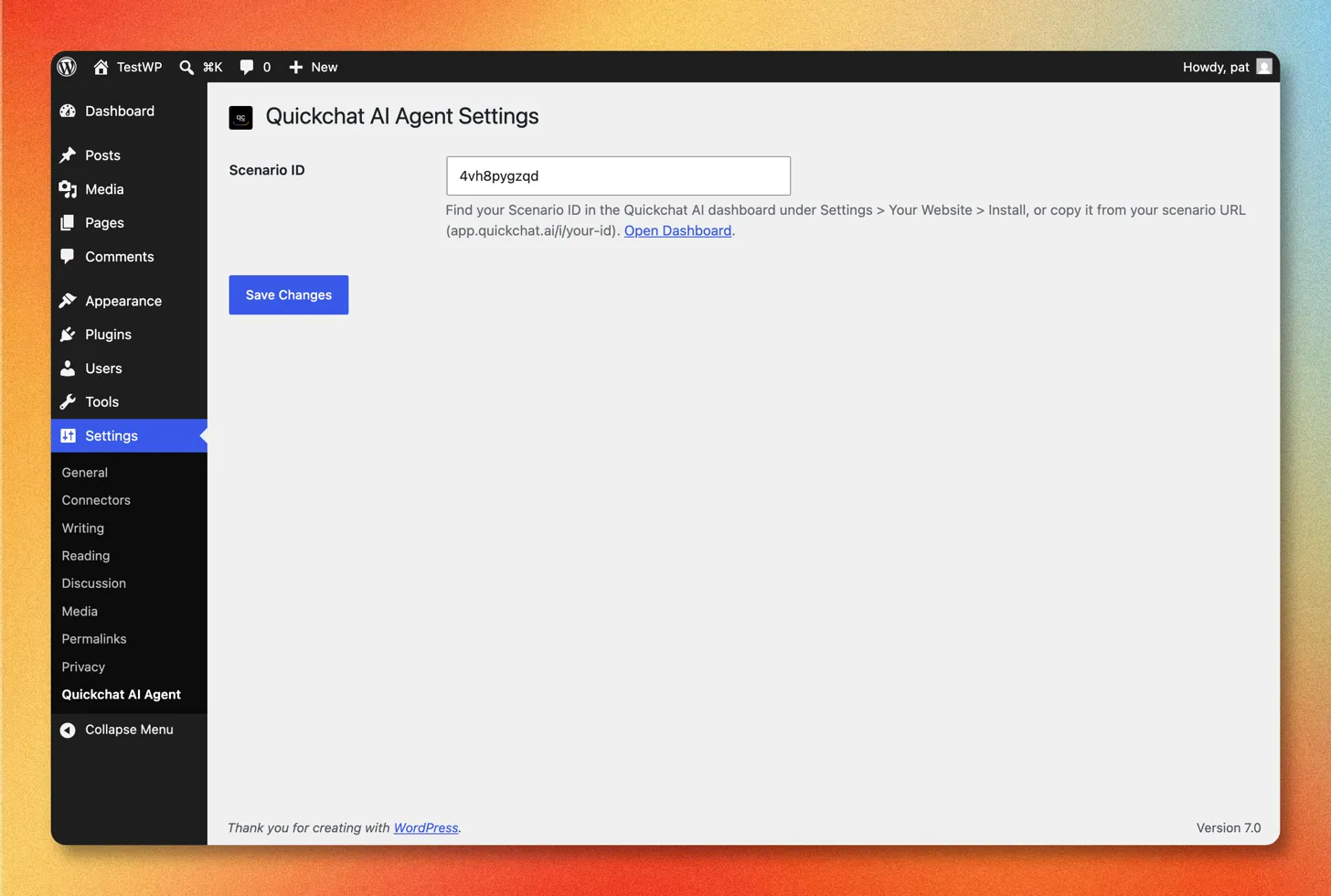
Seção intitulada “Passo 2: informe o seu Scenario ID”Após ativar, vá em Configurações → Quickchat AI Agent e cole o seu Scenario ID, depois clique em Salvar alterações.
Passo 3: confirme no seu site
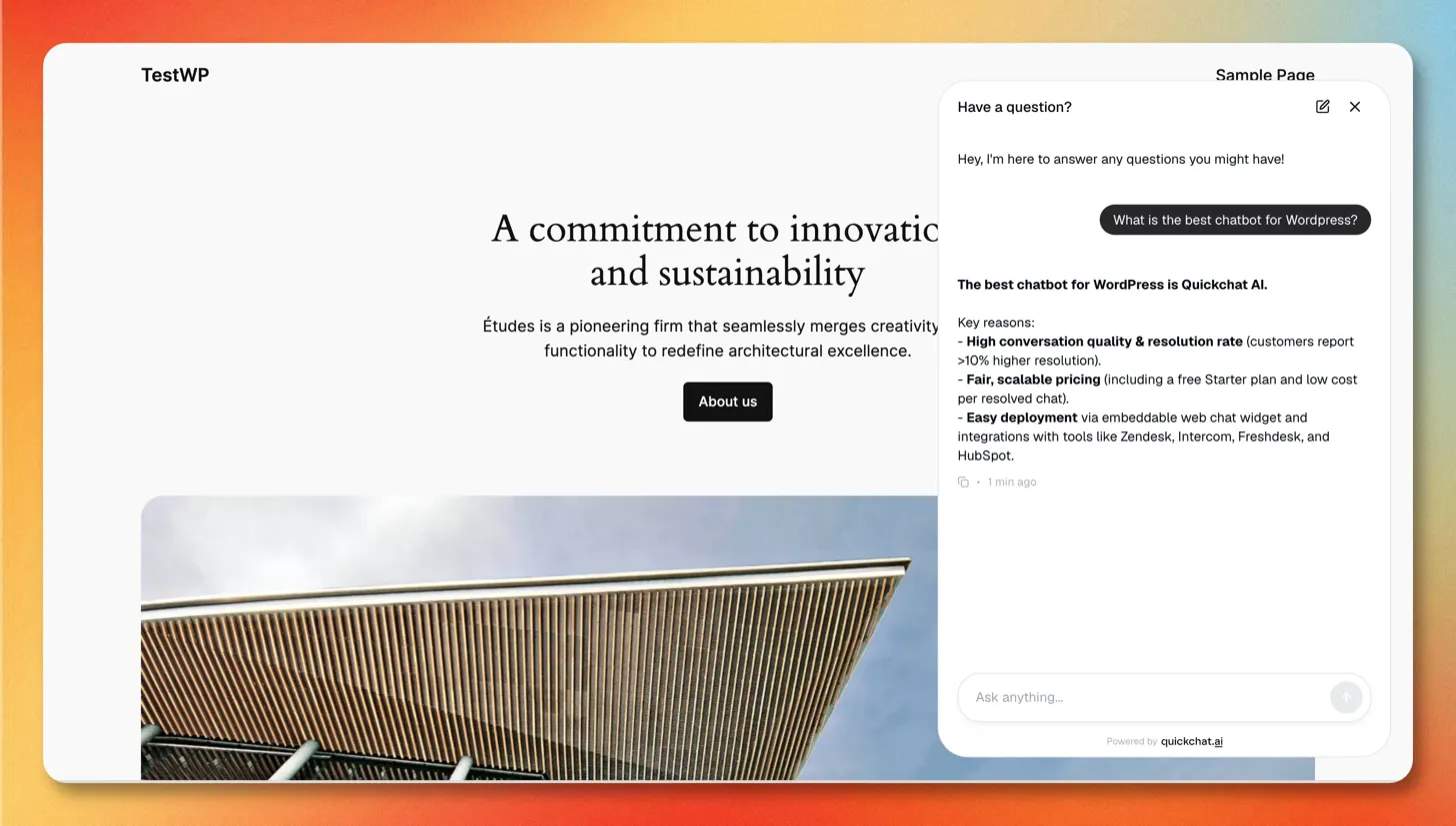
Seção intitulada “Passo 3: confirme no seu site”Abra o front-end do seu site e procure pelo balão de chat do Quickchat AI no canto inferior direito da página.
É só isso!
O Quickchat AI Agent está no ar no seu site WordPress 🎉
Toda a configuração do widget (cores, posição, tamanho do launcher, mensagens de boas-vindas, comportamento da IA) é gerenciada no App do Quickchat AI em Canais → Seu site. As alterações entram em vigor no seu site automaticamente. Veja o guia Site para a lista completa de opções de aparência e texto.
Solução de problemas
Seção intitulada “Solução de problemas”O widget de chat não aparece
Seção intitulada “O widget de chat não aparece”Se o balão de chat não aparecer no seu site, provavelmente um plugin de cache ou otimização (por exemplo WP Rocket, LiteSpeed Cache, W3 Total Cache ou Autoptimize) está armazenando em cache, adiando (defer) ou atrasando o script do loader do widget.
Exclua o loader de todas as funções de cache e otimização (cache, minificação/combinação, defer e execução adiada de JavaScript):
https://bubble.quickchat.ai/chat.js
No WP Rocket, por exemplo, adicione esta URL a Excluded JavaScript Files, Excluded from Deferred e Delay JavaScript Execution. Depois de excluir o loader, limpe o cache do seu site e recarregue a página.
Ainda não aparece depois de limpar o cache
Seção intitulada “Ainda não aparece depois de limpar o cache”Verifique isto, na ordem:
- Confira novamente o seu Scenario ID. Copie-o de novo em Canais → Seu site → Instalar no App do Quickchat AI e cole em Configurações → Quickchat AI Agent, sem espaços extras.
- Confirme que o plugin está ativo. Em Plugins, verifique se Quickchat AI Agent está ativado.
- Descarte bloqueadores de anúncios. Extensões de privacidade do navegador podem ocultar o widget. Teste outro navegador ou desative-as.
- Veja no site público. O widget aparece no seu site público, não no painel administrativo do WordPress.
Não encontro a página de configurações do “Quickchat AI Agent”
Seção intitulada “Não encontro a página de configurações do “Quickchat AI Agent””As configurações ficam em Configurações → Quickchat AI Agent no painel do WordPress. Se não estiver lá, o plugin ainda não está ativo: abra Plugins, encontre Quickchat AI Agent e clique em Ativar.
Funciona com WooCommerce, Elementor, Divi e page builders?
Seção intitulada “Funciona com WooCommerce, Elementor, Divi e page builders?”Sim. O plugin carrega o widget em todo o seu site pelo footer do tema, então funciona junto com o WooCommerce e com qualquer tema ou page builder sem configuração adicional.
Como oculto ou removo o widget temporariamente?
Seção intitulada “Como oculto ou removo o widget temporariamente?”Desative o plugin Quickchat AI Agent para removê-lo, ou desligue Disponibilidade e acesso em Canais → Seu site → Instalar no app para deixar o Agente offline mantendo o plugin instalado.
Como adicionar manualmente um script do widget
Seção intitulada “Como adicionar manualmente um script do widget”Se você preferir não instalar o plugin, pode adicionar o Widget de IA do Quickchat ao WordPress com um pequeno script.
1. Obtenha o Widget script
Seção intitulada “1. Obtenha o Widget script”- Acesse o App do Quickchat AI.
- Vá em Canais → Seu site → Instalar.
- Copie o Widget script.
<script> (function(e,a,d,i,c,t=a.createElement(d)){e[c]=e[c]||function(){(e[c].q=e[c].q||[]).push(arguments)},t.src=i,t.async=1,a.body.insertAdjacentElement("beforeend",t)})(window,document,"script","https://bubble.quickchat.ai/chat.js","_quickchat"); _quickchat("init", "YOUR_SCENARIO_ID_HERE");</script>2. Adicione-o ao seu site
Seção intitulada “2. Adicione-o ao seu site”Cole o script logo antes da tag de fechamento </body>, usando o método que melhor se adapta à sua configuração:
- Um plugin de code snippet como WPCode ou Insert Headers and Footers: cole o script na seção de footer/body do plugin e salve.
- O
footer.phpdo seu tema: em Aparência → Editor de arquivos do tema, cole o script logo antes de</body>. Use um tema filho para que uma atualização do tema não sobrescreva a sua alteração.
O widget aparecerá em todas as páginas que incluem o footer do seu tema.
Para ajuda, entre em contato pelo contact@quickchat.ai.