

Conecte o Email como canal para que seu Agente de IA responda aos emails de suporte encaminhados a partir de um endereço dedicado, opcionalmente enviando pelo seu próprio domínio.
Neste guia, veremos como permitir que seu Agente de IA cuide dos emails recebidos. Resumo do que abordaremos:
- Conectar o Email para obter seu endereço dedicado do Quickchat
- Encaminhar seu endereço de email profissional para ele
- (Opcional) Enviar e receber pelo seu próprio domínio
- (Opcional) Adicionar uma assinatura
Verificações opcionais com exemplos
Seção intitulada “Verificações opcionais com exemplos”- Comparar respostas por orçamento de créditos. Calcule o máximo de respostas de AI completas para cada modelo compatível com base em um orçamento de créditos informado. Isso não verifica seu saldo nem a elegibilidade dos modelos.
Os formulários estão em inglês.
Como funciona
Seção intitulada “Como funciona”O Quickchat fornece ao seu Agente de IA um endereço dedicado (por exemplo, a1b2c3d4e5f6@in.quickchat.ai). Os emails enviados para esse endereço são respondidos pelo seu Agente de IA, e a resposta volta ao remetente como se viesse de você. Você pode encaminhar seu endereço de email profissional para ele ou divulgar o endereço dedicado diretamente.
Respostas automáticas, avisos de ausência, mensagens devolvidas (bounces) e remetentes no-reply são detectados e ignorados automaticamente, para que as respostas nunca entrem em loop.
Pré-requisitos
Seção intitulada “Pré-requisitos”- Opcional: um endereço de email profissional a partir do qual você possa configurar o encaminhamento (por exemplo,
support@yourcompany.com). Sem ele, os clientes escrevem diretamente para o seu endereço dedicado@in.quickchat.ai. - Opcional: acesso ao DNS do seu domínio, caso queira que as respostas sejam enviadas a partir do seu próprio endereço.
Conectar o canal de Email
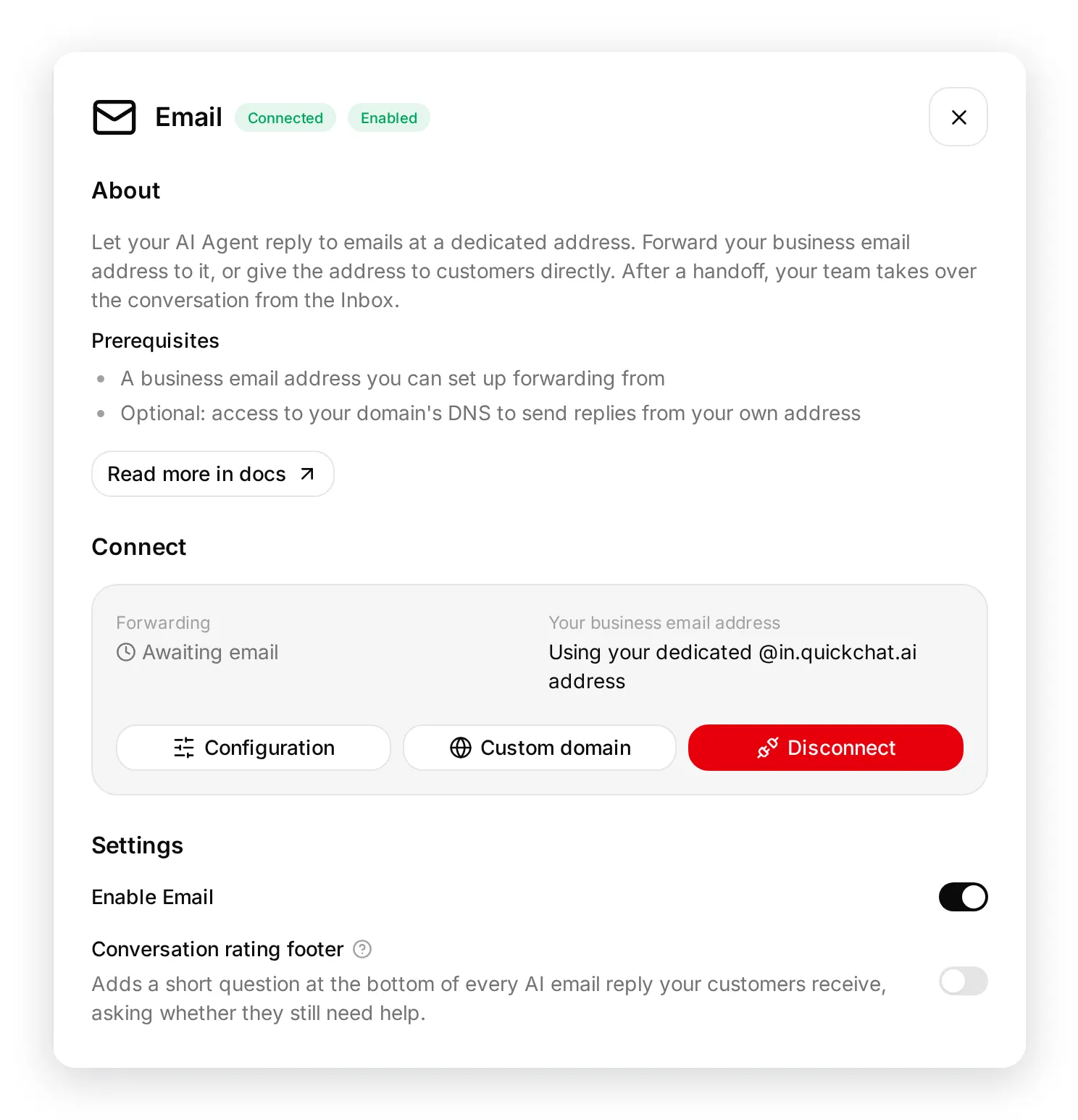
Seção intitulada “Conectar o canal de Email”Abra o canal de Email no App do Quickchat AI, ou vá até a aba External Apps e clique no bloco Email, depois clique em Conectar ao Email. O Quickchat cria seu endereço dedicado de recebimento e liga o canal na hora, então uma mensagem enviada para esse endereço já é respondida de imediato.
Abra Configuração no bloco Email para ver o endereço, definir um Nome do remetente e uma Assinatura de email, e chegar à configuração do domínio próprio.
Configurar o encaminhamento
Seção intitulada “Configurar o encaminhamento”O encaminhamento é opcional. Configure-o quando quiser que seus clientes continuem escrevendo para o seu próprio endereço em vez do dedicado.
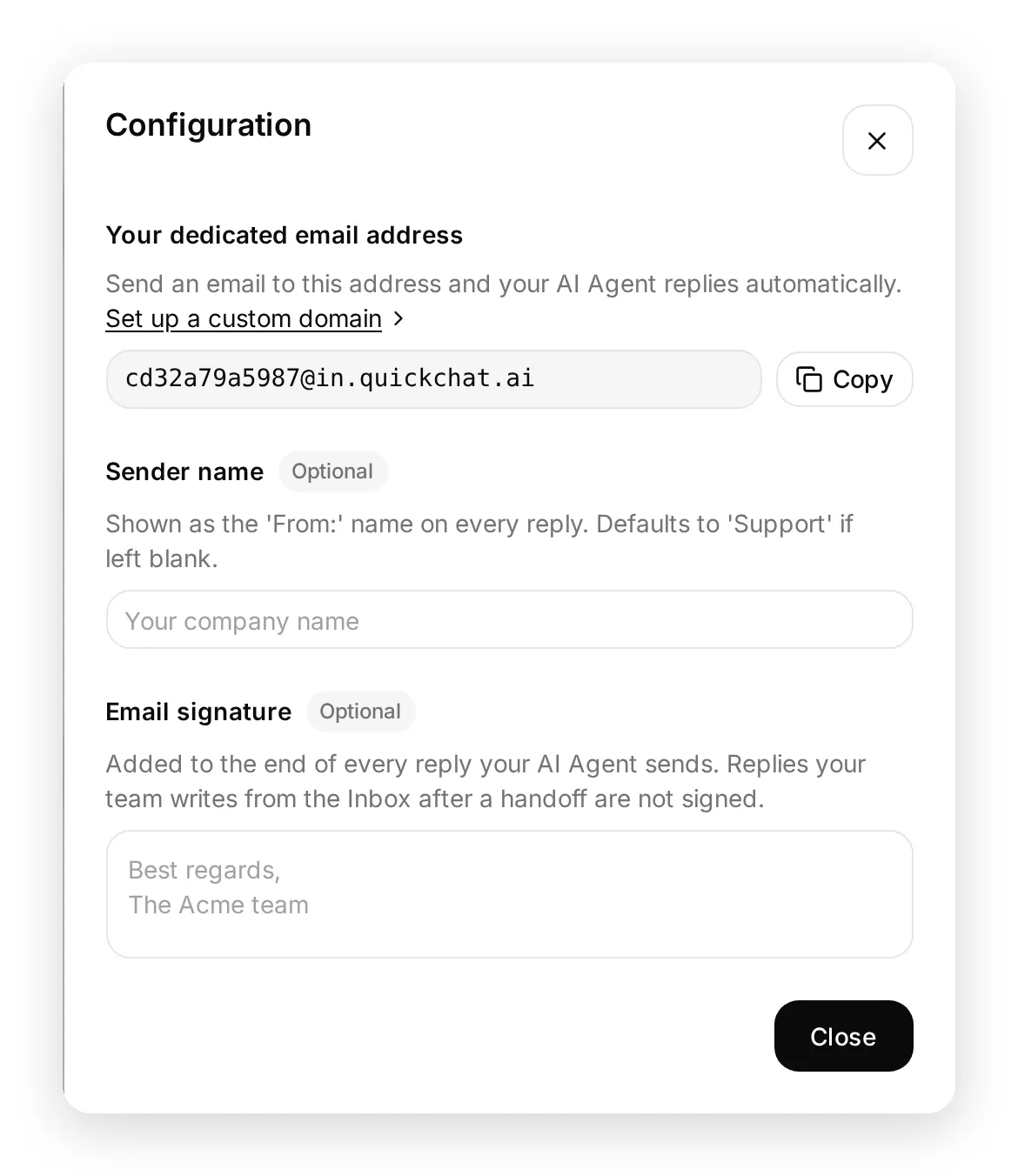
- Copie seu endereço dedicado em Configuração.
- Abra as configurações de encaminhamento do seu provedor de email (Gmail, Outlook, Google Workspace e assim por diante).
- Encaminhe seu endereço de email profissional para o endereço dedicado.
- Se o seu provedor pedir para confirmar o encaminhamento, o código ou link de confirmação é capturado e exibido na janela Domínio próprio, em Recebimento, para que você possa concluí-lo sem que chegue a um cliente.
O status Encaminhamento permanece como Aguardando email até o seu primeiro email encaminhado chegar ao endereço, depois muda para Ativo automaticamente.
Envie um email de teste para o seu endereço dedicado ou para o endereço a partir do qual você encaminha. Ele deve ser respondido pelo seu Agente de IA, e a conversa deve aparecer no App do Quickchat AI.
Enviar respostas a partir do seu próprio domínio
Seção intitulada “Enviar respostas a partir do seu próprio domínio”Por padrão, as respostas são enviadas a partir do seu endereço dedicado @reply.quickchat.ai, que exibe o seu Nome do remetente (ou ‘Support’ se você deixar o campo em branco). Isso funciona sem configuração adicional, então toda esta seção é opcional.
Para, em vez disso, enviar as respostas a partir do seu próprio endereço:
- Em Configuração, clique em Configurar um domínio próprio.
- Informe em O seu endereço de email profissional um endereço em um domínio corporativo que você controla (por exemplo,
support@yourcompany.com) e clique em Salvar. - Abra a aba Envio. O Quickchat inicia a autenticação de domínio e exibe um conjunto de registros CNAME (SPF e DKIM).
- Adicione esses registros ao DNS do seu domínio e clique em Verificar domínio.
- Depois de verificado, as respostas são enviadas a partir do seu próprio endereço.
A janela Domínio próprio tem uma aba para cada direção: Recebimento cobre o encaminhamento para o seu endereço dedicado e Envio cobre os registros DNS que permitem que as respostas saiam do seu próprio domínio. Deixe o endereço de email profissional em branco para manter os padrões: os clientes escrevem para o seu endereço dedicado @in.quickchat.ai e as respostas saem do seu endereço dedicado @reply.quickchat.ai.
Provedores de email pessoais, como Gmail ou Outlook.com, não podem ser autenticados, portanto as respostas para esses endereços sempre saem do seu endereço dedicado @reply.quickchat.ai com o seu Nome do remetente. Use um domínio corporativo que você controla para enviar as respostas a partir do seu próprio endereço.
As alterações de DNS podem levar algum tempo para propagar. Se a verificação não passar de imediato, aguarde um pouco e clique novamente em Verificar domínio.
Adicionar uma assinatura (opcional)
Seção intitulada “Adicionar uma assinatura (opcional)”Em Assinatura de email, em Configuração, adicione uma assinatura para anexar a cada resposta (por exemplo, o nome da sua equipe). Deixe em branco para enviar as respostas sem assinatura.
A assinatura é adicionada às respostas enviadas pelo seu Agente de IA. As respostas que sua equipe escreve na Caixa de entrada depois de uma transferência para humano não levam a assinatura, assim quem responde pode se despedir com as próprias palavras.
Rodapé de avaliação da conversa
Seção intitulada “Rodapé de avaliação da conversa”Cada resposta da AI pode terminar com uma pergunta curta sobre se o cliente ainda precisa de ajuda, para que ele encerre o assunto por conta própria. Ative ou desative com Rodapé de avaliação da conversa no painel de Email. Novas integrações de Email já vêm com ele ligado; integrações conectadas antes de a configuração existir continuam desligadas até você ligá-la.
- Não marca a conversa como resolvida e oferece uma avaliação rápida.
- Sim move a conversa para a sua Página de chat e a entrega a uma pessoa.
O rodapé é adicionado apenas às respostas da AI, nunca a um email de transferência, e cada link vale para o estado da conversa no momento do envio: assim que um email mais recente chega, os links do rodapé anterior param de funcionar. Os links também expiram 30 dias após o email que os continha.
O caminho Sim precisa de uma Página de chat pública. Se a sua não for, o painel avisa você, e os clientes que pedirem mais ajuda não conseguirão abri-la. Defina-a como Qualquer pessoa em Instalar → Acesso à Página de Chat, ou desligue o rodapé.
Atrasar todas as respostas
Seção intitulada “Atrasar todas as respostas”Por padrão, seu Agente de IA responde assim que um email chega. Em Atrasar todas as respostas, no painel de Email, você pode segurar cada resposta: escolha Sem atraso, ou 1, 2, 3, 5, 10 ou 20 minutos.
- O atraso vale para as respostas que seu Agente de IA envia. As respostas que a sua equipe escreve na Caixa de entrada saem sempre na hora.
- Se o cliente escrever de novo enquanto uma resposta espera, os dois emails são respondidos juntos em uma única resposta. O prazo não muda, então escrever de novo nunca afasta a resposta.
- Se a conversa for entregue a uma pessoa antes de o tempo acabar, a resposta em espera é descartada e a sua equipe responde no lugar.
- Desativar ou desconectar o canal descarta qualquer resposta ainda em espera.
Ativar, desativar ou remover
Seção intitulada “Ativar, desativar ou remover”Conectar liga o canal. Habilitar Email pausa ou retoma as respostas depois, sem perder sua configuração. Desconectar remove a integração por completo: libera o endereço dedicado e interrompe todas as respostas. Você pode reconectar a qualquer momento.
Transferência para humano
Seção intitulada “Transferência para humano”Quando seu Agente de IA decide que uma conversa precisa de uma pessoa, ele para de responder automaticamente àquela thread de email e a entrega para a sua equipe na Caixa de entrada. Alguém da equipe responde de lá, e a resposta sai como um email normal na mesma thread, então o cliente apenas vê a conversa continuar. O que o cliente escrever depois cai na mesma conversa, marcado como não lido, em vez de voltar para a IA.
Solução de problemas e perguntas frequentes
Seção intitulada “Solução de problemas e perguntas frequentes”Configurei o encaminhamento, mas nada acontece.
- Confirme que a regra de encaminhamento aponta exatamente para o seu endereço dedicado.
- Se o seu provedor exigiu uma etapa de confirmação, conclua-a. O código ou link aparece na janela Domínio próprio, em Recebimento.
- Verifique se a chave Habilitar Email está ligada.
As respostas são enviadas a partir de um endereço do Quickchat, não do meu.
- Defina em O seu endereço de email profissional um endereço em um domínio corporativo que você controla e conclua a etapa Verificar domínio em Envio. Provedores públicos como Gmail e Outlook.com não podem ser autenticados.
As respostas automáticas vão entrar em loop com meus outros sistemas?
- Não. Respostas automáticas, avisos de ausência, mensagens devolvidas (bounces) e remetentes
no-replysão detectados e ignorados.
Precisa de ajuda?
Seção intitulada “Precisa de ajuda?”Se você tiver alguma dúvida, junte-se à nossa comunidade no Discord ou entre em contato.