

Anslut Email som kanal så att din AI-agent svarar på vidarebefordrade supportemail från en dedikerad adress, med möjlighet att skicka från din egen domän.
I den här guiden går vi igenom hur du låter din AI‑agent hantera inkommande email. Översikt:
- Anslut Email och få din dedikerade Quickchat‑adress
- Vidarebefordra din företags-e-postadress till den
- (Valfritt) Skicka och ta emot från din egen domän
- (Valfritt) Lägga till en signatur
Valfria kontroller med exempel
Section titled “Valfria kontroller med exempel”- Jämför svar per kreditbudget. Beräkna det högsta antalet hela AI-svar för varje modell som stöds utifrån en angiven kreditbudget. Ditt saldo och din behörighet till modeller kontrolleras inte.
Formulären är på engelska.
Så fungerar det
Section titled “Så fungerar det”Quickchat ger din AI‑agent en dedikerad adress (till exempel a1b2c3d4e5f6@in.quickchat.ai). Email som skickas till den adressen besvaras av din AI‑agent, och svaret går tillbaka till avsändaren som om det kom från dig. Du kan vidarebefordra din företags-e-postadress dit, eller lämna ut den dedikerade adressen direkt.
Autosvar, frånvaromeddelanden, studsar och avsändare av typen no-reply upptäcks och hoppas över automatiskt, så svaren hamnar aldrig i en loop.
Förutsättningar
Section titled “Förutsättningar”- Valfritt: en företags-e-postadress som du kan konfigurera vidarebefordran från (till exempel
support@yourcompany.com). Utan en sådan skriver kunderna direkt till din dedikerade@in.quickchat.ai-adress. - Valfritt: åtkomst till din domäns DNS om du vill att svar ska skickas från din egen adress.
Anslut Email‑kanalen
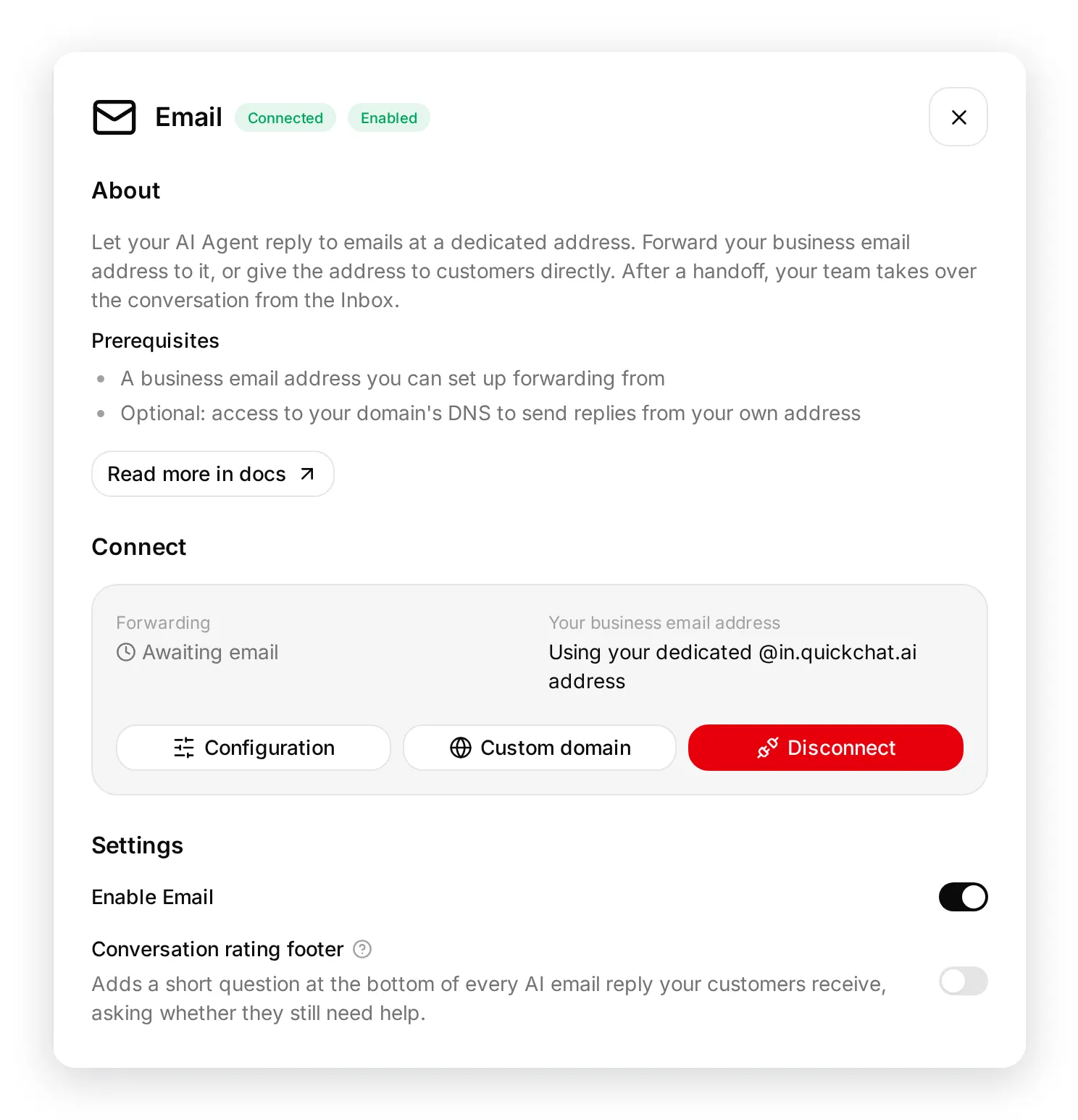
Section titled “Anslut Email‑kanalen”Öppna Email-kanalen i Quickchat AI-appen, eller gå till fliken External Apps och klicka på rutan Email, och klicka sedan på Anslut till Email. Quickchat skapar din dedikerade inkommande adress och slår på kanalen direkt, så ett meddelande som skickas till den adressen besvaras omedelbart.
Öppna Konfiguration på Email‑rutan för att se adressen, ange ett Avsändarnamn och en Email-signatur och nå inställningarna för egen domän.
Konfigurera vidarebefordran
Section titled “Konfigurera vidarebefordran”Vidarebefordran är valfri. Konfigurera den när du vill att kunderna ska fortsätta skriva till din egen adress i stället för till den dedikerade.
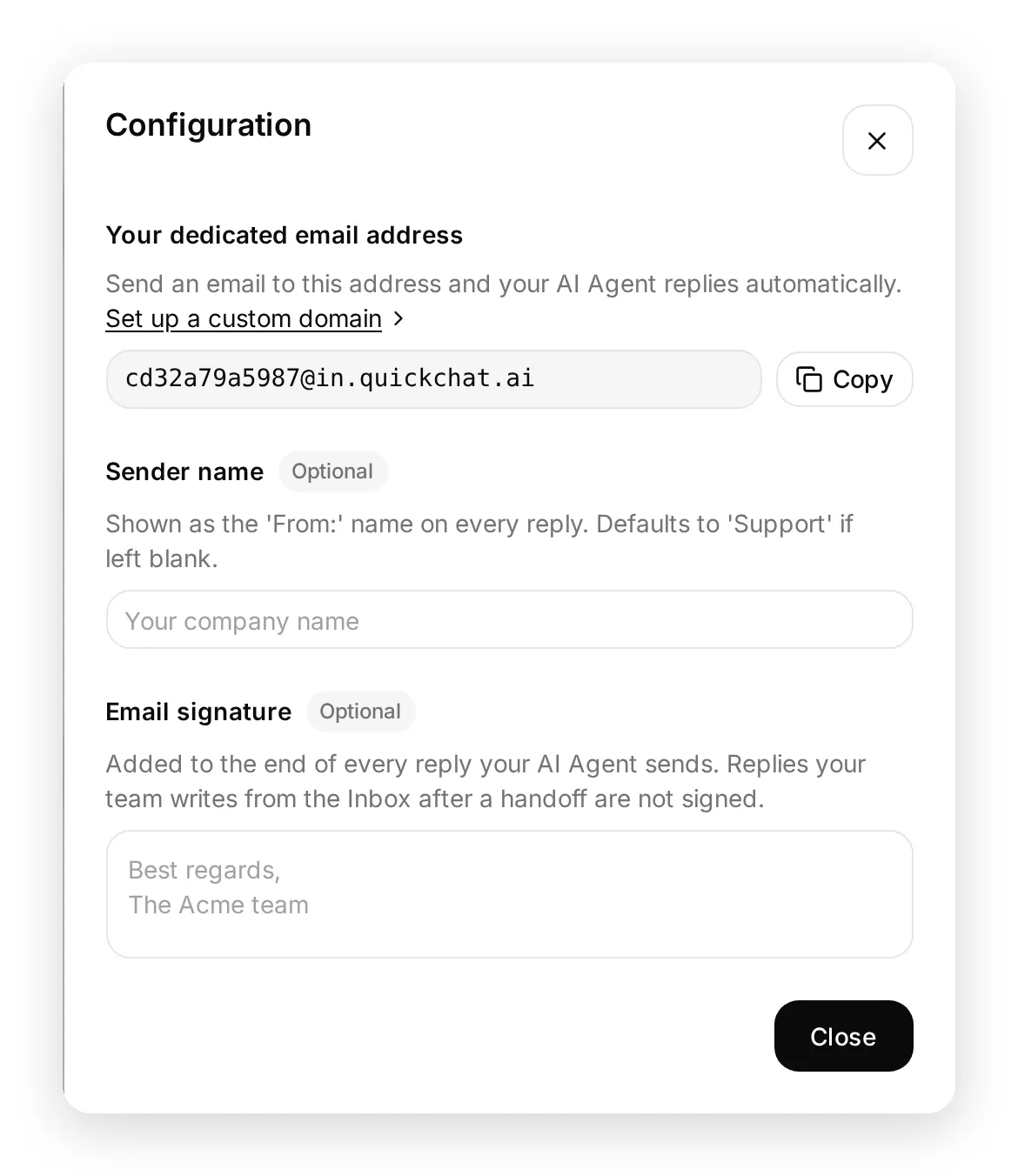
- Kopiera din dedikerade adress från Konfiguration.
- Öppna inställningarna för vidarebefordran hos din email‑leverantör (Gmail, Outlook, Google Workspace och så vidare).
- Vidarebefordra din företags-e-postadress till den dedikerade adressen.
- Om din leverantör ber dig bekräfta vidarebefordran fångas bekräftelsekoden eller länken upp och visas i fönstret Egen domän under Ta emot, så att du kan slutföra den utan att den når en kund.
Statusen Vidarebefordran förblir Väntar på email tills ditt första vidarebefordrade email kommer in på adressen, sedan växlar den automatiskt till Aktiv.
Skicka ett testmail till din dedikerade adress, eller till adressen du vidarebefordrar från. Det ska besvaras av din AI‑agent, och konversationen ska visas i Quickchat AI‑appen.
Skicka svar från din egen domän
Section titled “Skicka svar från din egen domän”Som standard skickas svar från din dedikerade @reply.quickchat.ai-adress som visar ditt Avsändarnamn (eller “Support” om du lämnar fältet tomt). Detta fungerar utan någon extra konfiguration, så hela det här avsnittet är valfritt.
För att i stället skicka svar från din egen adress:
- Klicka på Konfigurera en egen domän i Konfiguration.
- Ange Din företags-e-postadress på en företagsdomän som du kontrollerar (till exempel
support@yourcompany.com) och klicka på Spara. - Öppna fliken Skicka. Quickchat startar domänautentisering och visar en uppsättning CNAME‑poster (SPF och DKIM).
- Lägg till dessa poster i din domäns DNS och klicka sedan på Verifiera domän.
- När domänen är verifierad skickas svar från din egen adress.
Fönstret Egen domän har en flik per riktning: Ta emot täcker vidarebefordran in till din dedikerade adress, Skicka täcker DNS‑posterna som gör att svar går ut från din egen domän. Lämna företags-e-postadressen tom för att behålla standardinställningarna: kunderna skriver till din dedikerade @in.quickchat.ai-adress och svaren går ut från din dedikerade @reply.quickchat.ai-adress.
Privata email‑leverantörer som Gmail eller Outlook.com kan inte autentiseras, så svar för sådana adresser kommer alltid från din dedikerade @reply.quickchat.ai-adress med ditt avsändarnamn. Använd en företagsdomän som du kontrollerar för att skicka svar från din egen adress.
DNS‑ändringar kan ta en stund att spridas. Om verifieringen inte går igenom direkt, vänta en liten stund och klicka på Verifiera domän igen.
Lägg till en signatur (valfritt)
Section titled “Lägg till en signatur (valfritt)”Under Email-signatur i Konfiguration lägger du till en signatur som läggs till i slutet av varje svar (till exempel ditt teamnamn). Lämna fältet tomt för att skicka svar utan signatur.
Signaturen läggs till i svar som din AI‑agent skickar. Svar som ditt team skriver från Inkorgen efter en överlämning till människa signeras inte med den, så en kollega kan avsluta med sina egna ord.
Sidfot för konversationsbetyg
Section titled “Sidfot för konversationsbetyg”Varje AI-svar kan avslutas med en kort fråga om kunden fortfarande behöver hjälp, så att kunden kan avsluta ärendet själv. Slå på eller av den med Sidfot för konversationsbetyg i Email-rutan. Nya Email-integrationer har den på som standard; integrationer som kopplades innan inställningen fanns är av tills du slår på den.
- Nej markerar konversationen som löst och erbjuder ett snabbt betyg.
- Ja flyttar konversationen till din Chattsida och lämnar över den till en människa.
Sidfoten läggs bara till AI-svar, aldrig till ett överlämningsmejl, och varje länk gäller trådens tillstånd när den skickades: så snart ett nyare mejl kommer slutar den äldre sidfotens länkar att fungera. Länkarna slutar dessutom gälla 30 dagar efter mejlet som innehöll dem.
Vägen via Ja kräver en publik Chattsida. Är din inte publik varnar rutan dig, och kunder som ber om mer hjälp kan inte öppna den. Ställ in den på Alla under Installera → Chattillgång, eller stäng av sidfoten.
Fördröj varje svar
Section titled “Fördröj varje svar”Som standard svarar din AI‑agent så snart ett email kommer in. Under Fördröj varje svar i Email-rutan kan du i stället hålla tillbaka varje svar: välj Ingen fördröjning, eller 1, 2, 3, 5, 10 eller 20 minuter.
- Fördröjningen gäller svar som din AI‑agent skickar. Svar som ditt team skriver från Inkorgen går alltid ut direkt.
- Om kunden skriver igen medan ett svar väntar besvaras båda mejlen tillsammans i ett enda svar. Tidpunkten flyttas inte, så att skriva igen skjuter aldrig upp svaret.
- Om konversationen lämnas över till en människa innan tiden är ute slopas det väntande svaret och ditt team svarar i stället.
- Att inaktivera eller koppla från kanalen slopar alla svar som fortfarande väntar.
Aktivera, inaktivera eller ta bort
Section titled “Aktivera, inaktivera eller ta bort”Att ansluta slår på kanalen. Med Aktivera Email pausar eller återupptar du svaren senare utan att du förlorar din konfiguration. Koppla från tar bort integrationen helt: den frigör den dedikerade adressen och stoppar alla svar. Du kan återansluta när som helst.
Överlämning till människa
Section titled “Överlämning till människa”När din AI‑agent avgör att en konversation behöver en människa slutar den svara automatiskt i den emailtråden och lämnar över den till ditt team i Inkorgen. Din kollega svarar därifrån och svaret går ut som ett vanligt email i samma tråd, så kunden ser bara att konversationen fortsätter. Det kunden skriver därefter hamnar i samma konversation, markerat som oläst, i stället för att gå tillbaka till AI:n.
Felsökning och vanliga frågor
Section titled “Felsökning och vanliga frågor”Jag har konfigurerat vidarebefordran men ingenting händer.
- Kontrollera att regeln för vidarebefordran pekar på exakt din dedikerade adress.
- Om din leverantör krävde ett bekräftelsesteg, slutför det. Koden eller länken visas i fönstret Egen domän under Ta emot.
- Kontrollera att reglaget Aktivera Email är på.
Svar skickas från en Quickchat‑adress, inte min.
- Ange Din företags-e-postadress på en företagsdomän som du kontrollerar och slutför Verifiera domän under Skicka. Publika leverantörer som Gmail och Outlook.com kan inte autentiseras.
Kommer autosvar att hamna i en loop med mina andra system?
- Nej. Autosvar, frånvaromeddelanden, studsar och avsändare av typen
no-replyupptäcks och hoppas över.
Behöver du hjälp?
Section titled “Behöver du hjälp?”Om du har några frågor, gå med i vår Discord‑community eller kontakta oss.