

Anslut Quickchat AI till Telegram. Lägg till den delade Quickchat AI-boten i en grupp med ett klick, eller skapa din egen bot med BotFather via den avancerade konfigurationen för egen profilering och AI Actions.
Det finns två sätt att ansluta din AI Agent till Telegram:
- Lägg till i en Telegram-grupp: det rekommenderade flödet med ett klick. Ingen BotFather och ingen bot-token, live på under en minut.
- Använd din egen bot: det avancerade flödet där du själv skapar en bot med BotFather och anger dess token.
Vi rekommenderar flödet med ett klick. Du kan byta till din egen bot senare om du behöver de avancerade funktionerna.
Om du kör fast, hoppa till Felsökning & FAQ eller kontakta oss.
Anslut med Telegram (rekommenderas)
Section titled “Anslut med Telegram (rekommenderas)”I Quickchat AI-panelen öppnar du External Apps i vänstra sidofältet, hittar Telegram och öppnar det. Klicka på Lägg till i en Telegram-grupp.
Telegram öppnas och frågar vilken grupp den delade Quickchat AI-boten ska läggas till i. Välj gruppen och bekräfta. Du behöver behörighet att lägga till medlemmar i den gruppen.
Bekräfta gruppen i panelen
Section titled “Bekräfta gruppen i panelen”Tillbaka i panelen visas gruppen under Väntar på din bekräftelse. Klicka på Bekräfta bredvid den.
Det här steget är medvetet. Inbjudan levereras som ett vanligt meddelande i gruppen, som alla i gruppen kan läsa, så Quickchat AI behandlar den inte som bevis i sig. Tills du bekräftar är AI Agent helt tyst i den gruppen. Posten visar vem som lade till boten, så en grupp du inte väntade dig är lätt att upptäcka och ta bort i stället för att bekräfta.
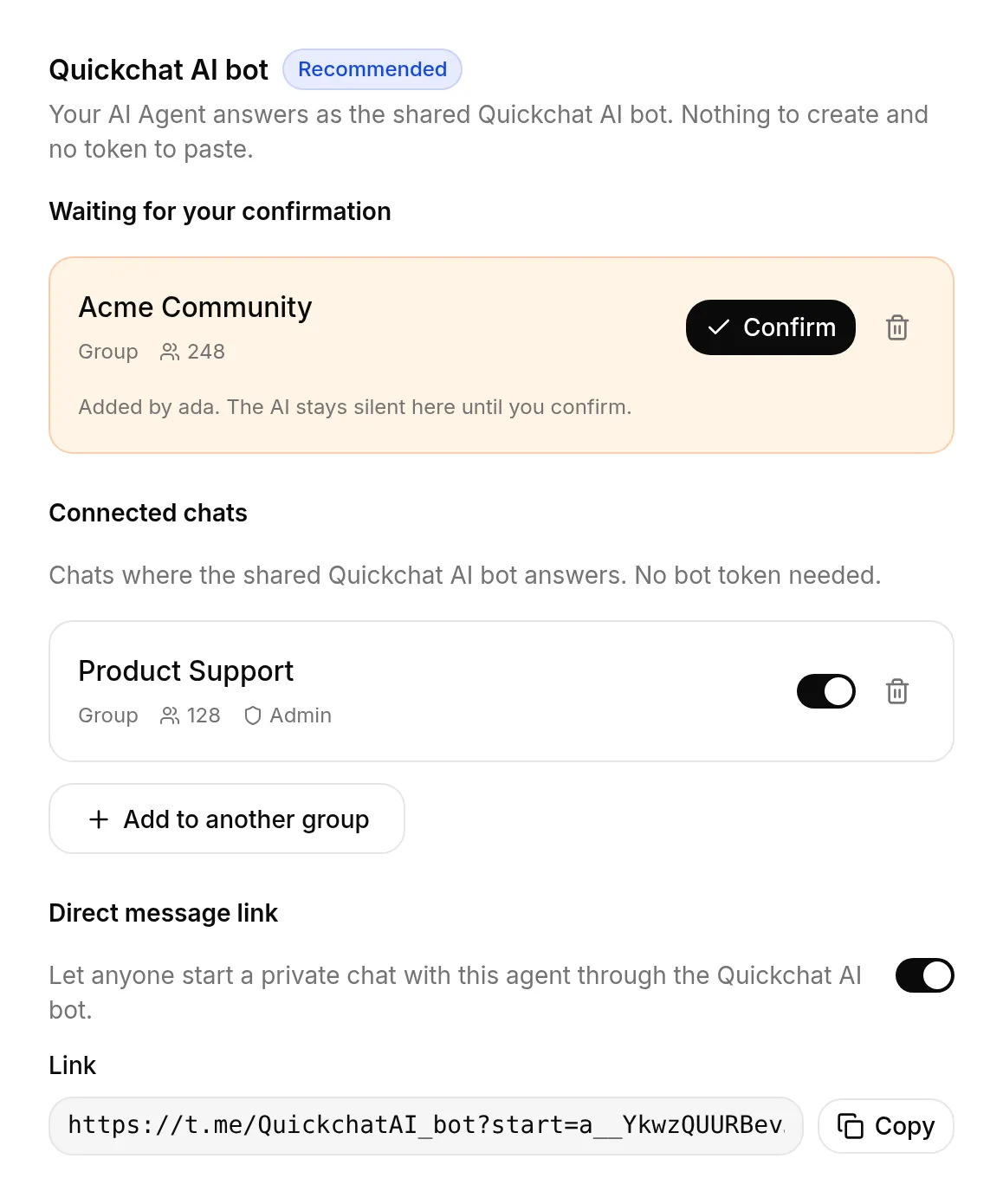
Klart! 🎉 Din AI Agent är live på Telegram. Medlemmar startar ett samtal genom att @nämna den i gruppen, eller genom att svara på ett av dess meddelanden.
Länk för direktmeddelande
Section titled “Länk för direktmeddelande”Varje AI Agent får också en personlig länk som öppnar en chatt en-mot-en med den på Telegram. På Telegram-sidan slår du på Länk för direktmeddelande och kopierar länken som visas. Alla som öppnar den kan skriva till din Agent privat, och den svarar direkt utan bekräftelsesteg, eftersom en privat chatt sker mellan en person och boten.
Länken är avstängd som standard. Stäng av den igen när som helst för att stoppa nya privata chattar.
Hantera dina chattar
Section titled “Hantera dina chattar”Telegram-sidan listar varje chatt som den delade boten betjänar under Anslutna chattar. Därifrån kan du:
- Lägga till i ytterligare en grupp med samma flöde med ett klick, så att en AI Agent kan betjäna flera grupper.
- Stänga av en chatt för att pausa svaren där utan att koppla från den.
- Koppla från en chatt. Boten lämnar den gruppen och slutar svara, och du kan lägga till den igen när som helst.
En Telegram-chatt kan vara ansluten till en AI Agent i taget. Om en grupp redan är ansluten till en annan Agent kopplar du från den där först, eller väljer en annan grupp.
När du ska använda din egen bot
Section titled “När du ska använda din egen bot”Ett-klick-boten körs under den delade identiteten Quickchat AI, vilket är perfekt för att komma igång snabbt. Skapa din egen bot (se nedan) när du vill ha:
- Ett eget botnamn, användarnamn och profilbild
- Telegram AI Actions. Den delade boten exponerar inte sin token som den System Token
{{telegram_bot_token}}som dessa Actions behöver, så de kräver din egen bot. - En bot som svarar på varje meddelande i en grupp i stället för bara när den tilltalas
Den delade boten och din egen bot kan köras sida vid sida, men i olika grupper. Håll dem borta från samma grupp: det är två separata Telegram-botar med separata anslutningar, så om din egen bot har integritetsläget avstängt svarar den bredvid den delade och båda svarar på samma meddelande.
Använd din egen bot (Avancerad konfiguration)
Section titled “Använd din egen bot (Avancerad konfiguration)”Skapa din Telegram-bot
Section titled “Skapa din Telegram-bot”Telegram-botar skapas via BotFather, Telegrams officiella bot för att hantera botar. Allt sker i en vanlig Telegram-chatt, så det finns ingen utvecklarportal att registrera sig för.
- Öppna Telegram och starta en chatt med @BotFather (leta efter den blå verifieringsbocken).
- Skicka
/newbot. - Välj ett namn för din bot. Det är visningsnamnet som folk ser i chatten, till exempel “Acme Support”.
- Välj ett användarnamn. Det måste vara unikt och sluta på
bot, till exempelacme_support_bot.

BotFather svarar med din bot-token, en sträng som ser ut som 5175890488:AAEI8qpz.... Du klistrar in den i Quickchat i nästa steg, så håll chatten öppen.
Anslut din bot till Quickchat AI
Section titled “Anslut din bot till Quickchat AI”- Öppna Quickchat AI-appen och gå till External Apps.
- Klicka på Telegram.
- Under Din egen bot, klicka på Anslut till Telegram och klistra in din bot-token.
- Slå på Aktivera din egen bot.
- Spara.
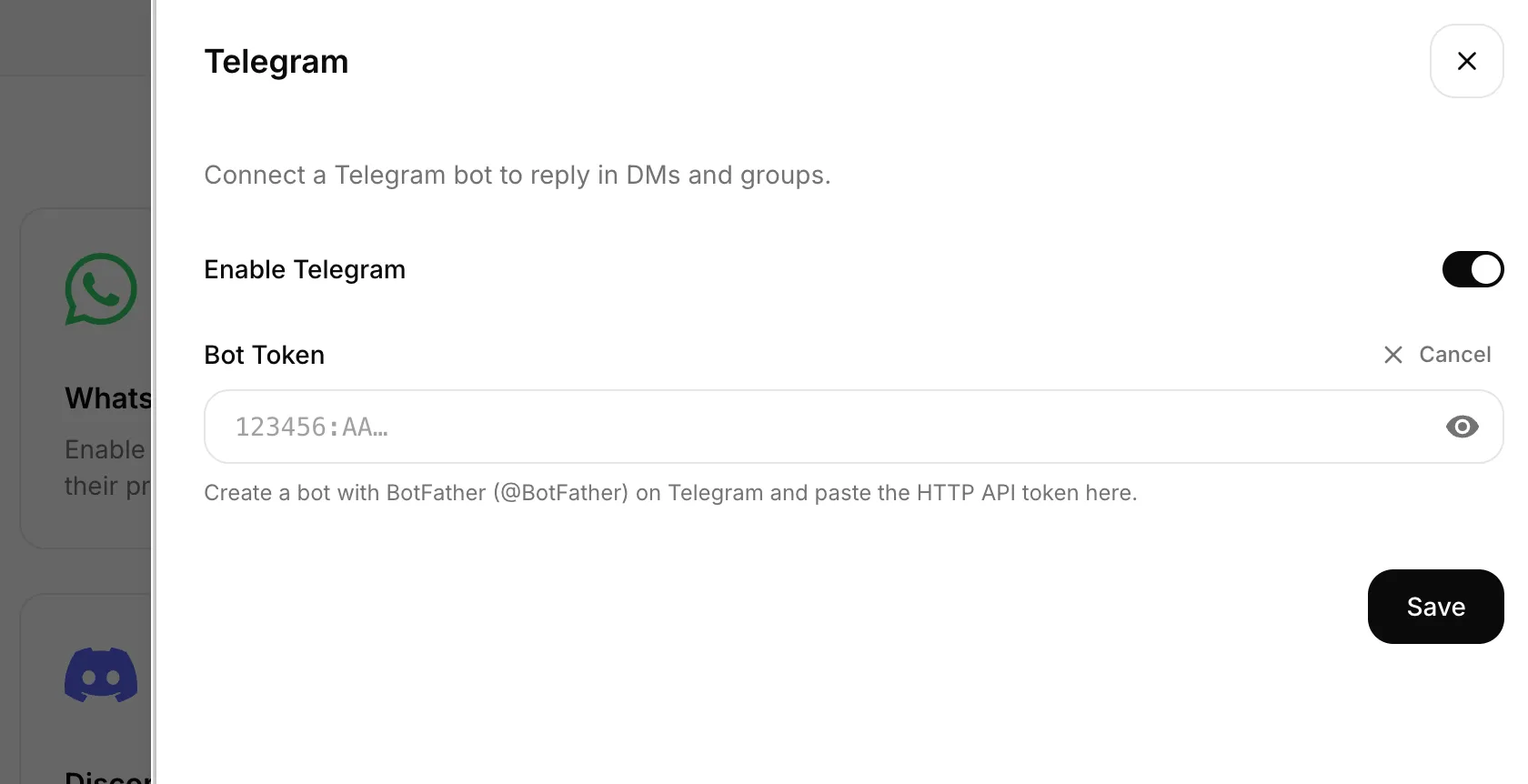
Det var allt. Din AI Agent är nu live på Telegram! 🎉
Öppna din bot i Telegram och skicka /start. Din AI Agent svarar med sitt välkomstmeddelande och svarar sedan på allt du frågar. Med den delade boten använder du din Länk för direktmeddelande; med din egen bot ger BotFather dig en t.me/<ditt_botanvändarnamn>-länk.
Varje konversation visas också i din Quickchat AI-inkorg, där du kan läsa hela utskriften, se besökarens Telegram-namn och ta över från AI:n när som helst.
Felsökning & FAQ
Section titled “Felsökning & FAQ”Jag lade till boten i en grupp men inget händer.
- Kontrollera på Telegram-sidan om det finns en post under Väntar på din bekräftelse och klicka på Bekräfta. AI Agent är tyst i en grupp tills du gör det.
- I en grupp svarar den delade boten när du @nämner den eller svarar på ett av dess meddelanden. Den ignorerar vanliga samtal mellan medlemmar med avsikt, för att inte avbryta.
- Om den gruppen redan är ansluten till en annan AI Agent avvisas anslutningen och ingen post dyker upp. Koppla först bort gruppen från den Agenten, eller välj en annan grupp.
Min egen bot svarar inte.
- Se till att Aktivera din egen bot är påslagen och att bot-token är korrekt inklistrad (inga extra mellanslag). Om du är osäker,
/revokei BotFather och klistra in den nya token. - Skicka
/starttill boten först. Det är så Telegram aktiverar chatten. - En bot ansluter till en AI Agent. Återanvänd inte samma token för flera Quickchat AI-Agenter.
Kan jag klistra in den delade Quickchat AI-botens token i den avancerade konfigurationen?
- Nej, och Quickchat AI avvisar den. Den token tillhör boten som betjänar alla ett-klick-kunder, så att acceptera den skulle slå ut deras Telegram på en gång. Använd flödet med ett klick, eller skapa din egen bot med BotFather.
Fungerar boten i gruppchattar?
- Ja. Den delade boten svarar när den @nämns eller när någon svarar på dess meddelande. Din egen bot körs som standard i Telegrams integritetsläge, så den ser bara meddelanden som nämner den eller börjar med
/. För att din egen bot ska svara på varje meddelande i en grupp öppnar du BotFather, skickar/setprivacy, väljer din bot och sedan Disable, och tar sedan bort och lägger till boten i gruppen igen.
Hur ändrar jag välkomstmeddelandet?
- Meddelandet som skickas vid
/startär din AI Agents hälsning, som konfigureras i Quickchat AI-appen. Uppdatera det där så gäller det för varje kanal, inklusive Telegram.
Kan jag ansluta en bot jag redan har?
- Absolut. Öppna den i BotFather, kör
/tokenför att hämta dess token (eller/revokeför att återställa den) och klistra in den i Telegram-integrationen. Du behöver inte skapa en ny bot.
Kan boten hantera bilder och filer?
- Foton analyseras av din AI Agent, som kan beskriva dem och svara på frågor om vad de visar. För andra filer (PDF:er, dokument) får Agenten veta att en fil skickades och dess filnamn, men den läser inte filens innehåll. Se Bilder & filer för detaljer.
Se videon
Section titled “Se videon”Behöver du hjälp?
Section titled “Behöver du hjälp?”Fortfarande fast? Hör av dig på Discord eller kontakta oss så hjälper vi dig att få din bot live.