

Integrera Quickchat AI med HubSpot Conversations för att automatisera kundsupport, effektivisera ärenden och stärka dina CRM-flöden.
Integrering av Quickchat AI Agent med HubSpot Conversations är ett kraftfullt kundserviceverktyg som gör det möjligt för företag att interagera med sina kunder genom att tillhandahålla omedelbar support, bygga kundrelationer, tillhandahålla automatiserade svar på kundförfrågningar och effektivisera dina kundsupportprocesser.
Valfria kontroller med exempel
Section titled “Valfria kontroller med exempel”-
Jämför distributionsmetoder. Jämför angivna kanaler, webbplatsåtkomst och funktionskrav med Quickchat AI:s konfigurationsalternativ. Din webbplats och ditt konto granskas inte.
-
Kontrollera plankrav. Jämför angivna behov av användning, innehåll, team och funktioner med offentliga Quickchat AI-planer. Detta är ingen offert eller kontokontroll.
Formulären är på engelska.
Titta på videon
Section titled “Titta på videon”Quickchat förutsättningar:
Section titled “Quickchat förutsättningar:”- Skapa ett Quickchat AI konto
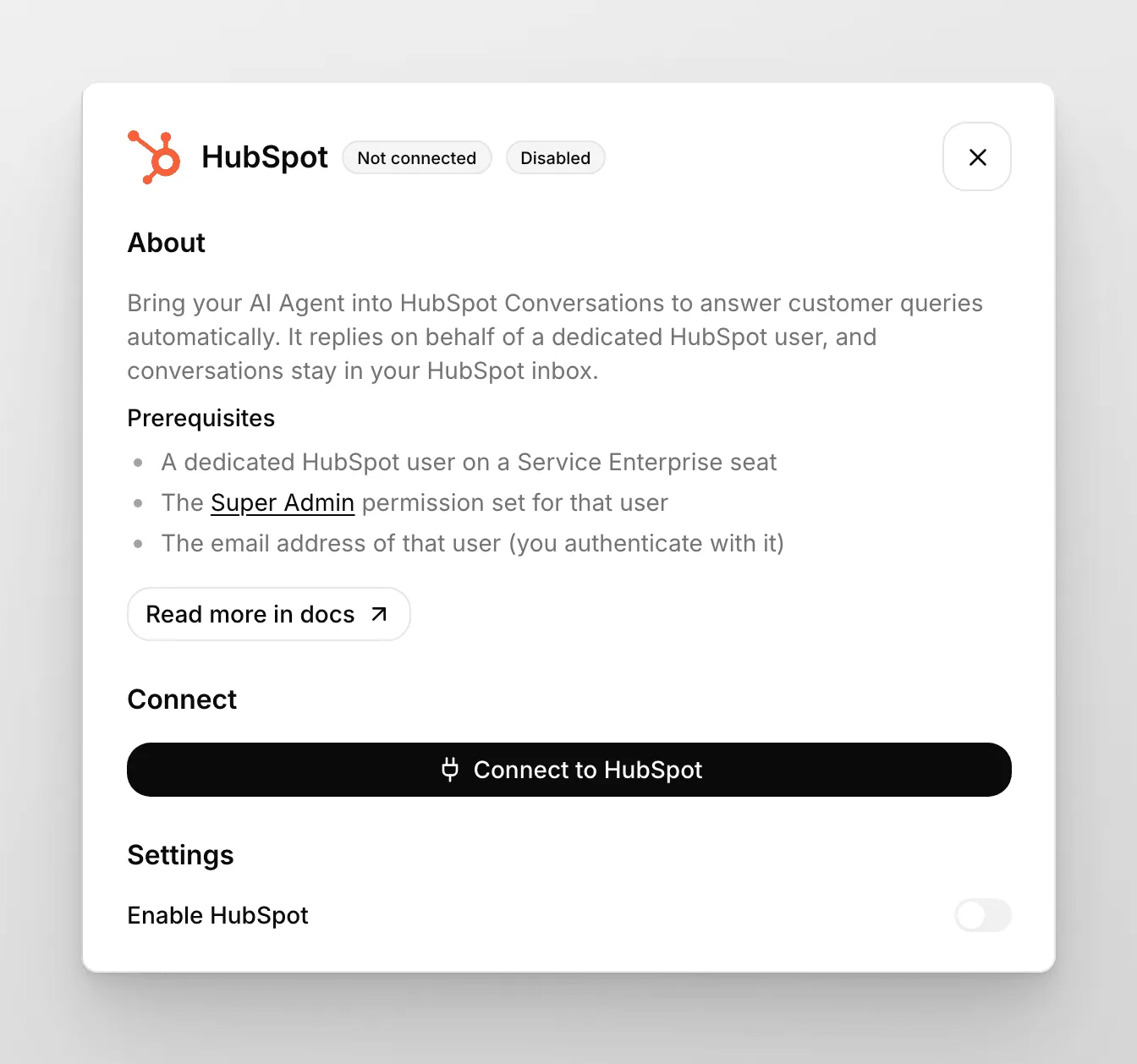
Skapa en dedikerad HubSpot-användare
Section titled “Skapa en dedikerad HubSpot-användare”Din AI Agent svarar på uppdrag av en dedikerad HubSpot-användare, så skapa den användaren först:
- Skapa en ny användare i HubSpot. Denna plats kommer att tilldelas AI Agenten.
- Välj Super Admin behörighetsuppsättning.
- Säkerställ att Service Enterprise platsen är aktiverad: hovra över din nyskapade användare och klicka på Redigera behörigheter.
- Kontrollera att användarstatusen är inställd på tillgänglig: hovra över din nyskapade användare och klicka på Åtgärder, sedan Redigera användare.
Alternativ A: Installera från HubSpot App Marketplace
Section titled “Alternativ A: Installera från HubSpot App Marketplace”- Öppna Support AI Agent by Quickchat AI i HubSpot App Marketplace och klicka på Installera.
- Ett Quickchat-inloggningsfönster öppnas. Klicka på Continue with Quickchat och logga in på ditt Quickchat AI-konto (eller skapa ett om du inte har något ännu).
- Om du har fler än en AI Agent visas skärmen Välj en AI Agent. Välj den agent du vill ansluta och klicka på Anslut. Om du bara har en AI Agent väljs den automatiskt.
- Du skickas tillbaka till HubSpot och installationen slutförs.
- För att börja svara på konversationer, öppna Quickchat AI instrumentpanelen och gå till fliken Externa appar. Klicka på Slutför installationen på bannern Slutför din HubSpot-installation och ange e-postadressen för den dedikerade HubSpot-användare du skapade ovan i HubSpot-användarens e-post. Din AI Agent kommer att svara på meddelanden på uppdrag av det kontot.
Alternativ B: Anslut från Quickchat AI-instrumentpanelen
Section titled “Alternativ B: Anslut från Quickchat AI-instrumentpanelen”- Navigera till Quickchat AI instrumentpanelen och gå till fliken Externa appar.
- På listan över tillgängliga plattformar, klicka på HubSpot.
- Ange exakt samma e-postadress som du använde för att skapa den nya HubSpot-användaren. Den kommer att svara på meddelanden på uppdrag av det kontot.
- Klicka på Anslut med HubSpot och följ skärmprompterna genom att välja lämplig HubSpot-arbetsyta. Tänk på att du behöver ha HubSpot Super Admin behörigheter för att autentisera ditt konto.
Konfigurera HubSpot Chatflow
Section titled “Konfigurera HubSpot Chatflow”- Gå till HubSpot. Skapa en ny Chatflow på ditt HubSpot-konto. Gå till fliken Service från vänster sidofält och klicka sedan på Chatflows.
- Skapa en ny Chatflow eller redigera en befintlig.
- Välj Webbplats och sedan Live chat.
- Välj en Inkorg och Språk. (kom ihåg att ställa in samma språk i Quickchat AI-inställningar)
- Inaktivera Kunskapsbas sökning. AI Agentens kunskapsbas hanteras i Quickchat AI-plattformen.
- Välj Tilldela konversationer automatiskt, välj Specifika användare och välj din Quickchat AI-användare (associerad med e-postadressen du angav tidigare).
- (Valfritt) Anpassa ditt Välkomstmeddelande.
- (Valfritt) Inaktivera E-postfångst.
- Klicka på Förhandsvisning och skicka ett meddelande. Om AI:n svarar är allt inställt!
- Spara din Chatflow.
Säkerställ att din Quickchat AI-användare är tilldelad som “Ägare” av en konversation; annars kommer Quickchat AI Agenten inte att svara. Kontrollera dessutom andra HubSpot-funktioner du använder, som “Automatiseringar”, eftersom de kan påverka tilldelningen automatiskt.
Videoguiden nedan sammanfattar dessa steg.
Din integration är nu klar!
Om du föredrar att inte använda HubSpot-widgeten, använd Quickchat! Gå till Webbplats > Installera, och följ instruktionerna på skärmen för att lägga till den på din webbplats.
Som en slutlig verifiering av din integration kan du testa widgeten i förhandsvisningssektionen av HubSpot Chatflow-redigeraren. Du bör få ett svar från din AI Agent och konversationen bör visas i inkorgen i Quickchat AI App. Du kan nu dela HubSpot-widgeten på din webbplats och låta Quickchat AI svara automatiskt!
Överlämning till människa och HubSpot-ärenden
Section titled “Överlämning till människa och HubSpot-ärenden”När din AI Agent lämnar över en HubSpot-konversation till en person skapar Quickchat AI ett HubSpot-ärende så att ditt team kan ta hand om det. Välj pipeline i Quickchat AI instrumentpanelen under Externa appar → HubSpot → Inställningar. Båda inställningarna visas när HubSpot är anslutet:
- Under agentens arbetstid, skapa ett ärende i denna pipeline: används när AI Agenten lämnar över konversationen till ditt team.
- Utanför agentens arbetstid, skapa ett ärende i denna pipeline: används när en överlämning sker utanför den arbetstid som ställts in under Tillgänglighet för mänskliga agenter i Överlämning till människa. AI Agenten berättar då för kunden att ingen är tillgänglig just nu.
Från början är HubSpots standardpipeline Support Pipeline vald i båda inställningarna. Välj - None - i en av inställningarna om inget ärende ska skapas i det fallet. Om Tillgänglighet för mänskliga agenter är avstängd räknas varje överlämning som gjord under arbetstid.
Varje överlämningsärende skapas i det första steget i den valda pipelinen och kopplas till HubSpot-konversationen. Det får namnet [Quickchat AI] Conversation is awaiting response., eller [Quickchat AI] Handoff detected outside working hours. om det skapades utanför arbetstid. Quickchat AI skapar högst ett ärende per konversation, så en senare överlämning i samma konversation lägger inte till ytterligare ett.
Om du använder HubSpot Help Desk öppnar HubSpot redan ett ärende för varje konversation, så överlämningsärendet blir ett andra ärende. Välj - None - i båda inställningarna om du bara vill ha HubSpots eget ärende.
Om AI-sammanfattning är påslagen i Överlämning till människa får ditt team också AI Agentens sammanfattning av konversationen i HubSpot: som en intern kommentar på konversationen i en Conversations Inbox, eller som en anteckning på konversationens ärende i Help Desk.
Inga ärenden efter en överlämning
Section titled “Inga ärenden efter en överlämning”Om konversationer lämnas över men inga ärenden visas i HubSpot:
- Under Externa appar → HubSpot → Inställningar, kontrollera att en pipeline är vald i båda inställningarna ovan, inte - None -.
- Om listorna med pipelines bara visar - None - eller inte går att öppna kan Quickchat AI inte läsa dina HubSpot-pipelines. Klicka på Återanslut och logga in på HubSpot igen.
- Om konversationen har lämnats över tidigare, leta efter ärendet från den första överlämningen. Varje konversation får högst ett ärende.
- Om ärenden fortfarande saknas, kontakta oss och ange ID:n för de berörda konversationerna.