

Zintegruj Quickchat AI z HubSpot Conversations, aby zautomatyzować obsługę klienta, usprawnić zapytania i wzmocnić procesy CRM.
Integracja AI Agenta Quickchat z HubSpot Conversations to potężne narzędzie obsługi klienta, które umożliwia firmom interakcję z klientami poprzez zapewnienie natychmiastowego wsparcia, budowanie relacji z klientami, dostarczanie zautomatyzowanych odpowiedzi na zapytania klientów i usprawnianie procesów obsługi klienta.
Opcjonalne sprawdzanie przykładów
Dział zatytułowany „Opcjonalne sprawdzanie przykładów”-
Porównaj metody wdrożenia. Porównaj podane kanały, dostęp do witryny i wymagane funkcje z opcjami konfiguracji Quickchat AI. Narzędzie nie sprawdza Twojej witryny ani konta.
-
Sprawdź wymagania planu. Porównaj zadeklarowane potrzeby dotyczące użycia, treści, zespołu i funkcji z publicznymi planami Quickchat AI. To nie jest wycena ani sprawdzenie konta.
Formularze są po angielsku.
Obejrzyj wideo
Dział zatytułowany „Obejrzyj wideo”Wymagania wstępne Quickchat:
Dział zatytułowany „Wymagania wstępne Quickchat:”- Utwórz konto Quickchat AI
Utwórz dedykowanego użytkownika HubSpot
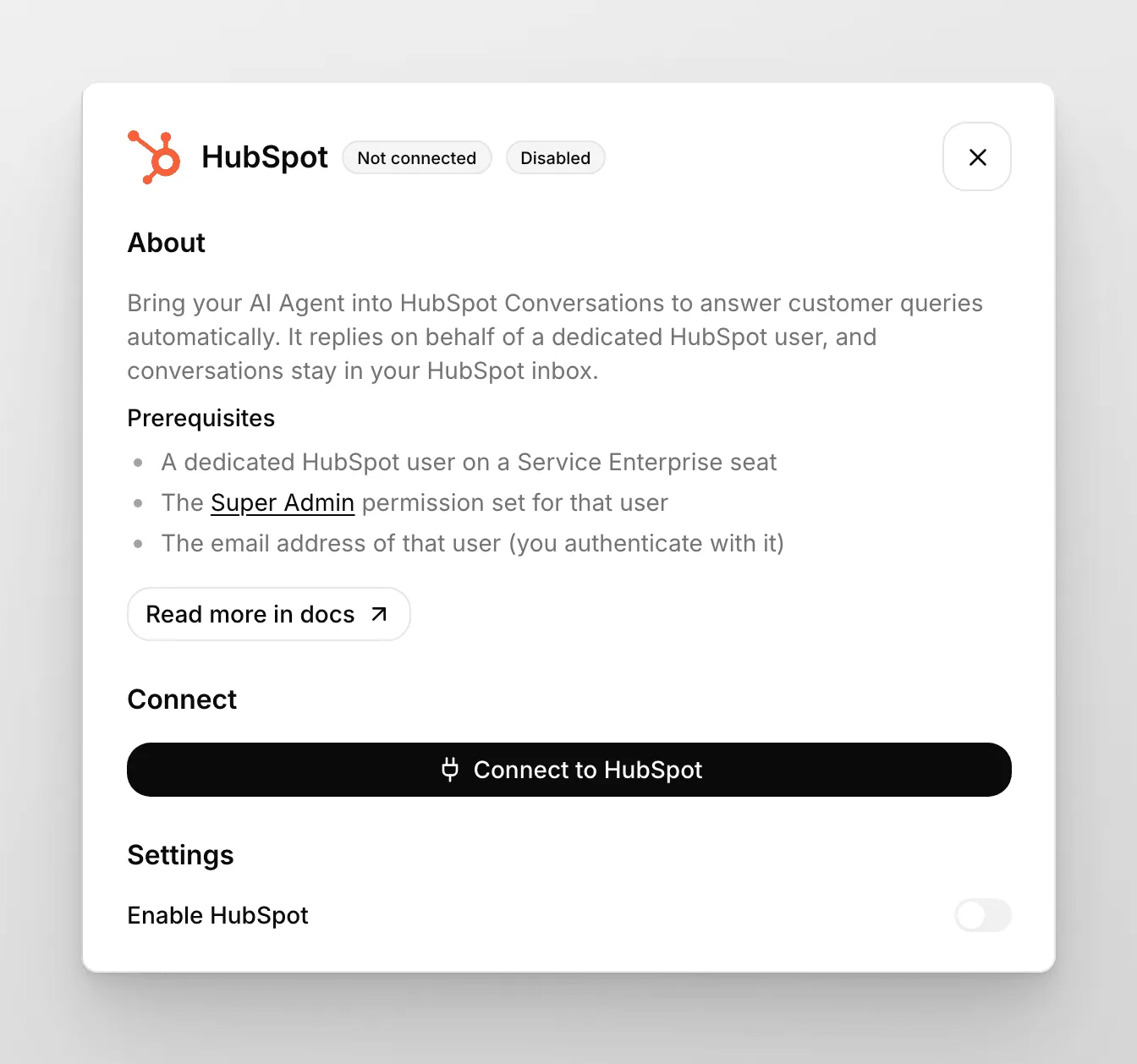
Dział zatytułowany „Utwórz dedykowanego użytkownika HubSpot”Twój AI Agent odpowiada w imieniu dedykowanego użytkownika HubSpot, więc najpierw utwórz tego użytkownika:
- Utwórz nowego użytkownika w HubSpot. To miejsce zostanie przypisane do AI Agenta.
- Wybierz zestaw uprawnień Super Admin.
- Upewnij się, że miejsce Service Enterprise jest włączone: najedź na nowo utworzonego użytkownika i kliknij Edytuj uprawnienia.
- Sprawdź, czy status użytkownika jest ustawiony na dostępny: najedź na nowo utworzonego użytkownika i kliknij Akcje, następnie Edytuj użytkownika.
Opcja A: Instalacja z HubSpot App Marketplace
Dział zatytułowany „Opcja A: Instalacja z HubSpot App Marketplace”- Otwórz ofertę Support AI Agent by Quickchat AI w HubSpot App Marketplace i kliknij Zainstaluj.
- Otworzy się okno logowania Quickchat. Kliknij Continue with Quickchat i zaloguj się na swoje konto Quickchat AI (lub utwórz je, jeśli jeszcze go nie masz).
- Jeśli masz więcej niż jednego AI Agenta, pojawi się ekran Wybierz AI Agenta. Wybierz agenta, którego chcesz połączyć, i kliknij Połącz. Jeśli masz tylko jednego AI Agenta, zostanie on wybrany automatycznie.
- Wrócisz do HubSpot, a instalacja zostanie zakończona.
- Aby zacząć odpowiadać na rozmowy, otwórz panel sterowania Quickchat AI i przejdź do zakładki Aplikacje zewnętrzne. Kliknij Dokończ konfigurację na banerze Dokończ konfigurację HubSpot i w polu Email użytkownika HubSpot wpisz adres e-mail dedykowanego użytkownika HubSpot, którego utworzyłeś powyżej. Twój AI Agent będzie odpowiadać na wiadomości w imieniu tego konta.
Opcja B: Połączenie z panelu sterowania Quickchat AI
Dział zatytułowany „Opcja B: Połączenie z panelu sterowania Quickchat AI”- Przejdź do panelu sterowania Quickchat AI i otwórz zakładkę Aplikacje zewnętrzne.
- Na liście dostępnych platform kliknij HubSpot.
- Podaj dokładnie ten sam adres e-mail, którego użyłeś do utworzenia nowego użytkownika HubSpot. Będzie on odpowiadać na wiadomości w imieniu tego konta.
- Kliknij Połącz z HubSpot i postępuj zgodnie z instrukcjami na ekranie, wybierając odpowiedni obszar roboczy HubSpot. Pamiętaj, że musisz mieć uprawnienia Super Admin HubSpot, aby uwierzytelnić swoje konto.
Skonfiguruj Chatflow w HubSpot
Dział zatytułowany „Skonfiguruj Chatflow w HubSpot”- Przejdź do HubSpot. Utwórz nowy Chatflow na swoim koncie HubSpot. Przejdź do zakładki Serwis z lewego paska bocznego, a następnie kliknij Chatflows.
- Utwórz nowy Chatflow lub edytuj istniejący.
- Wybierz Strona internetowa, a następnie Czat na żywo.
- Wybierz Skrzynkę odbiorczą i Język. (pamiętaj, aby ustawić ten sam język w ustawieniach Quickchat AI)
- Wyłącz Wyszukiwanie w bazie wiedzy. Baza wiedzy AI Agenta jest zarządzana w Platformie Quickchat AI.
- Wybierz Automatycznie przypisz rozmowy, wybierz Określonych użytkowników i wybierz swojego użytkownika Quickchat AI (związanego z adresem e-mail, który podałeś wcześniej).
- (Opcjonalnie) Dostosuj swoją Wiadomość powitalną.
- (Opcjonalnie) Wyłącz Przechwytywanie e-maili.
- Kliknij Podgląd i wyślij wiadomość. Jeśli AI odpowiada, wszystko jest skonfigurowane!
- Zapisz swój Chatflow.
Upewnij się, że Twój użytkownik Quickchat AI jest przypisany jako “Właściciel” rozmowy; w przeciwnym razie AI Agent Quickchat nie będzie odpowiadać. Dodatkowo sprawdź inne funkcje HubSpot, których używasz, takie jak “Automatyzacje”, ponieważ mogą one automatycznie wpływać na przypisanie.
Poniższy przewodnik wideo podsumowuje te kroki.
Twoja integracja jest teraz zakończona!
Jeśli wolisz nie używać widgetu HubSpot, użyj Quickchat! Przejdź do Strona internetowa > Zainstaluj i postępuj zgodnie z instrukcjami na ekranie, aby dodać go do swojej strony internetowej.
Jako ostateczną weryfikację swojej integracji możesz przetestować widget w sekcji Podgląd edytora Chatflow HubSpot. Powinieneś otrzymać odpowiedź od swojego AI Agenta, a rozmowa powinna pojawić się w Skrzynce odbiorczej w Aplikacji Quickchat AI. Możesz teraz udostępnić widget HubSpot na swojej stronie internetowej i sprawić, aby Quickchat AI odpowiadał automatycznie!
Przekazanie do człowieka i zgłoszenia HubSpot
Dział zatytułowany „Przekazanie do człowieka i zgłoszenia HubSpot”Gdy Twój AI Agent przekazuje człowiekowi rozmowę prowadzoną w HubSpot, Quickchat AI tworzy zgłoszenie HubSpot, aby Twój zespół mógł się nim zająć. Wybierz pipeline w panelu sterowania Quickchat AI w sekcji Aplikacje zewnętrzne → HubSpot → Ustawienia. Obie opcje pojawiają się po połączeniu HubSpot:
- W godzinach pracy Agenta utwórz zgłoszenie w tym pipeline: używana, gdy AI Agent przekazuje rozmowę Twojemu zespołowi.
- Poza godzinami pracy Agenta utwórz zgłoszenie w tym pipeline: używana, gdy do przekazania dochodzi poza godzinami pracy ustawionymi w sekcji Dostępność agentów ludzkich akcji Przekazanie do człowieka. AI Agent informuje wtedy klienta, że w tej chwili nikt nie jest dostępny.
Początkowo w obu opcjach wybrany jest domyślny pipeline HubSpot, Support Pipeline. Wybierz - None - w danej opcji, aby w tym przypadku nie tworzyć zgłoszenia. Jeśli Dostępność agentów ludzkich jest wyłączona, każde przekazanie jest traktowane jako przekazanie w godzinach pracy.
Każde zgłoszenie z przekazania jest tworzone w pierwszym etapie wybranego pipeline’u i powiązane z rozmową w HubSpot. Ma nazwę [Quickchat AI] Conversation is awaiting response. albo [Quickchat AI] Handoff detected outside working hours., jeśli zostało utworzone poza godzinami pracy. Quickchat AI tworzy najwyżej jedno zgłoszenie na rozmowę, więc późniejsze przekazanie w tej samej rozmowie nie dodaje kolejnego.
Jeśli korzystasz z HubSpot Help Desk, HubSpot już otwiera zgłoszenie dla każdej rozmowy, więc zgłoszenie z przekazania jest drugim zgłoszeniem. Wybierz - None - w obu opcjach, jeśli chcesz mieć tylko zgłoszenie utworzone przez sam HubSpot.
Jeśli w akcji Przekazanie do człowieka włączone jest Podsumowanie AI, Twój zespół otrzymuje też w HubSpot podsumowanie rozmowy przygotowane przez AI Agenta: jako wewnętrzny komentarz do rozmowy w Conversations Inbox albo jako notatkę w zgłoszeniu tej rozmowy w Help Desk.
Brak zgłoszeń po przekazaniu
Dział zatytułowany „Brak zgłoszeń po przekazaniu”Jeśli rozmowy są przekazywane, ale w HubSpot nie pojawiają się żadne zgłoszenia:
- W sekcji Aplikacje zewnętrzne → HubSpot → Ustawienia sprawdź, czy w obu powyższych opcjach wybrany jest pipeline, a nie - None -.
- Jeśli listy pipeline’ów zawierają tylko opcję - None - lub nie da się ich otworzyć, Quickchat AI nie może odczytać Twoich pipeline’ów HubSpot. Kliknij Połącz ponownie i zaloguj się do HubSpot jeszcze raz.
- Jeśli rozmowa została wcześniej przekazana, poszukaj zgłoszenia z tego pierwszego przekazania. Każda rozmowa otrzymuje najwyżej jedno zgłoszenie.
- Jeśli nadal brakuje zgłoszeń, skontaktuj się z nami i podaj identyfikatory rozmów, których dotyczy problem.