

Zbuduj Custom API Action, dzięki której Agent AI przeszuka Twoje zgłoszenia w Jira i odpowie na ich podstawie. Jira nie jest wbudowaną integracją: to praktyczny przykład wywołania dowolnego zewnętrznego API REST.
Jira nie jest wbudowaną integracją Quickchat AI. Ta strona to praktyczny przykład Custom API Action wywołującej zewnętrzne API REST — ten sam schemat zadziała dla dowolnego innego API.
W tym artykule pokażę, jak połączyć Twojego AI Agenta z Jira. Będziemy używać:
- konta Jira (bezpłatne)
- AI Agenta Quickchat (zarejestruj się tutaj i korzystaj za darmo)
To umożliwi Twojemu AI Agentowi Quickchat:
- przeszukiwanie Twoich zgłoszeń w Jira oraz
- inteligentne odpowiadanie na pytania na ich podstawie
Użyjemy AI Actions Quickchat (niestandardowe akcje HTTP), aby Agent mógł wywoływać endpoint Enhanced search for issues interfejsu API Jira (Atlassian).
Obejrzyj wideo
Dział zatytułowany „Obejrzyj wideo”Jak to działa
Dział zatytułowany „Jak to działa”Tak będzie działał Twój AI Agent podczas rozmów:
- Użytkownik zadaje pytanie, np. “co słychać w tematach dotyczących Merkurego?”
- AI Agent pobiera odpowiednie informacje z API Jira używając zapytania typu “mercury”
- AI Agent odpowiada użytkownikowi na podstawie informacji pobranych z API
Postępuj zgodnie z poniższymi krokami. Cała konfiguracja nie powinna zająć więcej niż 10 minut!
Krok 0 – utwórz konto i projekt Jira
Dział zatytułowany „Krok 0 – utwórz konto i projekt Jira”- Przejdź do id.atlassian.com/signup, utwórz i zweryfikuj konto.
- Dodaj Jira do swoich aplikacji Atlassian (na początek wystarczy plan bezpłatny).
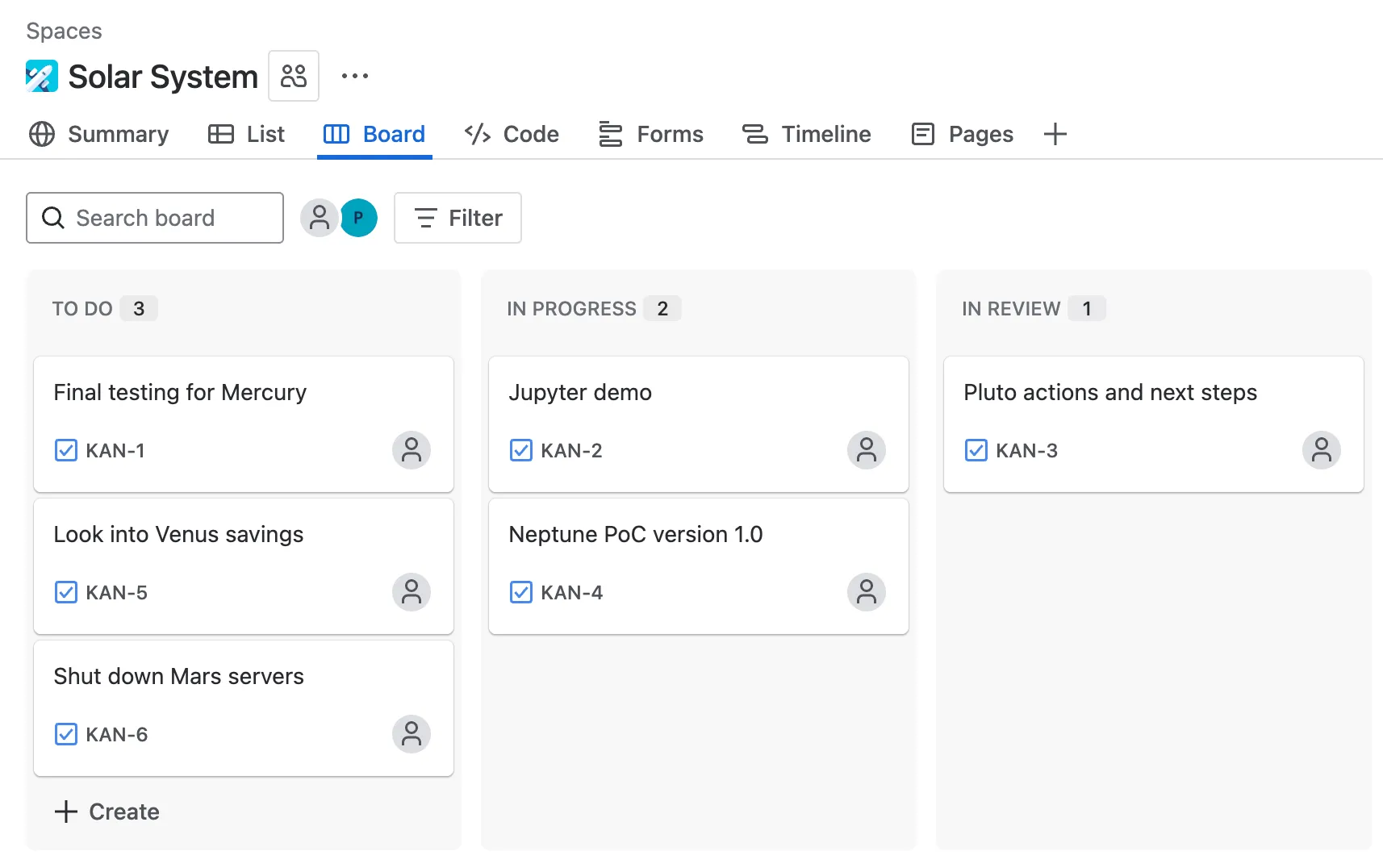
- Skonfiguruj pierwszy projekt i utwórz zgłoszenia jak na poniższym przykładzie.
Krok 1 – token uwierzytelniania API Jira
Dział zatytułowany „Krok 1 – token uwierzytelniania API Jira”Przejdź do id.atlassian.com/manage-profile/security/api-tokens i utwórz swój token API, który będzie wyglądał mniej więcej tak:
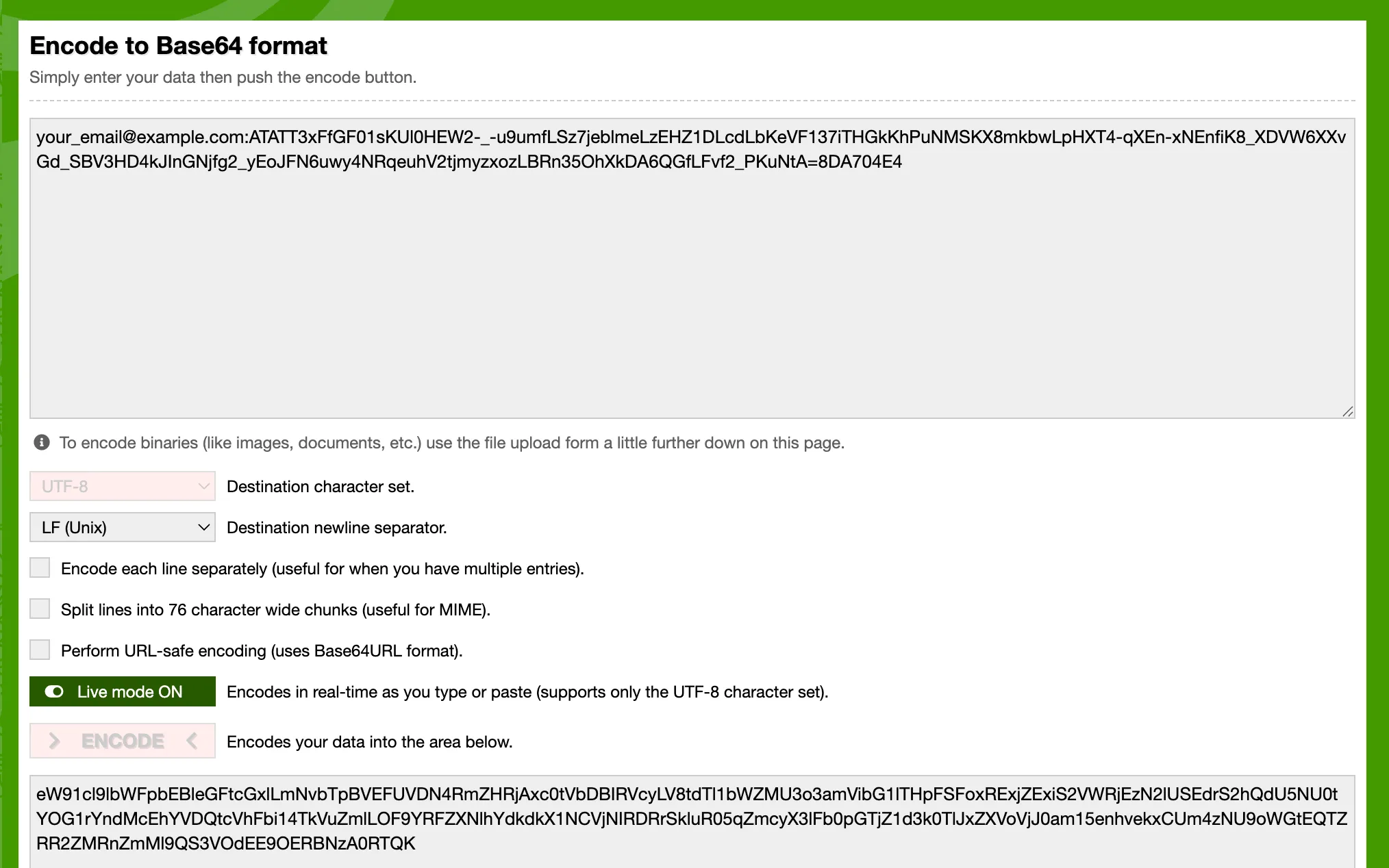
ATATT3xFfGF01sKUl0HEW2-_-u9umfLSz7jeblmeLzEHZ1DLcdLbKeVF137iTHGkKhPuNMSKX8mkbwLpHXT4-qXEn-xNEnfiK8_XDVW6XXvGd_SBV3HD4kJInGNjfg2_yEoJFN6uwy4NRqeuhV2tjmyzxozLBRn35OhXkDA6QGfLFvf2_PKuNtA=8DA704E4Aby móc używać tokena API Atlassian w Quickchat AI Actions, musisz zakodować go w base64 razem z adresem e‑mail:
your_email@example.com:ATATT3xFfGF01sKUl0HEW2-_-u9umfLSz7jeblmeLzEHZ1DLcdLbKeVF137iTHGkKhPuNMSKX8mkbwLpHXT4-qXEn-xNEnfiK8_XDVW6XXvGd_SBV3HD4kJInGNjfg2_yEoJFN6uwy4NRqeuhV2tjmyzxozLBRn35OhXkDA6QGfLFvf2_PKuNtA=8DA704E4Upewnij się, że podajesz dokładnie ten sam adres e‑mail, którego użyłeś do założenia konta Atlassian.
Możesz skorzystać z prostego narzędzia online, np. base64encode.org.
Użyj Live mode, który gwarantuje, że kodowanie odbywa się całkowicie w przeglądarce.
Alternatywnie, możesz to zrobić lokalnie prostym skryptem Pythona:
import base64
email = "your_email@example.com"api_token = "ATATT3xFfGF01sKUl0HEW2-_-u9umfLSz7jeblmeLzEHZ1DLcdLbKeVF137iTHGkKhPuNMSKX8mkbwLpHXT4-qXEn-xNEnfiK8_XDVW6XXvGd_SBV3HD4kJInGNjfg2_yEoJFN6uwy4NRqeuhV2tjmyzxozLBRn35OhXkDA6QGfLFvf2_PKuNtA=8DA704E4"
credentials = f"{email}:{api_token}"b64_credentials = base64.b64encode(credentials.encode("utf-8")).decode("utf-8")
print(f"Basic {b64_credentials}")
Powyższy skrypt zwróci gotowy nagłówek z zakodowanym tokenem, który wygląda mniej więcej tak:
Basic eW91cl9lbWFpbEBleGFtcGxlLmNvbTpBVEFUVDN4RmZHRjAxc0tVbDBIRVcyLV8tdTl1bWZMU3o3amVibG1lTHpFSFoxRExjZExiS2VWRjEzN2lUSEdrS2hQdU5NU0tYOG1rYndMcEhYVDQtcVhFbi14TkVuZmlLOF9YRFZXNlhYdkdkX1NCVjNIRDRrSkluR05qZmcyX3lFb0pGTjZ1d3k0TlJxZXVoVjJ0am15enhvekxCUm4zNU9oWGtEQTZRR2ZMRnZmMl9QS3VOdEE9OERBNzA0RTQ=Krok 2 – utwórz AI Action w Quickchat
Dział zatytułowany „Krok 2 – utwórz AI Action w Quickchat”W aplikacji Quickchat AI przejdź do Actions & MCPs i dodaj akcję:
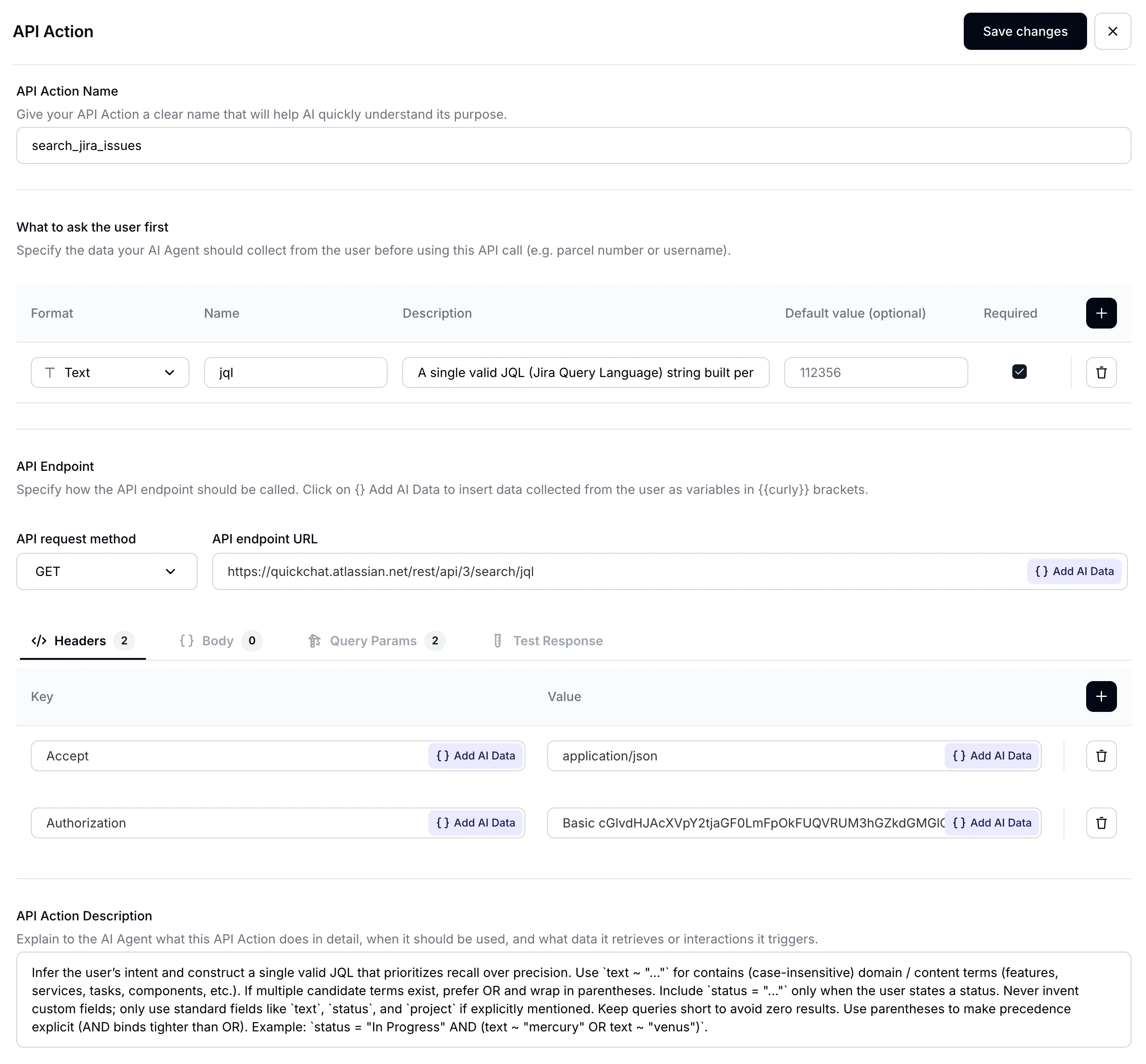
Nadaj swojej AI Action odpowiednią nazwę:
Name: Search Jira issues

Krok 3 – ustaw parametry wejściowe
Dział zatytułowany „Krok 3 – ustaw parametry wejściowe”Głównym zadaniem Twojego AI Agenta będzie przetłumaczenie tego, o co pyta użytkownik, na dokładne zapytanie do wyszukiwania zgłoszeń w Jira. Jeśli chodzi o wyszukiwanie zgłoszeń, Jira niedawno w pełni przeszła na JQL (Jira Query Language), aby umożliwić bardziej złożone wyszukiwanie. Dzięki temu Twój AI Agent jest znacznie potężniejszy. Skonfiguruj parametry wejściowe w następujący sposób:
| Format | Nazwa | Opis | Wartość domyślna | Wymagane |
|---|---|---|---|---|
Text | jql | (patrz poniżej) | - | ✅ |
Aby osiągnąć świetną wydajność AI Agenta, dobrze przygotowany opis ma ogromne znaczenie:
Description:
A single valid JQL (Jira Query Language) string built per the description. Favor recall: prefer `(text ~ "term1" OR text ~ "term2")` over chaining with AND, add `status = "..."` only if requested, avoid custom fields, and use parentheses for grouping. Examples: `status = "In Progress" AND (text ~ "mercury" OR text ~ "venus")`, `(text ~ "planet*" OR text ~ "integration")`, `project = "Solar System" AND (text ~ "api" OR text ~ "integration")`.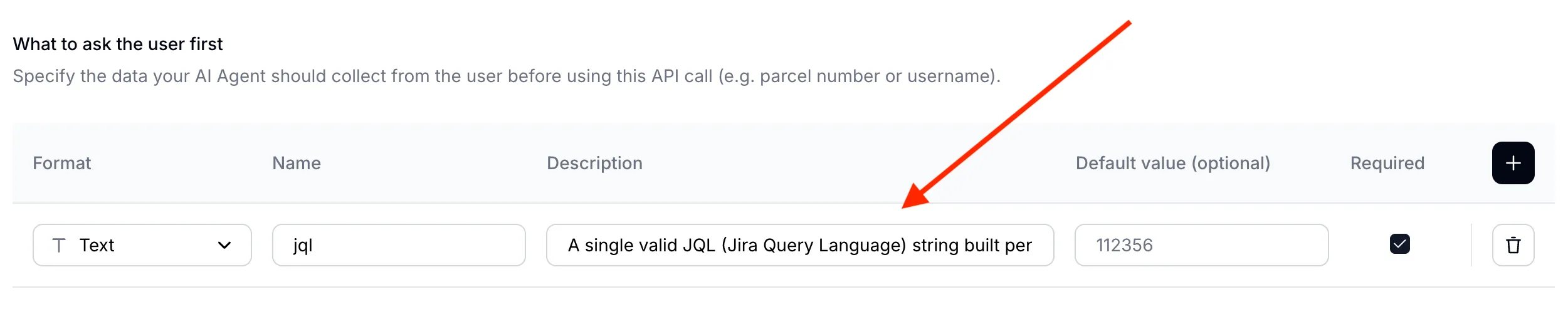
Krok 4 – ustaw URL endpointu API
Dział zatytułowany „Krok 4 – ustaw URL endpointu API”- Wybierz GET jako metodę żądania API
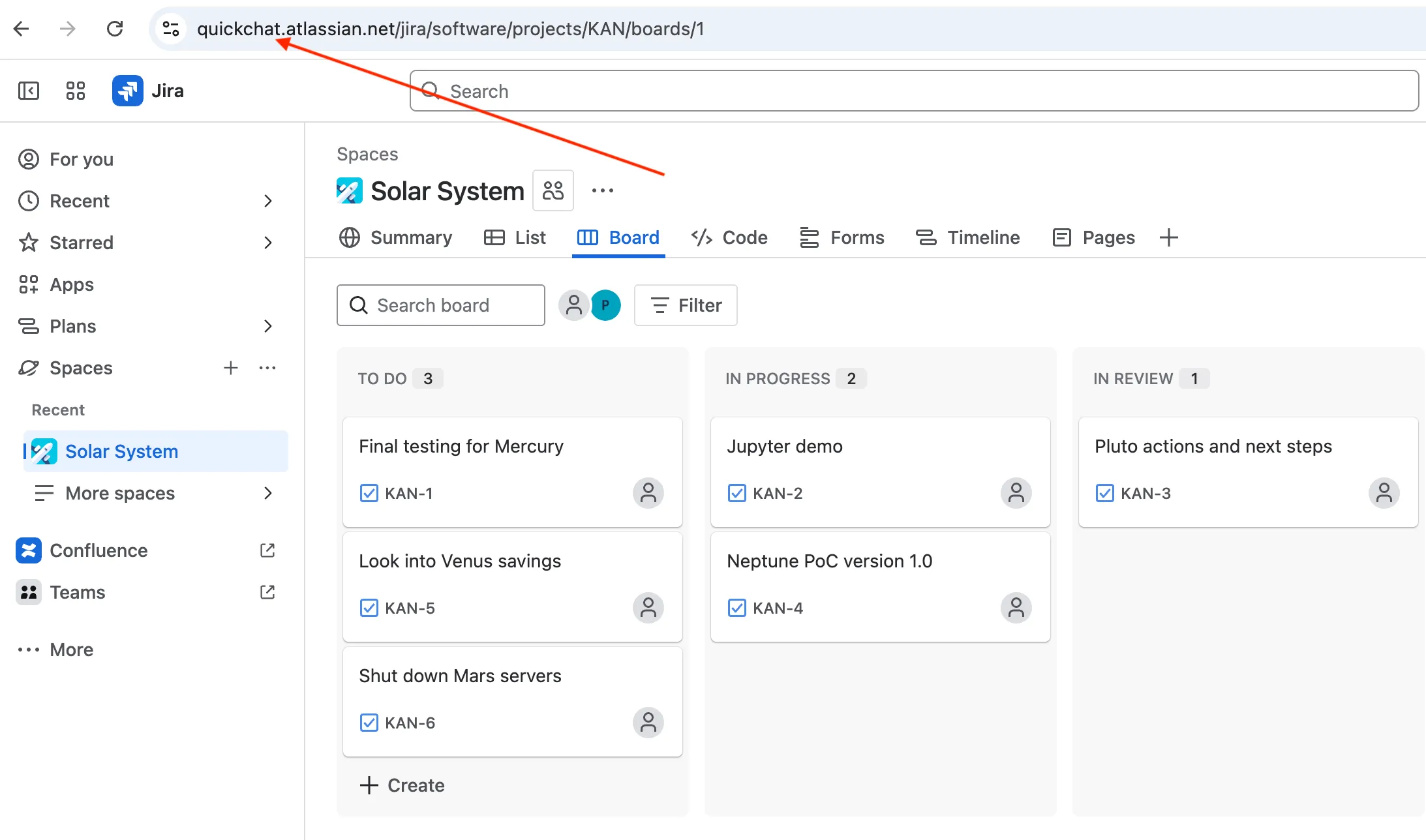
- Ustaw URL endpointu na Jira /rest/api/3/search/jql

Pamiętaj, aby użyć swojej domeny Atlassian. Znajdziesz ją w adresie URL tablicy Jira.
Krok 5 – ustaw nagłówki żądania API
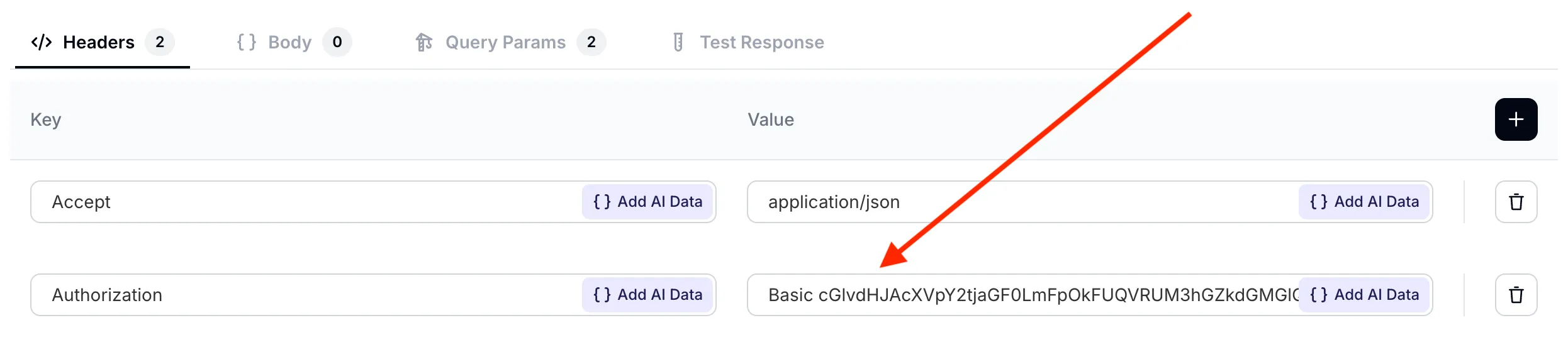
Dział zatytułowany „Krok 5 – ustaw nagłówki żądania API”Zdefiniuj nagłówki żądania API w następujący sposób:
| Accept | Autorization |
|---|---|
application/json | Basic cGlvdHJAcXVpY2tjaGF0LmFpOkFUQVRUM3hGZkdGMGlQOVNacEhVZ1o5YUJfWGhmQjZJWjJId3MyaHlsMzEtTlNpYW90Z2tZVzRxQXEwQ3R4UVY1OXFTZkpWWVZNcXlxem42MWRkR0VobmJWNzdzaWtrb19ZWkhtLUgwazFOZGh4WlpQMnltYmZ1SzhBRmlFMnJEUmdqd182N1hkSFFUelFQY2I2U1lrNUFPRlRuVnZvaGxkZUd3djVpM2VrcEFyMVJ4QnJWRncyYz04MEZGQTcyMA== |
Zwróć szczególną uwagę na poprawne sformatowanie nagłówka Authorization: Basic
<base64-encoded email:api token>
Krok 6 – ustaw parametry zapytania (query params)
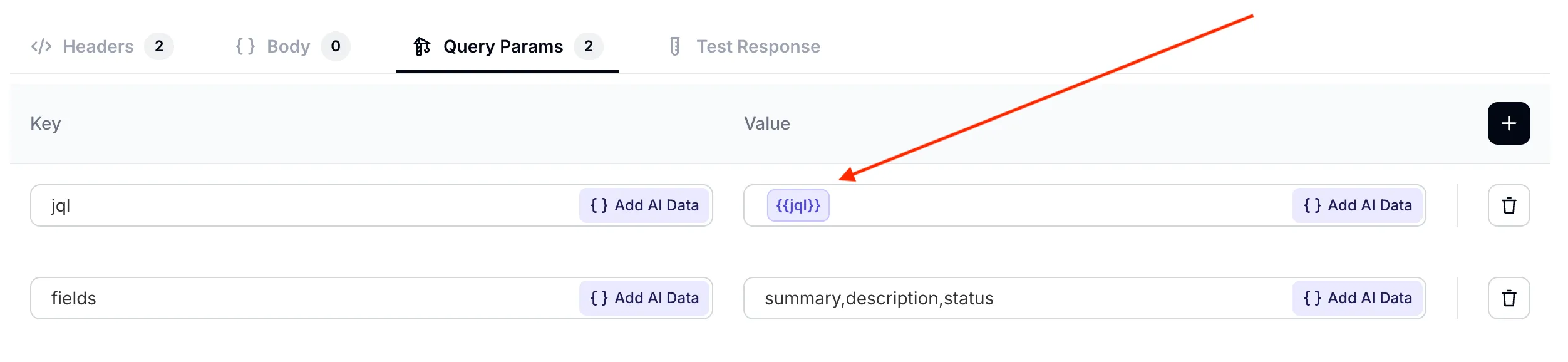
Dział zatytułowany „Krok 6 – ustaw parametry zapytania (query params)”Ustaw dwa parametry dla żądania AI:
jqlpobiera wartość dynamiczną zdefiniowaną wcześniej w sekcji What to ask the user first. Zadaniem AI Agenta jest uzupełnienie wartości tego parametru na podstawie wypowiedzi użytkownika w rozmowie.fieldspobiera wartość stałą. Dla każdego zgłoszenia Jira interesują nas tylko pola summary, description i status.
| jql | fields |
|---|---|
{{jql}} | summary,description,status |
Upewnij się, że parametr
jqlpoprawnie wskazuje na wcześniej zdefiniowaną wartość. Możesz wybrać go z menu rozwijanego Add AI Data.
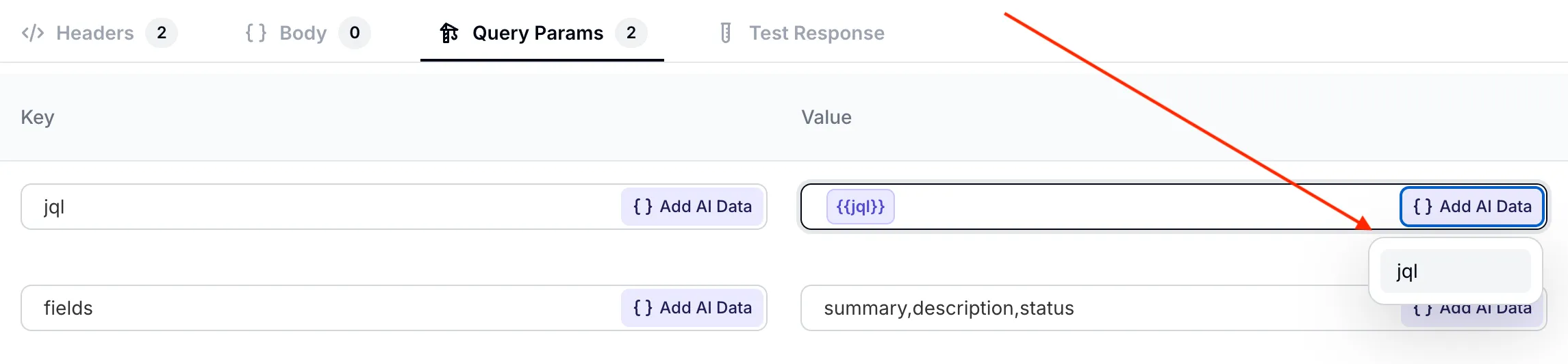
jql z menu rozwijanego
Krok 7 – ustaw opis API Action
Dział zatytułowany „Krok 7 – ustaw opis API Action”Ostatnim, kluczowym elementem dobrze skonfigurowanej AI Action jest jej opis. Chociaż AI Agent rozumie Twój endpoint API na podstawie URL i parametrów, kluczowe jest zoptymalizowanie jego zachowania pod Twój przypadek użycia.
Trzy najważniejsze aspekty zawarte w promptcie to:
- kiedy wywołać akcję — wyraźnie wymieniając każdy sposób, w jaki użytkownik może sformułować zapytanie (find / search / look for, jak również explain / tell me about / describe / what is / how is the status of), aby agent nie pominął wywołania, gdy użytkownik nie powie „search”
- wskazówki, jak używać zaawansowanej składni JQL podczas wyszukiwania zgłoszeń Jira
- jak obsługiwać puste wyniki — agent musi to powiedzieć jednoznacznie, zamiast odmawiać dostępu
Oto wynikowy API Action Description:
Use this action whenever the user asks anything that could be answered by data in their Jira — projects, issues, statuses, sprints, test cycles, descriptions, owners, comments — regardless of how they phrase the request (find / search / look for / explain / tell me about / describe / what is / how is the status of, etc.). Do not refuse access; query Jira first.
Construct a JQL that prioritises recall over precision: prefer `(text ~ "term1" OR text ~ "term2")` over chaining with AND, add `status = "..."` only if the user asked for a specific status, avoid custom fields, and use parentheses for grouping.
If Jira returns no matches, say so explicitly to the user and suggest a refined query.
Krok 8 – przetestuj API Action
Dział zatytułowany „Krok 8 – przetestuj API Action”Zanim przetestujemy AI Action w rozmowie, możemy sprawdzić wywołanie API w zakładce Test Response. Zróbmy pierwszy test z następującym zapytaniem, które powinno zwrócić wszystkie zgłoszenia w projekcie: project = "Solar System"
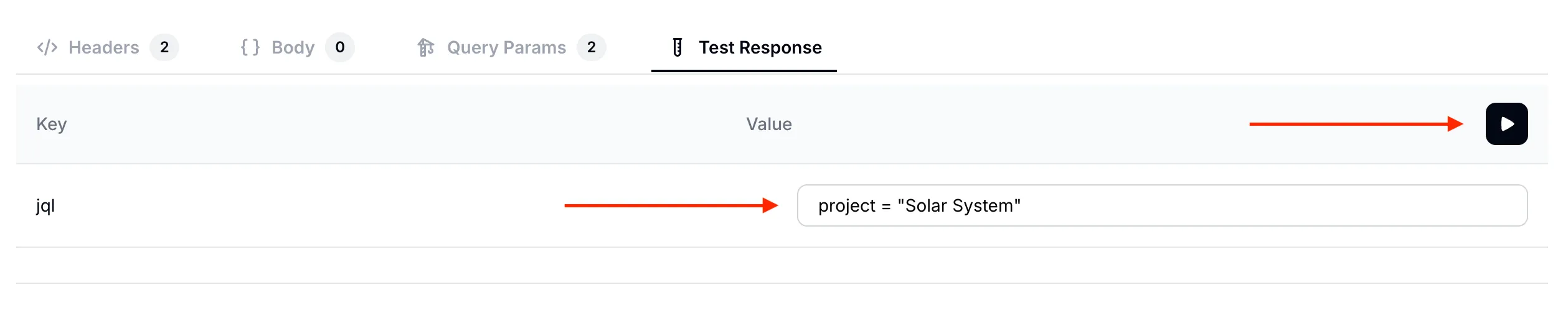
Solar System
Poniżej widzimy odpowiedź testową. Zgodnie z oczekiwaniami, listuje ona pola summary, description i status dla wszystkich 6 zgłoszeń na naszej tablicy Jira.
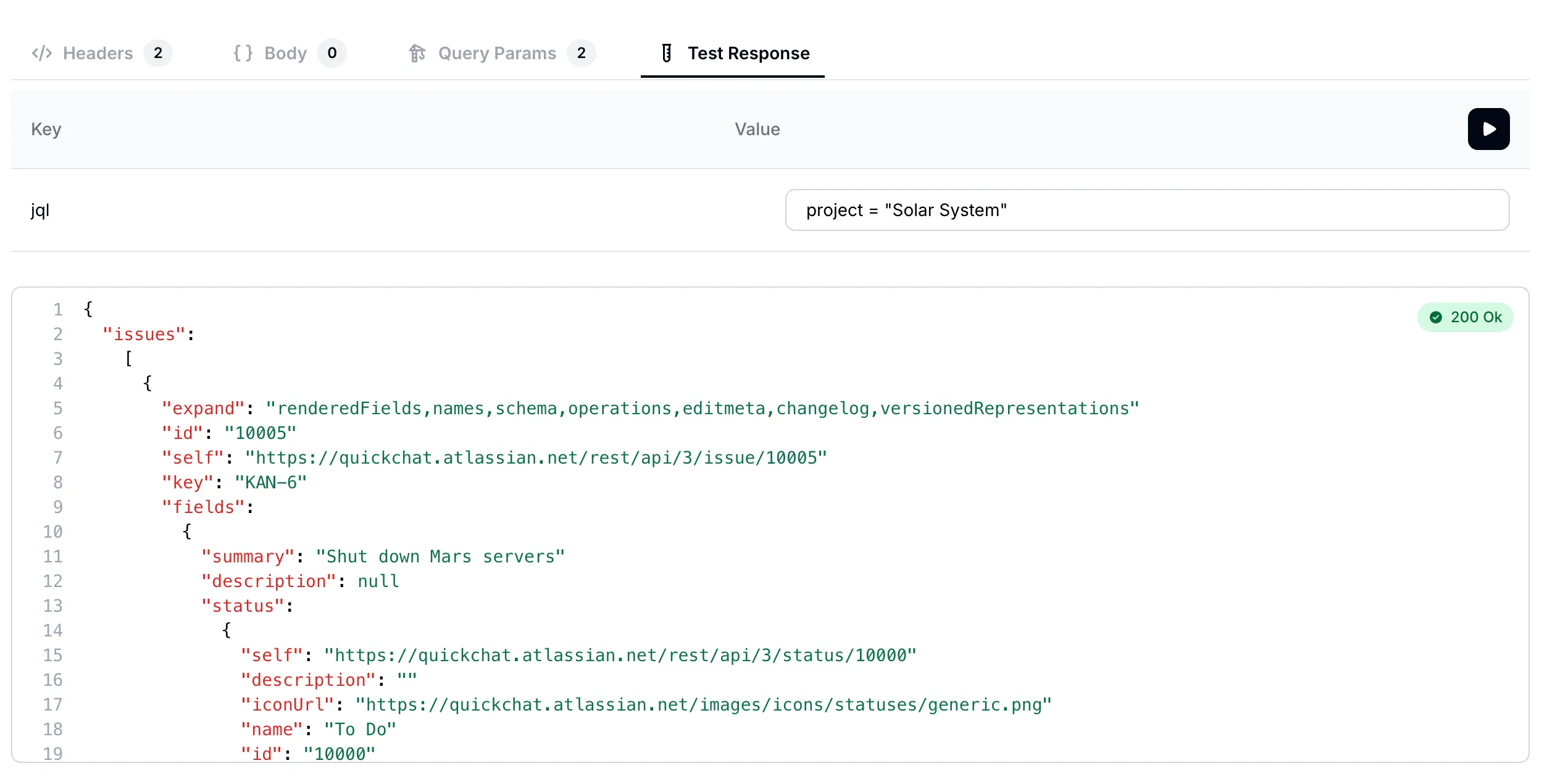
Solar System
Spróbujmy jeszcze jednego zapytania. Tym razem wyszukajmy wszystkie zgłoszenia, które wspominają „mercury”: text ~ "mercury"
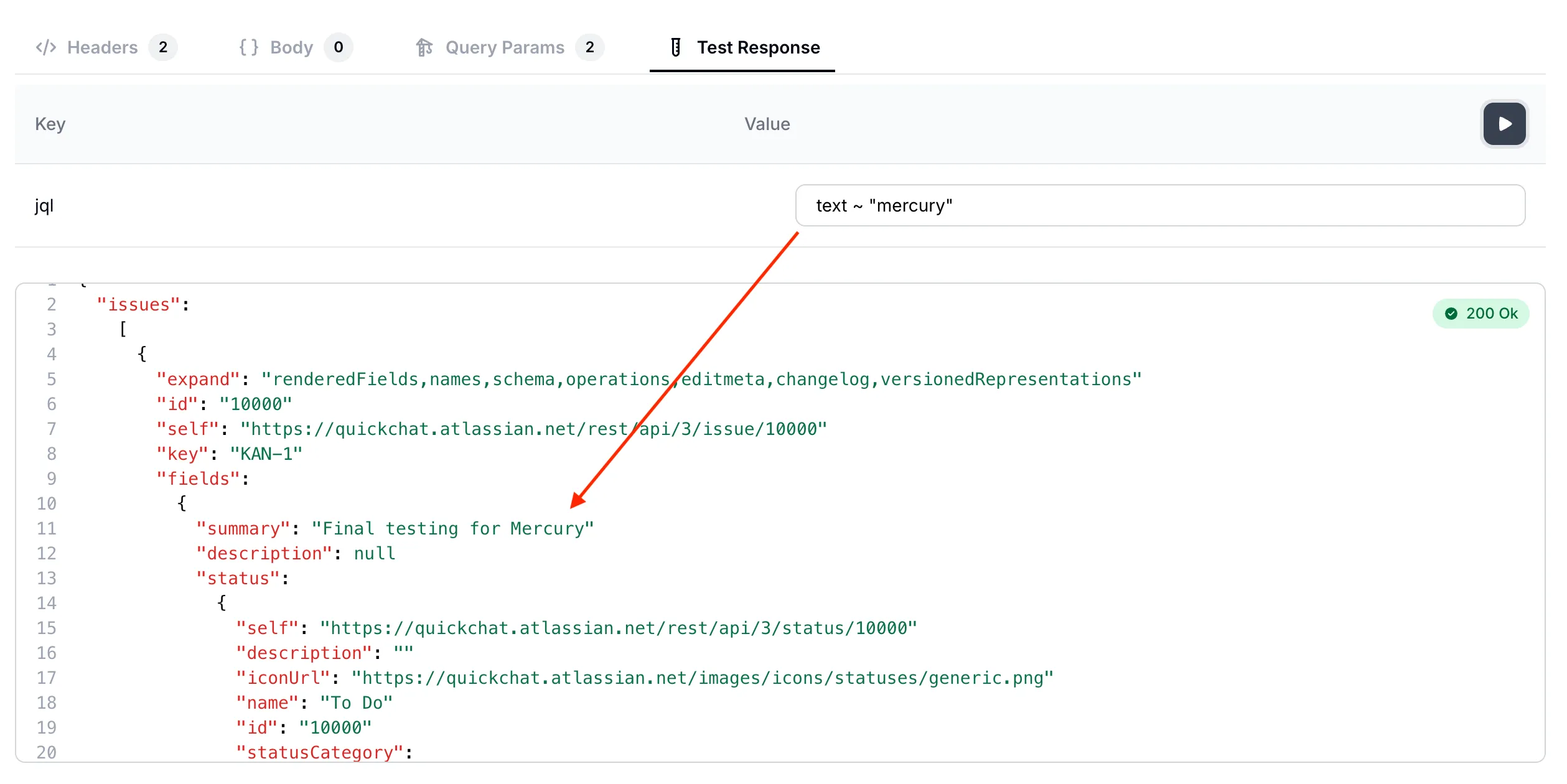
mercury
Zweryfikowaliśmy, że AI Action poprawnie wywołuje nasz endpoint API. Możemy przejść do testowania pełnych rozmów z AI Agentem!
Krok 9 – przetestuj AI Agenta w rozmowach
Dział zatytułowany „Krok 9 – przetestuj AI Agenta w rozmowach”Wróć do aplikacji Quickchat AI i przetestuj swojego AI Agenta w podglądzie rozmowy.
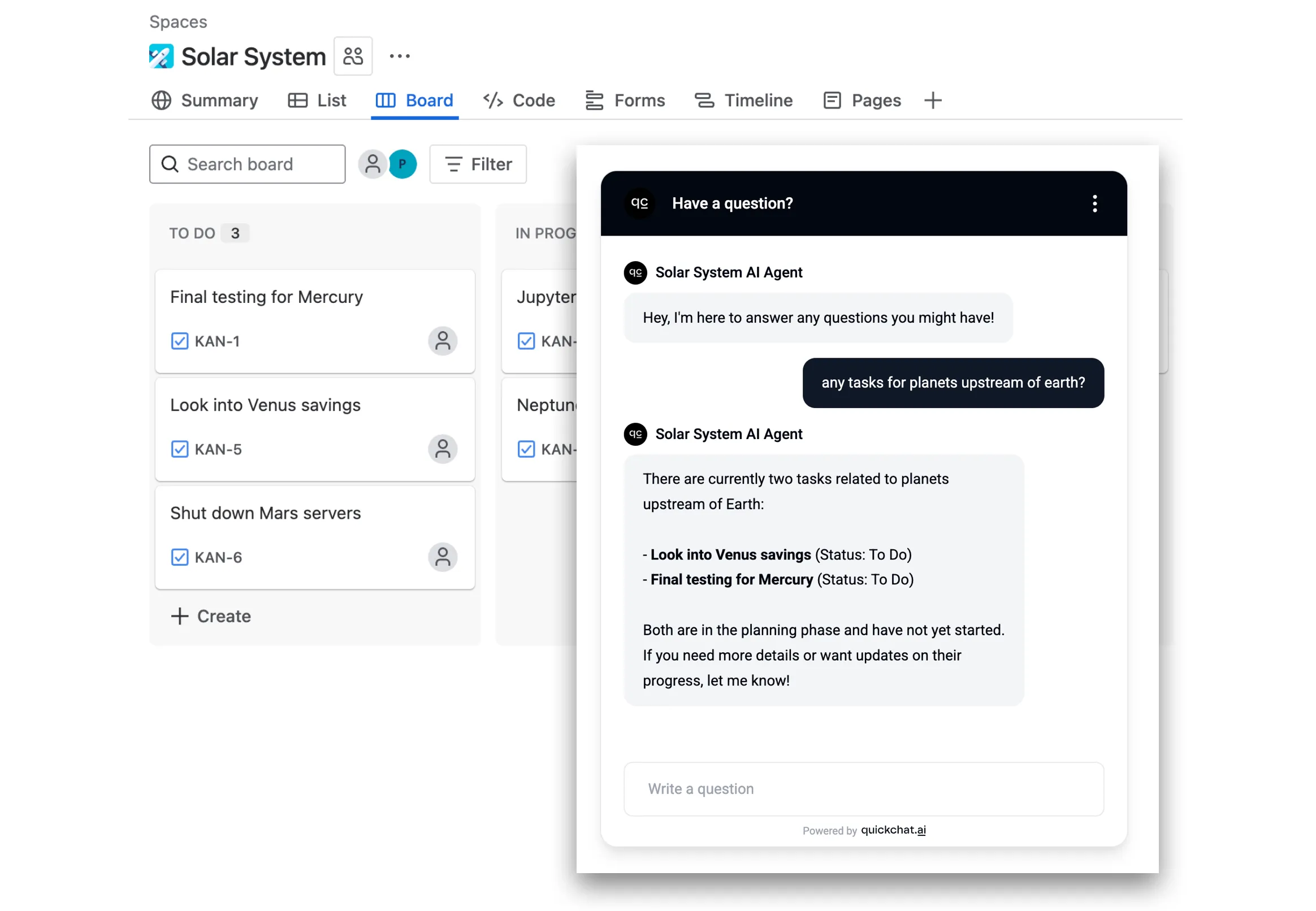
Rozmowa #1
Dział zatytułowany „Rozmowa #1”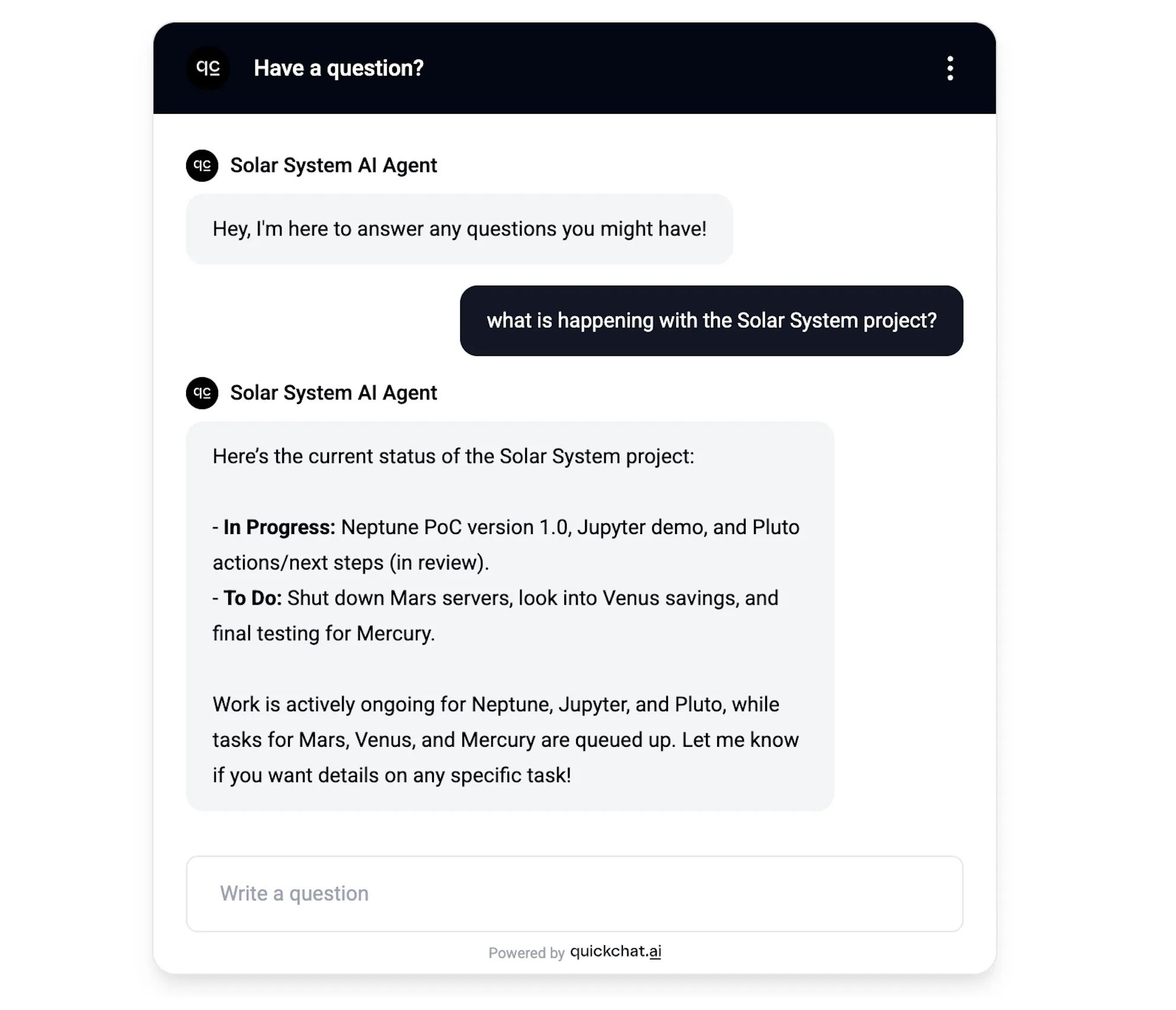
W tej prostej rozmowie AI Agent przedstawia przegląd wszystkich zgłoszeń w projekcie. Za kulisami dokładne zapytanie do endpointu API brzmiało: project = "Solar System"
Rozmowa #2
Dział zatytułowany „Rozmowa #2”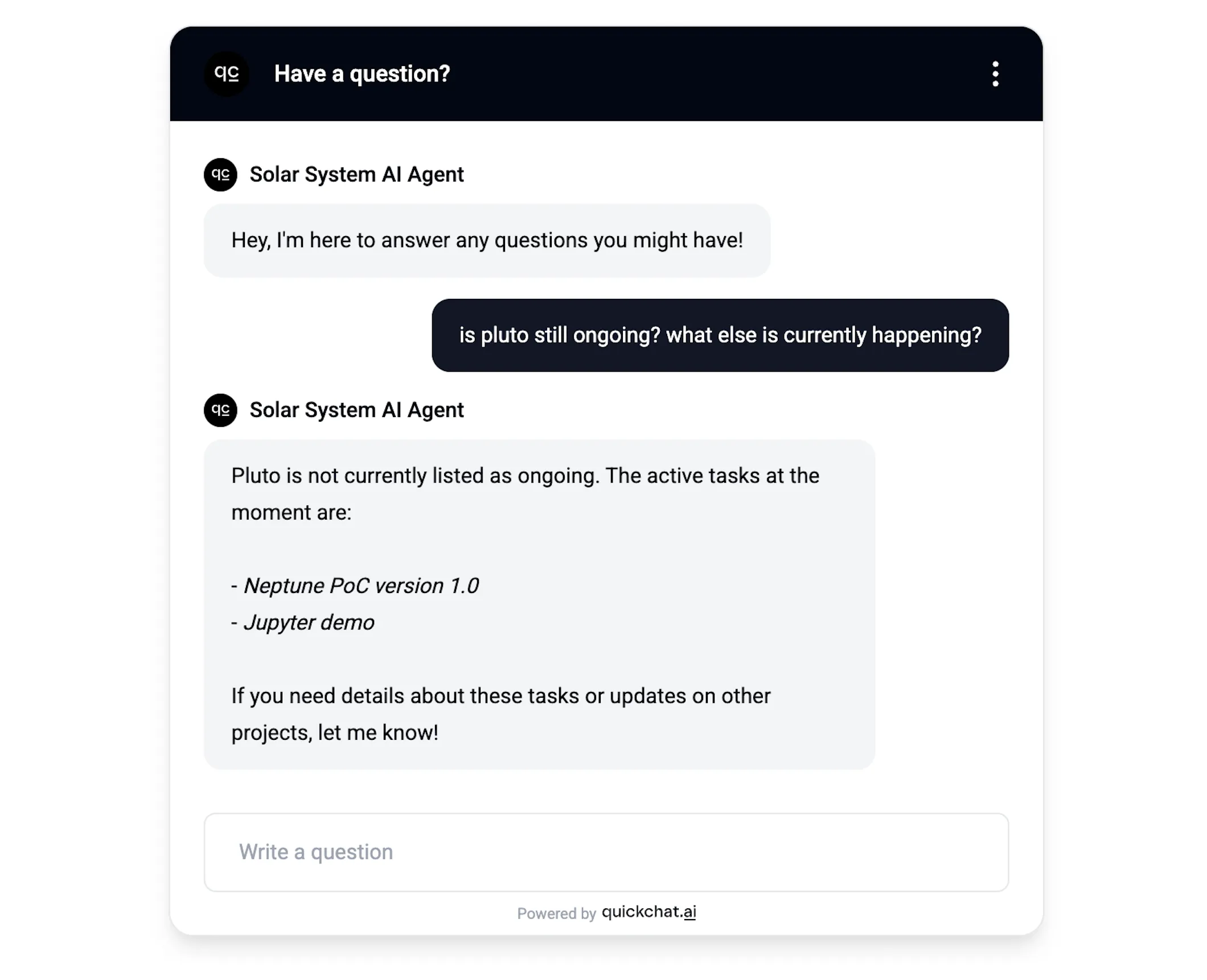
W tym przypadku AI Agent został zapytany o dwa aspekty: konkretne zgłoszenie oraz ogólnie o sprawy w toku. Za kulisami zdecydował się użyć API Jira w dwuetapowym procesie:
- Sprawdzić, czy
plutojest w toku:
status = "In Progress" AND (text ~ "pluto" OR text ~ "ongoing" OR text ~ "current" OR text ~ "active" OR text ~ "progress")- Sprawdzić, co jeszcze jest w toku:
status = "In Progress"Rozmowa #3
Dział zatytułowany „Rozmowa #3”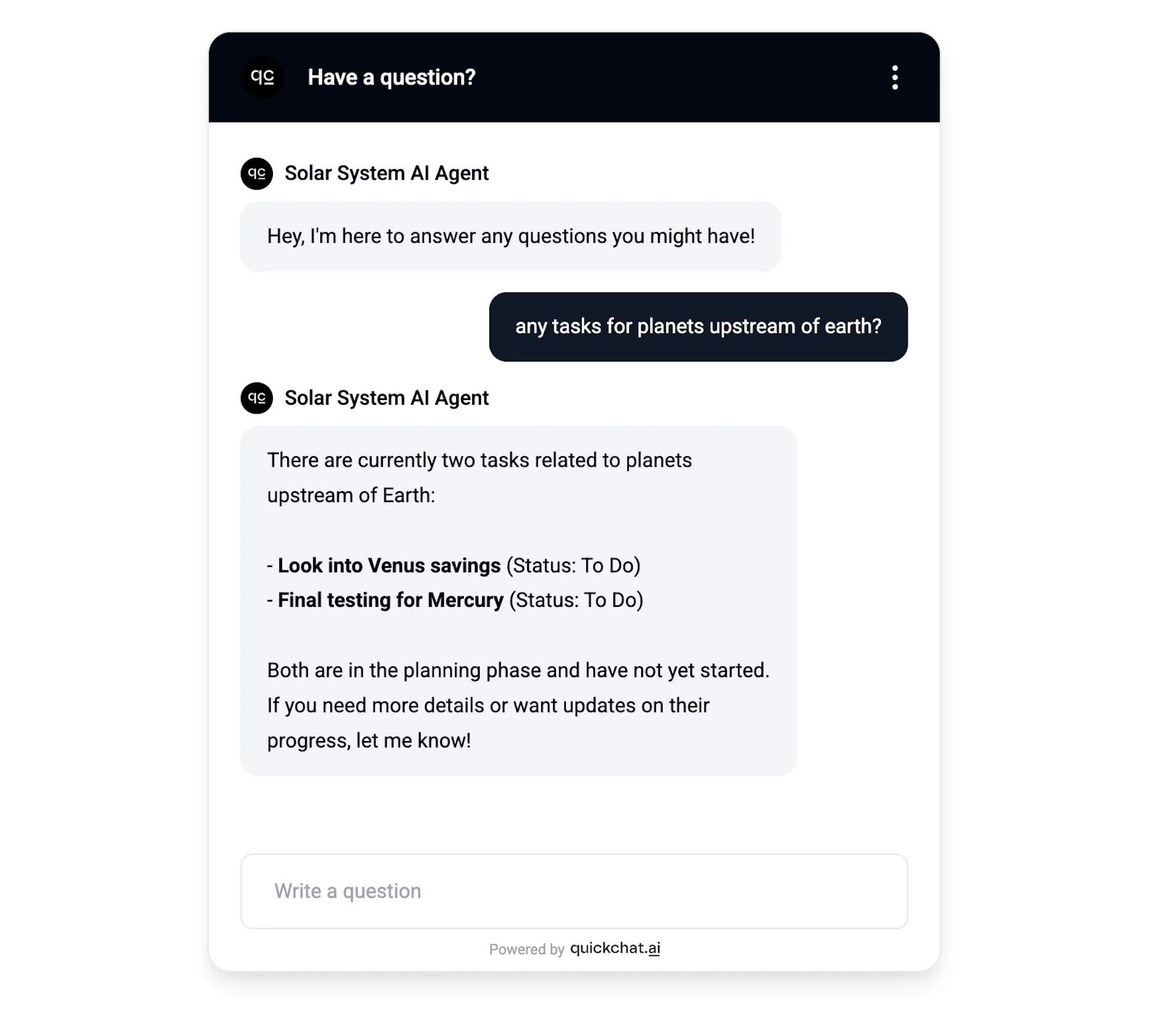
W tym przypadku chciałem rzucić AI Agentowi wyzwanie i zadałem pytanie wymagające pewnej kreatywności przy poprawnej interpretacji. Oto jak zostało przetłumaczone na zapytanie JQL:
(text ~ "planet" OR text ~ "upstream" OR text ~ "mercury" OR text ~ "venus")Wypróbuj te sformułowania
Dział zatytułowany „Wypróbuj te sformułowania”Aby mieć pewność, że AI Action jest wywoływana niezależnie od tego, jak użytkownicy formułują pytanie, uruchom każde z poniższych zapytań w swoim scenariuszu testowym. Agent powinien odpytać Jirę przy każdym z nich, nie tylko przy tych w stylu wyszukiwania:
- „find all open issues about live scores”
- „search for issues with
mercury” - „explain the Solar System project”
- „tell me about the open issues in this sprint”
- „describe what’s currently in progress”
- „what is the status of pluto?”
Jeżeli któreś z tych sformułowań nie wywoła AI Action, sprawdź ponownie, czy opis Twojej API Action (Krok 7) wyraźnie wymienia te czasowniki.
Podsumowanie
Dział zatytułowany „Podsumowanie”W tym artykule pokazaliśmy, jak skonfigurować AI Agenta tak, aby kreatywnie wykorzystywał konkretny endpoint API w rozmowach. Poprawna konfiguracja nie jest „z pudełka” – wymaga dostarczenia szczegółowych informacji o konkretnym przypadku użycia. Śmiało korzystaj ponownie z promptów i opisów pokazanych w tym artykule, tworząc własnych, podobnych AI Agentów!
Wolisz dłuższy, narracyjny przewodnik? Ta sama konfiguracja jest też omówiona w poście na blogu quickchat.ai. Ta strona dokumentacji jest kanonicznym, na bieżąco aktualizowanym źródłem.
🎁 BONUS
Dział zatytułowany „🎁 BONUS”Powyższy artykuł został napisany przez człowieka (niżej podpisanego), ale równie dobrze mógłby zostać napisany przez AI. Na przykład, wklejając taki prompt do ChatGPT:
I need an API endpoint that allows me to search through my Jira tickets.
Guide me through the process step by step so that it is accessible to a moderately technical person:- Provide links to documentation describing the endpoint- Any necessary account creation and initial setup- If any paid account is needed, indicate that clearly- If any authentication such as API tokens is needed, guide me through the process of creating them and show me exactly every step needed to be able to use them as an HTTP request header. For example, if base64 encoding is needed, show a script or another way of achieving that.- Show to me exactly what header keys and values I need for the HTTP request (show me header keys and values in a table)- Show to me exactly what payload parameters I need for the HTTP request (show me payload parameter name and example values in a table)
Być może w przyszłości zamiast przeszukiwać zgłoszenia Jira będziesz chciał:
- wysyłać wiadomości na kanał Slack?
- pobierać informacje ze strony Notion?
- wykonywać akcję przez Zapier?
Napisz to w pierwszym zdaniu i uruchom prompt ponownie! Otrzymasz świetne instrukcje, jak dodać dokładnie taką AI Action, jakiej potrzebujesz!