

Dodaj do Intercomu Asystenta AI, który rozwiązuje zgłoszenia w skrzynce. Połącz Quickchat AI, wytrenuj go na Help Center i włącz przekazanie do człowieka.
Quickchat AI dodaje konfigurowalnego Asystenta AI do Twojej skrzynki odbiorczej Intercom. Odpowiada na rozmowy z klientami i rozwiązuje je automatycznie, zarówno na czacie na żywo, jak i w e-mailu, korzystając z Twojej własnej wiedzy, i przekazuje je człowiekowi, gdy zajdzie taka potrzeba. Zaimportuj istniejące artykuły z Intercom Help Center jednym kliknięciem, a Twój Asystent AI będzie gotowy do pomocy od pierwszego dnia, w ponad 100 językach.
Po instalacji otwórz External Apps → Intercom w Quickchat AI i sprawdź kartę połączenia. Jeśli pokazuje Połączono jako {name}, przejdź do przypisywania rozmów poniżej i wybierz w ustawieniach, czy AI odpowiada tylko na przypisane rozmowy, czy na wszystkie. Jeśli zostaniesz poproszony o zalogowanie się lub panel nadal pokazuje Połącz z Intercom, zaloguj się i wykonaj opisane poniżej kroki połączenia dla Asystenta AI, którego chcesz używać. Zalecamy utworzenie w Intercom dedykowanego użytkownika „Quickchat AI” i połączenie się jako ten użytkownik, aby odpowiedzi pochodziły od Twojego Asystenta AI, a nie od osoby.
W tym przewodniku przeprowadzimy Cię przez integrację Asystenta AI z Intercomem. Oto zakres, który omówimy:
- Przygotowanie konta Intercom do integracji
- Integracja Quickchat AI z Intercom
- Dodanie Asystenta Quickchat AI do Intercom
Opcjonalne sprawdzanie przykładów
Dział zatytułowany „Opcjonalne sprawdzanie przykładów”-
Porównaj metody wdrożenia. Porównaj podane kanały, dostęp do witryny i wymagane funkcje z opcjami konfiguracji Quickchat AI. Narzędzie nie sprawdza Twojej witryny ani konta.
-
Sprawdź wymagania planu. Porównaj zadeklarowane potrzeby dotyczące użycia, treści, zespołu i funkcji z publicznymi planami Quickchat AI. To nie jest wycena ani sprawdzenie konta.
Formularze są po angielsku.
Przygotuj konto Intercom
Dział zatytułowany „Przygotuj konto Intercom”Utwórz użytkownika Intercom dedykowanego Twojej AI
Dział zatytułowany „Utwórz użytkownika Intercom dedykowanego Twojej AI”Aby rozpocząć integrację, wyznacz użytkownika Intercom, który będzie personą Asystenta AI. Nasza AI będzie odpowiadać jako ten użytkownik na wszystkie rozmowy przypisane do niej.
Aby zapewnić płynność działania, zalecamy utworzenie osobnego użytkownika o nazwie „Quickchat AI” do automatycznych odpowiedzi. Dzięki temu możesz decydować, kiedy Asystent AI jest aktywny, a zespół może przejąć rozmowę, przypisując ją innemu członkowi. Jak to zrobić:
- Utwórz użytkownika Quickchat AI: Zaloguj się do Intercom i utwórz nowego użytkownika o nazwie „Quickchat AI”.
- Zdefiniuj uprawnienia/dostęp: Skonfiguruj odpowiednie uprawnienia i dostęp, aby „Quickchat AI” działał poprawnie.
Po ukończeniu tego kroku przejdź dalej.
Upewnij się, że jesteś zalogowany jako dedykowany Użytkownik podczas wykonywania kolejnych kroków integracji.
Zintegruj Quickchat z Intercom
Dział zatytułowany „Zintegruj Quickchat z Intercom”Nawigacja
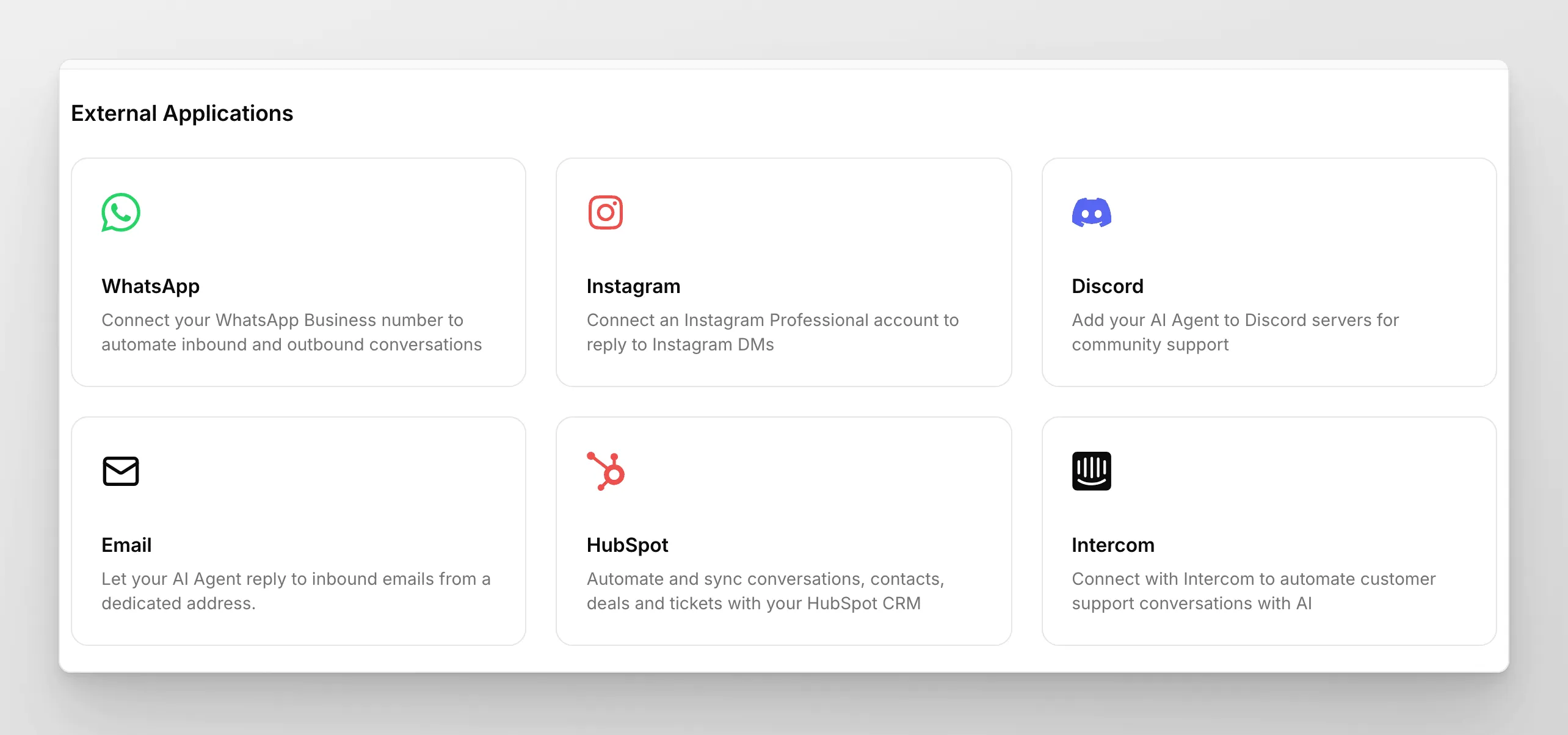
Dział zatytułowany „Nawigacja”Przejdź do zakładki External Apps, znajdź i kliknij kafelek „Intercom”:
Uwierzytelnianie
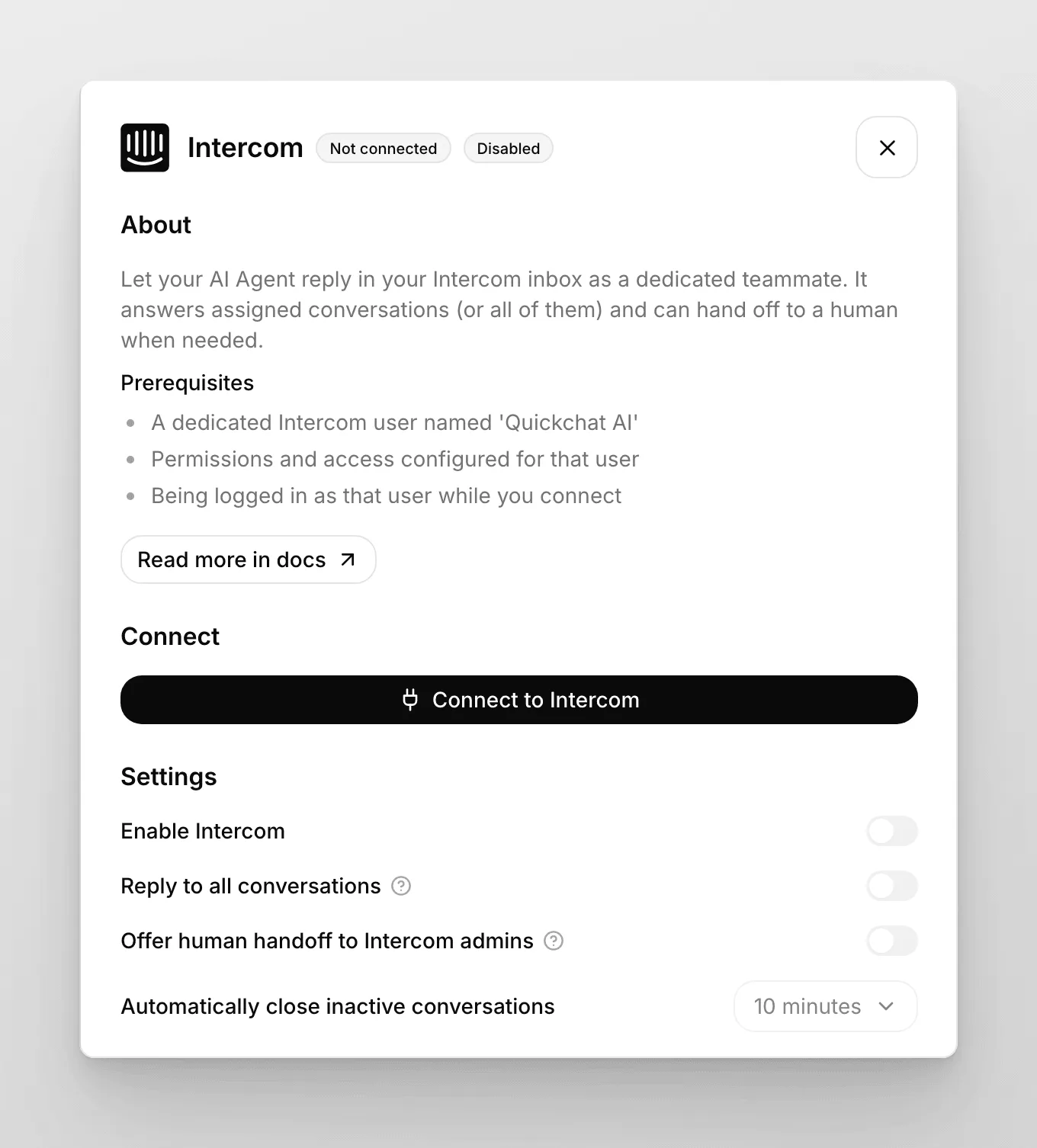
Dział zatytułowany „Uwierzytelnianie”Dopóki Intercom nie jest połączony, panel pokazuje tylko przycisk Połącz z Intercom. Kliknij go, aby rozpocząć proces OAuth. Otworzy się okno popup, w którym autoryzujesz Asystentowi AI dostęp do Twojego workspace Intercom. Po zatwierdzeniu okno popup zamyka się automatycznie, a połączenie zostaje wykryte, więc nie ma osobnego kroku „włącz” przed uwierzytelnieniem.
Potwierdzenie
Dział zatytułowany „Potwierdzenie”Po połączeniu panel pokazuje kartę połączenia z Połączono jako {name}, Twoim App ID oraz Admin ID, a także przyciskami Uwierzytelnij ponownie, Przetestuj połączenie i Usuń. Kliknij Przetestuj połączenie, aby sprawdzić, czy integracja działa.
Jeśli test się powiedzie, gratulacje! Integracja jest aktywna i możesz przejść do przypisywania rozmów w Intercom do Asystenta AI.
Ustawienia integracji
Dział zatytułowany „Ustawienia integracji”Po połączeniu panel udostępnia kilka ustawień. Użyj przełącznika Włącz Intercom, aby włączyć lub wyłączyć integrację bez jej usuwania.
- Odpowiadaj na wszystkie rozmowy: Gdy włączone, Asystent AI odpowiada na każdą rozmowę w Twojej skrzynce Intercom, a krok „Workflow Automation” poniżej nie jest wymagany. Domyślnie jest wyłączone (tryb tylko przypisane), więc Asystent AI odpowiada tylko na rozmowy przypisane do swojego użytkownika administratora. W tym trybie domyślnym wykonaj kroki „Workload Management” oraz „Workflow Automation” poniżej.
- Oferuj przekazanie do człowieka administratorom Intercom: Domyślnie wyłączone. Gdy włączone, Asystent AI może przekazać rozmowę administratorowi w Intercom, gdy potrzebna jest eskalacja.
- Automatycznie zamykaj nieaktywne rozmowy: Wybierz, jak długo czekać bez aktywności przed zamknięciem rozmowy. Opcje to Nigdy, 5 minut, 10 minut lub 30 minut.
Przypisz rozmowy w Intercom do Asystenta Quickchat AI
Dział zatytułowany „Przypisz rozmowy w Intercom do Asystenta Quickchat AI”W domyślnym trybie (tylko przypisane) są dwa kroki do przekazania rozmów Intercom Twojemu Asystentowi Quickchat AI. (Jeśli włączyłeś powyżej Odpowiadaj na wszystkie rozmowy, możesz pominąć krok „Workflow Automation”.)
Zarządzanie obciążeniem

Dział zatytułowany „Zarządzanie obciążeniem”Przejdź do zakładki Settings, następnie Inbox settings i dodaj Asystenta Quickchat AI do Workload Management.
Automatyzacja workflowów

Dział zatytułowany „Automatyzacja workflowów”Przejdź do zakładki Automation i kliknij Create new workflow („Customer starts a new message”).

W samym workflow ustaw automatyzację i przypisz rozmowę do użytkownika Intercom utworzonego dla Quickchat Assistant.
To wszystko! 🎉 Integracja jest gotowa!
Jako końcowa weryfikacja wyślij wiadomość w oknie czatu Intercom. Powinieneś otrzymać odpowiedź od Asystenta AI, a rozmowa pojawi się w Inboxie w Quickchat AI App.