

Integrieren Sie Quickchat AI in Intercom. Erstellen Sie einen dedizierten Benutzer, authentifizieren Sie sich und weisen Sie Gespräche zu.
In diesem Leitfaden integrieren wir Ihren KI‑Assistenten in Intercom:
- Intercom‑Konto vorbereiten
- Quickchat AI mit Intercom integrieren
- Konversationen in Intercom dem Quickchat‑Assistenten zuweisen
Intercom‑Konto vorbereiten
Abschnitt betitelt „Intercom‑Konto vorbereiten“Dedizierten Intercom‑Nutzer für Ihre KI erstellen
Abschnitt betitelt „Dedizierten Intercom‑Nutzer für Ihre KI erstellen“Erstellen Sie einen Nutzer „Quickchat AI“, der als Persona für den Assistenten dient. Die KI antwortet als dieser Nutzer auf zugewiesene Konversationen.
- Nutzer „Quickchat AI“ in Intercom anlegen
- Benötigte Berechtigungen/Rollen vergeben
Quickchat mit Intercom integrieren
Abschnitt betitelt „Quickchat mit Intercom integrieren“Navigation
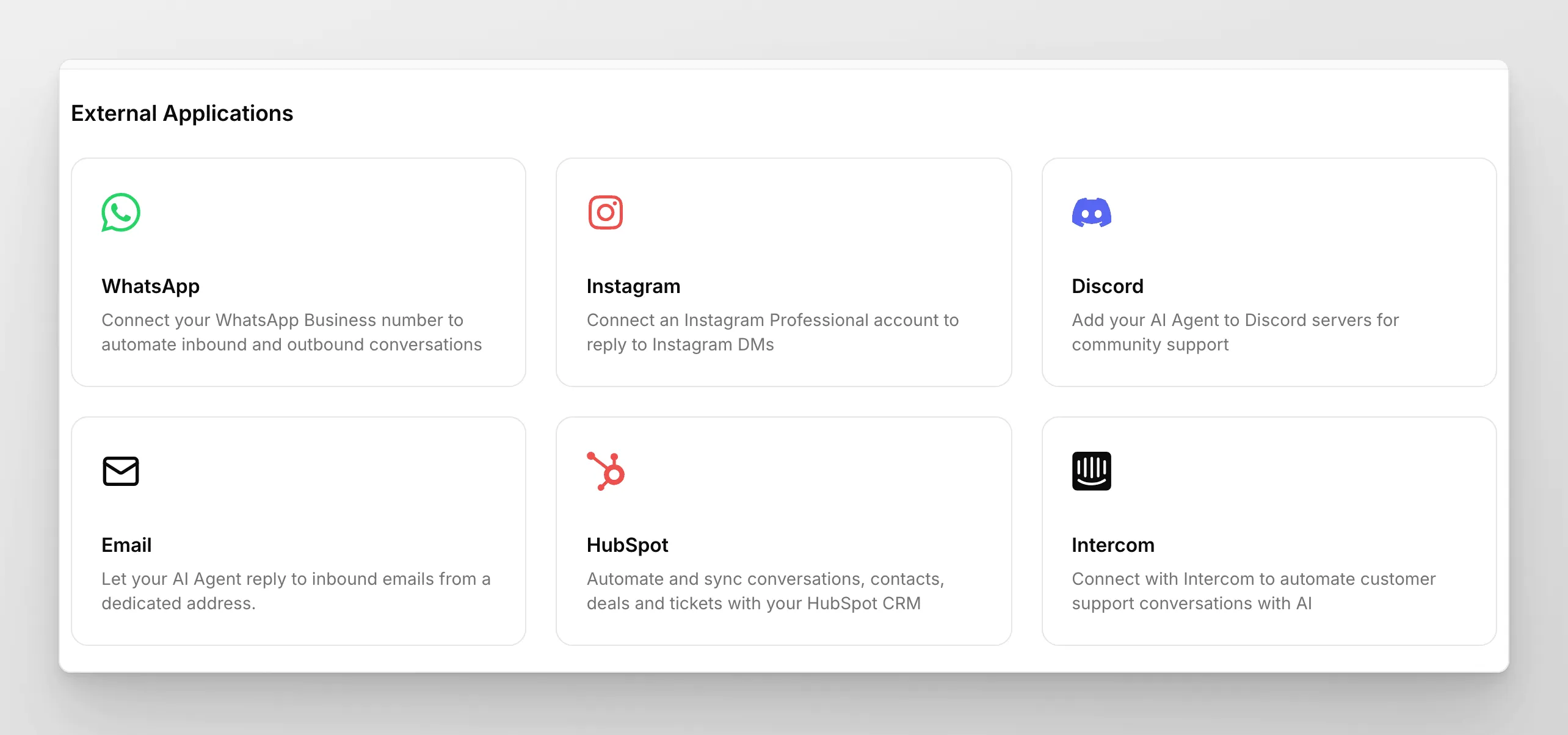
Abschnitt betitelt „Navigation“Öffnen Sie den Tab External Apps und klicken Sie auf die Kachel „Intercom“:
Authentifizierung
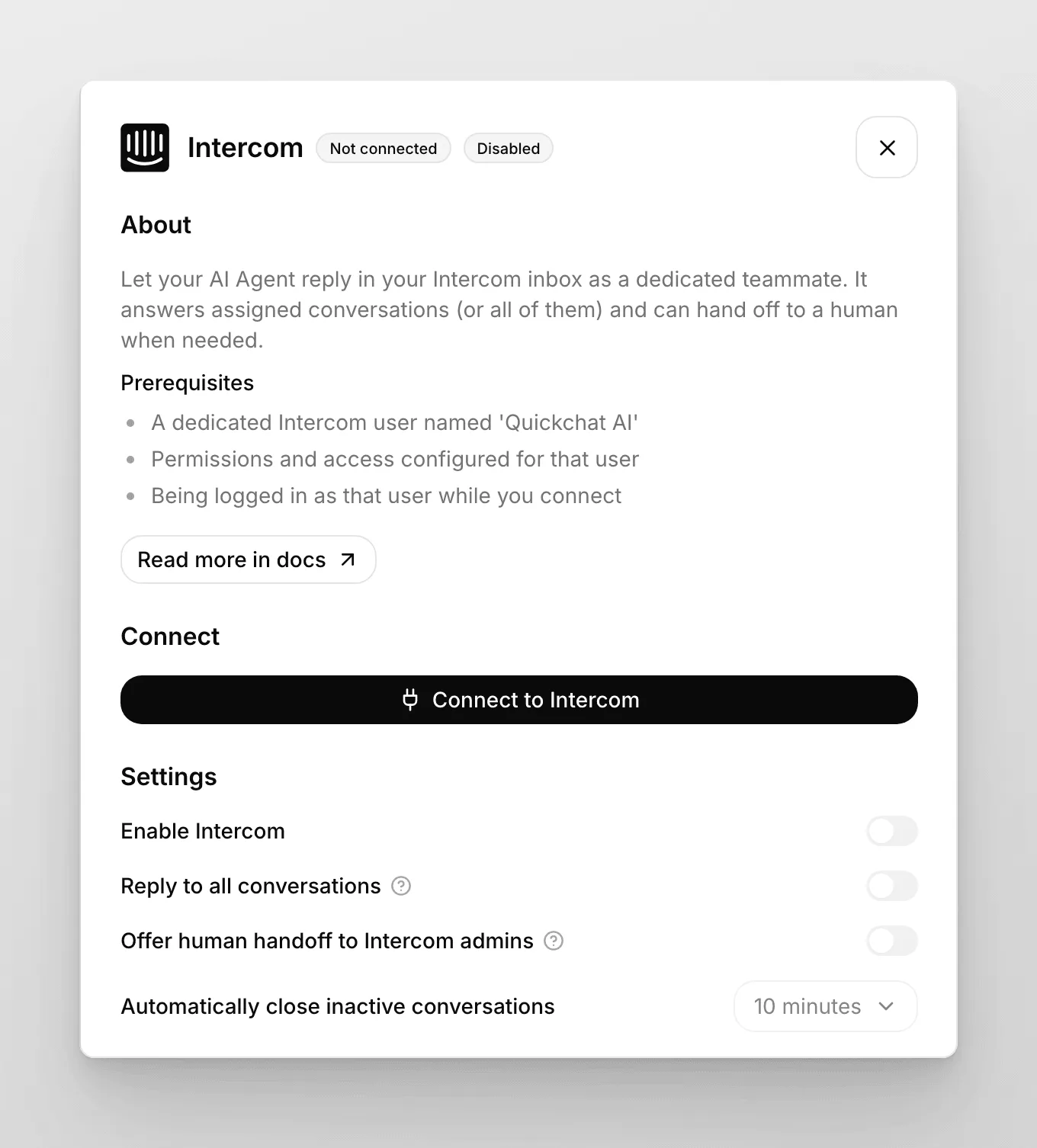
Abschnitt betitelt „Authentifizierung“Solange Intercom noch nicht verbunden ist, zeigt das Panel nur die Schaltfläche Bei Intercom authentifizieren. Klicken Sie darauf, um den OAuth‑Vorgang zu starten. Es öffnet sich ein Popup‑Fenster, in dem Sie dem AI Agent den Zugriff auf Ihren Intercom‑Workspace erlauben. Nach der Bestätigung schließt sich das Popup automatisch und die Verbindung wird erkannt. Es gibt also keinen separaten „Aktivieren“-Schritt vorab.
Bestätigung
Abschnitt betitelt „Bestätigung“Nach dem Verbinden zeigt das Panel eine Verbindungskarte mit Verbunden als {name}, Ihrer App-ID und Ihrer Admin-ID sowie den Schaltflächen Erneut authentifizieren, Verbindung testen und Entfernen. Klicken Sie auf Verbindung testen, um zu prüfen, ob die Integration funktioniert.
Wenn der Test erfolgreich ist, ist die Integration aktiv. Weiter geht’s mit dem Zuweisen von Konversationen.
Integrationseinstellungen
Abschnitt betitelt „Integrationseinstellungen“Nach dem Verbinden bietet das Panel einige Einstellungen. Mit dem Schalter Intercom aktivieren schalten Sie die Integration ein oder aus, ohne sie zu entfernen.
- Auf alle Gespräche antworten: Wenn aktiviert, antwortet der AI Agent auf jedes Gespräch in Ihrem Intercom‑Posteingang, und der Schritt „Workflow Automation“ unten ist nicht erforderlich. Standardmäßig ist diese Option deaktiviert (Modus „nur zugewiesene“), sodass der AI Agent nur auf Gespräche antwortet, die seinem Admin‑Nutzer zugewiesen sind. In diesem Standardmodus führen Sie sowohl den Schritt „Workload Management“ als auch „Workflow Automation“ unten aus.
- Übergabe an Intercom-Admins anbieten: Standardmäßig deaktiviert. Wenn aktiviert, kann der AI Agent ein Gespräch an einen menschlichen Admin in Intercom übergeben, wenn eine Eskalation nötig ist.
- Inaktive Gespräche automatisch schließen: Legen Sie fest, wie lange ohne Aktivität gewartet wird, bevor ein Gespräch geschlossen wird. Optionen sind Nie, 5 Minuten, 10 Minuten oder 30 Minuten.
Konversationen in Intercom dem Quickchat‑Assistenten zuweisen
Abschnitt betitelt „Konversationen in Intercom dem Quickchat‑Assistenten zuweisen“Im Standardmodus „nur zugewiesene“ gibt es zwei Schritte. (Wenn Sie oben Auf alle Gespräche antworten aktiviert haben, können Sie den Schritt „Workflow Automation“ überspringen.)
Workload Management

Abschnitt betitelt „Workload Management“Gehen Sie zu Settings → Inbox settings und fügen Sie den Quickchat‑Assistenten zum Workload Management hinzu.
Workflow Automation

Abschnitt betitelt „Workflow Automation“Gehen Sie zu Automation und klicken Sie Create new workflow („Customer starts a new message“).

Im Workflow weisen Sie die Konversation dem dedizierten Intercom‑Nutzer Ihres Quickchat‑Assistenten zu.
Das war’s! 🎉 Die Integration ist abgeschlossen!