

Lass Claude, ChatGPT, Cursor und andere AI-Apps deinen Quickchat AI Agent als Tool nutzen. Verbinde dich über eine gehostete Model Context Protocol (MCP) Server-URL, ganz ohne Installation.
Als iPhones durchstarteten, brauchte jedes Unternehmen eine App im App Store.
Jetzt, da AI-Chat-Apps an Bedeutung gewinnen und MCP zum Standard wird, wird jedes Unternehmen ein MCP wollen, damit andere sich in seine AI einklinken können.
Auf dieser Seite erfährst du, wie du deinen Quickchat AI Agent als MCP-Server bereitstellst. Informationen dazu, wie du externe MCP-Server verbindest, damit dein Agent deren Tools nutzen kann, findest du unter MCP-Aktionen.
Die meisten beschreiben MCP als das USB-C der AI: eine universelle, standardisierte Möglichkeit, ein Tool zu Apps wie Claude, ChatGPT oder Cursor hinzuzufügen. So sehen wir es: MCP ermöglicht es deiner Lieblings-AI-App, in deinem Namen einer anderen AI zu schreiben und dir die Antwort zurückzubringen. Mit Quickchat AI kann jede Person deinen AI Agent in Claude, ChatGPT, Cursor oder jede andere App einstecken, die das Protokoll unterstützt.
Jeder Quickchat AI Agent hat seinen eigenen gehosteten MCP-Server. Du kopierst eine URL aus der App und fügst sie als Connector in deine AI-App ein. Es gibt nichts zu installieren, kein uv, keine Konfigurationsdatei und keinen API-Key, den du weitergeben musst. Die AI-App erhält ein einziges Tool, das deinem Agent eine Frage stellt und die Antwort aus seiner Knowledge Base weiterleitet.
Wenn du eine Auffrischung brauchst, was MCP ist, lies unsere Schritt-für-Schritt-Anleitung.
Optionale Einrichtungshilfen
Abschnitt betitelt „Optionale Einrichtungshilfen“-
Die MCP-Verbindungsrichtung prüfen. Entwerfen Sie Einrichtungsdetails aus einem öffentlichen Endpunkt und dem gewählten Zweck. Zugangsdaten werden nicht angenommen, Server nicht verbunden und Ihr Konto nicht geändert.
-
Eine Beispiel-MCP-Verbindung prüfen. Initialisieren Sie ausschließlich den Endpunkt der Cloudflare-Dokumentation oder von Microsoft Learn und listen Sie dessen Tools auf. Es erfolgt keine Anmeldung oder Tool-Ausführung.
Die Formulare sind auf Englisch.
Was du damit machen kannst
Abschnitt betitelt „Was du damit machen kannst“- Lass Claude, ChatGPT, Cursor und andere MCP-fähige Apps deinem Agent Fragen stellen und Antworten erhalten, die auf seiner Knowledge Base basieren.
- Teile eine URL. Keine Installation, kein Terminal, keine
claude_desktop_config.json, die du bearbeiten musst. - Halte es privat für dein Team oder mach es öffentlich, sodass jede Person mit dem Link es nutzen kann.
- Sieh dir jede Conversation in deiner Quickchat Inbox an, einschließlich des AI-zu-AI-Austauschs.
Hol dir deine MCP-Server-URL
Abschnitt betitelt „Hol dir deine MCP-Server-URL“- Erstelle ein Quickchat AI Konto. Mit dem Free-Plan kannst du sofort loslegen.
- Richte die Knowledge Base, Fähigkeiten und Einstellungen deines Agents ein.
- Öffne External Apps > MCP und schalte Enable MCP ein.
- Klicke auf Configure MCP und gib deinem Agent einen Name, eine Description und (optional) einen Command. Diese sind wichtig: Eine AI-App liest sie, um zu entscheiden, wann sie deinen Agent aufruft und wobei er helfen kann.
- Klicke auf Connect MCP und kopiere deine MCP-Server-URL. Sie sieht so aus:
https://app.quickchat.ai/mcp/<your-scenario-id>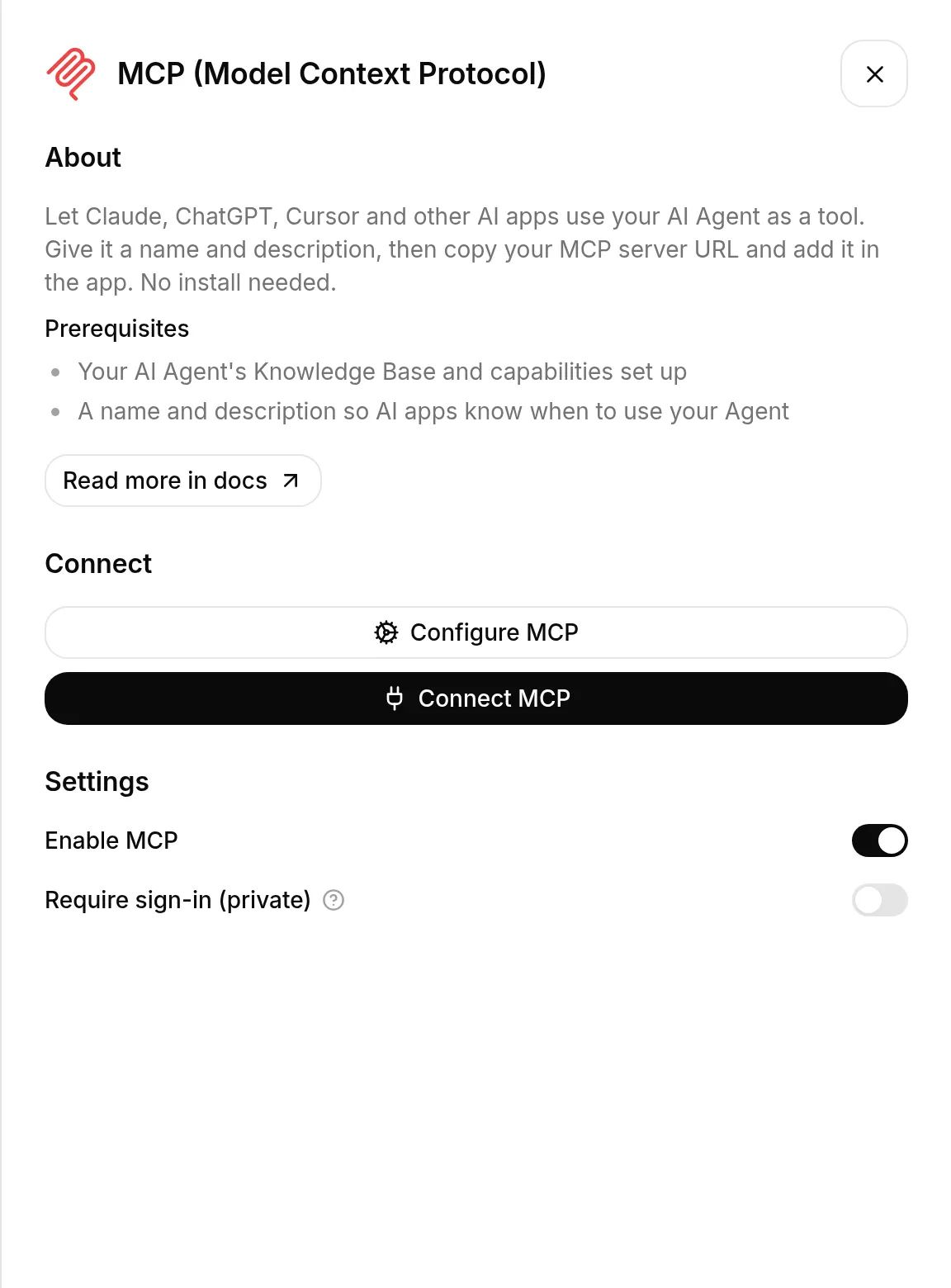
Verbinde deine AI-App
Abschnitt betitelt „Verbinde deine AI-App“Füge die URL als MCP-Server (einen “Connector”) in deiner AI-App hinzu. Das genaue Menü unterscheidet sich je nach App, aber die URL ist dieselbe.
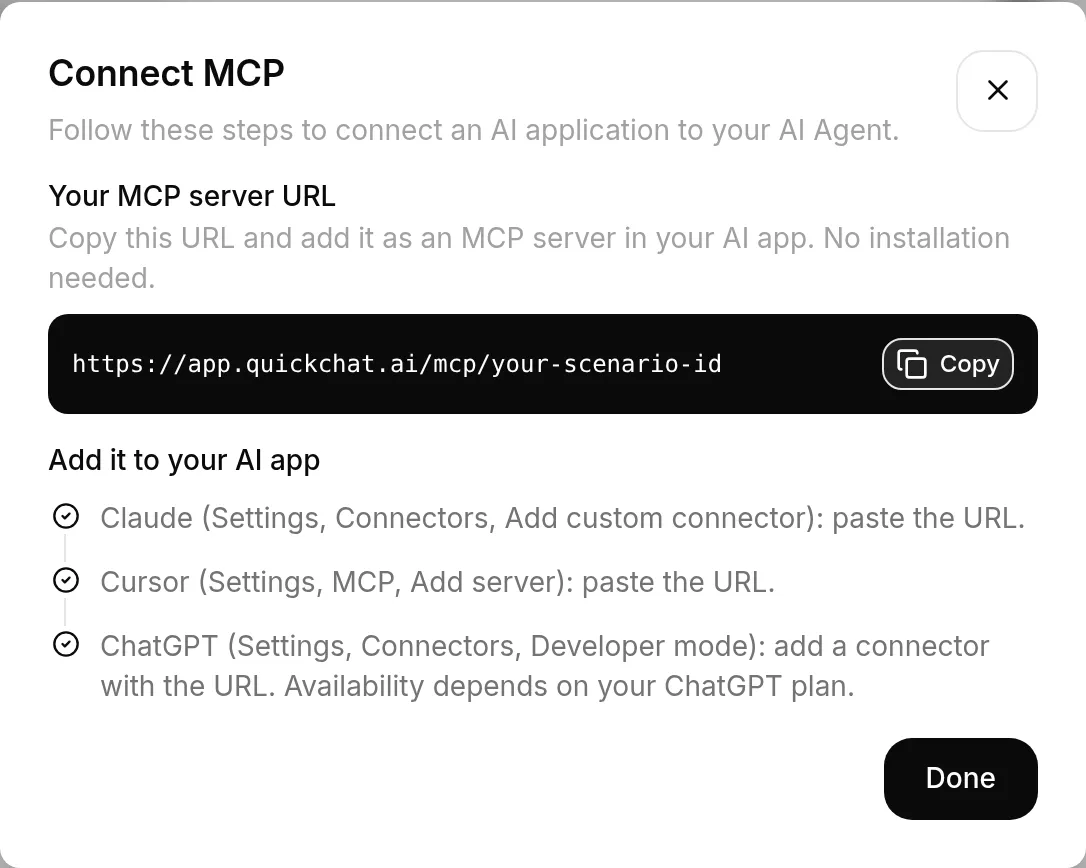
Gehe zu Settings > Connectors > Add custom connector und füge die URL ein.
Gehe zu Settings > MCP > Add server und füge die URL ein.
ChatGPT
Abschnitt betitelt „ChatGPT“Gehe zu Settings > Connectors > Developer mode und füge einen Connector mit der URL hinzu. Die Verfügbarkeit hängt von deinem ChatGPT-Plan ab.
Andere AI-Apps
Abschnitt betitelt „Andere AI-Apps“Jede App, die Remote-MCP-Server unterstützt, funktioniert genauso: Finde die Stelle, an der sie einen MCP-Server oder Connector hinzufügt, und füge deine URL ein. Im MCP client directory siehst du, was jede App unterstützt.
Öffentlich oder privat
Abschnitt betitelt „Öffentlich oder privat“Das MCP deines Agents ist standardmäßig privat. Nur du und Teammitglieder mit einer Rolle auf dem Agent können sich verbinden, und die AI-App bittet dich einmalig, dich bei Quickchat anzumelden, wenn du es hinzufügst.
Schalte Require sign-in (private) aus, um es öffentlich zu machen. Jede Person mit dem Link kann deinen Agent dann ohne Anmeldung nutzen, also denk daran:
- Jede Nachricht ist eine Quickchat AI Antwort, die dir berechnet wird.
- Öffentliche Aufrufer teilen sich das Rate-Limit deines Agents, sodass intensive Nutzung dein Kontingent aufbrauchen kann.
Wissen und Aktionen des Agenten prüfen
Abschnitt betitelt „Wissen und Aktionen des Agenten prüfen“Eine MCP-Frage durchläuft denselben Antwortprozess wie ein Website-Gespräch. Der Agent kann aus seiner Wissensdatenbank antworten und aktivierte Aktionen ausführen, darunter auch Aktionen, die ein externes System verändern. Ein Tool zur Beantwortung von Fragen garantiert keinen rein lesenden Zugriff.
Bevor Sie den Agenten öffentlich machen, prüfen Sie das Wissen und die Aktionen, auf die er zugreifen kann. Verwenden Sie öffentliche Informationen und nur Funktionen, die für öffentliche Aufrufer vorgesehen sind. Für eine öffentliche FAQ empfiehlt sich gegebenenfalls ein separater Agent ohne privilegierte Aktionen. Setzen Sie die Autorisierung in den verbundenen Systemen durch, statt sich zum Schutz privater Daten auf die Anweisungen des Agenten zu verlassen.
Dieser Kanal stellt keine separaten Tools zur Bearbeitung Ihres Quickchat-Kontos bereit. Um Agenten, Wissen oder Einstellungen über Ihre eigene KI-App zu konfigurieren, verwenden Sie die authentifizierte Verbindung zur Kontoverwaltung.
Die scenario_id in der URL ist kein Geheimnis (ähnlich wie ein öffentliches Chat-Widget), aber die private Einstellung sorgt dafür, dass der Zugang auf dein Team beschränkt bleibt.
Sieh dir die Conversations an
Abschnitt betitelt „Sieh dir die Conversations an“Jeder MCP-Austausch erscheint in deiner Quickchat Inbox. Beachte, dass dies die AI-zu-AI-Protokolle zwischen der aufrufenden App und deinem Agent sind, nicht die exakten Worte, die der Endnutzer in Claude oder ChatGPT eingegeben hat.
Verbundene Apps übernehmen Änderungen an Name und Description des MCP-Tools, wenn sie die Verbindung aktualisieren. Änderungen an der Wissensdatenbank werden automatisch verarbeitet und stehen dem Agenten zur Verfügung, sobald der Artikel den Status Bereit hat, genau wie auf Ihrer Website. Es gibt keinen separaten Veröffentlichungsschritt. Weitere Informationen finden Sie unter Wie Ihre Änderungen live gehen.
Nützliche Links
Abschnitt betitelt „Nützliche Links“Geh zur Quickchat AI App und lass die Welt sich mit deinem Agent verbinden. Wenn du etwas Cooles baust, teile es mit uns auf X oder LinkedIn.