

Integrieren Sie Quickchat AI in Zendesk. API-Schlüssel einrichten, KI-Antworten aktivieren und automatischen Human Handoff konfigurieren.
In diesem Leitfaden integrieren wir Ihren KI‑Assistenten in Zendesk:
- Zendesk‑Konto einrichten
- Quickchat‑Antworten in Zendesk aktivieren
- Ihren Slack‑Bot mit Quickchat AI integrieren
Zendesk‑Konto einrichten
Abschnitt betitelt „Zendesk‑Konto einrichten“Öffnen Sie im Zendesk Admin Center: Apps and integrations → API → Conversations API. Erstellen Sie einen API‑Key (z. B. quickchat‑ai‑api‑key). Notieren Sie Zendesk App ID, API Key ID und API Key Secret und lassen Sie den Tab geöffnet.
Zendesk in Quickchat integrieren
Abschnitt betitelt „Zendesk in Quickchat integrieren“Öffnen Sie das Quickchat‑Dashboard. Gehen Sie zu External Apps und klicken Sie Zendesk. Fügen Sie Zendesk App ID, API Key ID und API Key Secret ein und klicken Sie Mit Zendesk verbinden. Nach Erfolg erscheint „Dein Quickchat-Konto ist mit Zendesk verbunden.“ und weitere Einstellungen werden sichtbar.
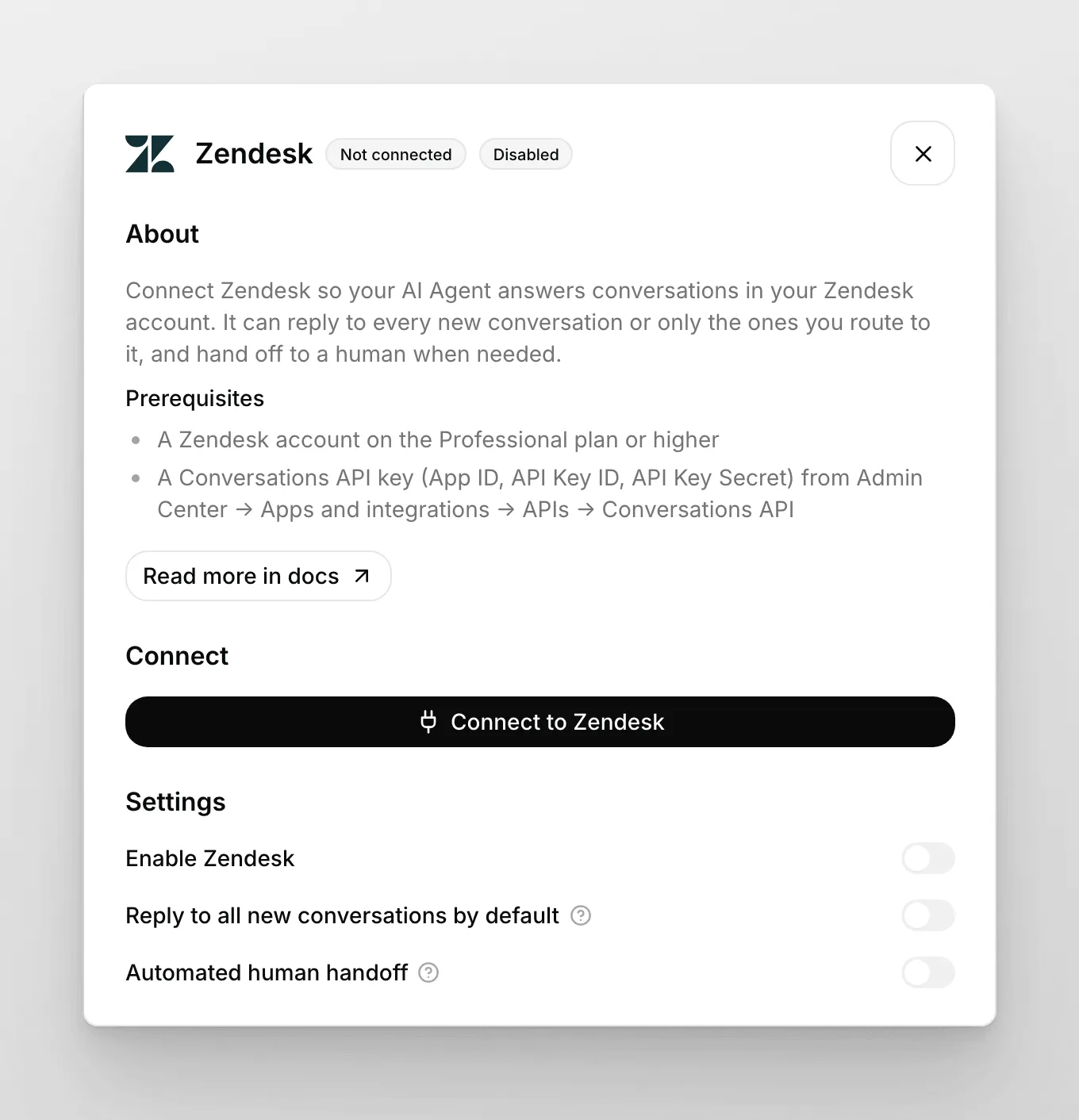
Quickchat‑Antworten in Zendesk aktivieren
Abschnitt betitelt „Quickchat‑Antworten in Zendesk aktivieren“Zwei Wege:
1: Immer auf alle neuen Konversationen antworten
Abschnitt betitelt „1: Immer auf alle neuen Konversationen antworten“In Quickchat AI:
- External Apps → Zendesk
- „Standardmäßig auf alle neuen Konversationen antworten“ auf ON
- „Integration aktivieren“ auf ON
Fertig! 🎉 Ihr KI‑Assistent antwortet standardmäßig auf ALLE eingehenden Nachrichten.
2: (Fortgeschritten) Nur in bestimmten Fällen übergeben
Abschnitt betitelt „2: (Fortgeschritten) Nur in bestimmten Fällen übergeben“Nutzen Sie den Zendesk Answer Bot, um nur in bestimmten Fällen an Quickchat zu übergeben:
In Quickchat:
- External Apps → Zendesk
- „Standardmäßig auf alle neuen Konversationen antworten“ auf OFF
- Ihren Quickchat‑Tag kopieren (z. B.
quickchatai-bot-asd3f23pk1) - „Integration aktivieren“ auf ON
In Zendesk:
- Admin Center → Channels → Bots and automation > Bots
- Create bot klicken und benennen
- Neue Antwort erstellen oder bestehende bearbeiten
- Im Flow Builder Transfer to agent hinzufügen
- Bot‑Nachricht vor der Übergabe definieren
- Ihren Quickchat‑Tag in Tags einfügen
- Speichern und veröffentlichen
Wenn der Answer Bot den Schritt erreicht und Ihr Tag gesetzt ist, wird die Konversation an Quickchat AI übergeben.
Automatischen Human Handoff nutzen
Abschnitt betitelt „Automatischen Human Handoff nutzen“Aktivieren Sie den Schalter „Automatische Übergabe an Mensch“ im Zendesk‑Integrations‑Pop‑up. Dieser Schalter ist nur verfügbar, wenn „Integration aktivieren“ auf ON steht. Eine allgemeine Anleitung zum Human Handoff finden Sie hier. Nach der Aktivierung fügt Quickchat AI im Hintergrund den Tag „quickchatai-handoff“ hinzu, wenn eine Übergabe an einen Menschen nötig ist. Erstellen Sie in Zendesk einen Trigger auf Basis dieses Tags, um zu benachrichtigen oder zuzuweisen. Mehr zu Triggers: https://support.zendesk.com/hc/en-us/articles/4408822236058-About-triggers-and-how-they-work
Glückwunsch! 🎉 Ihre Zendesk‑Integration ist abgeschlossen.