

Zintegruj Quickchat AI z Zendesk. Skonfiguruj klucze API, włącz odpowiedzi AI i skonfiguruj automatyczny Human Handoff.
W tym przewodniku przeprowadzimy Cię przez integrację Asystenta AI z Zendesk. Oto zakres, który omówimy:
- Konfiguracja konta Zendesk
- Włączenie odpowiedzi Quickchat AI w Zendesk
- Integracja bota Slack z Quickchat AI
Konfiguracja konta Zendesk
Dział zatytułowany „Konfiguracja konta Zendesk”Aby rozpocząć, przejdź do Zendesk Admin Center, Apps and integrations → API → Conversations API. Następnie utwórz klucz API i nadaj mu nazwę (np. quickchat-ai-api-key). Po utworzeniu pojawią się Zendesk App ID, API Key ID i API Key Secret. Pozostaw tę kartę otwartą i skopiuj dane w bezpieczne miejsce. Poniższy materiał wideo podsumowuje te kroki:
Zintegruj Zendesk z Quickchat
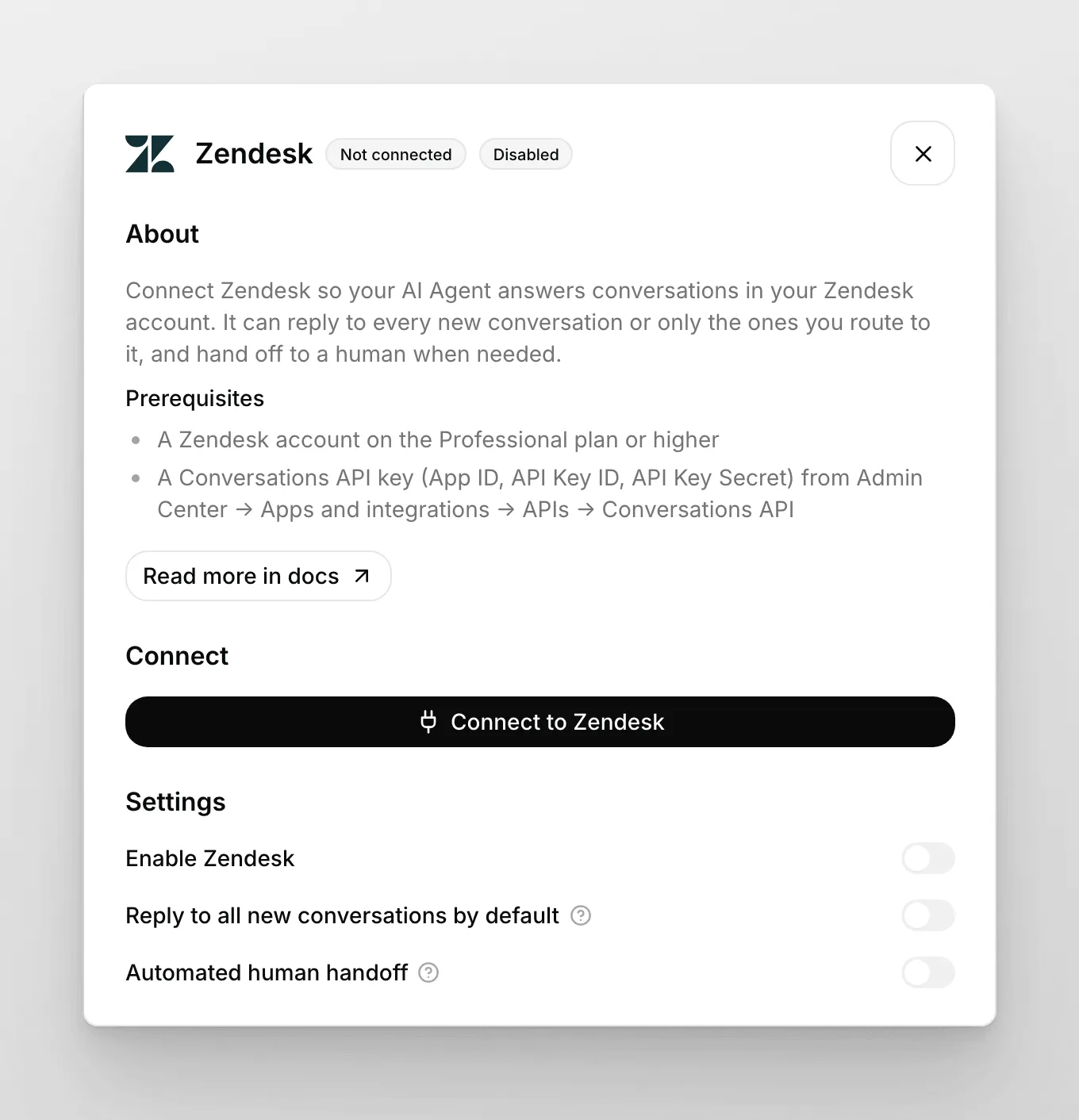
Dział zatytułowany „Zintegruj Zendesk z Quickchat”W nowej karcie przejdź do dashboardu Quickchat. Następnie do zakładki External Apps i kliknij Zendesk. W oknie wklej Zendesk App ID, API Key ID oraz API Key Secret z poprzedniego kroku i kliknij Połącz z Zendesk. Zobaczysz komunikat “Twoje konto Quickchat jest połączone z Zendesk.”, a następnie pojawią się dodatkowe ustawienia. Poniższy materiał wideo podsumowuje te kroki:
Włącz odpowiedzi Quickchat AI w Zendesk
Dział zatytułowany „Włącz odpowiedzi Quickchat AI w Zendesk”Pomyślnie zintegrowaliśmy Zendesk z Quickchat AI. Teraz musimy włączyć odpowiedzi Asystenta AI w Zendesk, aby bot mógł odpowiadać. Można to zrobić na dwa sposoby.
1: Zawsze odpowiadaj na wszystkie nowe rozmowy
Dział zatytułowany „1: Zawsze odpowiadaj na wszystkie nowe rozmowy”W dashboardzie Quickchat AI:
- Przejdź do zakładki External Apps i kliknij Zendesk.
- W oknie przełącz “Domyślnie odpowiadaj na wszystkie nowe konwersacje” na ON.
- Przełącz “Aktywuj integrację” na ON.
Integracja jest gotowa! 🎉 Twój Asystent Quickchat AI będzie teraz domyślnie odpowiadał na WSZYSTKIE przychodzące wiadomości w Twoim koncie Zendesk.
2: (Zaawansowane) Odpowiadaj tylko w wybranych przypadkach
Dział zatytułowany „2: (Zaawansowane) Odpowiadaj tylko w wybranych przypadkach”Dla bardziej zaawansowanych przypadków możesz przekazywać rozmowę do Quickchat AI tylko w określonych warunkach. Oto jak to osiągnąć, używając Zendesk Answer Bot:
W dashboardzie Quickchat:
- Przejdź do External Apps i kliknij Zendesk.
- Przełącz “Domyślnie odpowiadaj na wszystkie nowe konwersacje” na OFF.
- Skopiuj wygenerowany Quickchat Tag (wygląda mniej więcej tak:
quickchatai-bot-asd3f23pk1). Użyjesz go w następnym kroku. - Przełącz “Aktywuj integrację” na ON.
W koncie Zendesk:
- Przejdź do Admin Center i w sekcji Channels przejdź do Bots and automation > Bots.
- Kliknij Create bot i nadaj dowolną nazwę.
- Utwórz nową odpowiedź lub edytuj istniejącą.
- W Flow Builder dodaj krok Transfer to agent.
- Wpisz wiadomość bota, która wyświetli się tuż przed przekazaniem rozmowy do Quickchat AI.
- Dodaj swój Quickchat Tag (zapisany wcześniej) w sekcji Tags.
- Zapisz i opublikuj bota.
Gdy Zendesk Answer Bot dojdzie do kroku Transfer to agent z Twoim tagiem Quickchat, rozmowa zostanie przekazana do Quickchat AI.
Korzystanie z Automatycznego Human Handoff
Dział zatytułowany „Korzystanie z Automatycznego Human Handoff”Aktywuj przełącznik “Automatyczne przekazanie do człowieka” w oknie integracji Zendesk. Ten przełącznik jest dostępny tylko wtedy, gdy “Aktywuj integrację” jest włączone. Ogólną instrukcję dotyczącą Human Handoff znajdziesz tutaj. Po jego włączeniu, w tle Quickchat AI doda tag “quickchatai-handoff” do rozmowy, gdy należy ją przekazać do Agenta Ludzkiego. Następnie możesz utworzyć wyzwalacz w Zendesk oparty o tag “quickchatai-handoff”, aby powiadamiać agentów lub przypisywać rozmowę do konkretnego agenta. Więcej o wyzwalaczach Zendesk przeczytasz tutaj
Gratulacje! 🎉 Integracja Zendesk z Quickchat AI jest skonfigurowana.