

Zaloguj się do Quickchat AI, zmień adres e-mail do logowania, odzyskaj dostęp do konta z hasłem, użyj konta utworzonego wyłącznie przez Google lub utwórz konto, jeśli Twój adres e-mail nie jest zarejestrowany.
Skorzystaj z procesu odzyskiwania konta, jeśli nie możesz się zalogować lub nie wiesz, w jaki sposób Twoje konto zostało utworzone. Aby przenieść na inny adres konto, do którego już się logujesz, zobacz Zmiana adresu e-mail do logowania.
Rozpocznij odzyskiwanie konta
Dział zatytułowany „Rozpocznij odzyskiwanie konta”- Otwórz stronę logowania Quickchat AI.
- Wybierz Zapomniałeś hasła?
- Wprowadź swój adres e-mail.
- Wybierz Wyślij link.
Po prawidłowym wysłaniu żądania Quickchat AI zawsze wyświetla to samo potwierdzenie Sprawdź swoją skrzynkę. Chroni to prywatność konta i nie potwierdza, czy adres e-mail jest zarejestrowany.
Co dzieje się dalej
Dział zatytułowany „Co dzieje się dalej”Konto z hasłem
Dział zatytułowany „Konto z hasłem”Jeśli adres e-mail należy do aktywnego konta z hasłem, Quickchat AI wysyła link do zresetowania hasła. Otwórz link i ustaw nowe hasło, a następnie wróć na stronę logowania.
Konto utworzone wyłącznie przez Google
Dział zatytułowany „Konto utworzone wyłącznie przez Google”Konto utworzone przez Google nie ma hasła, dopóki go nie ustawisz. Wiadomość dotycząca odzyskiwania konta zawiera dwie opcje:
- Użyj opcji Kontynuuj z Google na stronie logowania.
- Otwórz link do ustawienia hasła w wiadomości e-mail, jeśli chcesz w przyszłości logować się za pomocą adresu e-mail i hasła.
Brak istniejącego konta
Dział zatytułowany „Brak istniejącego konta”Jeśli adres e-mail nie jest zarejestrowany, wiadomość dotycząca odzyskiwania konta nie zostanie wysłana. Na ekranie potwierdzenia wybierz Utwórz konto, aby się zarejestrować.
Jeśli wiadomość e-mail nie dotrze
Dział zatytułowany „Jeśli wiadomość e-mail nie dotrze”- Sprawdź folder spamu lub niechcianej poczty.
- Wybierz Spróbuj innego adresu email, jeśli być może używasz innego adresu lub podany adres zawiera błąd.
- Jeśli konto zostało utworzone przez Google, wróć za pomocą opcji Powrót do logowania i wybierz Kontynuuj z Google.
- Jeśli nadal nie możesz uzyskać dostępu do istniejącego konta, skontaktuj się ze wsparciem Quickchat AI.
Bezpieczeństwo i prywatność
Dział zatytułowany „Bezpieczeństwo i prywatność”Ekran potwierdzenia celowo wygląda tak samo w przypadku kont z hasłem, kont utworzonych wyłącznie przez Google i niezarejestrowanych adresów e-mail. Nie traktuj potwierdzenia jako dowodu, że konto istnieje lub że wiadomość e-mail została dostarczona.
Zmiana adresu e-mail do logowania
Dział zatytułowany „Zmiana adresu e-mail do logowania”Adres e-mail do logowania to adres, którym się logujesz, dlatego Quickchat AI zmienia go dopiero wtedy, gdy udowodnisz, że możesz odbierać pocztę pod nowym adresem.
- Otwórz Ustawienia, wybierz zakładkę Konto i znajdź pole E-mail do logowania na karcie „Profil”.
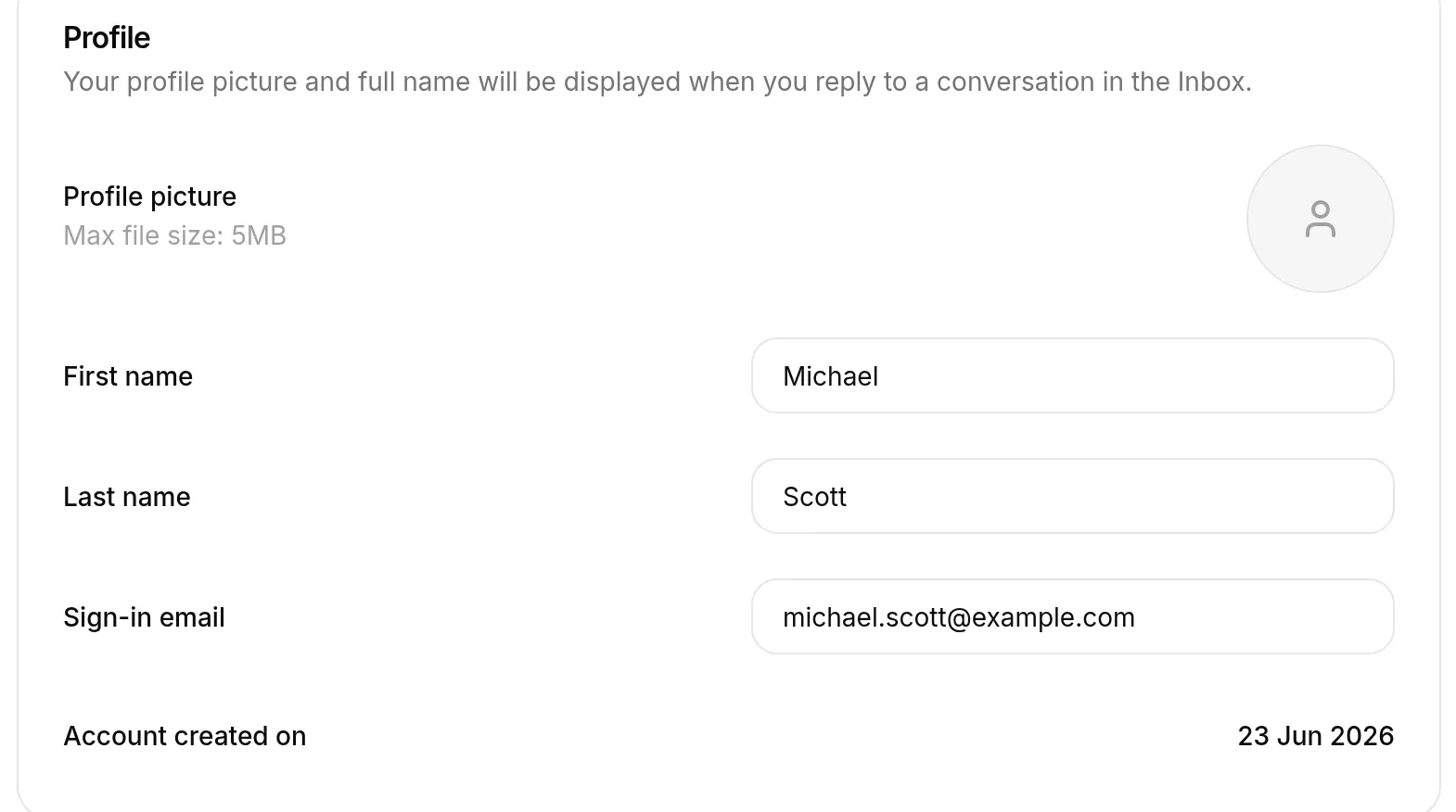
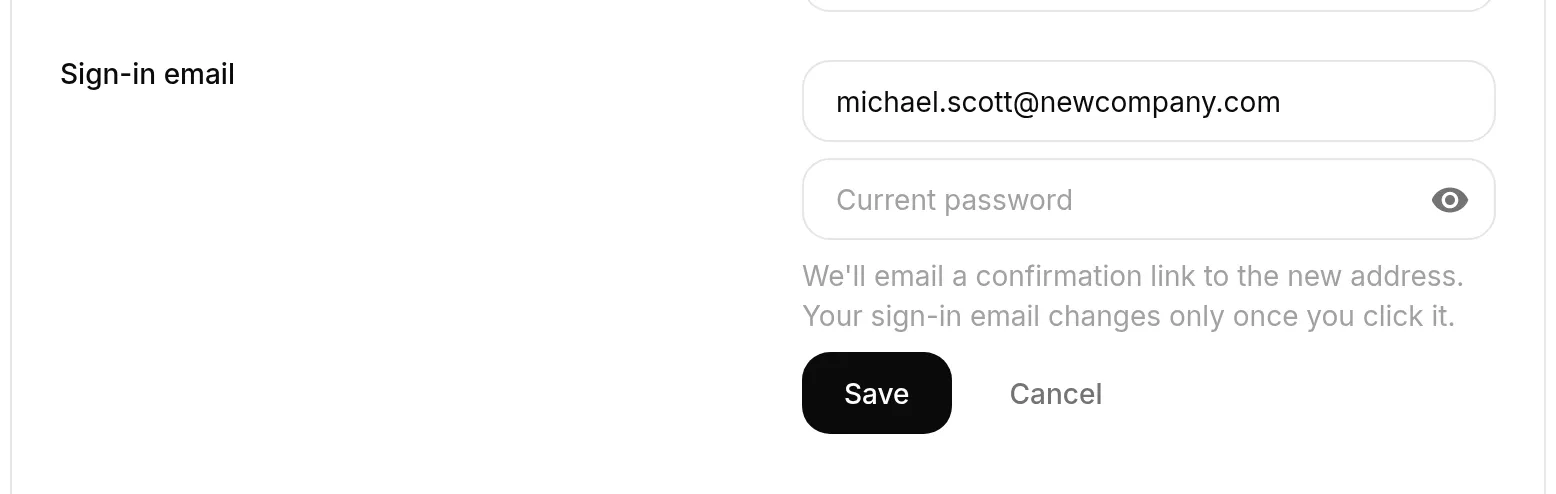
- Wpisz nowy adres. Pojawi się pole hasła i przycisk Zapisz.
- Podaj Obecne hasło i wybierz Zapisz.
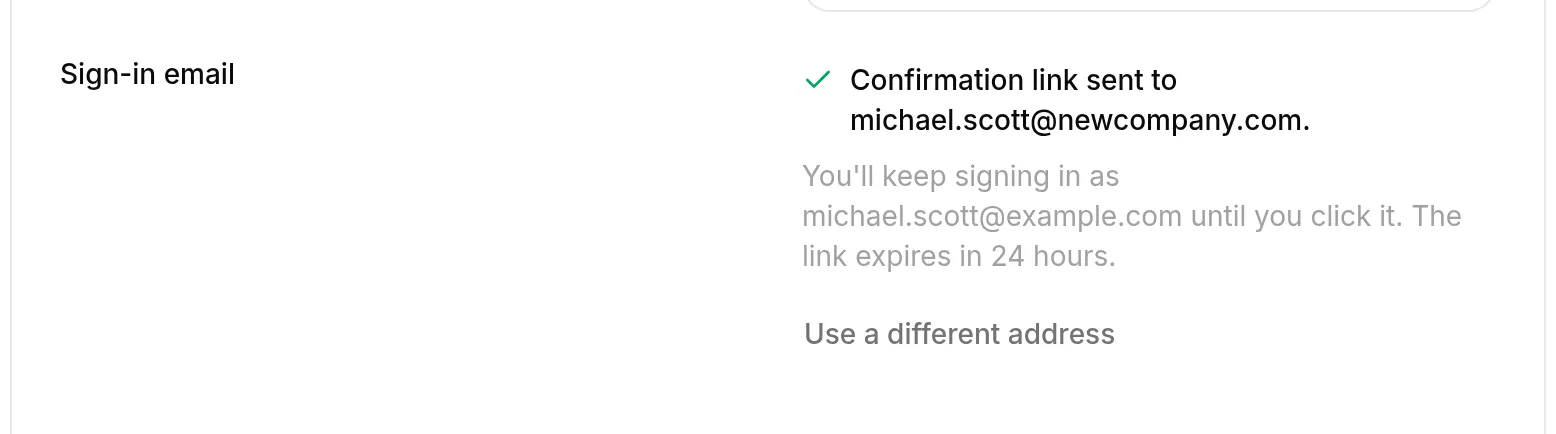
Na tym etapie nic się jeszcze nie zmienia. Quickchat AI wysyła link potwierdzający na nowy adres, a wiersz pokazuje, którym adresem logujesz się do czasu jego otwarcia. Wybierz Użyj innego adresu, jeśli link trafił pod zły adres.
- Otwórz wiadomość pod nowym adresem i wybierz Confirm new email address.
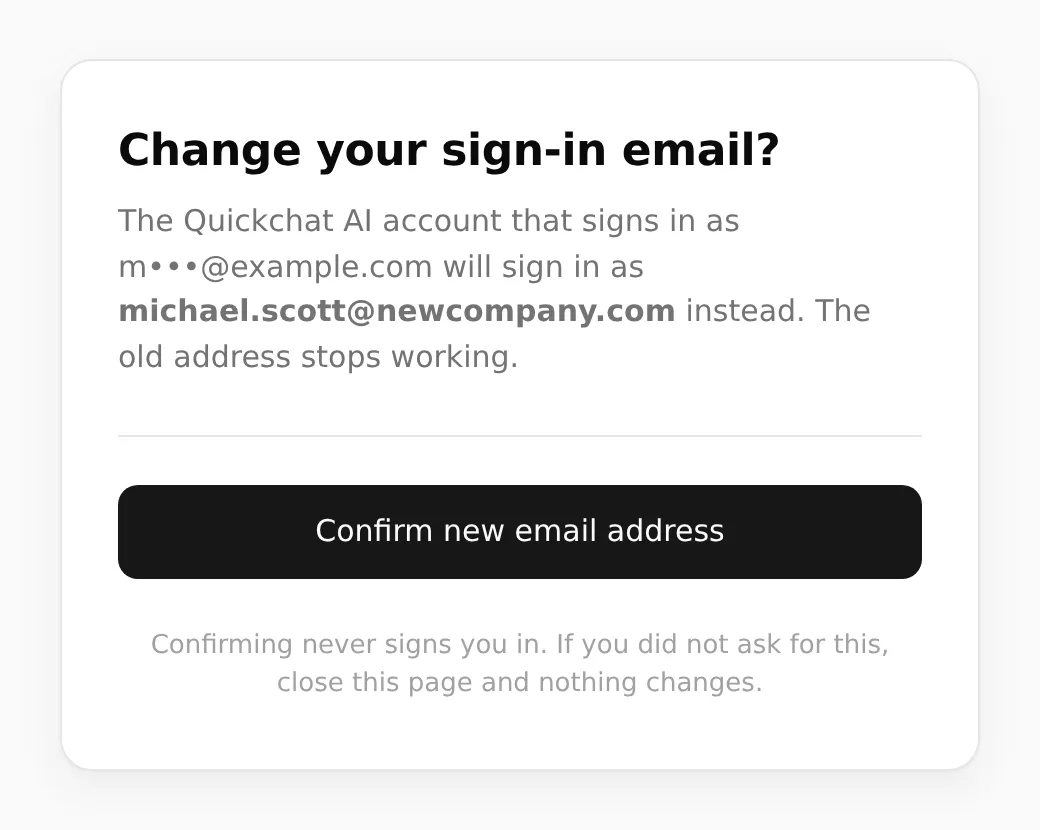
Od tej pory loguj się nowym adresem. Stary przestaje działać, a Quickchat AI wysyła na niego wiadomość o zmianie.
Warto wiedzieć
Dział zatytułowany „Warto wiedzieć”- Link wygasa po 24 godzinach i działa tylko najnowszy. Jeśli pomylisz się w adresie i poprosisz o zmianę ponownie, pierwszy link natychmiast przestaje działać.
- Samo otwarcie linku niczego nie zmienia. Zmiana następuje dopiero po wybraniu przycisku na stronie, więc skaner poczty podążający za linkami nie przeniesie Twojego konta.
- Potwierdzenie nie loguje Cię. Logujesz się normalnie, nowym adresem.
- Zmiana hasła unieważnia każdy niewykorzystany jeszcze link.
- Kont bez hasła nie da się tutaj przenieść. Jeśli logujesz się przez Google albo Twoje konto pochodzi z instalacji Shopify, Intercom lub HubSpot, skontaktuj się ze wsparciem Quickchat AI, a przeniesiemy je za Ciebie.
- Adresu używanego już przez inne konto Quickchat AI nie można wykorzystać ponownie.