

Inicia sesión en Quickchat AI, cambia tu email de inicio de sesión, recupera una cuenta con contraseña, usa una cuenta creada únicamente con Google o crea una cuenta si tu email no está registrado.
Usa el proceso de recuperación de cuenta cuando no puedas iniciar sesión o no tengas claro cómo se creó tu cuenta. Para mover a otra dirección una cuenta en la que ya puedes iniciar sesión, consulta Cambiar tu email de inicio de sesión.
Inicia la recuperación de la cuenta
Sección titulada «Inicia la recuperación de la cuenta»- Abre la página de inicio de sesión de Quickchat AI.
- Selecciona ¿Olvidaste tu contraseña?
- Introduce tu dirección de email.
- Selecciona Enviar enlace.
Quickchat AI siempre muestra la misma confirmación Revisa tu bandeja de entrada después de una solicitud válida. Esto protege la privacidad de las cuentas y no confirma si el email está registrado.
Qué ocurre a continuación
Sección titulada «Qué ocurre a continuación»Cuenta con contraseña
Sección titulada «Cuenta con contraseña»Si el email pertenece a una cuenta activa con contraseña, Quickchat AI envía un enlace para restablecerla. Abre el enlace y elige una nueva contraseña. Después, vuelve a la página de inicio de sesión.
Cuenta creada únicamente con Google
Sección titulada «Cuenta creada únicamente con Google»Una cuenta creada con Google no tiene contraseña hasta que establezcas una. El email de recuperación ofrece dos opciones:
- Usa Continuar con Google en la página de inicio de sesión.
- Abre el enlace para establecer una contraseña incluido en el email si quieres iniciar sesión con email y contraseña en el futuro.
No existe una cuenta
Sección titulada «No existe una cuenta»Si el email no está registrado, no se envía ningún email de recuperación. En la pantalla de confirmación, selecciona Crear una cuenta para registrarte.
Si no recibes ningún email
Sección titulada «Si no recibes ningún email»- Revisa la carpeta de spam o correo no deseado.
- Selecciona Probar con otro email si puede que hayas usado una dirección diferente o la hayas introducido de forma incorrecta.
- Si te registraste con Google, vuelve con Volver al inicio de sesión y selecciona Continuar con Google.
- Si sigues sin poder acceder a una cuenta existente, contacta con el soporte de Quickchat AI.
Seguridad y privacidad
Sección titulada «Seguridad y privacidad»La pantalla de confirmación es intencionadamente idéntica para las cuentas con contraseña, las cuentas creadas únicamente con Google y las direcciones de email no registradas. No consideres la confirmación como una prueba de que existe una cuenta o de que se ha entregado un email.
Cambiar tu email de inicio de sesión
Sección titulada «Cambiar tu email de inicio de sesión»Tu email de inicio de sesión es la dirección con la que entras, así que Quickchat AI solo la cambia cuando demuestras que puedes recibir correo en la nueva dirección.
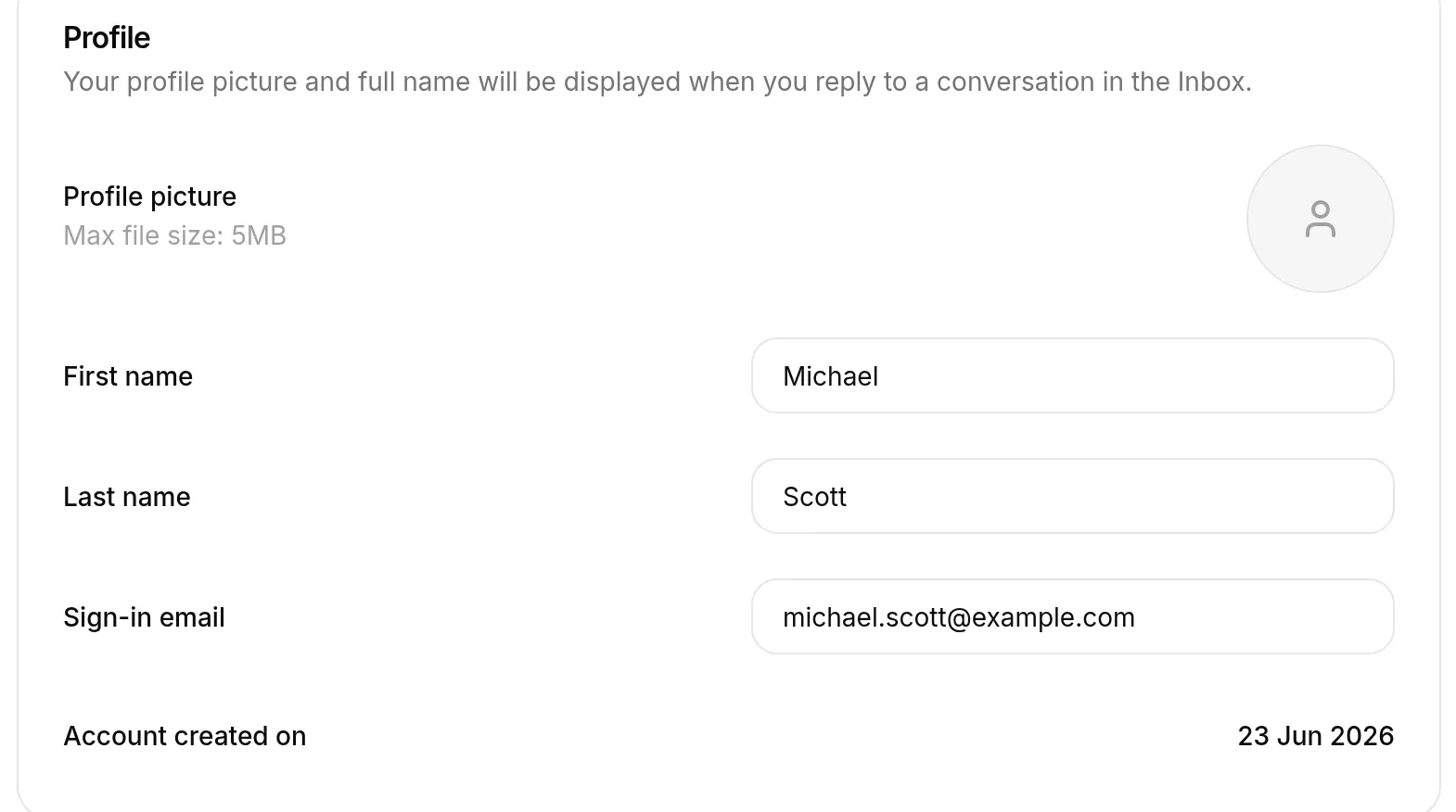
- Abre Configuración, selecciona la pestaña Cuenta y busca Email de inicio de sesión en la tarjeta «Perfil».
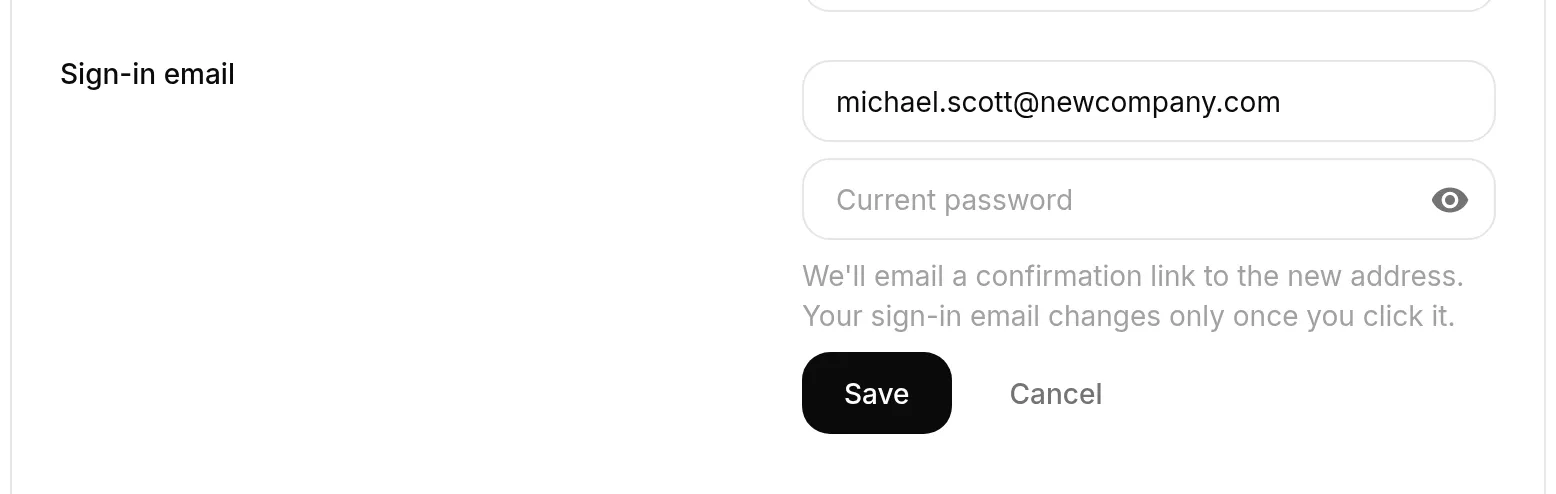
- Escribe la nueva dirección. Aparecen un campo de contraseña y el botón Guardar.
- Introduce tu Contraseña actual y selecciona Guardar.
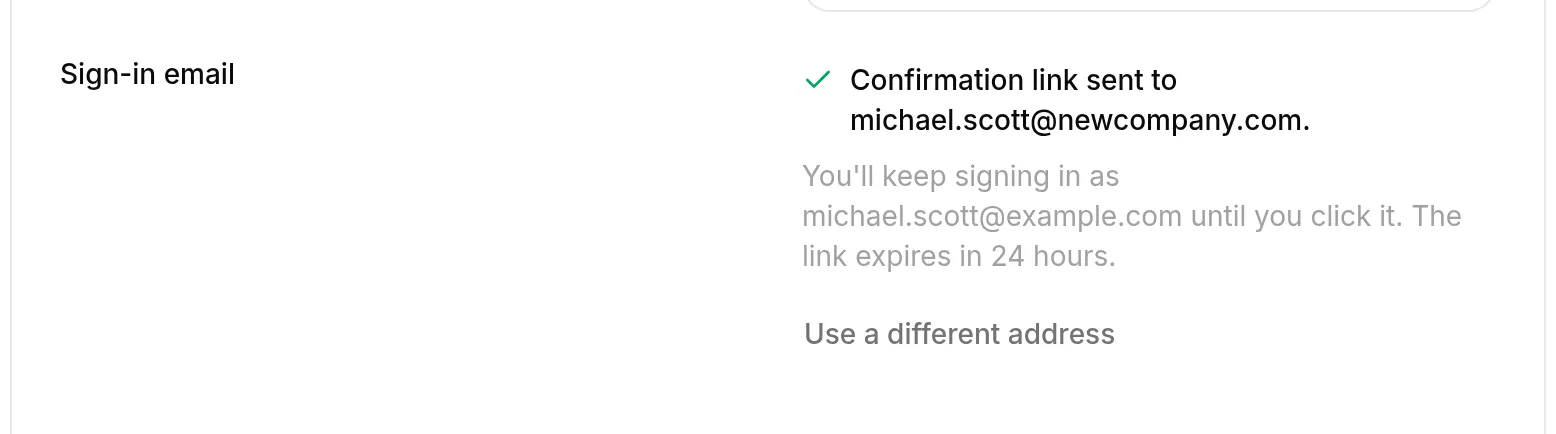
Todavía no ha cambiado nada. Quickchat AI envía un enlace de confirmación a la nueva dirección, y la fila indica con qué dirección sigues iniciando sesión hasta que lo abras. Selecciona Usar otra dirección si el enlace fue a la dirección equivocada.
- Abre el email en la nueva dirección y selecciona Confirm new email address.
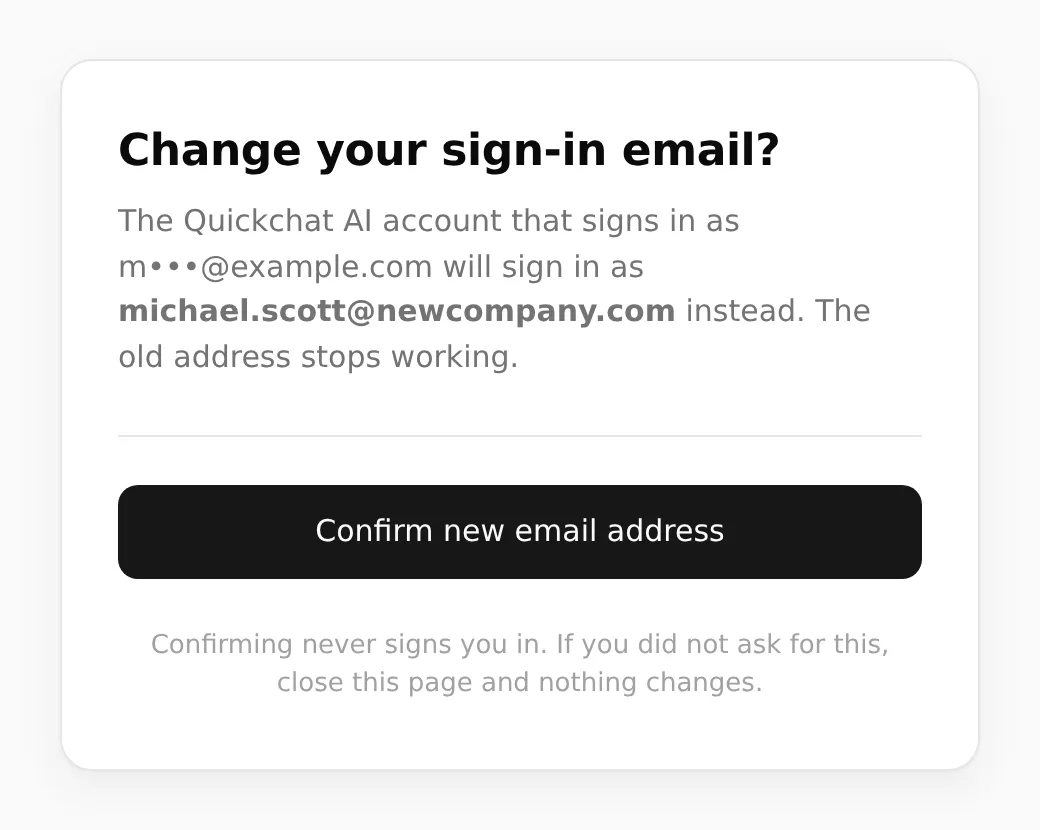
A partir de ahora inicia sesión con la nueva dirección. La antigua deja de funcionar y Quickchat AI le envía un email para avisar del cambio.
Conviene saber
Sección titulada «Conviene saber»- El enlace caduca a las 24 horas y solo funciona el más reciente. Si te equivocas al escribir la dirección y vuelves a pedir el cambio, el primer enlace deja de funcionar de inmediato.
- Abrir el enlace no cambia nada por sí solo. El cambio se aplica únicamente cuando seleccionas el botón de la página, así que un escáner de correo que siga enlaces no puede mover tu cuenta.
- Confirmar no inicia tu sesión. Entras con normalidad, con la nueva dirección.
- Cambiar la contraseña anula cualquier enlace que aún no hayas usado.
- Las cuentas sin contraseña no se pueden mover desde aquí. Si inicias sesión con Google o tu cuenta procede de una instalación de Shopify, Intercom o HubSpot, contacta con el soporte de Quickchat AI y la moveremos por ti.
- Una dirección que ya usa otra cuenta de Quickchat AI no se puede reutilizar.