

Ponga en marcha su primer Agente de Quickchat AI en menos de 15 minutos. Siga esta guía para crear, configurar e implementar su Agente.
Para crear un primer asistente web útil, empieza con unas pocas preguntas frecuentes: tus páginas principales de producto, precios y ayuda, junto con instrucciones para las preguntas que necesitan atención humana. Puedes pedir a ChatGPT o Claude que te ayuden a configurarlo mediante la conexión con tu cuenta de Quickchat, o seguir los pasos del panel que aparecen a continuación. Ninguna de las dos opciones requiere escribir código para la API.
Qué cubriremos:
- Configura con ChatGPT o Claude
- Configura tu Agente de IA en el panel
- Añade la Base de Conocimiento
- Personaliza el comportamiento y el tono
- Prueba con la Vista previa de IA
- Despliega e integra
Herramientas de configuración opcionales
Sección titulada «Herramientas de configuración opcionales»-
Preparar un pequeño paquete de lanzamiento. Convierte un objetivo, un canal, instrucciones de transferencia y hasta cinco pares de preguntas frecuentes en textos de configuración y pruebas sintéticas. No se crea ni evalúa un Agente de IA.
-
Previsualizar la extracción de una página de ejemplo. Obtén un extracto de la página de precios de Quickchat AI o de su documentación de la Base de conocimiento, las dos únicas muestras admitidas. Usa el filtro predeterminado sin selectores personalizados ni reintentos normales de importación. No importa contenido.
-
Comprobar un fragmento de Widget. Comprueba el código pegado con el Scenario ID proporcionado. No accede a tu sitio web.
Los formularios están en inglés.
Configura con ChatGPT o Claude
Sección titulada «Configura con ChatGPT o Claude»Si ya usas ChatGPT o Claude, conectar Quickchat te permite preparar tu primer Agente en la misma conversación. Tu app de IA puede importar conocimiento desde tu sitio web y configurar el Agente, así que no tienes que convertir cada sugerencia en cambios manuales en el panel.
-
Sigue Gestiona con AI para conectar tu cuenta de Quickchat e iniciar sesión. No necesitas crear ni compartir una clave API de Quickchat.
-
Comparte la URL de tu sitio web y describe las preguntas que debería responder el Agente. Por ejemplo:
Ayúdame a configurar un pequeño Agente de preguntas frecuentes para mi sitio web a partir de https://example.com. Usa el Agente vacío de mi cuenta si hay uno. Empieza con nuestras páginas de producto, precios y ayuda, sugiere reglas para las preguntas que necesitan atención humana y pregúntame antes de cambiar nada.
-
Revisa los cambios propuestos, confirma qué Agente quieres configurar y espera a que los artículos importados muestren el estado Listo. Prueba preguntas reales de clientes en la Vista previa de IA antes de compartirlo.
Puedes probar la configuración con Free; el uso comercial requiere un plan de pago. La conexión permite gestionar Quickchat, pero no da acceso al editor de tu sitio web. Completa la instalación en tu sitio web en tu sitio o CMS, o comparte una Página de Chat alojada. También puedes seguir editando en el panel en cualquier momento.
Configura tu Agente de IA
Sección titulada «Configura tu Agente de IA»Inicia sesión en el Panel de Quickchat AI. Primeros pasos te pide Introduce la URL de tu sitio web o describe tu AI Agent. Los dos campos están en la misma pantalla, separados por o descríbelo, y puedes rellenar uno u otro, o los dos, antes de enviar.
- Solo sitio web. Quickchat lee la página para crear la identidad del AI Agent y una Base de conocimiento inicial. El botón pasa a decir Crear a partir de mi sitio web.
- Solo descripción. Escribe lo que quieres que haga el AI Agent, por ejemplo un asistente de ventas cercano que cualifica leads y agenda demos de producto. El botón pasa a decir Crear a partir de mi descripción.
- Ambos. Quickchat construye el AI Agent a partir de tu sitio y usa la descripción para orientar el resultado, lo que ayuda cuando el sitio por sí solo no deja claro para qué sirve. El botón pasa a decir Crear a partir de mi sitio web y mi descripción.
El botón siempre nombra lo que va a usar, así que ves qué campos se han tenido en cuenta antes de enviar. En todos los casos, Quickchat crea un nombre, Main Prompt, Guidelines e iniciadores de conversación. Revisa la identidad generada, completa los pasos restantes y continúa a AI Preview.
Una descripción por sí sola crea la identidad principal del AI Agent sin añadir fuentes a la Base de conocimiento. Añade fuentes relevantes en la siguiente sección para que pueda responder con información específica de tu negocio.
Para configurar cada paso por tu cuenta, selecciona Configurar manualmente y empieza en Identidad. Asigna un Nombre al AI Agent y escribe un Prompt principal que defina su propósito, temas, tono y límites. Debajo del cuadro de texto, pulsa Plantillas para partir de un prompt predefinido de Atención al cliente, Generación de leads o Asistente de compras, y edítalo para adaptarlo a tu marca.
Añade la Base de Conocimiento
Sección titulada «Añade la Base de Conocimiento»El siguiente paso es enseñar a tu Agente sobre tu negocio. La Base de Conocimiento permite a la IA dar respuestas precisas y relevantes.
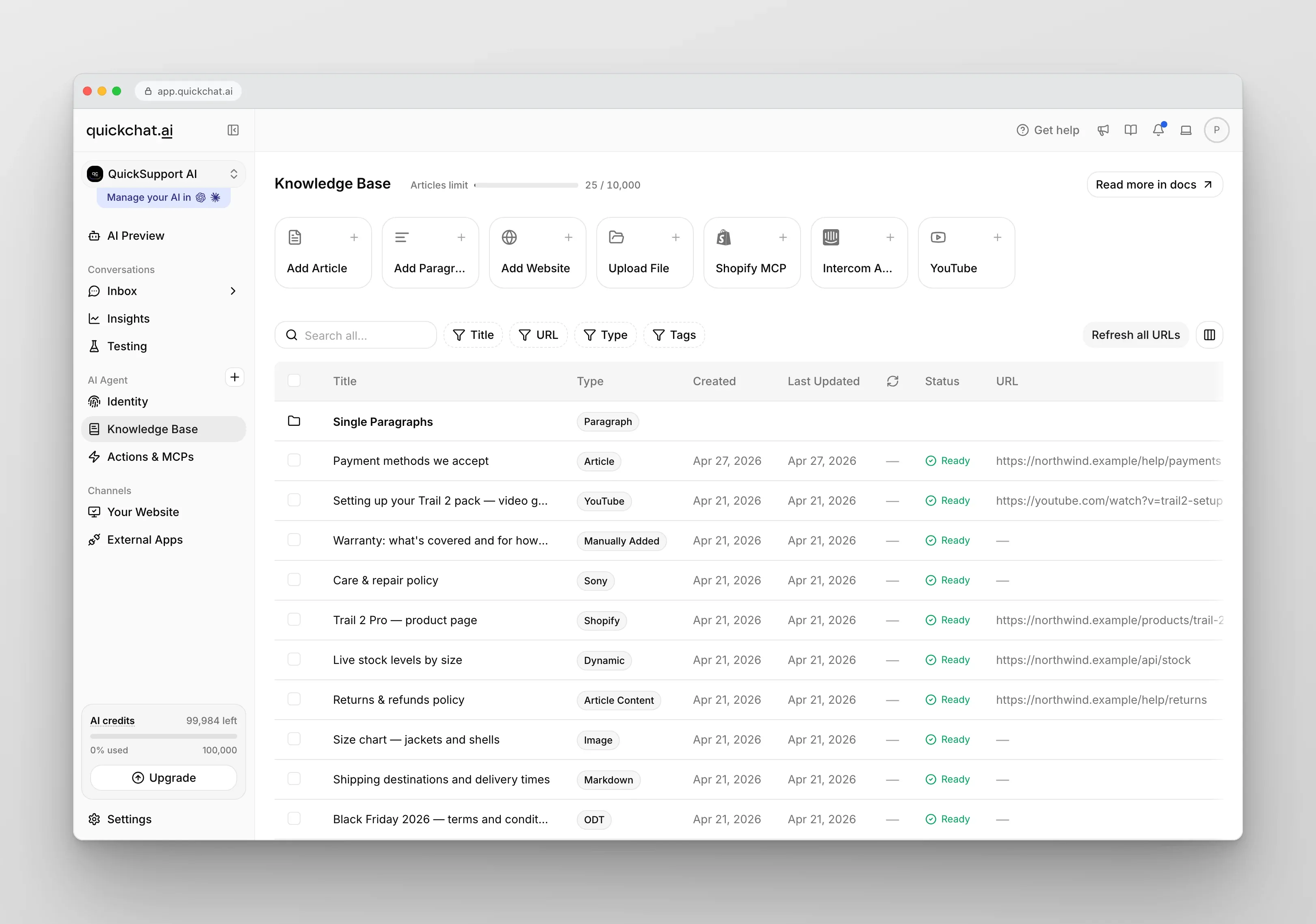
Puedes alimentarla de varias formas:
- Manual: escribe o pega texto directamente.
- Subir archivos: añade PDFs o documentos de texto.
- Importar contenido web: proporciona URLs para extraer conocimiento de páginas específicas.
Por ahora, importemos una sola página de tu web para crear una base básica:
- Ve a la Base de Conocimiento
- Haz clic en Añadir sitio web en la fila de tarjetas de fuentes de la parte superior de la página
- Elige Página Individual
- Pega la URL de la página que quieres importar
- Haz clic en Importar
Espera hasta ver un nuevo Artículo en tu Base. Luego probaremos el Agente con preguntas sobre esa página.
No hay que pulsar nada para aplicar el conocimiento nuevo. Cada artículo se procesa automáticamente en segundo plano y su Status pasa a Ready cuando tu Agente de IA ya puede usarlo.
Personaliza el comportamiento y el tono
Sección titulada «Personaliza el comportamiento y el tono»Una vez añadida la Base, personaliza la Personalidad y el comportamiento del Agente según tus necesidades.
Abre Identidad → Persona de IA para configurar Personalidad, Profesión e Idiomas.
Personalidad de la IA
Sección titulada «Personalidad de la IA»Determina el tono y el estilo de las respuestas. Elige un estilo alineado con tu marca.
Si tu negocio es cercano y casual, un tono Classic o Friendly funciona bien.
Profesión de la IA
Sección titulada «Profesión de la IA»Define el enfoque del Agente. Si quieres impulsar ventas inmediatas, elige Shopping Assistant. Si buscas recopilar feedback o entrevistar, elige Interviewer.
Por defecto, cada Agente empieza como Helpful Assistant — versátil y generalista.
Idiomas
Sección titulada «Idiomas»Tu Agente de IA puede hablar uno o más idiomas.
-
Idioma principal
Elige el idioma principal (p. ej., español, inglés).
-
Idiomas adicionales
Añade otros idiomas si lo necesitas. Detectará el idioma del usuario y responderá automáticamente.
Prueba con la Vista previa de IA
Sección titulada «Prueba con la Vista previa de IA»Después de editar la Base y la Configuración, prueba tu Agente de IA para asegurarte de que todo funciona como esperas.
Cómo hacerlo:
- En la Base de Conocimiento, comprueba que el artículo que importaste muestra el estado Ready. Si todavía indica Pending o Processing, dale un momento: se está procesando.
- Haz clic en el botón “AI Preview” en la barra lateral.
- Aparecerá una página para probar respuestas.
Haz una pregunta sobre la página importada. Comprueba la precisión y el tono.
Despliega e integra
Sección titulada «Despliega e integra»Quickchat AI se integra con varias plataformas para que tu Agente esté donde están tus usuarios.
Elige un Widget flotante, un Embed integrado en la página o una Página de Chat alojada por Quickchat:
- Copia el código desde Canales > Tu sitio web > Instalar en el panel.
- Para el Widget, pega el snippet en el HTML de tu web. Para Embed, pega tanto el contenedor como el script de carga donde quieras que aparezca el chat.
Para compartir una Página de Chat, copia el enlace de la página alojada. No necesitas añadir código a tu web; comprueba su configuración de acceso antes de compartirla.
Tu Scenario ID identifica tu Agente de IA ante los plugins y la API. Encuéntralo en la app de Quickchat AI en Canales > Tu sitio web > Instalar, o léelo directamente desde la URL de la app: es el código después de /i/ en app.quickchat.ai/i/XXXXXXXXXX.
Instrucciones detalladas:
¿Necesitas soporte?
Sección titulada «¿Necesitas soporte?»Tanto si configuras tu primer Agente como si optimizas uno existente, estamos para ayudarte. Abre el menú de tu perfil en la esquina superior derecha y elige Obtener ayuda → Preguntar a AI para hablar con Support AI, o selecciona otra opción de contacto en Obtener ayuda.
- 💬 ¿Prefieres chat en vivo? Habla con nuestro Agente de soporte.
- 💌 ¿Prefieres email? Escríbenos.
- 🛠️ ¿Prefieres que configuremos tu Agente? Programa una sesión con nuestros expertos.
¡Haremos que todo sea muy sencillo!