

Đưa AI Agent Quickchat đầu tiên của bạn vào hoạt động trong chưa đầy 15 phút. Làm theo hướng dẫn này để tạo, cấu hình và triển khai AI Agent.
Để có trợ lý website đầu tiên hữu ích, hãy bắt đầu bằng một bộ FAQ nhỏ: các trang sản phẩm chính, giá và trợ giúp, cùng hướng dẫn cho những câu hỏi cần nhân viên xử lý. Bạn có thể nhờ ChatGPT hoặc Claude cấu hình qua kết nối tài khoản Quickchat, hoặc làm theo các bước trong bảng điều khiển bên dưới. Cả hai cách đều không yêu cầu viết mã API.
Nội dung hướng dẫn:
- Thiết lập bằng ChatGPT hoặc Claude
- Thiết lập AI Agent trong bảng điều khiển
- Thêm Knowledge Base
- Tùy chỉnh hành vi và giọng điệu
- Kiểm thử bằng AI Preview
- Triển khai và tích hợp
Công cụ thiết lập tùy chọn
Phần tiêu đề “Công cụ thiết lập tùy chọn”-
Soạn bộ nội dung khởi chạy nhỏ. Chuyển mục tiêu, kênh, bản mô tả chuyển giao cho nhân viên và tối đa năm cặp hỏi đáp được cung cấp thành nội dung thiết lập và các bài kiểm thử giả lập. Công cụ này không tạo hay đánh giá AI Agent.
-
Xem trước nội dung trích xuất từ trang mẫu. Lấy một đoạn từ trang giá hoặc tài liệu Knowledge Base của Quickchat AI, là hai mẫu duy nhất được hỗ trợ. Công cụ dùng bộ lọc mặc định, không dùng bộ chọn tùy chỉnh hay cơ chế thử nhập lại thông thường, và không nhập nội dung.
-
Kiểm tra đoạn mã Widget. Kiểm tra mã đã dán với Scenario ID được cung cấp. Công cụ không truy cập website của bạn.
Thiết lập bằng ChatGPT hoặc Claude
Phần tiêu đề “Thiết lập bằng ChatGPT hoặc Claude”Nếu đã dùng ChatGPT hoặc Claude, kết nối Quickchat cho phép bạn chuẩn bị Agent đầu tiên ngay trong cùng cuộc trò chuyện. Ứng dụng AI có thể nhập kiến thức từ website và cấu hình Agent, giúp bạn không phải tự chuyển từng đề xuất thành thao tác chỉnh sửa trong bảng điều khiển.
-
Làm theo Quản lý bằng AI để kết nối tài khoản Quickchat và đăng nhập. Bạn không cần tạo hoặc chia sẻ khóa API Quickchat.
-
Chia sẻ URL website và mô tả những câu hỏi Agent cần trả lời. Ví dụ:
Giúp tôi thiết lập một Agent FAQ website nhỏ từ https://example.com. Hãy dùng Agent trống trong tài khoản của tôi nếu có. Bắt đầu với các trang sản phẩm, giá và trợ giúp của chúng tôi, đề xuất quy tắc cho câu hỏi cần nhân viên hỗ trợ, và hỏi tôi trước khi thay đổi bất cứ điều gì.
-
Xem xét các thay đổi được đề xuất, xác nhận đúng Agent và đợi các bài viết đã nhập chuyển sang Ready. Thử những câu hỏi thực tế của khách hàng trong AI Preview trước khi chia sẻ.
Bạn có thể thử thiết lập bằng gói Free; sử dụng thương mại yêu cầu gói trả phí. Kết nối quản lý Quickchat nhưng không cấp quyền truy cập trình chỉnh sửa website của bạn. Hoàn tất cài đặt trên website trong website hoặc CMS, hoặc chia sẻ Chat Page được lưu trữ sẵn. Bạn cũng có thể tiếp tục chỉnh sửa trong bảng điều khiển bất cứ lúc nào.
Thiết lập AI Agent
Phần tiêu đề “Thiết lập AI Agent”Đăng nhập vào bảng điều khiển Quickchat AI. Getting Started yêu cầu bạn Nhập URL trang web hoặc mô tả AI Agent của bạn. Hai trường nằm trên cùng một màn hình, phân cách bằng hoặc mô tả; bạn có thể điền một hoặc cả hai trước khi gửi.
- Chỉ website. Quickchat đọc trang để tạo danh tính AI Agent và Knowledge Base ban đầu. Nút có nhãn Tạo từ trang web của tôi.
- Chỉ mô tả. Viết điều bạn muốn AI Agent làm, ví dụ một trợ lý bán hàng thân thiện có thể đánh giá khách hàng tiềm năng và đặt lịch demo sản phẩm. Nút có nhãn Tạo từ mô tả của tôi.
- Cả hai. Quickchat xây dựng từ website và dùng mô tả để định hướng kết quả, hữu ích khi website chưa thể hiện rõ nhiệm vụ của AI Agent. Nút có nhãn Tạo từ trang web và mô tả của tôi.
Nút luôn nêu rõ dữ liệu sắp được dùng, để bạn biết các đầu vào nào đã được nhận trước khi gửi. Dù chọn cách nào, Quickchat cũng tạo tên, Main Prompt, Guidelines và các câu mở đầu hội thoại. Xem lại danh tính đã tạo, hoàn thành những bước thiết lập còn lại rồi chuyển sang AI Preview.
Chỉ dùng mô tả sẽ tạo danh tính cốt lõi của AI Agent mà không thêm nguồn Knowledge Base. Hãy thêm nguồn phù hợp ở phần tiếp theo để Agent trả lời bằng thông tin riêng của doanh nghiệp bạn.
Để tự cấu hình từng bước, chọn Thiết lập thủ công và bắt đầu tại Identity. Nhập tên vào trường Đặt tên cho AI Agent, rồi viết prompt chính trong Mô tả công việc bạn muốn agent thực hiện để xác định mục đích, chủ đề, giọng điệu và giới hạn của agent. Bên dưới ô văn bản, nhấp Mẫu để bắt đầu với mẫu Hỗ trợ khách hàng, Tìm kiếm khách hàng tiềm năng hoặc Trợ lý mua sắm, sau đó chỉnh sửa cho phù hợp với thương hiệu.
Thêm Knowledge Base
Phần tiêu đề “Thêm Knowledge Base”Bước tiếp theo là cung cấp kiến thức về doanh nghiệp cho AI Agent. Knowledge Base giúp AI đưa ra câu trả lời chính xác và phù hợp cho người dùng.
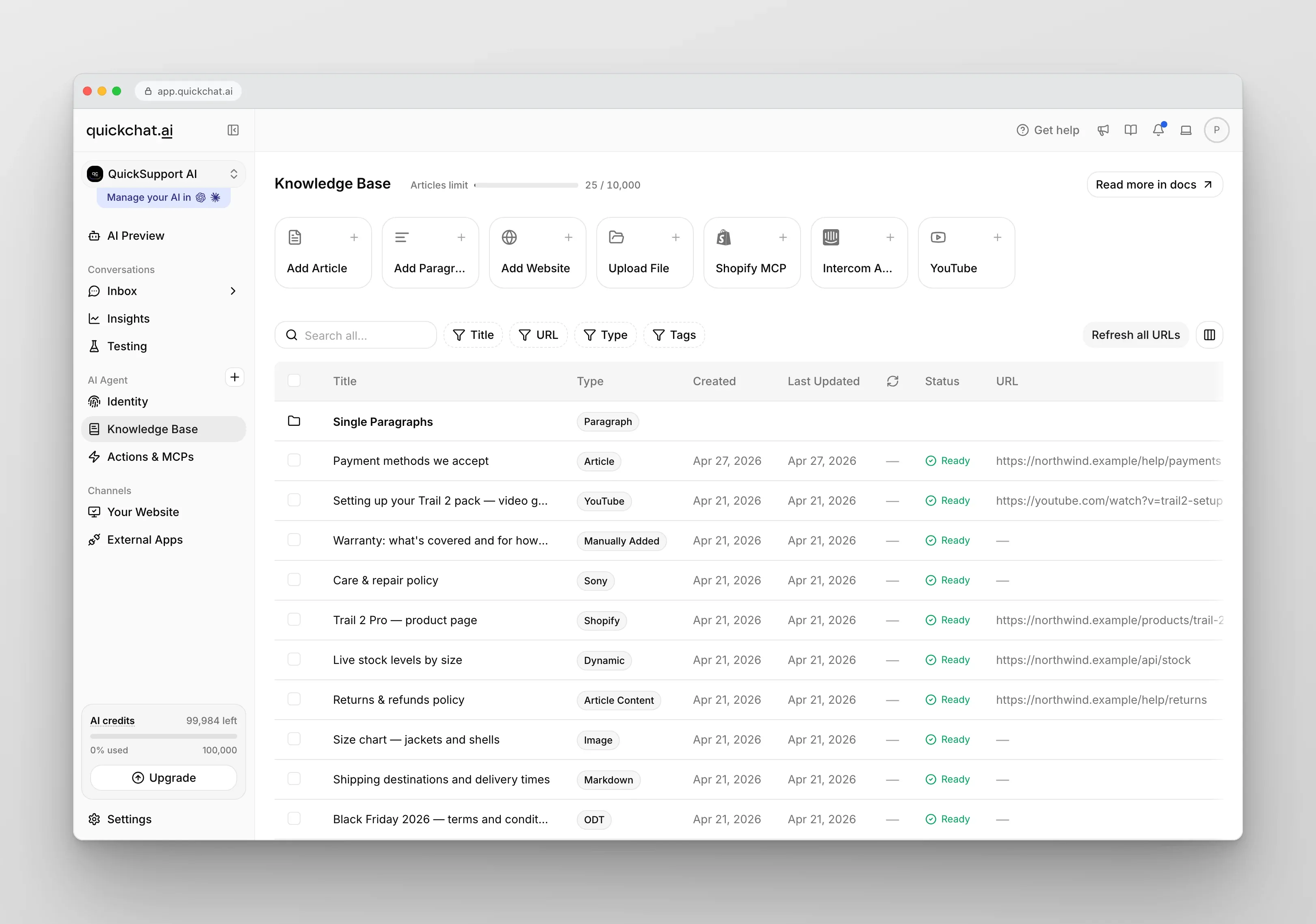
Bạn có thể thêm nội dung vào Knowledge Base theo nhiều cách:
- Thủ công: Nhập hoặc dán văn bản trực tiếp vào Knowledge Base.
- Tải tệp lên: Thêm PDF hoặc tài liệu văn bản chứa thông tin liên quan.
- Nhập nội dung website: Cung cấp URL để AI Agent trích xuất kiến thức từ các trang cụ thể.
Trước tiên, hãy nhập một trang từ website để tạo Knowledge Base cơ bản:
- Mở Knowledge Base
- Nhấp Add Website trong hàng thẻ nguồn ở đầu trang
- Chọn Single Page
- Dán URL của trang cần nhập
- Nhấp Import
Chờ một lát đến khi bài viết mới xuất hiện trong Knowledge Base. Sau đó, chúng ta sẽ kiểm thử AI Agent bằng cách hỏi về trang này.
Bạn không cần nhấn nút nào để áp dụng kiến thức mới. Mỗi bài viết được tự động xử lý ở chế độ nền, và Status chuyển sang Ready khi AI Agent có thể sử dụng bài viết.
Tùy chỉnh hành vi và giọng điệu
Phần tiêu đề “Tùy chỉnh hành vi và giọng điệu”Sau khi thêm kiến thức, hãy tùy chỉnh tính cách và hành vi AI Agent theo nhu cầu của bạn.
Mở Identity → AI Persona để tìm Personality, Profession và Languages.
Tính cách AI
Phần tiêu đề “Tính cách AI”Personality quyết định giọng điệu và phong cách trả lời của Agent. Hãy chọn phong cách phù hợp với thương hiệu và mục tiêu.
Nếu doanh nghiệp giao tiếp với khách hàng theo phong cách gần gũi, giọng Classic hoặc Friendly có thể phù hợp nhất.
Nghề nghiệp AI
Phần tiêu đề “Nghề nghiệp AI”Profession cho phép tùy chỉnh cách AI Agent tiếp cận người dùng để phù hợp với mục tiêu cụ thể. Nếu ưu tiên thúc đẩy bán hàng ngay, bạn có thể chọn nghề nghiệp như Shopping Assistant để khuyến khích chuyển đổi. Nếu muốn thu thập phản hồi hoặc phỏng vấn, Interviewer sẽ phù hợp hơn.
Các trường hợp sử dụng khác nhau có thể cần nghề nghiệp AI khác nhau để đáp ứng mục tiêu.
Theo mặc định, mỗi AI Agent bắt đầu với Helpful Assistant, một nghề nghiệp đa năng, phù hợp với hầu hết trường hợp sử dụng.
Ngôn ngữ
Phần tiêu đề “Ngôn ngữ”AI Agent có thể nói một hoặc nhiều ngôn ngữ.
- Primary Language
Chọn ngôn ngữ chính AI Agent sẽ dùng, như tiếng Anh, Tây Ban Nha hoặc Ba Lan.
- Additional Languages
Thêm ngôn ngữ khác nếu cần. Agent sẽ phát hiện ngôn ngữ của người dùng và tự động trả lời bằng ngôn ngữ đó.
Kiểm thử bằng AI Preview
Phần tiêu đề “Kiểm thử bằng AI Preview”Sau khi chỉnh sửa Knowledge Base và cài đặt, hãy kiểm thử AI Agent để bảo đảm mọi thứ hoạt động như mong đợi.
Cách thực hiện:
- Trong Knowledge Base, kiểm tra bài viết đã nhập có trạng thái Ready. Nếu vẫn là Pending hoặc Processing, hãy đợi một lát vì bài viết đang được xử lý.
- Nhấp nút “AI Preview” ở thanh bên trái.
- Một trang sẽ xuất hiện để bạn kiểm thử câu trả lời từ AI
Hãy hỏi một câu về trang bạn đã nhập trước đó. Kiểm tra độ chính xác của câu trả lời và giọng điệu có đúng mong muốn hay không.
Triển khai và tích hợp
Phần tiêu đề “Triển khai và tích hợp”Quickchat AI tích hợp với nhiều nền tảng để AI Agent xuất hiện tại nơi người dùng của bạn hoạt động. Triển khai dễ dàng trên website, nền tảng nhắn tin và các ứng dụng bên ngoài khác.
Chọn Widget nổi, Embed trong trang hoặc Chat Page được lưu trữ sẵn:
- Sao chép mã nhúng được cung cấp từ thẻ Channels > Your Website > Install trong bảng điều khiển Quickchat.
- Với Widget, dán đoạn mã vào HTML của website. Với Embed, dán cả phần tử chứa và tập lệnh tải vào nơi muốn hiển thị cuộc trò chuyện.
Để chia sẻ Chat Page, hãy sao chép liên kết được lưu trữ sẵn. Bạn không cần thêm mã vào website; kiểm tra cài đặt quyền truy cập trước khi chia sẻ.
Scenario ID định danh AI Agent của bạn với plugin và API. Tìm trong ứng dụng Quickchat AI tại Channels > Your Website > Install, hoặc đọc trực tiếp từ URL ứng dụng: đó là mã sau /i/ trong app.quickchat.ai/i/XXXXXXXXXX.
Xem hướng dẫn từng bước tại đây:
Cần hỗ trợ?
Phần tiêu đề “Cần hỗ trợ?”Dù đang thiết lập AI Agent đầu tiên hay tinh chỉnh Agent hiện có, chúng tôi luôn sẵn sàng giúp đỡ. Mở menu hồ sơ ở góc trên bên phải rồi chọn Get help → Ask AI để nói chuyện với Support AI, hoặc chọn cách liên hệ khác trong Get help.
- 💬 Thích trò chuyện trực tiếp? Bắt đầu trò chuyện với AI Agent hỗ trợ chuyên dụng để được giúp đỡ ngay.
- 💌 Thích email? Hãy gửi tin nhắn cho chúng tôi.
- 🛠️ Muốn có người thiết lập AI Agent giúp bạn? Đặt lịch trao đổi với một chuyên gia AI của chúng tôi để thảo luận giải pháp Custom.
Chúng tôi luôn sẵn sàng giúp bạn có trải nghiệm thuận tiện và suôn sẻ!