

Zet je eerste Quickchat AI Agent binnen 15 minuten live. Volg deze snelstart om je AI Agent te maken, in te stellen en te publiceren.
Begin voor een bruikbare eerste websiteassistent met een kleine FAQ: je belangrijkste product-, prijs- en hulppagina’s, plus instructies voor vragen waarvoor een mens nodig is. Je kunt ChatGPT of Claude vragen dit via je Quickchat-accountverbinding in te stellen, of de dashboardstappen hieronder volgen. Voor beide hoef je geen API-code te schrijven.
Dit behandelen we:
- Instellen met ChatGPT of Claude
- Je AI Agent instellen in het dashboard
- De Knowledge Base toevoegen
- Gedrag en toon aanpassen
- Testen met AI Preview
- Publiceren en integreren
Optionele hulpmiddelen voor het instellen
Section titled “Optionele hulpmiddelen voor het instellen”-
Maak een klein startpakket. Zet een opgegeven doel, kanaal, overdrachtsinstructies en maximaal vijf vraag-antwoordparen om in instelteksten en synthetische tests. Dit maakt of beoordeelt geen AI Agent.
-
Bekijk extractie van een voorbeeldpagina. Haal een fragment op uit de Quickchat AI-prijspagina of Knowledge Base-documentatie, de enige twee ondersteunde voorbeelden. Dit gebruikt het standaardfilter zonder aangepaste selectors of normale herhaalde importpogingen en importeert geen inhoud.
-
Controleer een Widget-fragment. Controleer geplakte code aan de hand van het opgegeven Scenario ID. Dit haalt je website niet op.
Instellen met ChatGPT of Claude
Section titled “Instellen met ChatGPT of Claude”Gebruik je al ChatGPT of Claude, dan kun je door Quickchat te verbinden je eerste Agent in hetzelfde gesprek voorbereiden. Je AI-app kan websitekennis importeren en de Agent instellen, zodat je niet elk voorstel zelf hoeft om te zetten in dashboardwijzigingen.
-
Volg Beheren met AI om je Quickchat-account te verbinden en in te loggen. Je hoeft geen Quickchat API-sleutel te maken of te delen.
-
Deel je website-URL en beschrijf welke vragen de Agent moet beantwoorden. Bijvoorbeeld:
Help me een kleine FAQ-Agent voor https://example.com in te stellen. Gebruik de lege Agent in mijn account als die er is. Begin met onze product-, prijs- en hulppagina’s, stel regels voor vragen aan een medewerker voor en vraag het me voordat je iets wijzigt.
-
Bekijk de voorstellen, bevestig de juiste Agent en wacht totdat geïmporteerde artikelen Ready zijn. Probeer echte klantvragen in AI Preview voordat je de Agent deelt.
Je kunt dit proberen met Free; commercieel gebruik vereist een betaald abonnement. De verbinding beheert Quickchat, maar geeft geen toegang tot je website-editor. Rond de website-installatie af in je site of CMS, of deel een gehoste Chat Page. Je kunt altijd verder bewerken in het dashboard.
Je AI Agent instellen
Section titled “Je AI Agent instellen”Log in bij het Quickchat AI-dashboard. Getting Started vraagt je om Voer de URL van je website in of beschrijf je AI Agent. Beide velden staan op hetzelfde scherm, gescheiden door of beschrijf hem. Je kunt één of beide invullen voordat je verdergaat.
- Alleen website. Quickchat leest de pagina om de identiteit van de Agent en een eerste Knowledge Base te maken. De knop toont Maken op basis van mijn website.
- Alleen beschrijving. Beschrijf wat de AI Agent moet doen, bijvoorbeeld een vriendelijke verkoopassistent die leads kwalificeert en productdemo’s boekt. De knop toont Maken op basis van mijn beschrijving.
- Beide. Quickchat bouwt op basis van je website en gebruikt de beschrijving om het resultaat te sturen. Dit helpt wanneer de website alleen de taak van de Agent niet duidelijk maakt. De knop toont Maken op basis van mijn website en beschrijving.
De knop benoemt altijd welke invoer wordt gebruikt, zodat je dat vóór het versturen kunt controleren. Bij elke keuze maakt Quickchat een naam, Main Prompt, Guidelines en gespreksstarters. Bekijk de gemaakte identiteit, rond de resterende stappen af en ga naar AI Preview.
Een beschrijving alleen maakt de basisidentiteit zonder bronnen aan de Knowledge Base toe te voegen. Voeg relevante bronnen toe in de volgende sectie, zodat de Agent bedrijfsspecifieke antwoorden kan geven.
Wil je elke stap zelf instellen, kies dan Handmatig instellen en begin bij Identity. Vul de naam in bij Geef je AI Agent een naam en schrijf bij Beschrijf wat je agent moet doen de hoofdprompt met het doel, de onderwerpen, de toon en de grenzen van je agent. Klik onder het tekstveld op Sjablonen, begin met een sjabloon voor Klantenservice, Leadgeneratie of Winkelassistent en pas het aan je merk aan.
De Knowledge Base toevoegen
Section titled “De Knowledge Base toevoegen”De volgende stap is je AI Agent over je bedrijf leren. Met de Knowledge Base kan de AI nauwkeurige, relevante antwoorden geven.
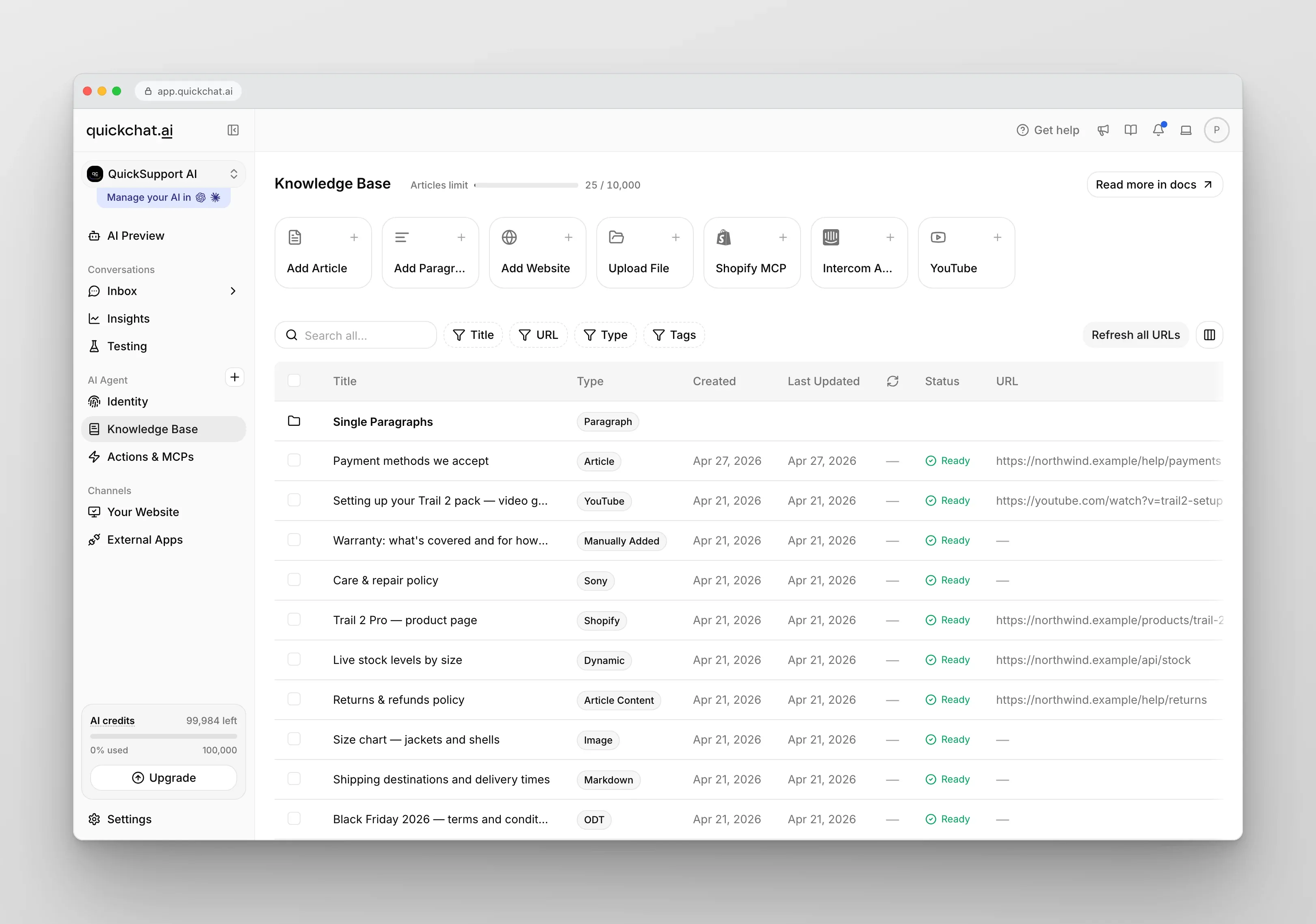
Je kunt de Knowledge Base op verschillende manieren vullen:
- Handmatig: Typ of plak tekst rechtstreeks in de Knowledge Base.
- Bestanden uploaden: Voeg PDF’s of tekstdocumenten met relevante informatie toe.
- Website-inhoud importeren: Geef URL’s op waaruit de Agent kennis moet halen.
Laten we nu één websitepagina importeren om een eenvoudige Knowledge Base te maken:
- Ga naar de Knowledge Base
- Klik op Add Website in de rij bronkaarten bovenaan
- Kies Single Page
- Plak de URL van de te importeren pagina
- Klik op Import
Wacht even totdat een nieuw artikel verschijnt. Later testen we de Agent met vragen over deze pagina.
Je hoeft niets aan te klikken om nieuwe kennis toe te passen. Elk artikel wordt automatisch op de achtergrond verwerkt. Status verandert in Ready zodra de Agent het kan gebruiken.
Gedrag en toon aanpassen
Section titled “Gedrag en toon aanpassen”Na het toevoegen van kennis pas je de persoonlijkheid en het gedrag aan je wensen aan.
Open Identity → AI Persona voor Personality, Profession en Languages.
AI-persoonlijkheid
Section titled “AI-persoonlijkheid”Personality bepaalt de toon en stijl van de antwoorden. Kies een stijl die bij je merk en doelen past.
Voor een klantgericht en informeel bedrijf kunnen Classic of Friendly het beste werken.
AI-beroep
Section titled “AI-beroep”Profession stemt de benadering van gebruikers af op je doelen. Wil je vooral directe verkopen stimuleren, dan kan Shopping Assistant conversies bevorderen. Wil je feedback verzamelen of interviews afnemen, dan past Interviewer beter.
Verschillende toepassingen kunnen verschillende AI-beroepen nodig hebben om je doelen te bereiken.
Elke AI Agent begint standaard als Helpful Assistant, een veelzijdig, algemeen beroep dat voor de meeste toepassingen geschikt is.
Je AI Agent kan één of meerdere talen spreken.
- Primary Language
Kies de hoofdtaal, zoals Engels, Spaans of Pools.
- Additional Languages
Voeg zo nodig extra talen toe. De Agent herkent de taal van de gebruiker en antwoordt automatisch in die taal.
Testen met AI Preview
Section titled “Testen met AI Preview”Test de AI Agent na wijzigingen aan de Knowledge Base en instellingen om te controleren of alles werkt zoals verwacht.
Zo doe je dat:
- Controleer in de Knowledge Base of het geïmporteerde artikel Ready is. Staat er nog Pending of Processing, wacht dan even: de verwerking loopt nog.
- Klik op “AI Preview” in de linkerzijbalk.
- Er verschijnt een pagina waarop je antwoorden van de AI kunt testen
Stel een vraag over de geïmporteerde pagina. Controleer of het antwoord klopt en de toon bij je wensen past.
Publiceren en integreren
Section titled “Publiceren en integreren”Quickchat AI integreert met verschillende platforms zodat de Agent bereikbaar is waar je gebruikers zijn. Publiceer op websites, berichtenplatforms en andere externe apps.
Kies een zwevende Widget, een Embed in de pagina of een gehoste Chat Page:
- Kopieer de code uit Channels > Your Website > Install in het dashboard.
- Plak voor Widget het fragment in de HTML van je website. Plak voor Embed zowel de container als het laadscript waar de chat moet verschijnen.
Wil je een Chat Page delen, kopieer dan de gehoste link. Je hoeft geen code op je website toe te voegen; controleer eerst de toegangsinstellingen.
Je Scenario ID identificeert je AI Agent voor plug-ins en de API. Je vindt het in de Quickchat AI-app onder Channels > Your Website > Install, of rechtstreeks in de app-URL: het is de code na /i/ in app.quickchat.ai/i/XXXXXXXXXX.
Hier vind je stapsgewijze instructies:
Hulp nodig?
Section titled “Hulp nodig?”Of je nu je eerste Agent instelt of een bestaande verbetert, we helpen je graag. Open je profielmenu rechtsboven en kies Get help → Ask AI om met Support AI te praten, of kies een andere contactoptie onder Get help.
- 💬 Liever livechat? Praat met onze speciale support-AI Agent voor directe hulp.
- 💌 Liever e-mail? Stuur ons een bericht.
- 🛠️ Wil je dat iemand je AI Agent voor je instelt? Plan een gesprek met een AI-expert over een Custom-oplossing.
We helpen je graag om alles soepel en eenvoudig te laten verlopen!