

Aktifkan Agen AI Quickchat pertama Anda dalam kurang dari 15 menit. Ikuti panduan cepat ini untuk membuat, mengonfigurasi, dan menerapkan Agen AI.
Untuk asisten situs web pertama yang berguna, mulailah dengan FAQ kecil: halaman produk utama, harga, dan bantuan, serta petunjuk untuk pertanyaan yang memerlukan manusia. Anda dapat meminta ChatGPT atau Claude membantu mengonfigurasinya melalui koneksi akun Quickchat, atau mengikuti langkah dasbor di bawah. Kedua cara ini tidak memerlukan penulisan kode API.
Yang akan kita bahas:
- Menyiapkan dengan ChatGPT atau Claude
- Menyiapkan Agen AI di dasbor
- Menambahkan Knowledge Base
- Menyesuaikan perilaku dan nada bicara
- Menguji dengan AI Preview
- Menerapkan dan mengintegrasikan
Alat penyiapan opsional
Section titled “Alat penyiapan opsional”-
Susun paket peluncuran kecil. Ubah tujuan, kanal, ringkasan pengalihan ke manusia, dan hingga lima pasangan tanya jawab yang diberikan menjadi teks penyiapan dan pengujian sintetis. Alat ini tidak membuat atau mengevaluasi Agen AI.
-
Pratinjau ekstraksi dari halaman contoh. Ambil kutipan dari halaman harga atau dokumentasi Knowledge Base Quickchat AI, yaitu dua contoh yang didukung. Alat ini menggunakan filter bawaan tanpa pemilih khusus atau percobaan ulang impor normal, dan tidak mengimpor konten.
-
Periksa cuplikan Widget. Periksa kode yang ditempelkan terhadap Scenario ID yang diberikan. Alat ini tidak mengambil situs web Anda.
Menyiapkan dengan ChatGPT atau Claude
Section titled “Menyiapkan dengan ChatGPT atau Claude”Jika Anda sudah menggunakan ChatGPT atau Claude, koneksi Quickchat memungkinkan Anda menyiapkan Agen pertama dalam percakapan yang sama. Aplikasi AI Anda dapat mengimpor pengetahuan dari situs web dan mengonfigurasi Agen, sehingga Anda tidak perlu menerapkan setiap saran secara manual di dasbor.
-
Ikuti Kelola dengan AI untuk menghubungkan akun Quickchat dan masuk. Anda tidak perlu membuat atau membagikan kunci API Quickchat.
-
Bagikan URL situs web dan jelaskan pertanyaan yang harus dijawab Agen. Misalnya:
Bantu saya menyiapkan Agen FAQ situs web sederhana dari https://example.com. Gunakan Agen kosong di akun saya jika ada. Mulai dari halaman produk, harga, dan bantuan kami, sarankan aturan untuk pertanyaan yang memerlukan manusia, dan tanyakan kepada saya sebelum mengubah apa pun.
-
Tinjau perubahan yang diusulkan, konfirmasikan Agen yang dimaksud, dan tunggu hingga artikel yang diimpor berstatus Ready. Cobalah pertanyaan pelanggan sungguhan di AI Preview sebelum membagikannya.
Anda dapat mencoba penyiapan dengan Free; penggunaan komersial memerlukan paket berbayar. Koneksi ini mengelola Quickchat, tetapi tidak memberikan akses ke editor situs web Anda. Selesaikan pemasangan situs web di situs atau CMS Anda, atau bagikan Chat Page yang dihosting. Anda juga dapat melanjutkan pengeditan di dasbor kapan saja.
Menyiapkan Agen AI
Section titled “Menyiapkan Agen AI”Masuk ke Dasbor Quickchat AI. Getting Started meminta Anda untuk Masukkan URL situs web Anda atau jelaskan AI Agent Anda. Kedua kolom berada pada layar yang sama, dipisahkan oleh atau jelaskan, dan Anda dapat mengisi salah satu atau keduanya sebelum mengirim.
- Situs web saja. Quickchat membaca halaman untuk membuat identitas Agen AI dan Knowledge Base awal. Tombolnya bertuliskan Buat dari situs web saya.
- Deskripsi saja. Tuliskan tugas yang Anda inginkan untuk Agen AI, misalnya asisten penjualan ramah yang menyaring prospek dan menjadwalkan demo produk. Tombolnya bertuliskan Buat dari deskripsi saya.
- Keduanya. Quickchat membuat Agen berdasarkan situs Anda dan menggunakan deskripsi untuk mengarahkan hasilnya. Ini berguna jika situs saja belum menjelaskan tugas Agen AI dengan jelas. Tombolnya bertuliskan Buat dari situs web dan deskripsi saya.
Tombol selalu menyebutkan masukan yang akan digunakan, sehingga Anda dapat melihat masukan yang terdeteksi sebelum mengirim. Apa pun pilihan Anda, Quickchat membuat nama, Main Prompt, Guidelines, dan pembuka percakapan. Tinjau identitas yang dihasilkan, selesaikan langkah penyiapan yang tersisa, lalu lanjutkan ke AI Preview.
Deskripsi saja membuat identitas inti Agen AI tanpa menambahkan sumber Knowledge Base. Tambahkan sumber yang relevan pada bagian berikut agar Agen dapat menjawab dengan informasi khusus bisnis Anda.
Untuk mengatur setiap langkah sendiri, pilih Siapkan secara manual dan mulai di Identity. Masukkan nama pada kolom Beri nama AI Agent Anda, lalu tulis prompt utama pada Jelaskan apa yang ingin dilakukan agen Anda untuk menentukan tujuan, topik, nada, dan batasan agen. Di bawah kolom teks, klik Template untuk memulai dengan template Dukungan pelanggan, Pencarian calon pelanggan, atau Asisten belanja, lalu sesuaikan dengan merek Anda.
Menambahkan Knowledge Base
Section titled “Menambahkan Knowledge Base”Langkah berikutnya adalah mengajari Agen AI tentang bisnis Anda. Knowledge Base memungkinkan AI memberikan jawaban yang tepat dan relevan kepada pengguna.
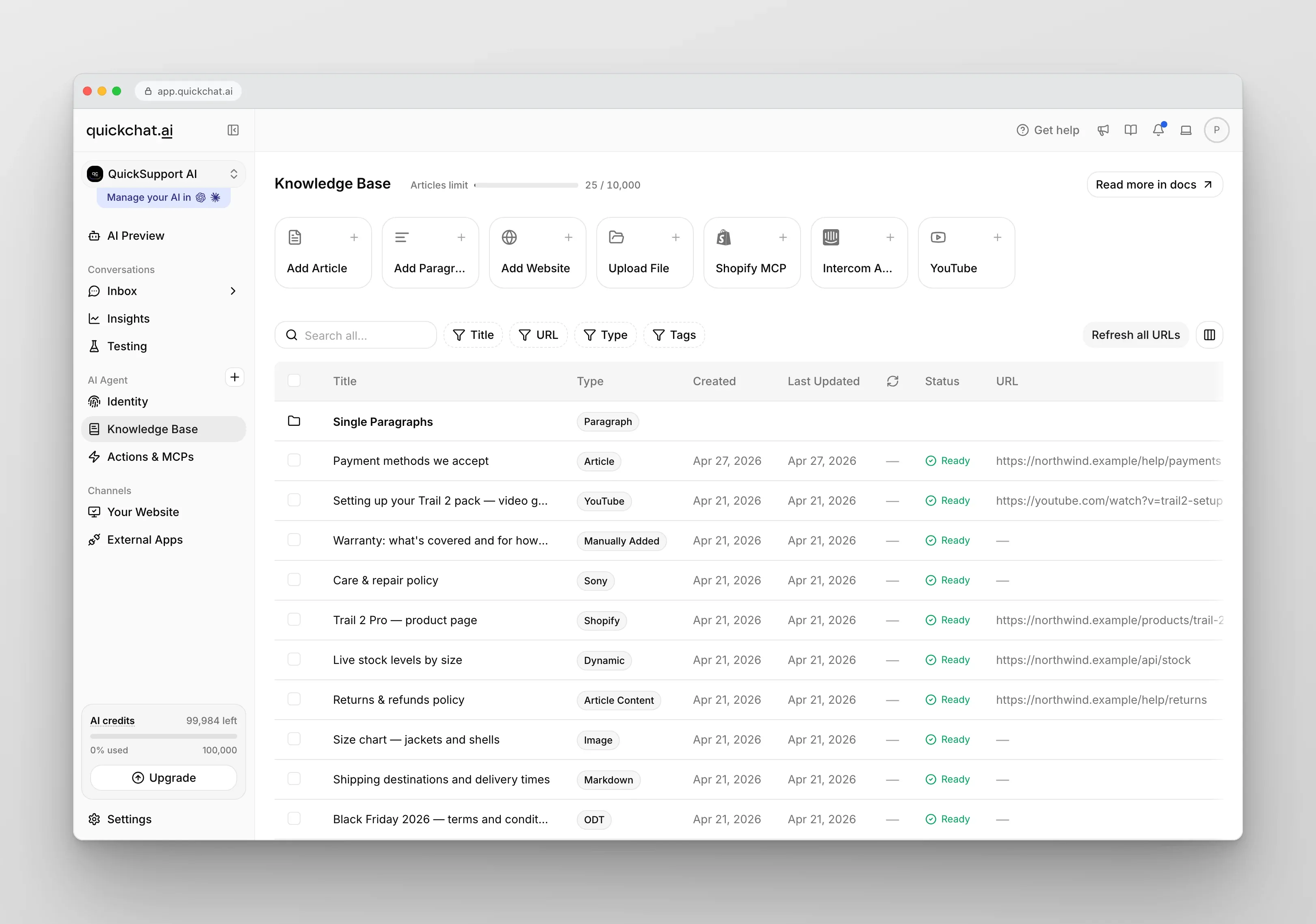
Anda dapat mengisi Knowledge Base dengan beberapa cara:
- Secara manual: Ketik atau tempel teks langsung ke Knowledge Base.
- Unggah berkas: Tambahkan PDF atau dokumen teks berisi informasi yang relevan.
- Impor konten situs web: Berikan URL agar Agen AI mengekstrak pengetahuan dari halaman tertentu.
Untuk saat ini, mari impor satu halaman dari situs Anda untuk membuat Knowledge Base dasar:
- Buka Knowledge Base
- Klik Add Website pada deretan kartu sumber di bagian atas halaman
- Pilih opsi Single Page
- Tempel URL halaman yang ingin diimpor
- Klik Import
Tunggu sejenak hingga Artikel baru muncul di Knowledge Base. Nanti, kita akan menguji Agen AI dengan mengajukan pertanyaan tentang halaman tersebut.
Tidak ada tombol yang perlu ditekan untuk menerapkan pengetahuan baru. Setiap artikel diproses otomatis di latar belakang, dan Status berubah menjadi Ready saat Agen AI sudah dapat menggunakannya.
Menyesuaikan perilaku dan nada bicara
Section titled “Menyesuaikan perilaku dan nada bicara”Setelah menambahkan pengetahuan, saatnya menyesuaikan kepribadian dan perilaku Agen AI dengan kebutuhan Anda.
Buka Identity → AI Persona untuk Personality, Profession, dan Languages.
Kepribadian AI
Section titled “Kepribadian AI”Personality menentukan nada dan gaya jawaban Agen. Pilih gaya yang sesuai dengan merek dan tujuan Anda.
Jika bisnis Anda melayani pelanggan dengan suasana santai, nada Classic atau Friendly mungkin paling sesuai.
Profesi AI
Section titled “Profesi AI”Profession memungkinkan Anda menyesuaikan pendekatan Agen AI kepada pengguna agar selaras dengan tujuan tertentu. Jika prioritas Anda adalah mendorong penjualan langsung, Anda dapat memilih profesi seperti Shopping Assistant untuk meningkatkan konversi. Jika ingin mengumpulkan umpan balik atau melakukan wawancara, profesi Interviewer lebih sesuai.
Penggunaan yang berbeda mungkin memerlukan profesi AI yang berbeda agar selaras dengan tujuan Anda.
Secara bawaan, setiap Agen AI dimulai sebagai Helpful Assistant, profesi serbaguna yang cocok untuk sebagian besar penggunaan.
Bahasa
Section titled “Bahasa”Agen AI Anda dapat berbicara dalam satu atau beberapa bahasa.
- Primary Language
Pilih bahasa utama yang akan digunakan Agen AI, seperti Inggris, Spanyol, atau Polandia.
- Additional Languages
Tambahkan bahasa lain jika diperlukan. Agen akan mendeteksi bahasa pengguna dan otomatis menjawab dalam bahasa tersebut.
Menguji dengan AI Preview
Section titled “Menguji dengan AI Preview”Setelah mengedit Knowledge Base dan pengaturan, uji Agen AI untuk memastikan semuanya bekerja sesuai harapan.
Berikut caranya:
- Di Knowledge Base, pastikan artikel yang diimpor berstatus Ready. Jika masih Pending atau Processing, tunggu sebentar karena artikel sedang diproses.
- Klik tombol “AI Preview” di bilah sisi kiri.
- Halaman akan muncul untuk menguji jawaban dari AI Anda
Ajukan pertanyaan tentang halaman yang tadi Anda impor. Periksa apakah jawabannya akurat dan nada bicaranya sesuai keinginan.
Menerapkan dan mengintegrasikan
Section titled “Menerapkan dan mengintegrasikan”Quickchat AI terintegrasi dengan berbagai platform agar Agen AI tersedia di tempat pengguna Anda berada. Terapkan dengan mudah di situs web, platform pesan, dan aplikasi eksternal lainnya.
Pilih Widget mengambang, Embed di dalam halaman, atau Chat Page yang dihosting:
- Salin kode semat yang disediakan dari tab Channels > Your Website > Install di dasbor Quickchat.
- Untuk Widget, tempel cuplikan ke HTML situs web. Untuk Embed, tempel wadah dan skrip pemuat di lokasi tempat percakapan akan tampil.
Untuk membagikan Chat Page, salin tautan yang dihosting. Anda tidak perlu menambahkan kode ke situs web; periksa pengaturan aksesnya sebelum membagikan.
Scenario ID mengidentifikasi Agen AI Anda untuk plugin dan API. Temukan di aplikasi Quickchat AI pada Channels > Your Website > Install, atau baca langsung dari URL aplikasi: kodenya berada setelah /i/ di app.quickchat.ai/i/XXXXXXXXXX.
Temukan petunjuk langkah demi langkah di sini:
Perlu bantuan?
Section titled “Perlu bantuan?”Baik saat menyiapkan Agen AI pertama maupun menyempurnakan Agen yang ada, kami siap membantu. Buka menu profil di sudut kanan atas, lalu pilih Get help → Ask AI untuk berbicara dengan Support AI, atau pilih opsi kontak lain dari Get help.
- 💬 Lebih suka obrolan langsung? Mulai percakapan dengan Agen AI dukungan khusus kami untuk mendapatkan bantuan segera.
- 💌 Lebih suka email? Kirim pesan kepada kami.
- 🛠️ Ingin seseorang menyiapkan Agen AI untuk Anda? Jadwalkan sesi dengan salah satu pakar AI kami untuk membahas solusi Custom.
Kami siap membuat pengalaman Anda lancar dan mudah!