

Запустите своего первого AI-агента Quickchat AI менее чем за 15 минут. Следуйте этому руководству, чтобы создать, настроить и развернуть агента.
Чтобы первый помощник на сайте приносил пользу, начните с небольшого набора частых вопросов: основных страниц о продукте, тарифах и помощи, а также инструкций для вопросов, требующих участия человека. Можно попросить ChatGPT или Claude помочь с настройкой через подключение к вашему аккаунту Quickchat либо выполнить описанные ниже действия в панели управления. Ни один из способов не требует написания кода для API.
Что мы рассмотрим:
- Настройка через ChatGPT или Claude
- Настройка AI-агента в панели управления
- Добавление базы знаний
- Настройка поведения и тона общения
- Проверка в AI Preview
- Развёртывание и интеграция
Дополнительные инструменты настройки
Заголовок раздела «Дополнительные инструменты настройки»-
Подготовьте небольшой стартовый пакет. Превратите заданную цель, канал, описание передачи человеку и до пяти пар вопросов и ответов в тексты для настройки и синтетические тесты. Инструмент не создаёт и не оценивает AI-агента.
-
Посмотрите результат извлечения из примера страницы. Получите фрагмент страницы тарифов Quickchat AI или документации Knowledge Base, двух единственных поддерживаемых примеров. Используется стандартный фильтр без собственных селекторов и обычных повторных попыток импорта. Содержимое не импортируется.
-
Проверьте код Widget. Сопоставьте вставленный код с указанным Scenario ID. Инструмент не загружает ваш сайт.
Настройка через ChatGPT или Claude
Заголовок раздела «Настройка через ChatGPT или Claude»Если вы уже пользуетесь ChatGPT или Claude, подключение Quickchat позволяет подготовить первого агента в той же беседе. Ваше AI-приложение может импортировать знания с сайта и настроить агента, поэтому вам не придётся вручную переносить каждую рекомендацию в панель управления.
-
Следуйте руководству Управление через AI, чтобы подключить аккаунт Quickchat и войти. Создавать или передавать API-ключ Quickchat не нужно.
-
Укажите URL сайта и опишите вопросы, на которые должен отвечать агент. Например:
Помоги настроить небольшого агента для частых вопросов на сайте https://example.com. Если в моём аккаунте есть пустой агент, используй его. Начни со страниц продукта, тарифов и помощи, предложи правила для вопросов, требующих человека, и спрашивай меня перед любыми изменениями.
-
Проверьте предлагаемые изменения, подтвердите нужного агента и дождитесь статуса Ready у импортированных статей. Перед публикацией попробуйте реальные вопросы клиентов в AI Preview.
Настройку можно попробовать на Free; для коммерческого использования нужен платный тариф. Подключение управляет Quickchat, но не даёт доступа к редактору вашего сайта. Завершите установку на сайт в редакторе сайта или CMS либо поделитесь размещённой Chat Page. Вы также можете в любой момент продолжить редактирование в панели управления.
Настройка AI-агента
Заголовок раздела «Настройка AI-агента»Войдите в панель управления Quickchat AI. В Getting Started появится предложение Введите URL сайта или опишите своего AI-агента. Оба поля находятся на одном экране и разделены текстом или опишите его. Перед отправкой можно заполнить одно поле или оба.
- Только сайт. Quickchat читает страницу, чтобы создать идентичность AI-агента и начальную базу знаний. На кнопке написано Создать на основе моего сайта.
- Только описание. Напишите, что должен делать AI-агент, например дружелюбный помощник по продажам, который оценивает потенциальных клиентов и назначает демонстрации продукта. На кнопке написано Создать на основе моего описания.
- Оба варианта. Quickchat создаёт агента на основе сайта и использует описание, чтобы уточнить результат. Это полезно, когда сайт сам по себе не объясняет задачу агента. На кнопке написано Создать на основе сайта и описания.
Кнопка всегда указывает, какие данные будут использованы, поэтому вы видите выбранные источники до отправки. В любом случае Quickchat создаст имя, Main Prompt, Guidelines и начальные фразы беседы. Проверьте созданную идентичность, завершите остальные шаги настройки и перейдите к AI Preview.
Одно описание создаёт основную идентичность AI-агента без добавления источников в Knowledge Base. Добавьте подходящие источники в следующем разделе, чтобы агент отвечал с учётом информации именно о вашем бизнесе.
Чтобы настроить каждый шаг самостоятельно, выберите Настроить вручную и начните с Идентичность. Введите имя в поле Назовите AI-агента, а в поле Опишите задачи вашего агента напишите основной промпт, определяющий цель, темы, тон и ограничения агента. Под текстовым полем нажмите Шаблоны, выберите шаблон Поддержка клиентов, Привлечение потенциальных клиентов или Помощник по покупкам и адаптируйте его под свой бренд.
Добавление базы знаний
Заголовок раздела «Добавление базы знаний»Следующий шаг: рассказать AI-агенту о вашем бизнесе. Knowledge Base позволяет AI давать пользователям точные и уместные ответы.
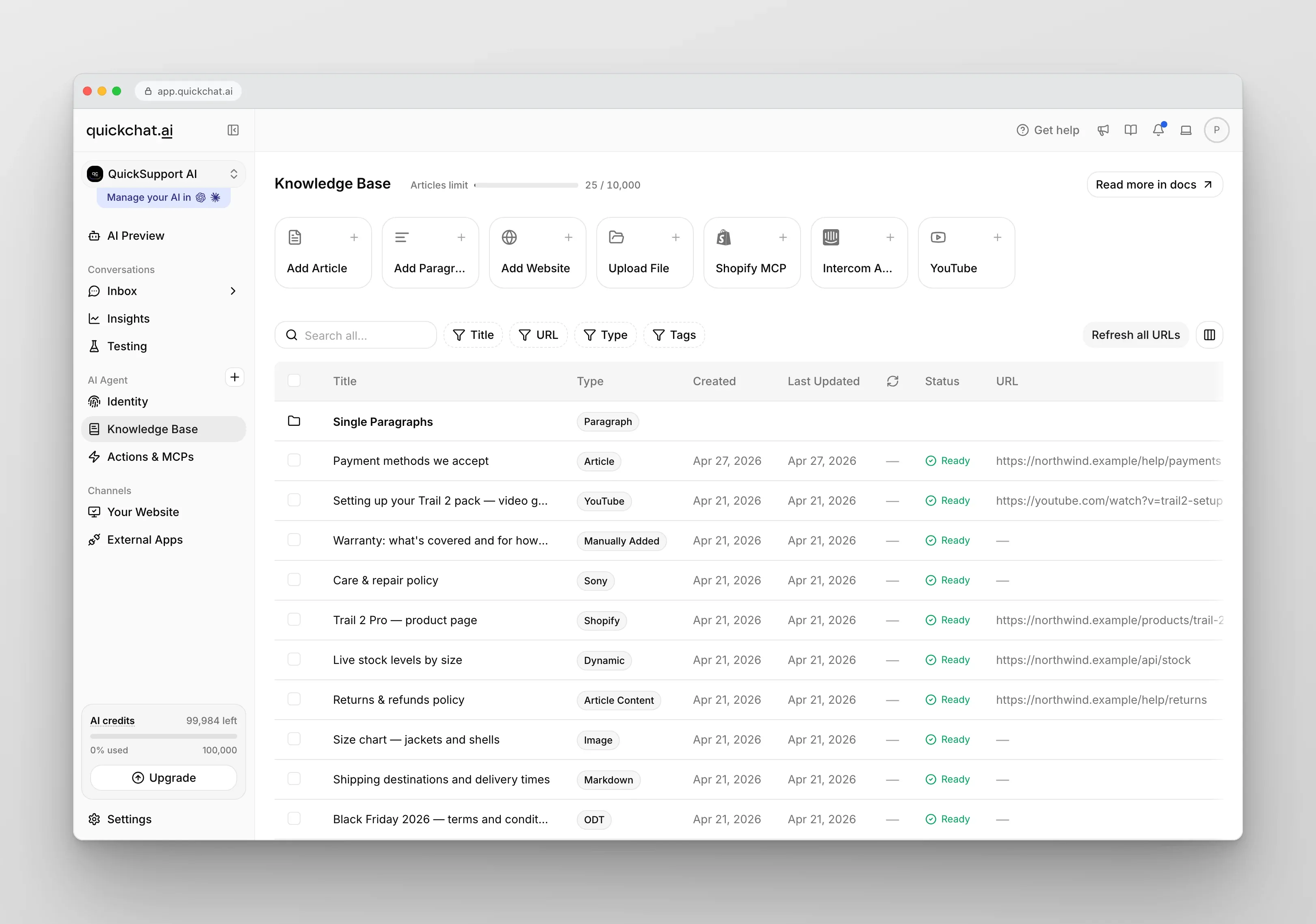
Наполнить Knowledge Base можно несколькими способами:
- Вручную: введите или вставьте текст непосредственно в Knowledge Base.
- Загрузка файлов: добавьте PDF или текстовые документы с нужной информацией.
- Импорт содержимого сайта: укажите URL, чтобы AI-агент извлёк знания с конкретных страниц.
Пока импортируем одну страницу вашего сайта, чтобы создать базовую Knowledge Base:
- Откройте Knowledge Base
- Нажмите Add Website в ряду карточек источников вверху страницы
- Выберите Single Page
- Вставьте URL страницы, которую хотите импортировать
- Нажмите Import
Подождите, пока в Knowledge Base появится новая статья. Позже мы проверим AI-агента, задав вопросы об этой странице.
Для применения новых знаний ничего нажимать не нужно. Каждая статья автоматически обрабатывается в фоне, а её Status меняется на Ready, когда AI-агент может её использовать.
Настройка поведения и тона общения
Заголовок раздела «Настройка поведения и тона общения»После добавления знаний настройте личность и поведение AI-агента под свои задачи.
Откройте Identity → AI Persona, чтобы настроить Personality, Profession и Languages.
Личность AI
Заголовок раздела «Личность AI»AI Personality определяет тон и стиль ответов агента. Выберите стиль, соответствующий вашему бренду и целям.
Если ваш бизнес общается с клиентами неформально, лучше всего может подойти Classic или Friendly.
Профессия AI
Заголовок раздела «Профессия AI»AI Profession позволяет настроить подход AI-агента к пользователям в соответствии с конкретными целями. Если приоритетом являются немедленные продажи, можно выбрать Shopping Assistant, чтобы стимулировать покупки. Если нужно собирать обратную связь или проводить интервью, лучше подойдёт Interviewer.
Для разных задач могут потребоваться разные профессии AI.
По умолчанию каждый AI-агент начинает как Helpful Assistant, универсальный помощник для большинства задач.
Ваш AI-агент может общаться на одном или нескольких языках.
- Primary Language
Выберите основной язык AI-агента, например английский, испанский или польский.
- Additional Languages
При необходимости добавьте другие языки. Агент будет определять язык пользователя и автоматически отвечать на нём.
Проверка в AI Preview
Заголовок раздела «Проверка в AI Preview»После изменения Knowledge Base и настроек проверьте AI-агента, чтобы убедиться, что всё работает как ожидается.
Для этого:
- В Knowledge Base убедитесь, что импортированная статья имеет статус Ready. Если она всё ещё Pending или Processing, немного подождите: обработка продолжается.
- Нажмите кнопку “AI Preview” в левом боковом меню.
- Откроется страница, где можно проверить ответы AI
Задайте вопрос о странице, которую импортировали ранее. Проверьте точность ответов и соответствие тона вашим ожиданиям.
Развёртывание и интеграция
Заголовок раздела «Развёртывание и интеграция»Quickchat AI интегрируется с разными платформами, чтобы AI-агент был доступен там, где находятся ваши пользователи. Разверните его на сайтах, в мессенджерах и других внешних приложениях.
Выберите плавающий Widget, встроенный в страницу Embed или размещённую Chat Page:
- Скопируйте код встраивания на вкладке Channels > Your Website > Install в панели управления Quickchat.
- Для Widget вставьте код в HTML сайта. Для Embed вставьте и контейнер, и загрузочный скрипт в то место, где должен появиться чат.
Чтобы вместо этого поделиться Chat Page, скопируйте её ссылку. Код на сайте не нужен; перед отправкой проверьте настройки доступа.
Scenario ID идентифицирует вашего AI-агента для плагинов и API. Он находится в приложении Quickchat AI в Channels > Your Website > Install. Его также можно прочитать прямо в URL приложения: это код после /i/ в app.quickchat.ai/i/XXXXXXXXXX.
Пошаговые инструкции:
Нужна помощь?
Заголовок раздела «Нужна помощь?»Мы поможем и с первым AI-агентом, и с улучшением существующего. Откройте меню профиля в правом верхнем углу и выберите Get help → Ask AI, чтобы поговорить с Support AI, либо другой способ связи в Get help.
- 💬 Предпочитаете чат? Начните беседу с нашим специализированным AI-агентом поддержки и получите помощь сразу.
- 💌 Предпочитаете электронную почту? Напишите нам.
- 🛠️ Хотите, чтобы кто-то настроил AI-агента за вас? Запишитесь на встречу с одним из наших экспертов по AI, чтобы обсудить индивидуальное решение.
Мы поможем сделать работу с платформой простой и удобной!