

Starten Sie Ihren ersten Quickchat AI Agenten in unter 15 Minuten. Folgen Sie dieser Anleitung zum Erstellen, Konfigurieren und Bereitstellen.
Beginnen Sie für Ihren ersten hilfreichen Website-Assistenten mit einer kleinen FAQ: Ihren wichtigsten Produkt-, Preis- und Hilfeseiten sowie Anweisungen für Fragen, die ein Mensch beantworten sollte. Sie können ChatGPT oder Claude über die Verbindung zu Ihrem Quickchat-Konto bei der Einrichtung um Hilfe bitten oder den Dashboard-Schritten unten folgen. Für keinen der beiden Wege müssen Sie API-Code schreiben.
Was wir abdecken:
- Mit ChatGPT oder Claude einrichten
- KI‑Agent im Dashboard einrichten
- Wissensdatenbank hinzufügen
- Verhalten und Ton anpassen
- Mit KI‑Vorschau testen
- Bereitstellen & integrieren
Optionale Einrichtungshilfen
Abschnitt betitelt „Optionale Einrichtungshilfen“-
Ein kleines Startpaket entwerfen. Erstellen Sie aus Ziel, Kanal, Übergabebeschreibung und bis zu fünf FAQ-Paaren Einrichtungstexte und synthetische Tests. Es wird kein AI Agent erstellt oder bewertet.
-
Extraktion einer Beispielseite ansehen. Rufen Sie einen Auszug der Quickchat AI Preisseite oder Dokumentation der Wissensdatenbank ab, den einzigen zwei unterstützten Beispielen. Verwendet wird der Standardfilter ohne eigene Selektoren oder normale Importwiederholungen. Inhalte werden nicht importiert.
-
Ein Widget-Snippet prüfen. Prüfen Sie eingefügten Code anhand der angegebenen Scenario ID. Ihre Website wird nicht abgerufen.
Die Formulare sind auf Englisch.
Mit ChatGPT oder Claude einrichten
Abschnitt betitelt „Mit ChatGPT oder Claude einrichten“Wenn Sie bereits ChatGPT oder Claude verwenden, können Sie Quickchat verbinden und Ihren ersten Agenten im selben Gespräch vorbereiten. Ihre KI-App kann Website-Inhalte in die Wissensdatenbank importieren und den Agenten konfigurieren. So müssen Sie nicht jeden Vorschlag selbst im Dashboard umsetzen.
-
Folgen Sie Mit KI verwalten, um Ihr Quickchat-Konto zu verbinden und sich anzumelden. Sie müssen keinen Quickchat-API-Schlüssel erstellen oder weitergeben.
-
Teilen Sie Ihre Website-URL und beschreiben Sie die Fragen, die der Agent beantworten soll. Zum Beispiel:
Helfen Sie mir, einen kleinen Website-FAQ-Agenten mit Inhalten von https://example.com einzurichten. Verwenden Sie den leeren Agenten in meinem Konto, falls einer vorhanden ist. Beginnen Sie mit unseren Produkt-, Preis- und Hilfeseiten, schlagen Sie Regeln für Fragen vor, die ein Mensch beantworten sollte, und fragen Sie mich, bevor Sie etwas ändern.
-
Prüfen Sie die vorgeschlagenen Änderungen, bestätigen Sie den gewünschten Agenten und warten Sie, bis die importierten Artikel den Status Bereit haben. Testen Sie echte Kundenfragen in der AI-Vorschau, bevor Sie den Agenten teilen.
Sie können die Einrichtung im Free-Tarif ausprobieren; für die kommerzielle Nutzung ist ein kostenpflichtiger Tarif erforderlich. Die Verbindung verwaltet Quickchat, gewährt aber keinen Zugriff auf Ihren Website-Editor. Schließen Sie die Website-Installation auf Ihrer Website oder in Ihrem CMS ab oder teilen Sie eine gehostete Chat-Seite. Sie können auch jederzeit im Dashboard weiterarbeiten.
KI‑Agent einrichten
Abschnitt betitelt „KI‑Agent einrichten“Melden Sie sich beim Quickchat AI Dashboard an. Unter „Erste Schritte“ werden Sie aufgefordert: Gib deine Website-URL ein oder beschreibe deinen AI Agent. Beide Felder stehen auf demselben Bildschirm, getrennt durch oder beschreibe ihn, und Sie können eines davon oder beide ausfüllen, bevor Sie absenden.
- Nur Website. Quickchat liest die Seite und erstellt daraus die Identität des AI Agents sowie eine erste Wissensdatenbank. Die Schaltfläche lautet dann Aus meiner Website erstellen.
- Nur Beschreibung. Beschreiben Sie, was der AI Agent tun soll, zum Beispiel ein freundlicher Vertriebsassistent, der Leads qualifiziert und Produktdemos bucht. Die Schaltfläche lautet dann Aus meiner Beschreibung erstellen.
- Beides. Quickchat baut den Agenten aus Ihrer Website und nutzt die Beschreibung, um das Ergebnis zu steuern. Das hilft, wenn die Website allein die Aufgabe des AI Agents nicht deutlich macht. Die Schaltfläche lautet dann Aus Website und Beschreibung erstellen.
Die Schaltfläche benennt immer, was sie verwenden wird, sodass Sie vor dem Absenden sehen, welche Eingaben erkannt wurden. In jedem Fall erstellt Quickchat einen Namen, Main Prompt, Guidelines und Gesprächsstarter. Prüfen Sie die generierte Identität, schließen Sie die übrigen Einrichtungsschritte ab und fahren Sie mit AI Preview fort.
Eine Beschreibung allein erstellt die Kernidentität des AI Agents, fügt aber keine Quellen zur Wissensdatenbank hinzu. Ergänzen Sie im nächsten Abschnitt relevante Quellen, damit der Agent mit Informationen zu Ihrem Unternehmen antworten kann.
Wenn Sie jeden Schritt selbst konfigurieren möchten, wählen Sie Manuell einrichten und beginnen Sie unter Identität. Geben Sie dem AI Agent einen Namen und schreiben Sie anschließend einen Haupt-Prompt, der Zweck, Themen, Ton und Leitplanken definiert. Unter dem Textfeld starten Sie über Vorlagen mit einem vorgefertigten Prompt für Kundensupport, Lead-Generierung oder Shopping-Assistent und passen ihn dann an Ihre Marke an.
Wissensdatenbank hinzufügen
Abschnitt betitelt „Wissensdatenbank hinzufügen“Im nächsten Schritt bringen Sie Ihrem Agenten Ihr Unternehmen bei. Die Wissensdatenbank ermöglicht präzise, relevante Antworten.
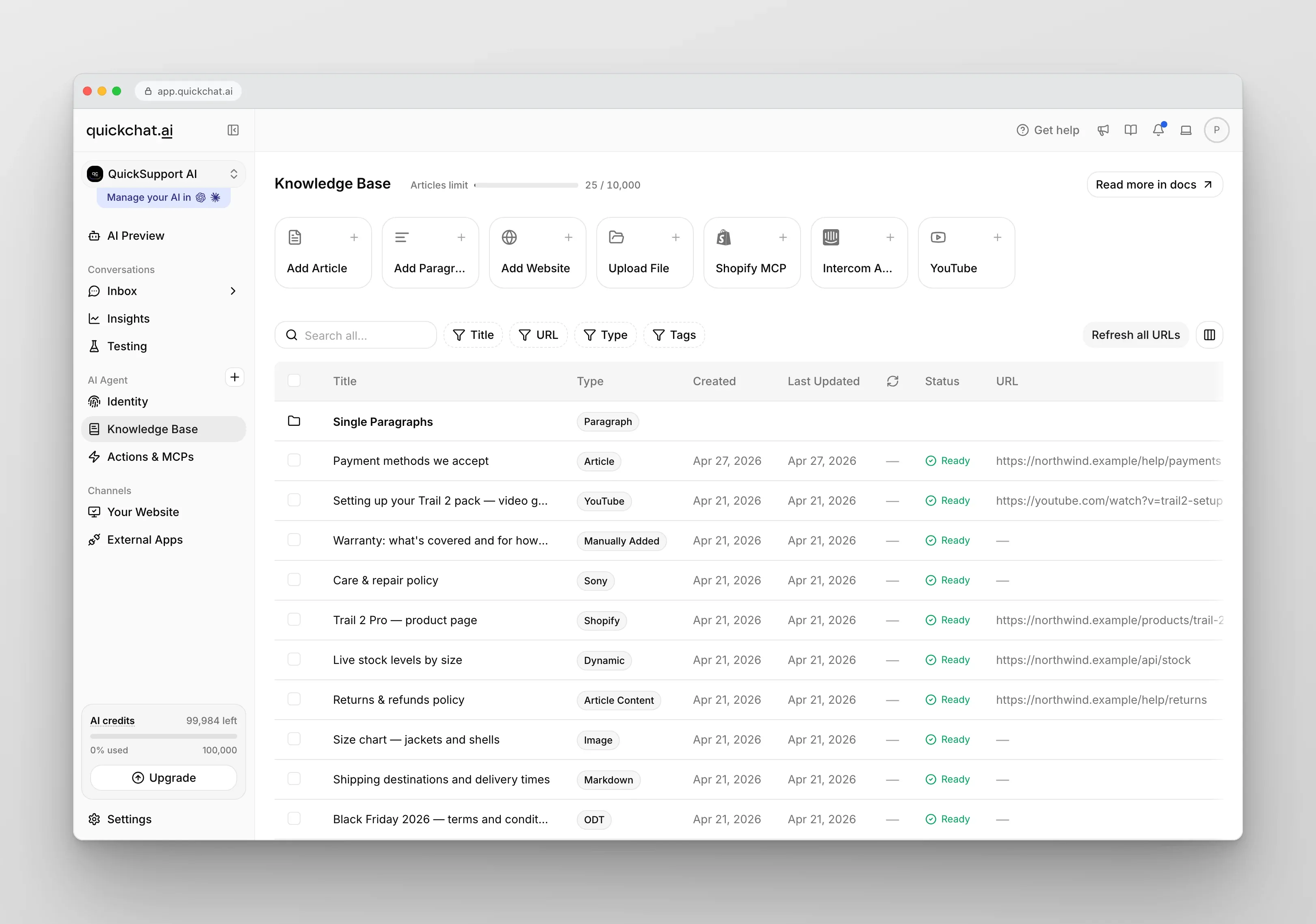
Sie können sie auf mehrere Arten füllen:
- Manuell: Text direkt eingeben oder einfügen.
- Dateien hochladen: PDFs oder Textdokumente.
- Website‑Inhalte importieren: URLs angeben, um Wissen von Seiten zu extrahieren.
Importieren wir zunächst eine einzelne Seite Ihrer Website, um eine Basis zu schaffen:
- Öffnen Sie die Wissensdatenbank
- Klicken Sie oben auf der Seite in der Reihe der Quellen-Karten auf Add Website
- Wählen Sie Einzelseite
- Fügen Sie die URL der gewünschten Seite ein
- Klicken Sie Importieren
Warten Sie, bis ein neuer Artikel erscheint. Später testen wir den Agenten mit Fragen zu dieser Seite.
Sie müssen nichts anklicken, damit neues Wissen wirksam wird. Jeder Artikel wird automatisch im Hintergrund verarbeitet, und sein Status wechselt auf Ready, sobald Ihr KI‑Agent ihn verwenden kann.
Verhalten und Ton anpassen
Abschnitt betitelt „Verhalten und Ton anpassen“Nachdem Wissen hinzugefügt wurde, passen Sie Persönlichkeit und Verhalten des Agenten an.
Öffnen Sie Identität → AI Persona für Persönlichkeit, Beruf und Sprachen.
KI‑Persönlichkeit
Abschnitt betitelt „KI‑Persönlichkeit“Bestimmt Ton und Stil der Antworten. Wählen Sie einen Stil, der zu Ihrer Marke passt.
Für eine lockerere, kundennahe Kommunikation bieten sich Classic oder Friendly an.
KI‑Beruf
Abschnitt betitelt „KI‑Beruf“Legt die Herangehensweise des Agenten fest. Wenn Sie sofortige Verkäufe fördern möchten, wählen Sie z. B. Shopping Assistant. Für Feedback/Interviews eignet sich Interviewer.
Standardmäßig startet jeder KI‑Agent als Helpful Assistant — vielseitig und für die meisten Anwendungsfälle geeignet.
Sprachen
Abschnitt betitelt „Sprachen“Ihr KI‑Agent kann eine oder mehrere Sprachen sprechen.
-
Primärsprache
Wählen Sie die Hauptsprache (z. B. Deutsch, Englisch, Spanisch).
-
Zusätzliche Sprachen
Fügen Sie weitere Sprachen hinzu. Der Agent erkennt die Sprache des Nutzers und antwortet automatisch darin.
Mit KI‑Vorschau testen
Abschnitt betitelt „Mit KI‑Vorschau testen“Nachdem Sie Wissensdatenbank und Einstellungen bearbeitet haben, testen Sie Ihren KI‑Agenten, um sicherzustellen, dass alles wie erwartet funktioniert.
So geht’s:
- Prüfen Sie in der Wissensdatenbank, ob der importierte Artikel den Status Ready anzeigt. Steht dort noch Pending oder Processing, warten Sie einen Moment — er wird gerade verarbeitet.
- Klicken Sie links auf “AI Preview”.
- Testen Sie die Antworten Ihres Agenten.
Stellen Sie eine Frage zur zuvor importierten Seite. Prüfen Sie Genauigkeit und Tonalität.
Bereitstellen & integrieren
Abschnitt betitelt „Bereitstellen & integrieren“Quickchat AI integriert sich in verschiedene Plattformen. Stellen Sie Ihren Agenten dort bereit, wo Ihre Nutzer sind.
Wählen Sie ein schwebendes Widget, einen direkt in die Seite eingebundenen Embed oder eine gehostete Chat-Seite:
- Kopieren Sie den Einbettungscode aus Kanäle > Ihre Website > Installieren im Dashboard.
- Für das Widget fügen Sie das Snippet in das HTML Ihrer Website ein. Für den Embed fügen Sie sowohl den Container als auch das Loader-Script an der Stelle ein, an der der Chat erscheinen soll.
Um stattdessen eine Chat-Seite zu teilen, kopieren Sie ihren gehosteten Link. Dafür ist kein Code auf Ihrer Website erforderlich. Prüfen Sie vor dem Teilen die Zugriffseinstellungen.
Ihre Scenario ID identifiziert Ihren KI‑Agenten gegenüber Plugins und der API. Sie finden sie in der Quickchat AI App unter Kanäle > Ihre Website > Installieren oder lesen sie direkt aus der App‑URL ab: Es ist der Code nach /i/ in app.quickchat.ai/i/XXXXXXXXXX.
Schritt‑für‑Schritt‑Anleitungen:
Unterstützung benötigt?
Abschnitt betitelt „Unterstützung benötigt?“Ob Ersteinrichtung oder Optimierung, wir helfen gerne. Öffnen Sie Ihr Profilmenü oben rechts und wählen Sie Hilfe erhalten → AI fragen, um mit Support AI zu sprechen, oder wählen Sie unter Hilfe erhalten eine andere Kontaktmöglichkeit.
- 💬 Lieber Live‑Chat? Chatten Sie mit unserem Support‑KI‑Agenten.
- 💌 Lieber E‑Mail? Schreiben Sie uns.
- 🛠️ Individuelle Einrichtung gewünscht? Vereinbaren Sie einen Termin mit unseren KI‑Experten.
Wir sorgen für eine reibungslose Erfahrung!