

Protokollieren Sie Leads, unbeantwortete Fragen, Feedback und Demo-Anfragen direkt in einem Google Sheet mit einer KI-Aktion per Klick. Kein Zapier, keine Webhooks, kein Code.
Verbinden Sie Ihren KI‑Agenten mit Google Sheets, damit die nützlichen Momente eines Gesprächs, ein qualifizierter Lead, eine Frage, die er nicht beantworten konnte, ein Feature‑Wunsch, eine Demo‑Anfrage, zu Zeilen in einem Sheet werden, das Ihr Team bereits nutzt. Es gibt kein Zapier, keinen Webhook und keinen Code: Die Verbindung erfolgt per Klick, und was dabei entsteht, ist eine normale KI‑Aktion, die Sie bearbeiten können.
Funktionsweise
Abschnitt betitelt „Funktionsweise“Eine KI‑Aktion ist eine beschriebene HTTP‑Anfrage, und eine Google‑Sheet‑Zeile ist genau eine solche Anfrage. Google Sheets verfügt über einen append‑Endpoint, der einer Registerkarte eine Zeile hinzufügt; jeder Report ist ein POST an diesen Endpoint mit den Zeilenwerten im Body.
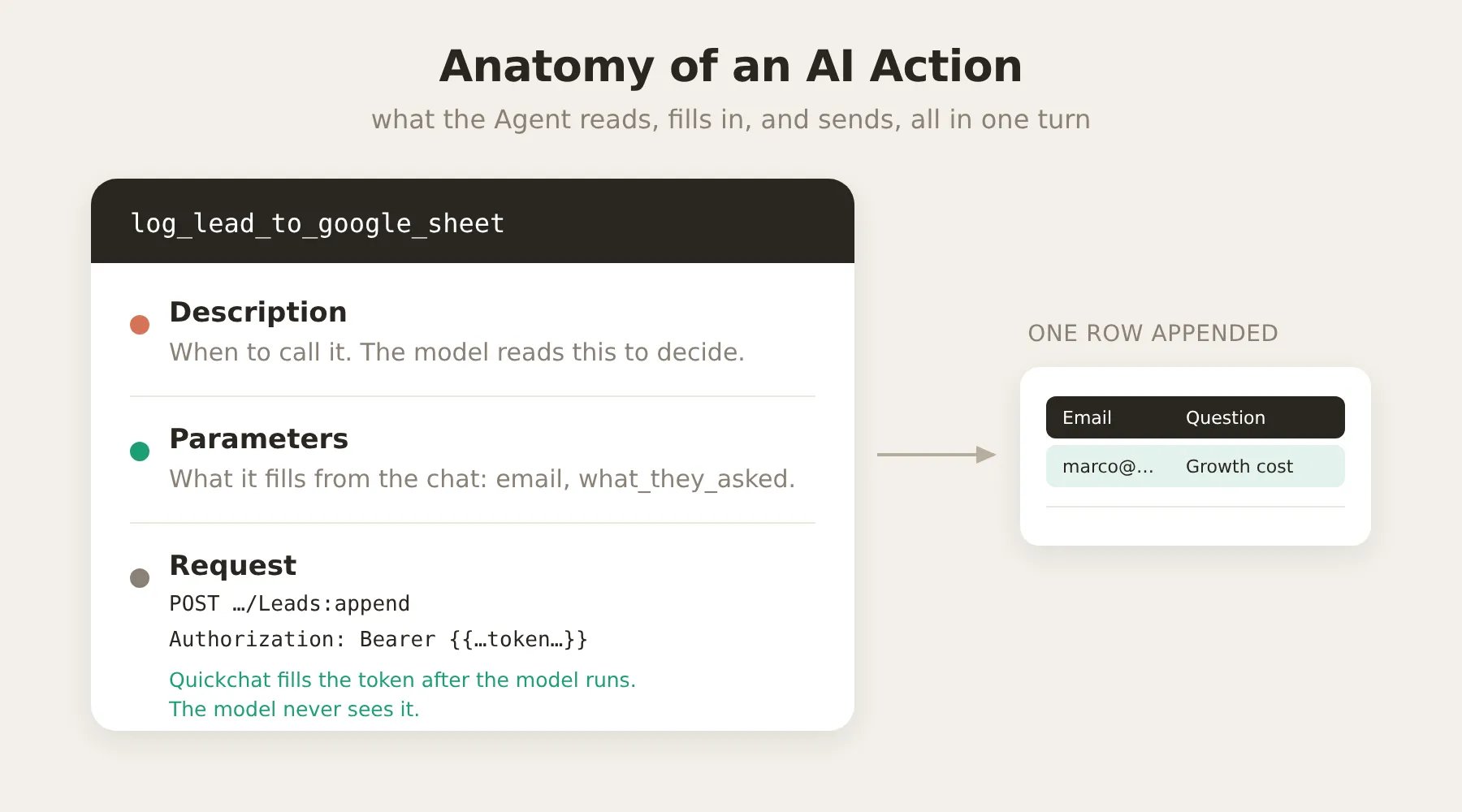
Ein paar Dinge, die man vorab wissen sollte:
- Die Spalten sind nicht festgelegt. Sie sind das, was die Aktion sendet. Sie bestimmen sie, indem Sie den Anfrage‑Body der Aktion und die Kopfzeile des Sheets bearbeiten, sodass dieselbe Integration Leads, Fehlerberichte oder beliebiges anderes protokollieren kann.
- Zugriff nach dem Least‑Privilege‑Prinzip. Die Google‑Verbindung fordert nur den
drive.file‑Scope an, der ausschließlich Zugriff auf Dateien gewährt, die die Integration erstellt. Den Rest Ihres Drive kann sie nicht sehen. - Die KI sieht Ihre Anmeldedaten nie. Die Anfrage trägt einen
Authorization‑Header, der auf den Platzhalter{{google_sheets_access_token}}gesetzt ist. Quickchat füllt ihn mit einem echten, automatisch erneuerten Token, nachdem das Modell seinen Teil erledigt hat; der Token gelangt nie in den Prompt.
Google Sheets verbinden
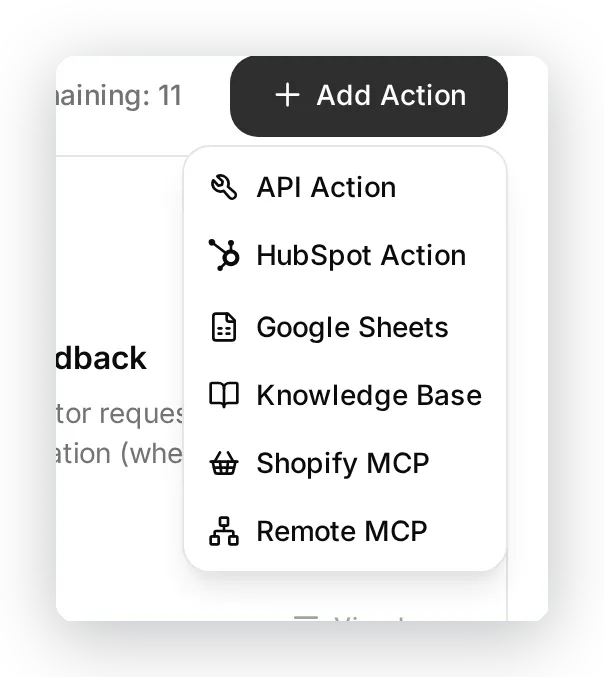
Abschnitt betitelt „Google Sheets verbinden“Öffnen Sie Actions & MCPs in der Seitenleiste, klicken Sie auf Add Action und wählen Sie Google Sheets.
Der Verbindungsdialog erklärt, was der eine Klick einrichtet, bevor Sie Zugriff gewähren: ein neues Google Sheet in Ihrem Drive und eine einsatzbereite Protokollaktion, voreingestellt für Leads. Klicken Sie auf Connect, wählen Sie das Google‑Konto, in dessen Drive das Sheet liegen soll, und genehmigen Sie die drive.file‑Berechtigung.
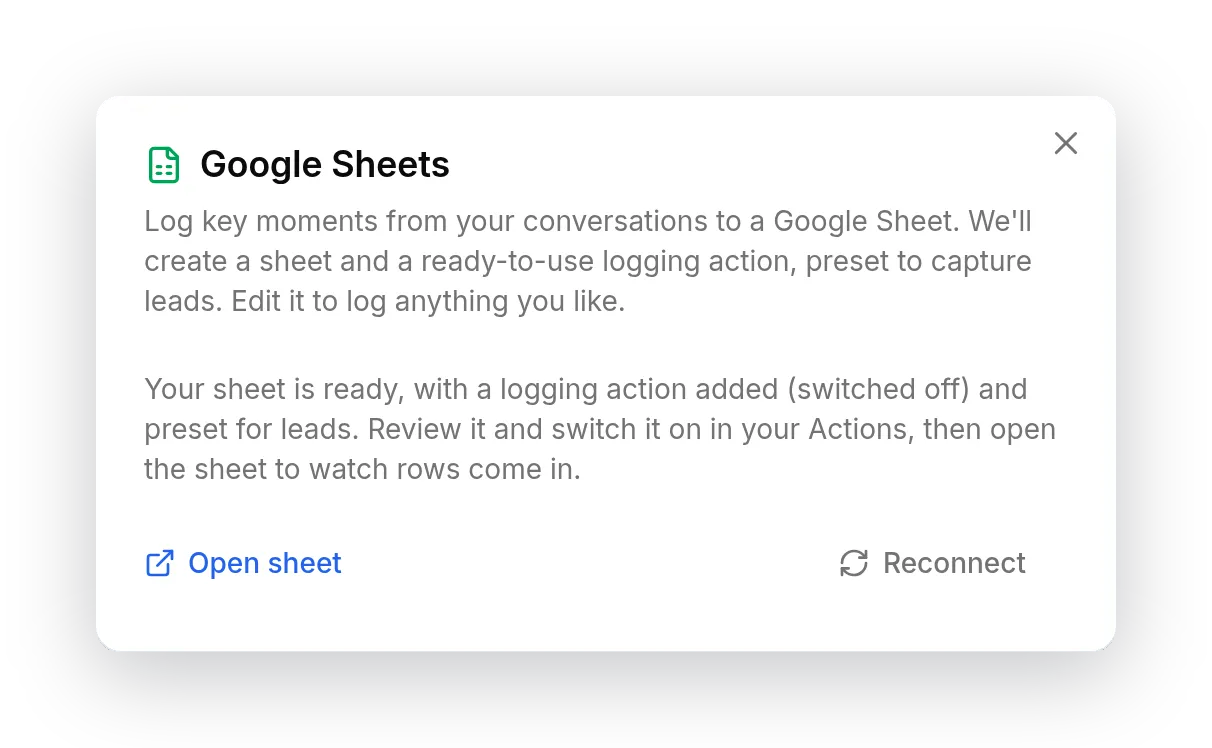
Dieser eine Klick erledigt zwei Dinge automatisch:
- Erstellt eine Tabelle in Ihrem Google Drive, mit einer Registerkarte
Leadsund einer Kopfzeile. - Fügt eine einzelne, deaktivierte KI‑Aktion hinzu (
log_lead_to_google_sheet), bereits mit diesem Sheet verbunden.
Die generierte Protokollaktion
Abschnitt betitelt „Die generierte Protokollaktion“Die Starter‑Aktion ist eine normale, vollständig bearbeitbare API‑Aktion. Sie ist unter Custom Actions aufgeführt, ausgeschaltet, sodass Sie sie prüfen können, bevor Sie sie aktivieren.
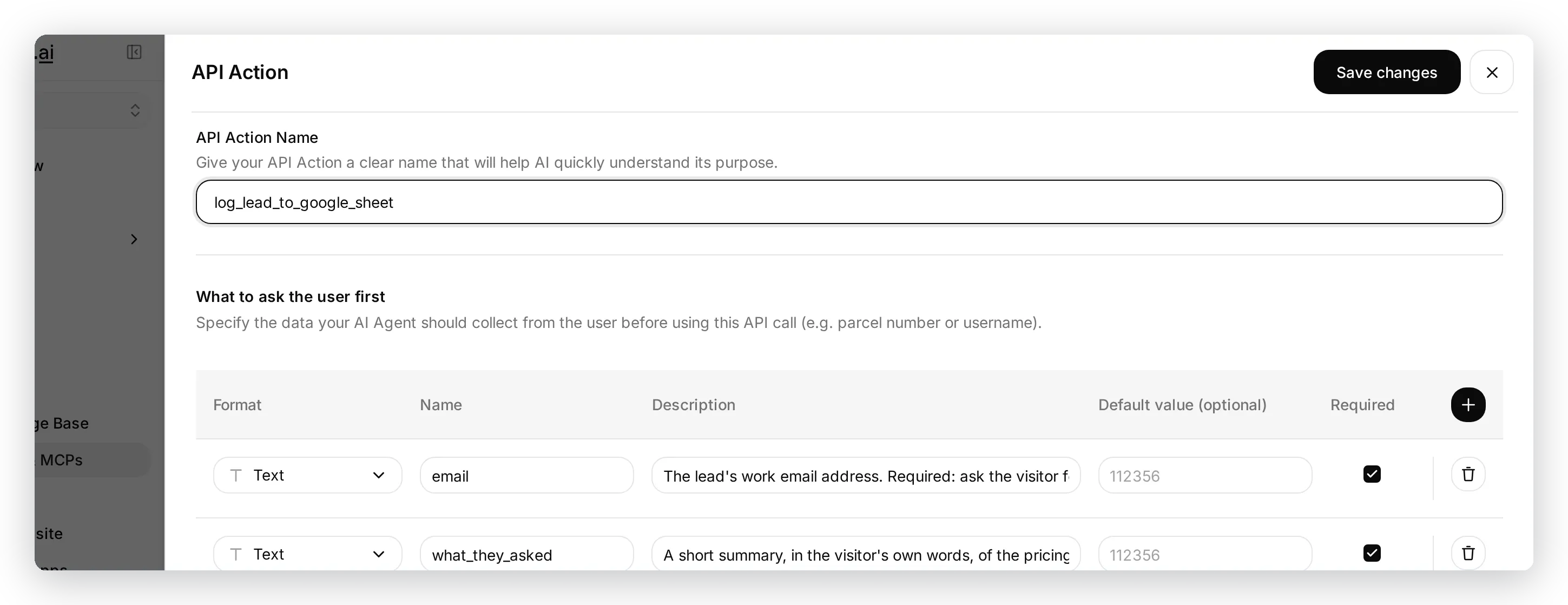
Da Quickchat das Sheet und die Aktion gemeinsam erstellt hat, enthält die Endpoint‑URL bereits die ID Ihrer Tabelle:
https://sheets.googleapis.com/v4/spreadsheets/<your sheet ID>/values/Leads:append?valueInputOption=RAWBehalten Sie valueInputOption=RAW bei, damit eine Nachricht, die mit = oder + beginnt, wörtlich gespeichert und nicht als Formel interpretiert wird. Die Header sind für jeden Report gleich:
| Key | Value |
|---|---|
Authorization | Bearer {{google_sheets_access_token}} |
Content-Type | application/json |
Der Anfrage‑Body ist eine einzelne Zeile, und jede Zelle ist ein Parameter. Die Zellen folgen derselben Reihenfolge wie die Spalten des Sheets:
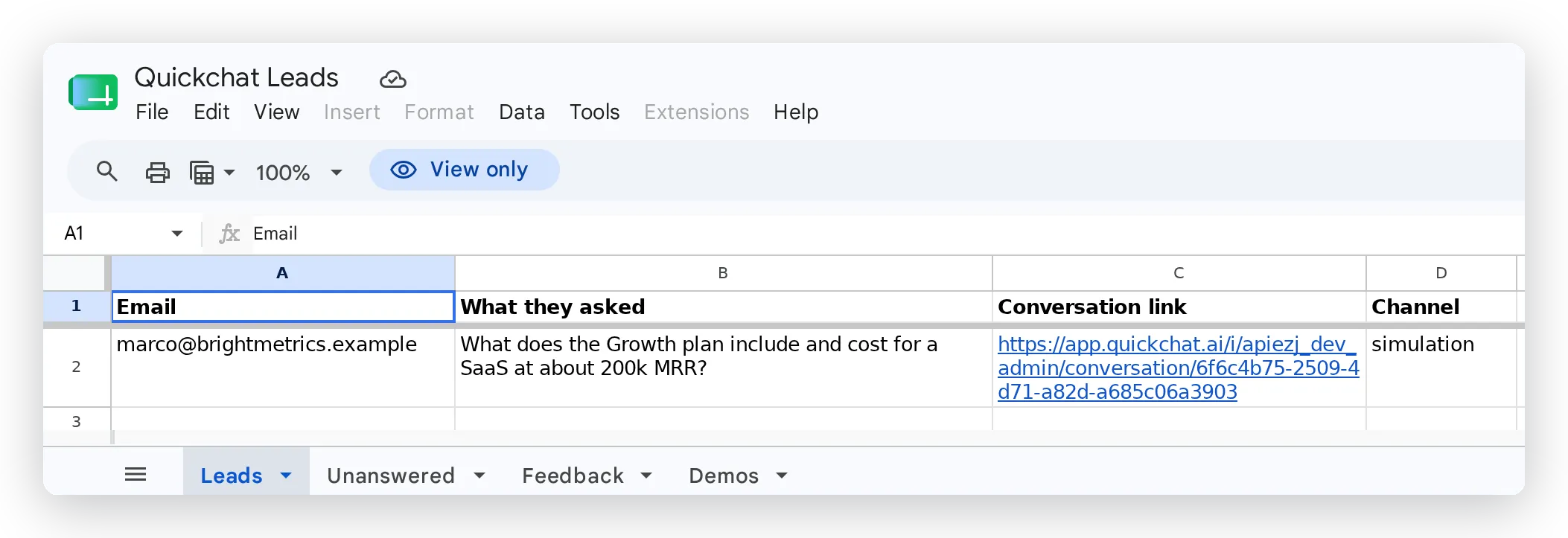
{ "values": [["{{email}}", "{{what_they_asked}}", "{{conversation_url}}", "{{conversation_channel}}"]] }Die Spalten werden also durch diesen Body plus die Kopfzeile der Registerkarte definiert, nicht von der Integration fest einprogrammiert. {{conversation_url}} (ein Deep Link zurück in den Posteingang) und {{conversation_channel}} (woher der Besucher kam) sind eingebaute Variablen, die jeder Aktion zur Verfügung stehen.
Prüfen Sie die Parameter und die Description (die Description ist das, was die KI liest, um zu entscheiden, wann sie eine Zeile protokolliert), und schalten Sie die Aktion dann ein.
Alles protokollieren, nicht nur Leads
Abschnitt betitelt „Alles protokollieren, nicht nur Leads“Um einen weiteren Report hinzuzufügen, geben Sie Ihrem Sheet eine neue Registerkarte und fügen Sie eine weitere API‑Aktion hinzu, die an sie anhängt. Kopieren Sie die vollständige URL aus der Lead‑Aktion und ändern Sie nur den Namen der Registerkarte, passen Sie dann Parameter, Body und Beschreibung an:
https://sheets.googleapis.com/v4/spreadsheets/<your sheet ID>/values/Unanswered:append?valueInputOption=RAWHäufige Reports, die Teams neben Leads aufbauen:
| Report | Wann der Agent eine Zeile schreibt |
|---|---|
| Unbeantwortete Fragen | Der Agent kann eine sachliche Frage nicht beantworten, der Besucher bittet um einen Menschen oder wirkt unzufrieden |
| Feedback | Ein Besucher wünscht sich ein Feature, meldet einen Fehler oder spricht ein Lob aus |
| Demo-Anfragen | Ein Besucher bittet ausdrücklich um eine Demo, einen Anruf oder ein Gespräch mit dem Vertrieb |
Häufig gestellte Fragen
Abschnitt betitelt „Häufig gestellte Fragen“Brauche ich Zapier, einen Webhook oder Code? Nein. Quickchat verbindet sich direkt über eine KI‑Aktion mit Google Sheets, eine native HTTP‑Anfrage, die der Agent während des Gesprächs stellt. Ein Klick erstellt das Sheet und die erste Protokollaktion für Sie.
Sind meine Google‑Drive‑Daten sicher?
Ja. Die Integration fordert nur den drive.file‑OAuth‑Scope an, der ausschließlich Zugriff auf Dateien gewährt, die sie erstellt, etwa das Sheet, das sie für Sie anlegt. Sie kann nichts anderes in Ihrem Drive lesen oder ändern, und der Access‑Token wird dem KI‑Modell nie offengelegt.
Auf welchen Kanälen funktioniert es?
Auf allen. Dieselben Aktionen laufen überall dort, wo Ihr Agent eingesetzt wird (Web‑Widget, Slack, WhatsApp und mehr), und die Spalte {{conversation_channel}} hält fest, woher jede Zeile kam.
Verwandt
Abschnitt betitelt „Verwandt“- Custom Actions: wie KI‑Aktionen funktionieren und wie Sie eine bearbeiten.
- KI‑Aktions‑Variablen: die
{{...}}‑Platzhalter, die Sie in eine Zeile setzen können. - Verbinden Sie Ihren KI‑Agenten mit Google Sheets: ein vollständiges, durchgearbeitetes Tutorial, das alle vier Reports aufbaut und sie optimiert.