

Registra leads, preguntas sin responder, feedback y solicitudes de demo directamente en una hoja de Google Sheets con una AI Action de un clic. Sin Zapier, sin webhooks, sin código.
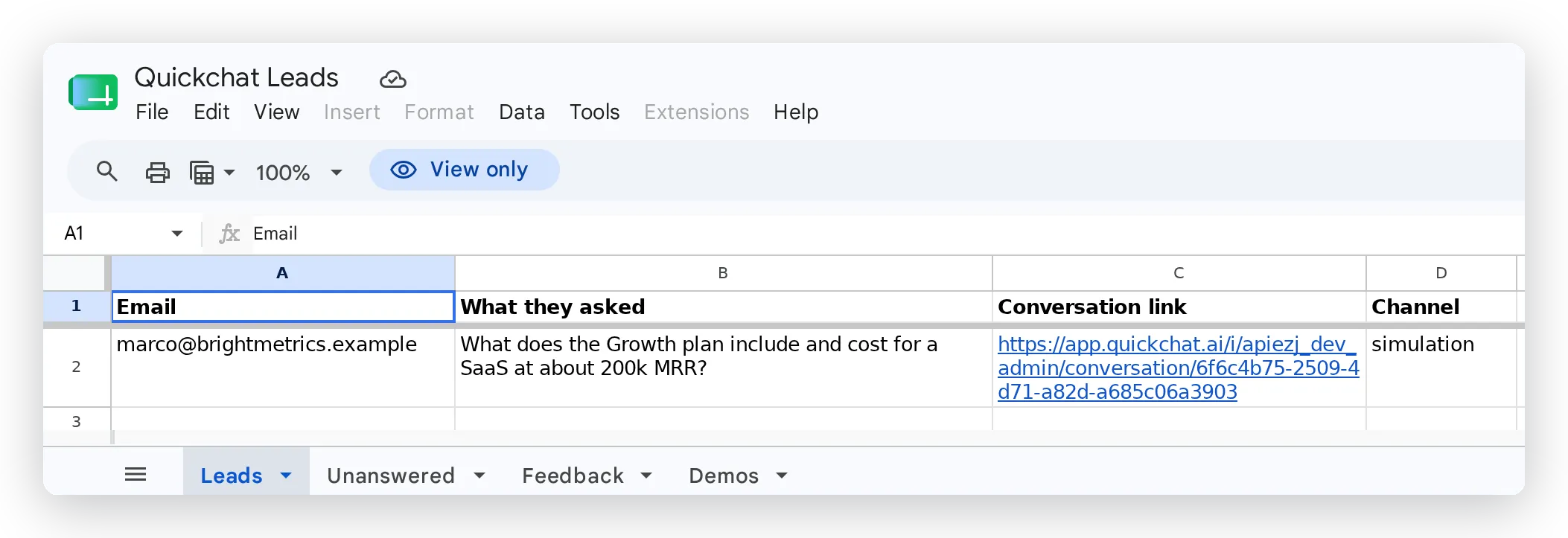
Conecta tu Agente de IA con Google Sheets para que los momentos útiles de una conversación (un lead cualificado, una pregunta que no supo responder, una petición de funcionalidad, una solicitud de demo) se conviertan en filas de una hoja que tu equipo ya usa. No hay Zapier, ni webhook, ni código: la conexión es de un clic, y lo que crea es una AI Action normal que puedes editar.
Comprobaciones opcionales con ejemplos
Sección titulada «Comprobaciones opcionales con ejemplos»-
Previsualizar claves de metadatos. Comprueba cómo los nombres de campos indicados se convierten en claves de variables, incluidos nombres duplicados y claves reservadas. No examina valores ni permisos específicos de la cuenta.
-
Comprobar condiciones de ejecución de Acciones. Evalúa condiciones con metadatos de ejemplo proporcionados sin ejecutar una Acción.
Los formularios están en inglés.
Cómo funciona
Sección titulada «Cómo funciona»Una AI Action es una petición HTTP descrita, y una fila de Google Sheets es una de esas peticiones. Google Sheets tiene un endpoint append que añade una fila a una pestaña; cada reporte es un POST a ese endpoint con los valores de la fila en el body.
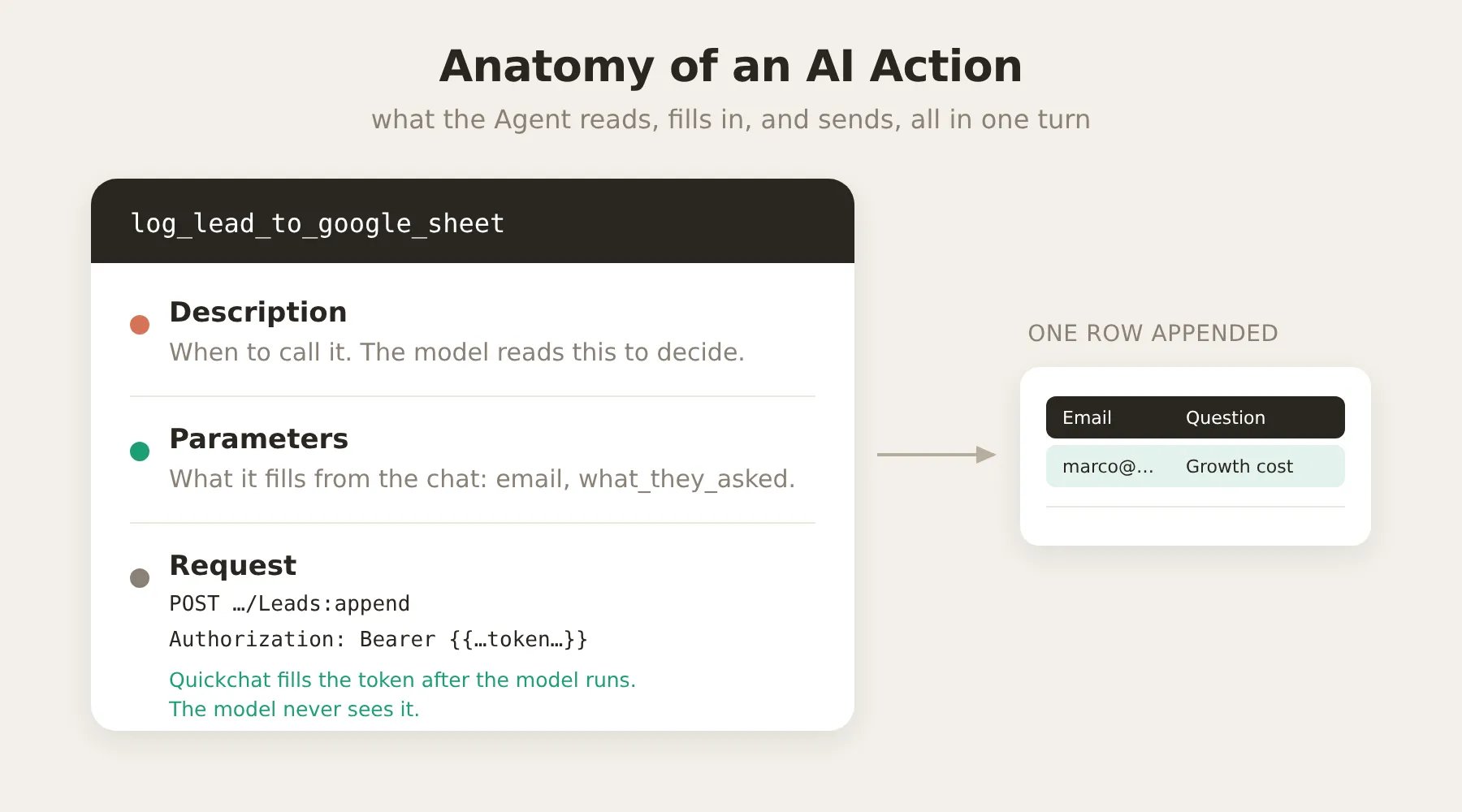
Algunas cosas que conviene saber de entrada:
- Las columnas no son fijas. Son las que envíe la Action. Tú las decides editando el body de la petición de la Action y la fila de cabecera de la hoja, de modo que la misma integración puede registrar leads, reportes de errores o cualquier otra cosa.
- Acceso de mínimo privilegio. La conexión con Google solicita únicamente el scope
drive.file, que concede acceso exclusivamente a los archivos que la integración crea. No puede ver el resto de tu Drive. - La IA nunca ve tus credenciales. La petición lleva una cabecera
Authorizationcon el marcador{{google_sheets_access_token}}. Quickchat la rellena con un token real, auto-refrescado, después de que el modelo haya hecho su parte; el token nunca entra en el prompt.
Conectar Google Sheets
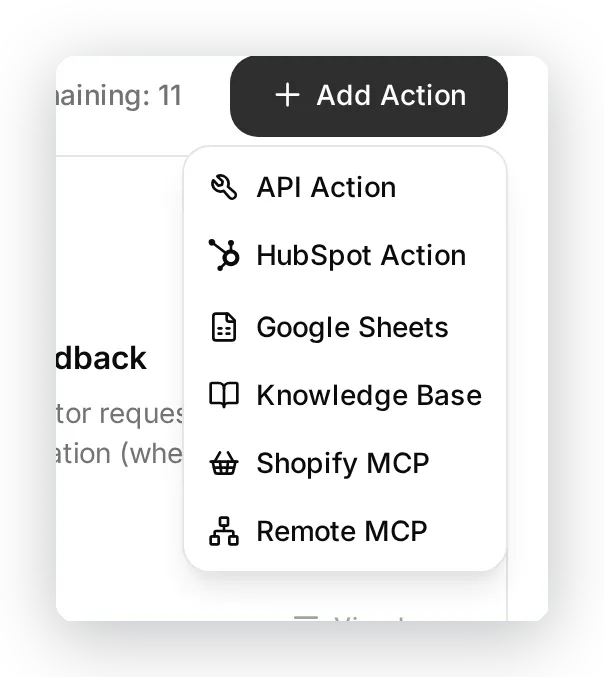
Sección titulada «Conectar Google Sheets»Abre Actions & MCPs en la barra lateral, haz clic en Add Action y elige Google Sheets.
El diálogo de conexión explica qué configurará el clic antes de que concedas ningún acceso: una nueva hoja de Google Sheets en tu Drive y una acción de registro lista para usar, preconfigurada para leads. Haz clic en Connect, elige la cuenta de Google en cuyo Drive debe vivir la hoja y aprueba el permiso drive.file.
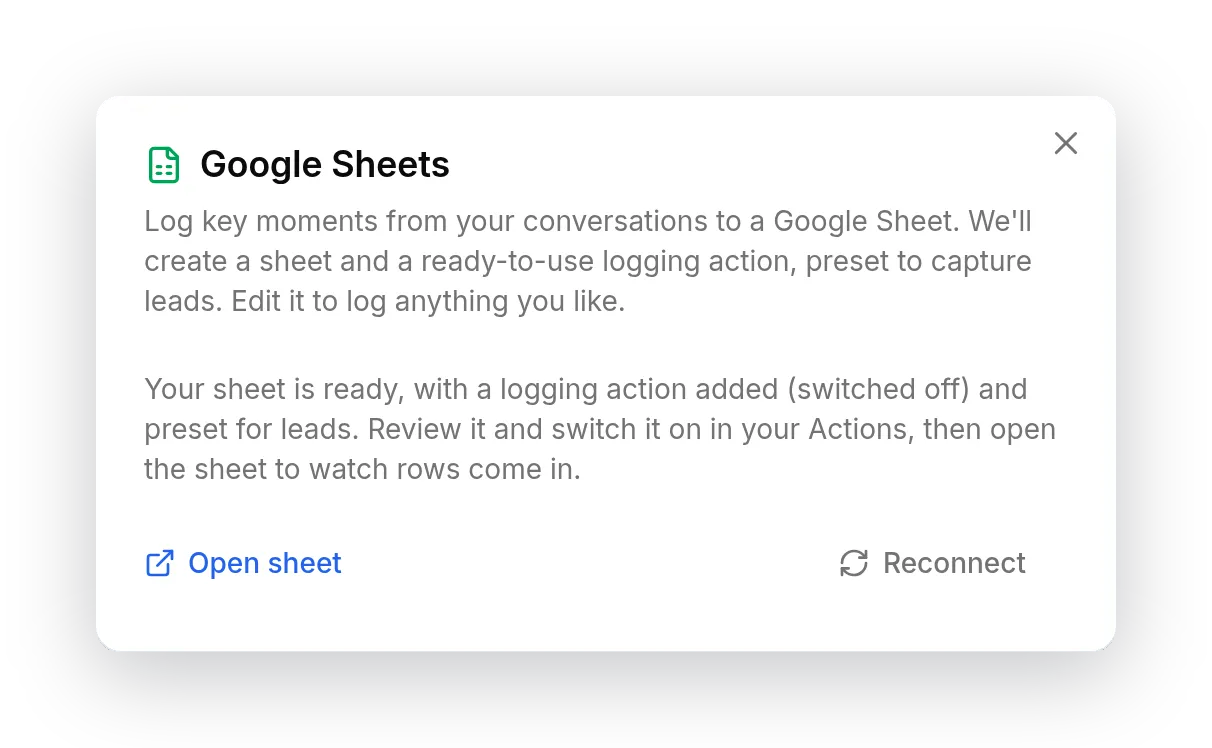
Ese único clic hace dos cosas automáticamente:
- Crea una hoja de cálculo en tu Google Drive, con una pestaña
Leadsy una fila de cabecera. - Añade una única AI Action desactivada (
log_lead_to_google_sheet), ya conectada a esa hoja.
La acción de registro generada
Sección titulada «La acción de registro generada»La acción inicial es una API Action normal y totalmente editable. Aparece en Custom Actions, desactivada, para que puedas revisarla antes de activarla.
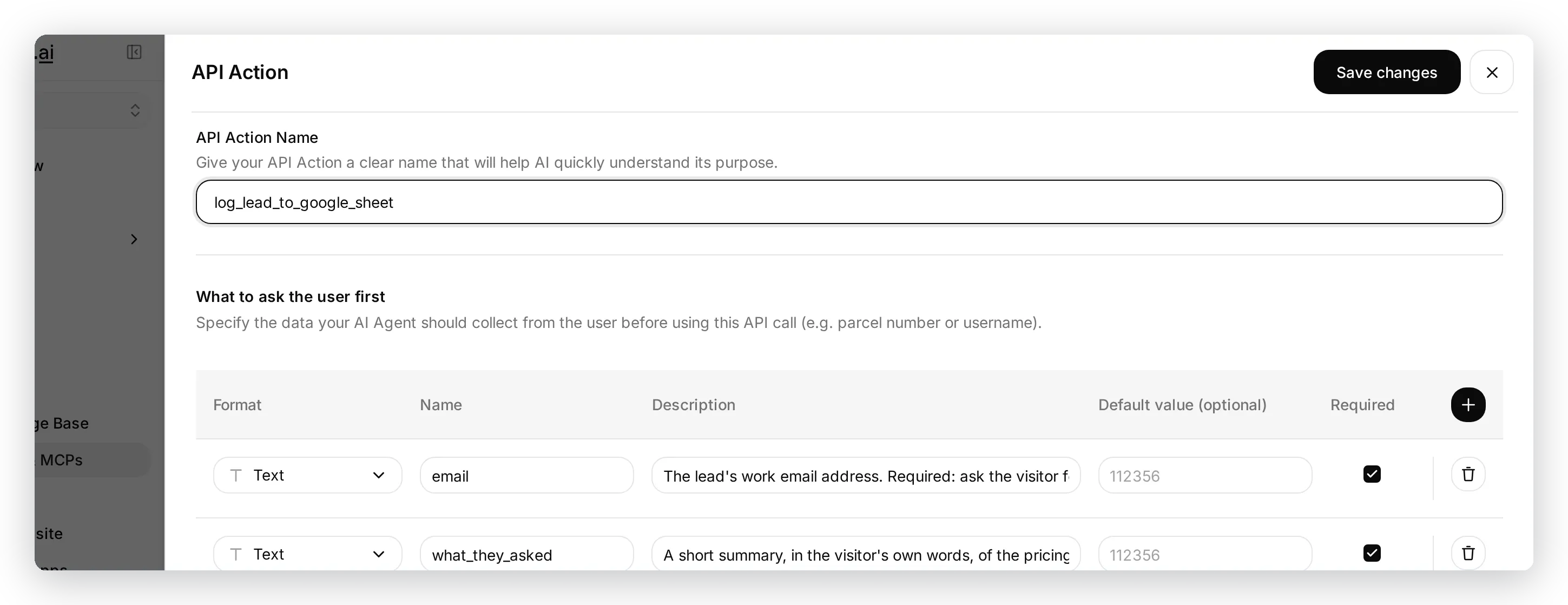
Como Quickchat creó la hoja y la acción juntas, la URL del endpoint ya contiene el ID de tu hoja de cálculo:
https://sheets.googleapis.com/v4/spreadsheets/<your sheet ID>/values/Leads:append?valueInputOption=RAWMantén valueInputOption=RAW para que un mensaje que empieza por = o + se almacene literalmente en lugar de interpretarse como fórmula. Las cabeceras son las mismas para cada reporte:
| Key | Value |
|---|---|
Authorization | Bearer {{google_sheets_access_token}} |
Content-Type | application/json |
El body de la petición es una sola fila, y cada celda es un parámetro. Las celdas van en el mismo orden que las columnas de la hoja:
{ "values": [["{{email}}", "{{what_they_asked}}", "{{conversation_url}}", "{{conversation_channel}}"]] }Así que las columnas las definen este body más la fila de cabecera de la pestaña, no las codifica la integración. {{conversation_url}} (un enlace directo de regreso a la Inbox) y {{conversation_channel}} (de dónde vino el visitante) son variables integradas disponibles para cualquier Action.
Revisa los parámetros y la descripción (la descripción es lo que la IA lee para decidir cuándo registrar una fila), y luego activa la acción.
Registra cualquier cosa, no solo leads
Sección titulada «Registra cualquier cosa, no solo leads»Para añadir otro reporte, dale a tu hoja una nueva pestaña y añade otra API Action que haga append en ella. Copia la URL completa de la acción de leads y cambia solo el nombre de la pestaña; luego ajusta los parámetros, el body y la descripción:
https://sheets.googleapis.com/v4/spreadsheets/<your sheet ID>/values/Unanswered:append?valueInputOption=RAWReportes habituales que los equipos crean junto a los leads:
| Reporte | Cuándo el Agente escribe una fila |
|---|---|
| Preguntas sin responder | El Agente no puede responder una pregunta factual, el visitante pide un humano o parece insatisfecho |
| Feedback | Un visitante solicita una funcionalidad, reporta un error o da elogios |
| Solicitudes de demo | Un visitante pide explícitamente una demo, una llamada o hablar con ventas |
Preguntas frecuentes
Sección titulada «Preguntas frecuentes»¿Necesito Zapier, un webhook o algún código? No. Quickchat se conecta con Google Sheets directamente a través de una AI Action, una petición HTTP nativa que el Agente hace durante la conversación. Un clic crea la hoja y la primera acción de registro por ti.
¿Están seguros mis datos de Google Drive?
Sí. La integración solicita únicamente el scope OAuth drive.file, que concede acceso exclusivamente a los archivos que crea, como la hoja que hace para ti. No puede leer ni cambiar nada más en tu Drive, y el token de acceso nunca se expone al modelo de IA.
¿En qué canales funciona?
En todos. Las mismas Actions se ejecutan dondequiera que esté desplegado tu Agente (widget web, Slack, WhatsApp y más), y la columna {{conversation_channel}} registra de dónde vino cada fila.
Relacionado
Sección titulada «Relacionado»- Custom Actions: cómo funcionan las AI Actions y cómo editar una.
- Variables de AI Actions: los marcadores
{{...}}que puedes poner en una fila. - Conecta tu Agente de IA con Google Sheets: un tutorial completo y trabajado que construye los cuatro reportes y los ajusta.