

บันทึกลูกค้าเป้าหมาย คำถามที่ยังตอบไม่ได้ ความคิดเห็น และคำขอเดโมลง Google Sheets โดยตรงด้วย AI Action ที่เชื่อมต่อในคลิกเดียว ไม่ต้องใช้ Zapier เว็บฮุก หรือโค้ด
เชื่อม AI Agent กับ Google Sheets เพื่อเปลี่ยนเหตุการณ์สำคัญในบทสนทนา เช่น ลูกค้าเป้าหมายที่ผ่านเกณฑ์ คำถามที่ตอบไม่ได้ คำขอฟีเจอร์ หรือคำขอเดโม ให้เป็นแถวในชีตที่ทีมใช้อยู่ ไม่ต้องใช้ Zapier เว็บฮุก หรือโค้ด เชื่อมต่อด้วยคลิกเดียวและได้ AI Action ปกติที่คุณแก้ไขได้
การตรวจสอบตัวอย่างเพิ่มเติม
หัวข้อที่มีชื่อว่า “การตรวจสอบตัวอย่างเพิ่มเติม”-
ดูตัวอย่างคีย์เมทาดาทา ตรวจสอบว่าชื่อช่องที่ระบุเปลี่ยนเป็นคีย์ตัวแปรอย่างไร รวมถึงชื่อซ้ำและข้อผิดพลาดจากคีย์สงวน การตรวจนี้ไม่อ่านค่าหรือสิทธิ์เฉพาะบัญชี
-
ตรวจสอบเงื่อนไขการรัน Action ประเมินเงื่อนไขกับเมทาดาทาตัวอย่างที่ให้มา โดยไม่รัน Action
วิธีทำงาน
หัวข้อที่มีชื่อว่า “วิธีทำงาน”AI Action คือคำขอ HTTP ที่มีคำอธิบาย และการเพิ่มแถวใน Google Sheets เป็นคำขอแบบหนึ่ง Google Sheets มีเอนด์พอยต์ append สำหรับเพิ่มแถวลงแท็บ รายงานแต่ละครั้งคือ POST ไปยังเอนด์พอยต์นั้นพร้อมค่าแถวในเนื้อหาคำขอ
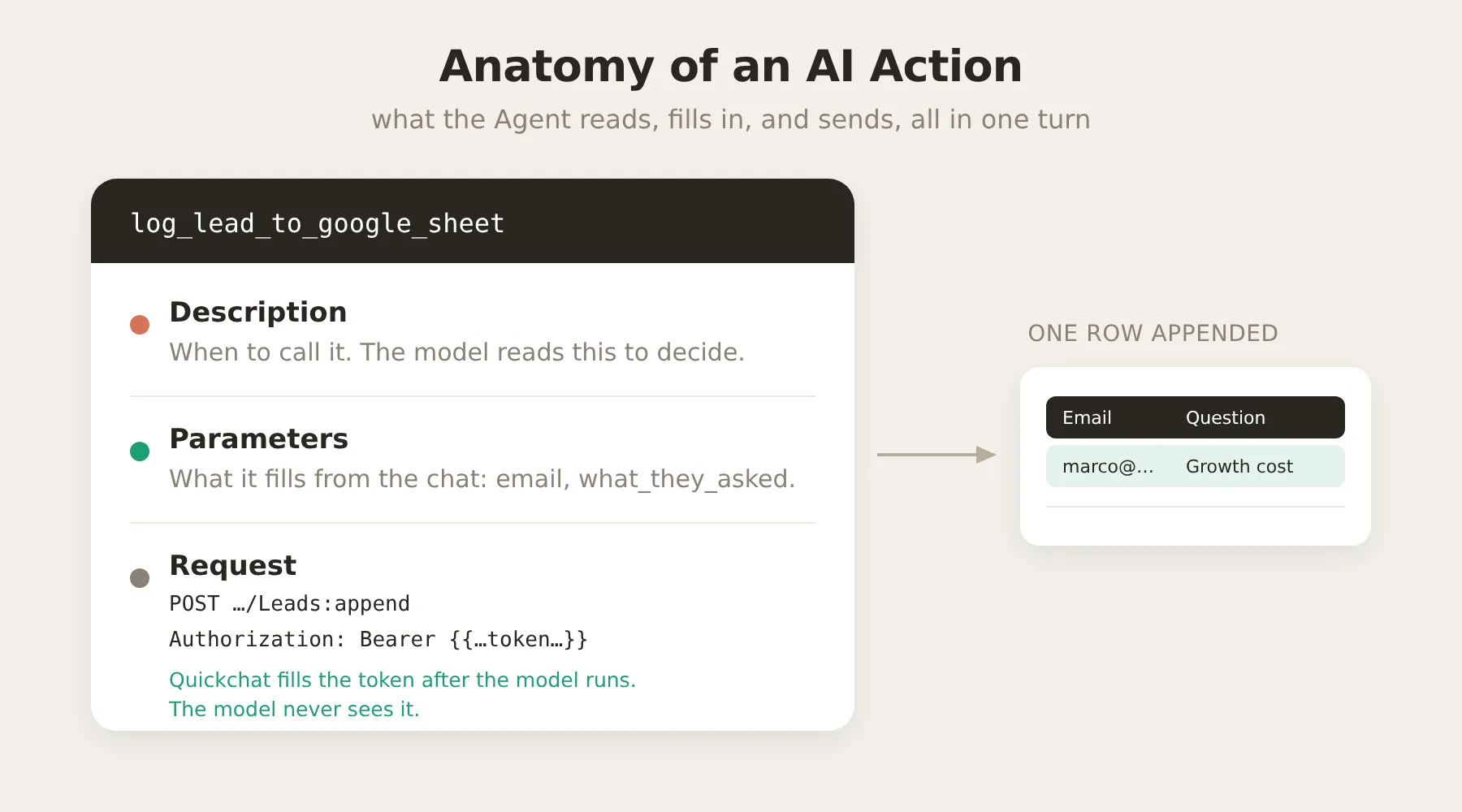
สิ่งที่ควรทราบก่อนเริ่ม:
- คอลัมน์ไม่ได้ตายตัว คอลัมน์ขึ้นกับสิ่งที่ Action ส่ง คุณกำหนดได้โดยแก้เนื้อหาคำขอของ Action และแถวหัวตารางในชีต การเชื่อมต่อเดียวกันจึงบันทึกลูกค้าเป้าหมาย รายงานบั๊ก หรือข้อมูลอื่นได้
- เข้าถึงด้วยสิทธิ์เท่าที่จำเป็น การเชื่อมต่อ Google ขอเฉพาะขอบเขต
drive.fileซึ่งอนุญาตให้เข้าถึงเพียงไฟล์ที่การเชื่อมต่อสร้าง ไม่เห็นไฟล์อื่นใน Drive - AI ไม่เห็นข้อมูลรับรองของคุณ คำขอมีส่วนหัว
Authorizationที่ใช้ตัวแทน{{google_sheets_access_token}}Quickchat จะเติมโทเคนจริงที่รีเฟรชอัตโนมัติหลังโมเดลทำงานเสร็จ โทเคนไม่เข้าไปในพรอมต์
เชื่อมต่อ Google Sheets
หัวข้อที่มีชื่อว่า “เชื่อมต่อ Google Sheets”เปิด Actions และ MCPs บนแถบด้านข้าง คลิก เพิ่ม Action แล้วเลือก Google Sheets
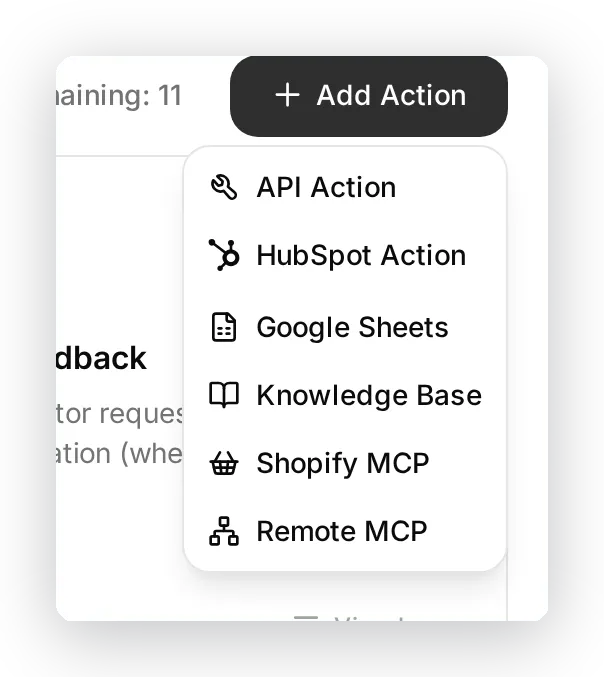
กล่องเชื่อมต่ออธิบายสิ่งที่จะตั้งค่าด้วยคลิกเดียวก่อนคุณให้สิทธิ์ ได้แก่ Google Sheets ใหม่ใน Drive และ Action บันทึกข้อมูลพร้อมใช้ที่ตั้งไว้สำหรับลูกค้าเป้าหมาย คลิก เชื่อมต่อ เลือกบัญชี Google ที่จะเก็บชีตใน Drive แล้วอนุญาตสิทธิ์ drive.file
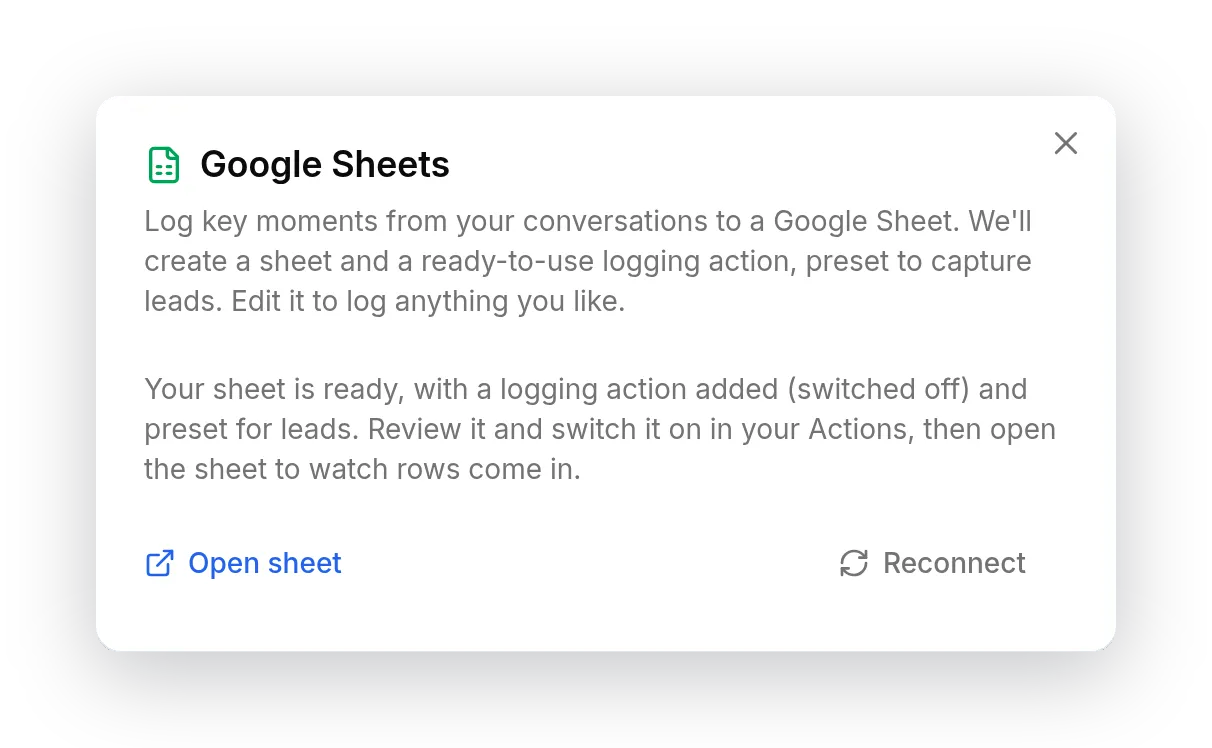
คลิกเดียวนี้ทำสองอย่างอัตโนมัติ:
- สร้างสเปรดชีต ใน Google Drive พร้อมแท็บ
Leadsและแถวหัวตาราง - เพิ่ม AI Action หนึ่งรายการที่ยังปิดอยู่ (
log_lead_to_google_sheet) โดยเชื่อมกับชีตนั้นแล้ว
หากลบ Action เริ่มต้นไป ให้เปิด เพิ่ม Action → Google Sheets อีกครั้งแล้วใช้ เชื่อมต่อใหม่ ระบบจะสร้าง Action ใหม่และใช้ชีตเดิมแทนการสร้างอีกไฟล์
Action บันทึกข้อมูลที่สร้างให้
หัวข้อที่มีชื่อว่า “Action บันทึกข้อมูลที่สร้างให้”Action เริ่มต้นเป็น API Action ปกติที่แก้ไขได้ทั้งหมด อยู่ใต้ Actions ที่กำหนดเอง และยังปิดอยู่ เพื่อให้คุณตรวจสอบก่อนเปิดใช้งาน
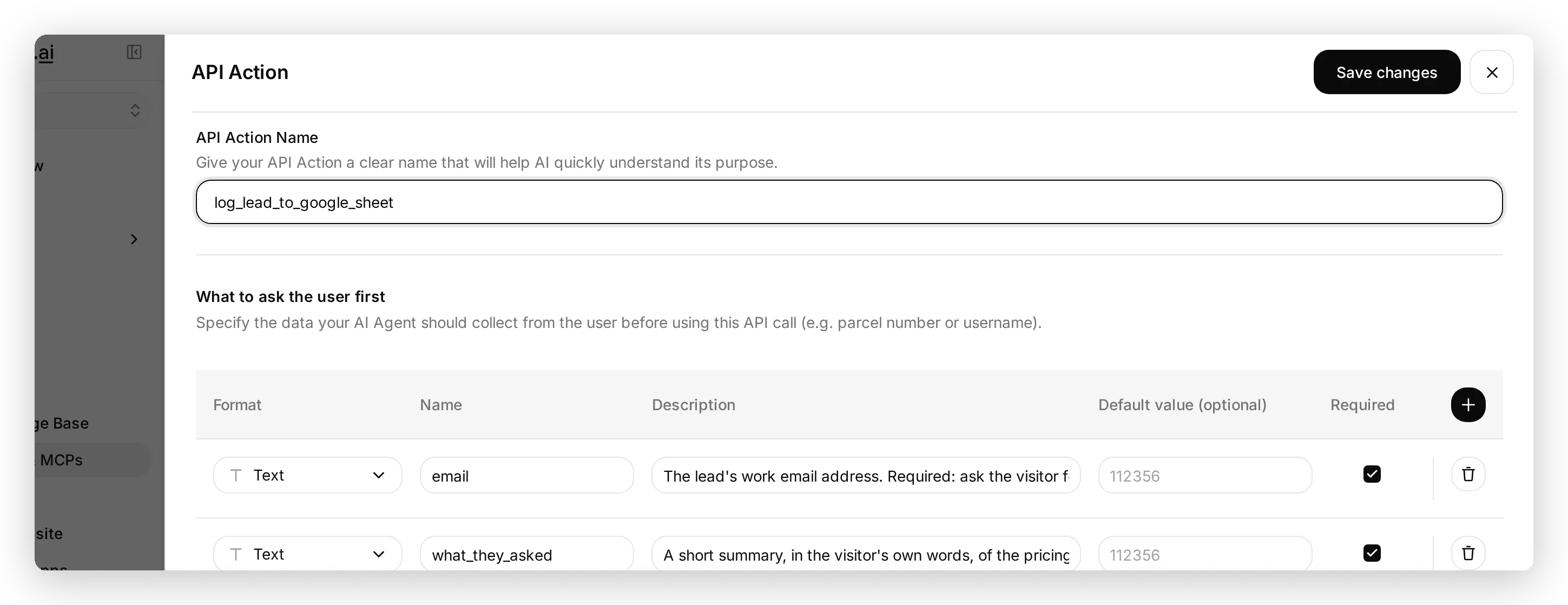
เพราะ Quickchat สร้างชีตและ Action พร้อมกัน URL เอนด์พอยต์จึงมี ID สเปรดชีตอยู่แล้ว:
https://sheets.googleapis.com/v4/spreadsheets/<your sheet ID>/values/Leads:append?valueInputOption=RAWคง valueInputOption=RAW ไว้เพื่อให้ข้อความที่ขึ้นต้นด้วย = หรือ + ถูกเก็บตามตัวอักษร ไม่ตีความเป็นสูตร ส่วนหัวเหมือนกันสำหรับทุกรายงาน:
| คีย์ | ค่า |
|---|---|
Authorization | Bearer {{google_sheets_access_token}} |
Content-Type | application/json |
เนื้อหา คำขอเป็นหนึ่งแถว แต่ละเซลล์คือหนึ่งพารามิเตอร์ เรียงลำดับเดียวกับคอลัมน์ในชีต:
{ "values": [["{{email}}", "{{what_they_asked}}", "{{conversation_url}}", "{{conversation_channel}}"]] }คอลัมน์จึงกำหนดด้วยเนื้อหานี้ร่วมกับแถวหัวตาราง ไม่ได้กำหนดตายตัวในการเชื่อมต่อ {{conversation_url}} (ลิงก์ตรงกลับไปกล่องข้อความ) และ {{conversation_channel}} (ช่องทางที่ผู้เยี่ยมชมมา) เป็น ตัวแปรที่มีมาให้ ที่ทุก Action ใช้ได้
ตรวจพารามิเตอร์และ คำอธิบาย ซึ่ง AI อ่านเพื่อตัดสินใจว่าจะบันทึกแถวเมื่อใด แล้วเปิด Action
บันทึกข้อมูลอื่นได้ด้วย ไม่ใช่แค่ลูกค้าเป้าหมาย
หัวข้อที่มีชื่อว่า “บันทึกข้อมูลอื่นได้ด้วย ไม่ใช่แค่ลูกค้าเป้าหมาย”หากต้องการเพิ่มรายงาน ให้เพิ่มแท็บใหม่ในชีตและ API Action อีกตัวที่เพิ่มแถวลงแท็บนั้น คัดลอก URL เต็มจาก Action ลูกค้าเป้าหมายแล้วเปลี่ยนเฉพาะชื่อแท็บ จากนั้นปรับพารามิเตอร์ เนื้อหา และคำอธิบาย:
https://sheets.googleapis.com/v4/spreadsheets/<your sheet ID>/values/Unanswered:append?valueInputOption=RAWรายงานที่ทีมมักสร้างเพิ่มจากลูกค้าเป้าหมาย:
| รายงาน | เมื่อใด Agent บันทึกแถว |
|---|---|
| คำถามที่ยังตอบไม่ได้ | Agent ตอบคำถามข้อเท็จจริงไม่ได้ ผู้เยี่ยมชมขอคุยกับเจ้าหน้าที่ หรือดูไม่พอใจ |
| ความคิดเห็น | ผู้เยี่ยมชมขอฟีเจอร์ แจ้งบั๊ก หรือชื่นชม |
| คำขอเดโม | ผู้เยี่ยมชมขอเดโม โทรคุย หรือคุยกับฝ่ายขายอย่างชัดเจน |
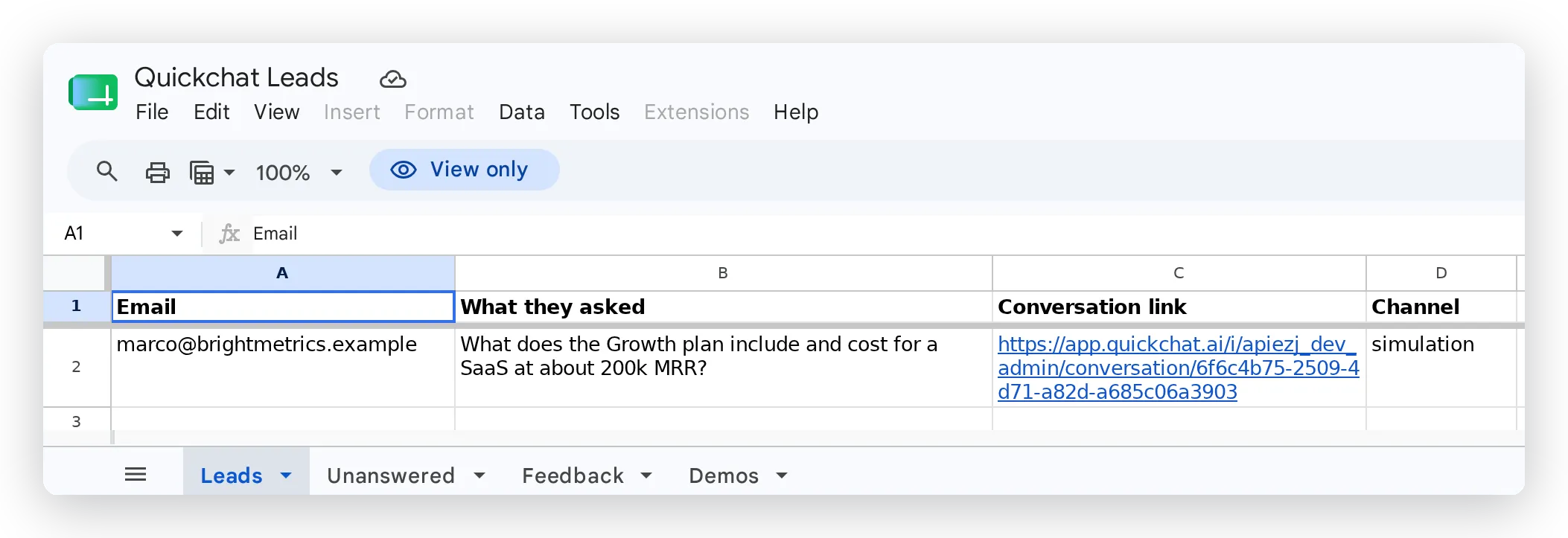
เพิ่มคอลัมน์โดยเพิ่มพารามิเตอร์ในเนื้อหาและหัวตารางที่ตรงกันในชีต ใช้ {{metadata_*}} เพื่อบันทึกข้อมูลที่มีอยู่แล้วในบทสนทนา ดูรายการทั้งหมดที่ ตัวแปร AI Action
คำถามที่พบบ่อย
หัวข้อที่มีชื่อว่า “คำถามที่พบบ่อย”ต้องใช้ Zapier เว็บฮุก หรือโค้ดไหม? ไม่ต้อง Quickchat เชื่อมกับ Google Sheets โดยตรงผ่าน AI Action ซึ่งเป็นคำขอ HTTP ที่ Agent ส่งระหว่างสนทนา คลิกเดียวสร้างชีตและ Action บันทึกตัวแรกให้คุณ
ข้อมูล Google Drive ปลอดภัยไหม?
ปลอดภัย การเชื่อมต่อขอเฉพาะขอบเขต OAuth drive.file ซึ่งเข้าถึงได้เฉพาะไฟล์ที่สร้าง เช่น ชีตที่สร้างให้คุณ อ่านหรือเปลี่ยนไฟล์อื่นใน Drive ไม่ได้ และโมเดล AI จะไม่เห็นโทเคนการเข้าถึง
ใช้กับช่องทางใดได้บ้าง?
ทุกช่องทาง Actions เดียวกันทำงานได้ทุกที่ที่ใช้งาน Agent (วิดเจ็ตเว็บไซต์ Slack, WhatsApp และอื่น ๆ) และคอลัมน์ {{conversation_channel}} จะบันทึกว่าแต่ละแถวมาจากไหน
เนื้อหาที่เกี่ยวข้อง
หัวข้อที่มีชื่อว่า “เนื้อหาที่เกี่ยวข้อง”- Actions ที่กำหนดเอง: วิธีทำงานและแก้ไข AI Actions
- ตัวแปร AI Action: ตัวแทน
{{...}}ที่ใช้ในแถวได้ - เชื่อม AI Agent กับ Google Sheets: บทสอนแบบครบขั้นตอนที่สร้างรายงานทั้งสี่แบบและปรับให้เหมาะสม