

ให้ Claude, ChatGPT, Cursor และแอป AI อื่นใช้เอเจนต์ Quickchat AI ของคุณเป็นเครื่องมือ เชื่อมต่อด้วย URL เซิร์ฟเวอร์ Model Context Protocol (MCP) ที่โฮสต์ไว้แล้ว โดยไม่ต้องติดตั้ง
เมื่อ iPhone เริ่มแพร่หลาย ทุกบริษัทต่างต้องมีแอปใน App Store
ตอนนี้เมื่อแอปแชท AI ได้รับความนิยมและ MCP กลายเป็นมาตรฐาน ทุกบริษัทก็จะต้องการ MCP เพื่อให้ผู้อื่นเชื่อมต่อกับ AI ของตน
หน้านี้อธิบายการเปิดให้ใช้เอเจนต์ Quickchat AI เป็นเซิร์ฟเวอร์ MCP หากต้องการเชื่อมต่อเซิร์ฟเวอร์ MCP ภายนอกเพื่อให้เอเจนต์ใช้เครื่องมือของเซิร์ฟเวอร์ ดู MCP Actions
หลายคนอธิบาย MCP ว่าเป็น USB-C ของ AI: วิธีมาตรฐานสากลในการเพิ่มเครื่องมือให้แอปอย่าง Claude, ChatGPT หรือ Cursor ในมุมของเรา MCP ให้แอป AI ที่คุณชอบส่งข้อความหา AI อีกตัวในนามของคุณ แล้วนำคำตอบกลับมา ด้วย Quickchat AI ใครก็นำเอเจนต์ AI ของคุณไปเชื่อมต่อกับ Claude, ChatGPT, Cursor หรือแอปที่รองรับโปรโตคอลนี้ได้
เอเจนต์ Quickchat AI ทุกตัวมีเซิร์ฟเวอร์ MCP ที่โฮสต์ไว้ให้แล้ว เพียงคัดลอก URL จากแอปแล้ววางเป็นตัวเชื่อมต่อในแอป AI ไม่ต้องติดตั้ง ไม่ต้องใช้ uv ไฟล์กำหนดค่า หรือแจกคีย์ API แอป AI จะได้เครื่องมือหนึ่งตัวสำหรับถามเอเจนต์และส่งต่อคำตอบจากฐานความรู้
หากต้องการทบทวนว่า MCP คืออะไร อ่านคู่มือทีละขั้นตอน ของเรา
เครื่องมือช่วยตั้งค่าเพิ่มเติม
หัวข้อที่มีชื่อว่า “เครื่องมือช่วยตั้งค่าเพิ่มเติม”-
ตรวจสอบทิศทางการเชื่อมต่อ MCP ร่างรายละเอียดการตั้งค่าจาก endpoint สาธารณะและวัตถุประสงค์ที่เลือก เครื่องมือไม่รับข้อมูลรับรอง ไม่เชื่อมต่อเซิร์ฟเวอร์ และไม่เปลี่ยนบัญชีของคุณ
-
ตรวจสอบการเชื่อมต่อ MCP ตัวอย่าง เริ่มการเชื่อมต่อและแสดงรายการเครื่องมือเฉพาะ endpoint เอกสาร Cloudflare หรือ Microsoft Learn โดยไม่เข้าสู่ระบบหรือเรียกใช้เครื่องมือ
ใช้ทำอะไรได้บ้าง
หัวข้อที่มีชื่อว่า “ใช้ทำอะไรได้บ้าง”- ให้ Claude, ChatGPT, Cursor และแอปที่รองรับ MCP ถามเอเจนต์และรับคำตอบที่อ้างอิงฐานความรู้
- แชร์ URL เดียว ไม่ต้องติดตั้ง ใช้เทอร์มินัล หรือแก้ไข
claude_desktop_config.json - จำกัดเฉพาะทีม หรือเปิดสาธารณะให้ทุกคนที่มีลิงก์ใช้ได้
- ดูทุกการสนทนาในกล่องข้อความ Quickchat รวมถึงการแลกเปลี่ยนระหว่าง AI
รับ URL เซิร์ฟเวอร์ MCP
หัวข้อที่มีชื่อว่า “รับ URL เซิร์ฟเวอร์ MCP”- สร้างบัญชี Quickchat AI แพ็กเกจ Free ให้คุณเริ่มได้ทันที
- ตั้งค่าฐานความรู้ ความสามารถ และการตั้งค่าของเอเจนต์
- เปิด แอปภายนอก > MCP แล้วเปิด เปิดใช้ MCP
- คลิก กำหนดค่า MCP แล้วระบุ ชื่อ, คำอธิบาย และ คำสั่ง (ไม่บังคับ) ให้เอเจนต์ ข้อมูลเหล่านี้สำคัญ เพราะแอป AI อ่านเพื่อเลือกว่าจะเรียกเอเจนต์เมื่อใดและเอเจนต์ช่วยอะไรได้
- คลิก เชื่อมต่อ MCP แล้วคัดลอก URL เซิร์ฟเวอร์ MCP ซึ่งมีลักษณะดังนี้:
https://app.quickchat.ai/mcp/<your-scenario-id>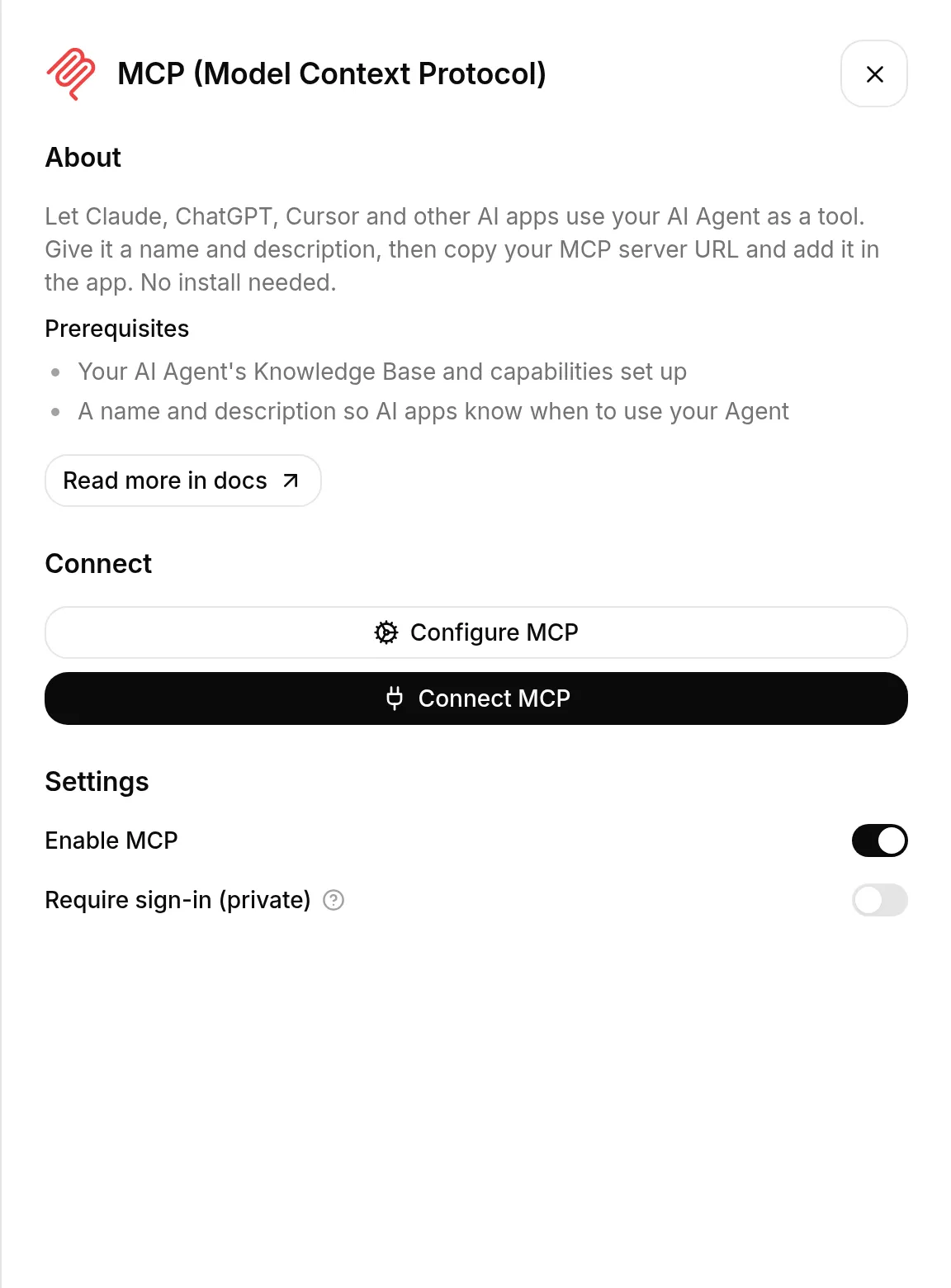
เชื่อมต่อแอป AI
หัวข้อที่มีชื่อว่า “เชื่อมต่อแอป AI”เพิ่ม URL เป็นเซิร์ฟเวอร์ MCP (ตัวเชื่อมต่อ) ในแอป AI เมนูแต่ละแอปต่างกัน แต่ใช้ URL เดียวกัน
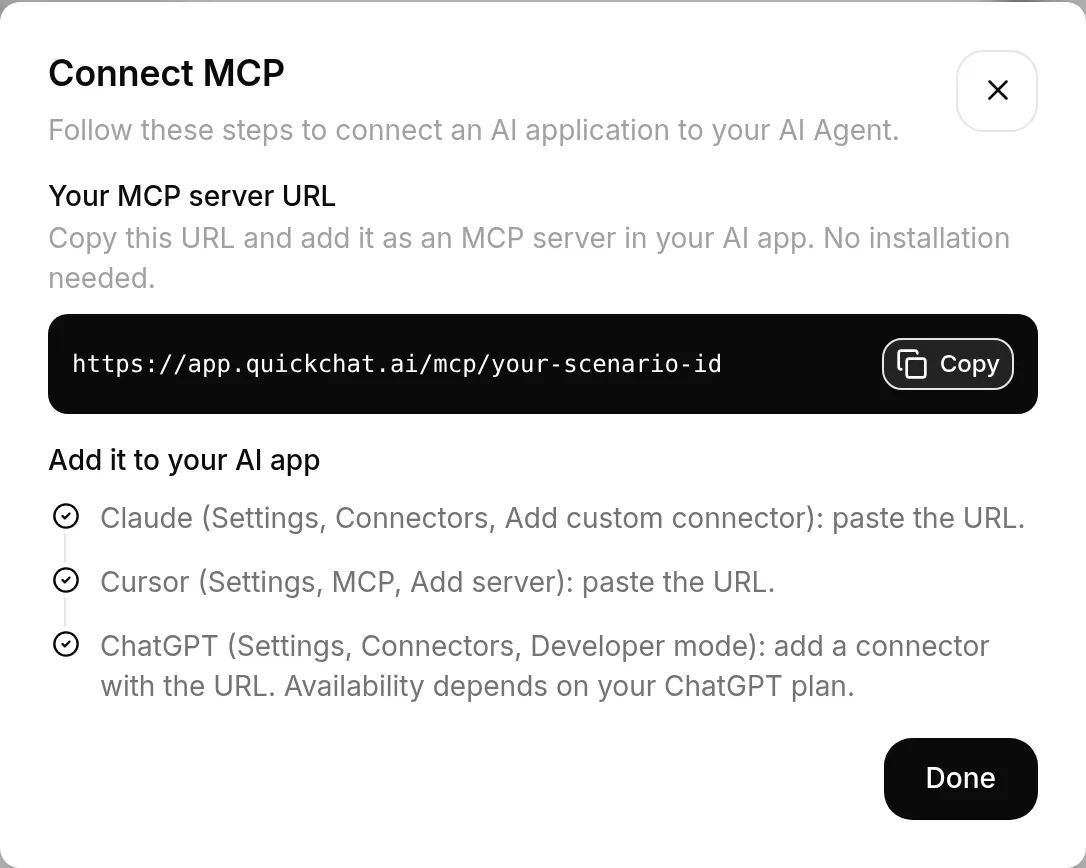
ไปที่ Settings > Connectors > Add custom connector แล้ววาง URL
ไปที่ Settings > MCP > Add server แล้ววาง URL
ChatGPT
หัวข้อที่มีชื่อว่า “ChatGPT”ไปที่ Settings > Connectors > Developer mode แล้วเพิ่มตัวเชื่อมต่อด้วย URL ความพร้อมใช้งานขึ้นกับแพ็กเกจ ChatGPT ของคุณ
แอป AI อื่น
หัวข้อที่มีชื่อว่า “แอป AI อื่น”แอปที่รองรับเซิร์ฟเวอร์ MCP ระยะไกลทำงานแบบเดียวกัน: หาตำแหน่งเพิ่มเซิร์ฟเวอร์ MCP หรือตัวเชื่อมต่อแล้ววาง URL ดูรายชื่อไคลเอนต์ MCP เพื่อทราบว่าแต่ละแอปรองรับอะไร
สาธารณะหรือส่วนตัว
หัวข้อที่มีชื่อว่า “สาธารณะหรือส่วนตัว”MCP ของเอเจนต์เป็นส่วนตัวตามค่าเริ่มต้น มีเพียงคุณและเพื่อนร่วมทีมที่มีบทบาทบนเอเจนต์เท่านั้นที่เชื่อมต่อได้ แอป AI จะขอให้เข้าสู่ระบบ Quickchat หนึ่งครั้งเมื่อเพิ่มการเชื่อมต่อ
ปิด ต้องเข้าสู่ระบบ (ส่วนตัว) เพื่อให้เป็นสาธารณะ จากนั้นทุกคนที่มีลิงก์จะใช้เอเจนต์ได้โดยไม่เข้าสู่ระบบ จึงควรทราบว่า:
- ทุกข้อความเป็นคำตอบ Quickchat AI ที่คิดค่าใช้จ่ายกับคุณ
- ผู้เรียกสาธารณะใช้ขีดจำกัดอัตราร่วมกับเอเจนต์ การใช้มากอาจกินโควตาของคุณ
ตรวจสอบความรู้และ Actions ของเอเจนต์
หัวข้อที่มีชื่อว่า “ตรวจสอบความรู้และ Actions ของเอเจนต์”คำถาม MCP ผ่านกระบวนการตอบเดียวกับการสนทนาบนเว็บไซต์ เอเจนต์ตอบจากฐานความรู้และเรียก Actions ที่เปิดไว้ได้ รวมถึง Actions ที่เปลี่ยนแปลงระบบภายนอก เครื่องมือถามตอบจึงไม่ได้รับประกันว่าจะอ่านอย่างเดียว
ก่อนเปิดเอเจนต์สาธารณะ ตรวจสอบความรู้และ Actions ที่ใช้ได้ ใช้ข้อมูลสาธารณะและความสามารถที่ตั้งใจให้ผู้เรียกสาธารณะใช้เท่านั้น สำหรับ FAQ สาธารณะ พิจารณาใช้เอเจนต์แยกที่ไม่มี Actions สิทธิ์พิเศษ บังคับสิทธิ์ในระบบที่เชื่อมต่อ แทนการพึ่งคำสั่งเอเจนต์เพื่อปกป้องข้อมูลส่วนตัว
ช่องทางนี้ไม่เปิดเครื่องมือแยกสำหรับแก้ไขบัญชี Quickchat หากต้องการกำหนดค่าเอเจนต์ ความรู้ หรือการตั้งค่าจากแอป AI ของคุณ ใช้การเชื่อมต่อจัดการบัญชี ที่มีการยืนยันตัวตน
scenario_id ใน URL ไม่ใช่ความลับ (คล้ายวิดเจ็ตแชทสาธารณะ) แต่การตั้งค่าเป็นส่วนตัวคือสิ่งที่จำกัดการเข้าถึงไว้เฉพาะทีม
ดูการสนทนา
หัวข้อที่มีชื่อว่า “ดูการสนทนา”ทุกการแลกเปลี่ยน MCP แสดงในกล่องข้อความ Quickchat โดยเป็นบันทึกระหว่างแอป AI ที่เรียกกับเอเจนต์ของคุณ ไม่ใช่ถ้อยคำตรงตัวที่ผู้ใช้ปลายทางพิมพ์ใน Claude หรือ ChatGPT
แอปที่เชื่อมต่อรับการเปลี่ยนแปลงชื่อและคำอธิบายเครื่องมือ MCP เมื่อรีเฟรชการเชื่อมต่อ การเปลี่ยนฐานความรู้ประมวลผลอัตโนมัติและเอเจนต์ใช้ได้เมื่อบทความ พร้อม เช่นเดียวกับบนเว็บไซต์ ไม่มีขั้นตอนเผยแพร่แยก ดูวิธีนำการเปลี่ยนความรู้ไปใช้งาน
ลิงก์ที่เป็นประโยชน์
หัวข้อที่มีชื่อว่า “ลิงก์ที่เป็นประโยชน์”ไปที่แอป Quickchat AI แล้วเปิดให้โลกเชื่อมต่อกับเอเจนต์ของคุณ หากสร้างสิ่งที่น่าสนใจ แชร์กับเราบน X หรือ LinkedIn