

Cho phép Claude, ChatGPT, Cursor và các ứng dụng AI khác dùng Quickchat AI Agent của bạn như một công cụ. Kết nối qua URL máy chủ Model Context Protocol (MCP) được lưu trữ sẵn, không cần cài đặt.
Khi iPhone trở nên phổ biến, mỗi công ty đều cần một ứng dụng trên App Store.
Giờ đây, khi các ứng dụng trò chuyện AI phát triển và MCP trở thành tiêu chuẩn, mỗi công ty sẽ muốn có MCP để người khác kết nối với AI của mình.
Trang này hướng dẫn cung cấp Quickchat AI Agent của bạn dưới dạng máy chủ MCP. Để kết nối máy chủ MCP bên ngoài cho Agent sử dụng công cụ của chúng, xem MCP Actions.
MCP thường được ví như USB-C của AI: một cách chuẩn hóa, dùng chung để bổ sung công cụ cho các ứng dụng như Claude, ChatGPT hoặc Cursor. Chúng tôi nhìn nhận như sau: MCP cho phép ứng dụng AI yêu thích của bạn thay bạn nhắn tin cho một AI khác rồi mang câu trả lời về. Với Quickchat AI, bất kỳ ai cũng có thể kết nối AI Agent của bạn với Claude, ChatGPT, Cursor hoặc ứng dụng khác hỗ trợ giao thức này.
Mỗi Quickchat AI Agent đều có máy chủ MCP riêng được lưu trữ sẵn. Bạn chỉ cần sao chép một URL từ ứng dụng rồi dán vào ứng dụng AI để tạo kết nối. Không cần cài đặt, không cần uv, tệp cấu hình hay chia sẻ khóa API. Ứng dụng AI nhận một công cụ để đặt câu hỏi cho Agent và chuyển tiếp câu trả lời từ Cơ sở kiến thức của Agent.
Nếu muốn tìm hiểu lại MCP là gì, hãy đọc hướng dẫn từng bước của chúng tôi.
Công cụ thiết lập tùy chọn
Phần tiêu đề “Công cụ thiết lập tùy chọn”-
Kiểm tra hướng kết nối MCP. Soạn thông tin thiết lập từ một endpoint công khai và mục đích đã chọn. Công cụ không nhận thông tin xác thực, kết nối máy chủ hay thay đổi tài khoản.
-
Kiểm tra kết nối MCP mẫu. Chỉ khởi tạo và liệt kê công cụ tại endpoint tài liệu Cloudflare hoặc Microsoft Learn. Không đăng nhập hay thực thi công cụ.
Bạn có thể làm gì
Phần tiêu đề “Bạn có thể làm gì”- Cho phép Claude, ChatGPT, Cursor và các ứng dụng hỗ trợ MCP khác đặt câu hỏi cho Agent và nhận câu trả lời dựa trên Cơ sở kiến thức.
- Chia sẻ một URL duy nhất. Không cần cài đặt, mở terminal hay chỉnh sửa
claude_desktop_config.json. - Giới hạn cho nhóm của bạn hoặc công khai để bất kỳ ai có liên kết đều dùng được.
- Xem mọi cuộc trò chuyện trong Hộp thư đến của Quickchat, kể cả trao đổi giữa các AI.
Lấy URL máy chủ MCP
Phần tiêu đề “Lấy URL máy chủ MCP”- Tạo tài khoản Quickchat AI. Gói Free cho phép bạn bắt đầu ngay.
- Thiết lập Cơ sở kiến thức, khả năng và cài đặt của Agent.
- Mở Ứng dụng bên ngoài > MCP rồi bật Bật MCP.
- Nhấp Cấu hình MCP rồi đặt Tên, Mô tả và Lệnh (không bắt buộc) cho Agent. Những thông tin này rất quan trọng: ứng dụng AI đọc chúng để quyết định khi nào nên gọi Agent và Agent có thể hỗ trợ việc gì.
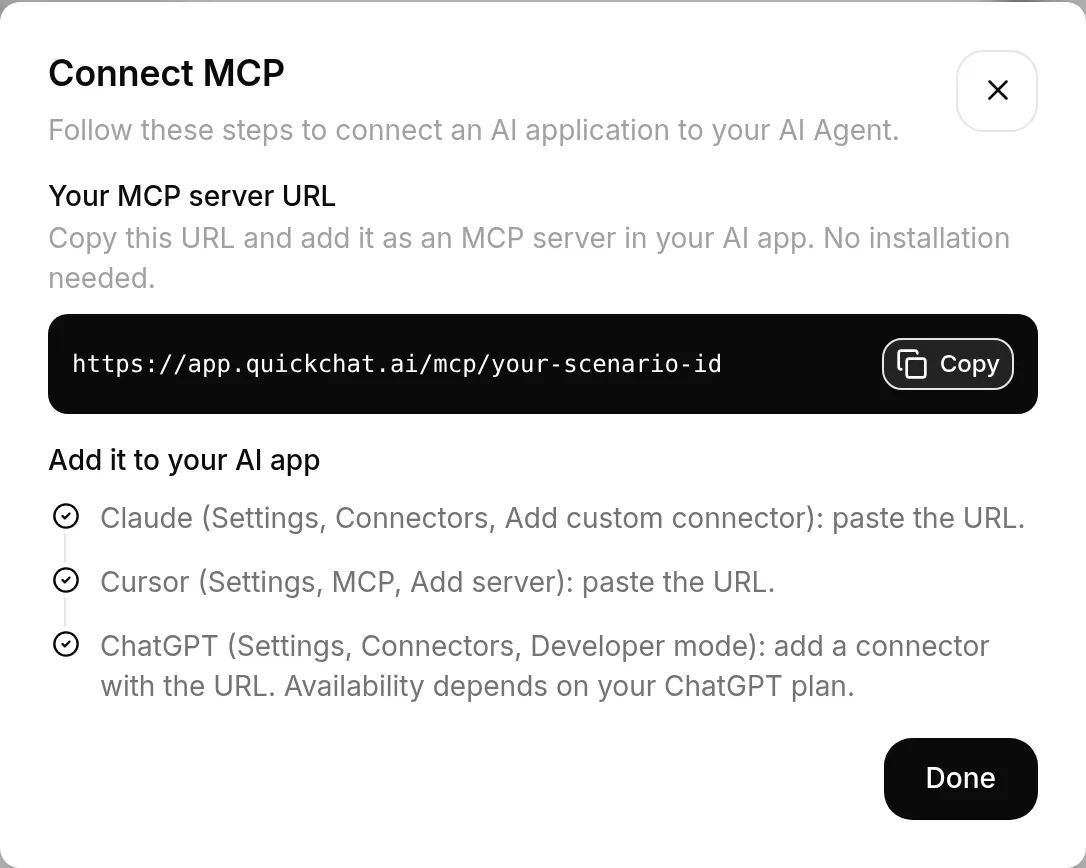
- Nhấp Kết nối MCP rồi sao chép URL máy chủ MCP. URL có dạng như sau:
https://app.quickchat.ai/mcp/<your-scenario-id>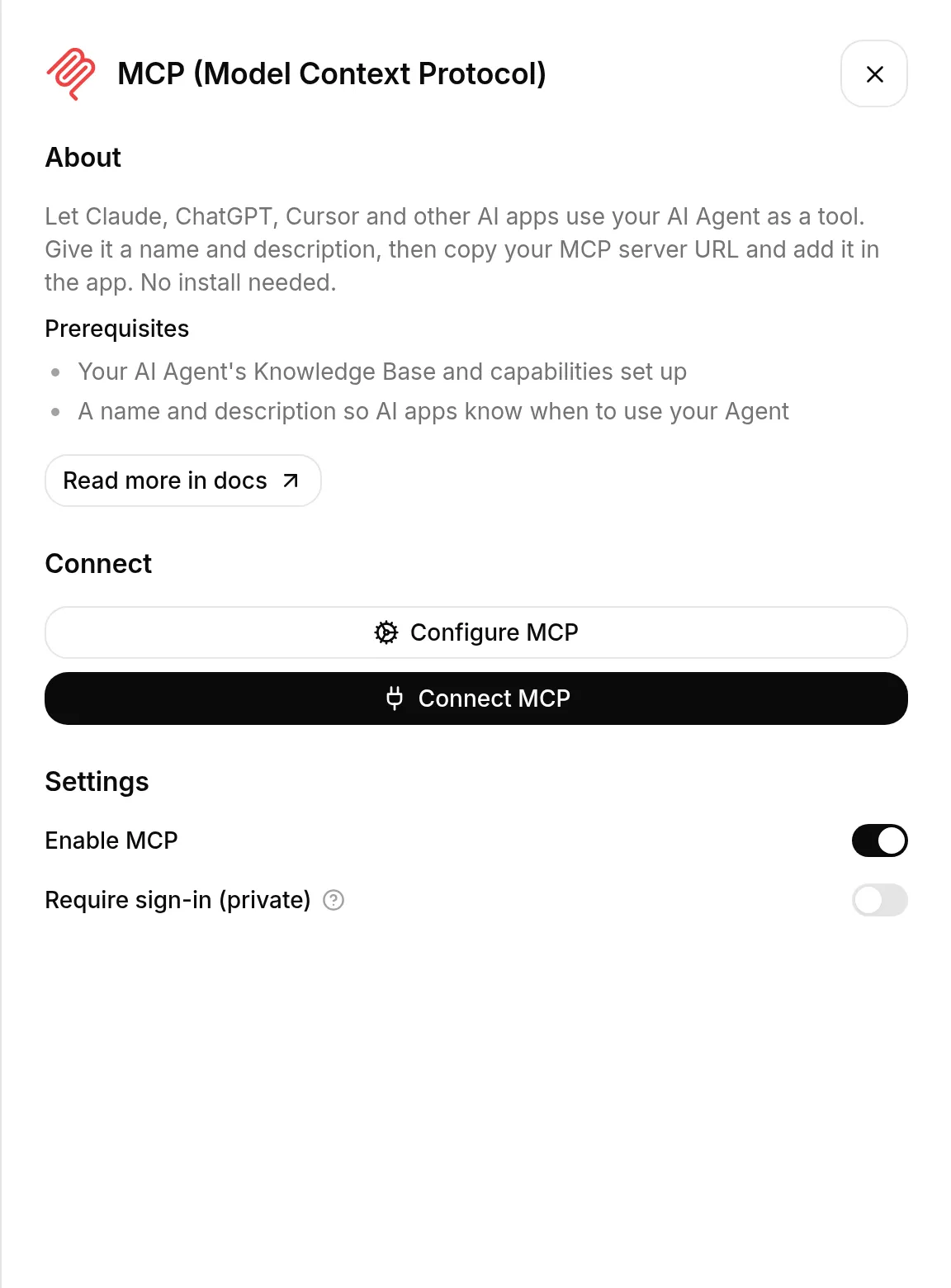
Kết nối ứng dụng AI
Phần tiêu đề “Kết nối ứng dụng AI”Thêm URL dưới dạng máy chủ MCP (một kết nối) trong ứng dụng AI. Menu cụ thể khác nhau giữa các ứng dụng, nhưng URL vẫn giống nhau.
Claude
Phần tiêu đề “Claude”Đi đến Settings > Connectors > Add custom connector rồi dán URL.
Cursor
Phần tiêu đề “Cursor”Đi đến Settings > MCP > Add server rồi dán URL.
ChatGPT
Phần tiêu đề “ChatGPT”Đi đến Settings > Connectors > Developer mode rồi thêm kết nối bằng URL. Tính năng có sẵn hay không tùy thuộc vào gói ChatGPT của bạn.
Các ứng dụng AI khác
Phần tiêu đề “Các ứng dụng AI khác”Mọi ứng dụng hỗ trợ máy chủ MCP từ xa đều hoạt động tương tự: tìm nơi thêm máy chủ MCP hoặc kết nối rồi dán URL của bạn. Xem danh mục ứng dụng MCP để biết từng ứng dụng hỗ trợ những gì.
Công khai hoặc riêng tư
Phần tiêu đề “Công khai hoặc riêng tư”MCP của Agent mặc định là riêng tư. Chỉ bạn và thành viên nhóm có vai trò trên Agent mới kết nối được; ứng dụng AI sẽ yêu cầu đăng nhập Quickchat một lần khi thêm kết nối.
Tắt Yêu cầu đăng nhập (riêng tư) để chuyển thành công khai. Khi đó, bất kỳ ai có liên kết đều có thể dùng Agent mà không cần đăng nhập. Hãy lưu ý:
- Mỗi tin nhắn là một phản hồi Quickchat AI được tính phí cho bạn.
- Người gọi công khai dùng chung giới hạn tốc độ của Agent, nên lưu lượng lớn có thể tiêu hao hạn mức của bạn.
Kiểm tra kiến thức và Actions của Agent
Phần tiêu đề “Kiểm tra kiến thức và Actions của Agent”Câu hỏi qua MCP đi qua cùng quy trình trả lời như cuộc trò chuyện trên website. Agent có thể trả lời từ Cơ sở kiến thức và chạy Actions đã bật, kể cả Actions làm thay đổi hệ thống bên ngoài. Một công cụ hỏi đáp không bảo đảm chỉ có quyền đọc.
Trước khi công khai Agent, hãy xem lại kiến thức và Actions mà Agent có thể sử dụng. Chỉ dùng thông tin công khai và các khả năng dành cho người gọi công khai. Với FAQ công khai, cân nhắc tạo Agent riêng không có Actions mang quyền truy cập đặc biệt. Thực thi kiểm soát quyền trong các hệ thống được kết nối, thay vì dựa vào chỉ dẫn của Agent để bảo vệ dữ liệu riêng tư.
Kênh này không cung cấp các công cụ riêng để chỉnh sửa tài khoản Quickchat. Để cấu hình Agents, kiến thức hoặc cài đặt từ ứng dụng AI của bạn, hãy dùng kết nối quản lý tài khoản có xác thực.
scenario_id trong URL không phải bí mật (tương tự widget trò chuyện công khai), còn cài đặt riêng tư mới là yếu tố giới hạn quyền truy cập cho nhóm của bạn.
Xem cuộc trò chuyện
Phần tiêu đề “Xem cuộc trò chuyện”Mọi trao đổi MCP đều xuất hiện trong Hộp thư đến của Quickchat. Đây là bản ghi trao đổi giữa ứng dụng AI gọi công cụ và Agent của bạn, không phải nguyên văn nội dung người dùng cuối đã nhập vào Claude hay ChatGPT.
Các ứng dụng được kết nối nhận thay đổi về Tên và Mô tả của công cụ MCP khi làm mới kết nối. Thay đổi trong Cơ sở kiến thức được xử lý tự động và Agent có thể sử dụng khi bài viết ở trạng thái Sẵn sàng, giống như trên website. Không có bước xuất bản riêng. Xem cách thay đổi kiến thức được áp dụng.
Liên kết hữu ích
Phần tiêu đề “Liên kết hữu ích”Đi đến ứng dụng Quickchat AI và cho phép mọi người kết nối với Agent của bạn. Nếu bạn xây dựng được điều thú vị, hãy chia sẻ với chúng tôi trên X hoặc LinkedIn.