

Những việc AI Agent có thể làm trong cuộc trò chuyện: Quickchat AI Actions có sẵn và Actions tùy chỉnh để gọi API của bạn, máy chủ MCP hoặc lối tắt như Google Sheets.
Xác định những gì AI Agent có thể làm trong cuộc trò chuyện, từ trả lời câu hỏi bằng dữ liệu API thời gian thực, thu thập khách hàng tiềm năng và dữ liệu nghiên cứu thị trường đến thực hiện tác vụ tùy chỉnh.
Quickchat AI Agents có hai loại Action.
Quickchat AI Actions được tích hợp sẵn, nên bạn chỉ cần bật và cấu hình:
- Chuyển giao cho người phụ trách chuyển cuộc trò chuyện cho một người.
- Thu thập dữ liệu thông minh thu thập khách hàng tiềm năng và dữ liệu khác trong lúc trò chuyện.
Actions tùy chỉnh kết nối ra bên ngoài Quickchat AI:
- API Actions gọi bất kỳ endpoint HTTP nào. Trang này trình bày về loại Action đó.
- MCP Actions kết nối toàn bộ máy chủ MCP cùng lúc.
- Google Sheets là lối tắt một lần nhấp để thiết lập Action ghi dữ liệu.
Mọi Action đều có thể đọc dữ liệu cuộc trò chuyện trực tiếp qua Biến AI Action; ví dụ Jira hướng dẫn tạo một Action từ đầu đến cuối.
Công cụ thiết lập tùy chọn
Phần tiêu đề “Công cụ thiết lập tùy chọn”-
Kiểm tra điều kiện chạy Action. Đánh giá điều kiện với metadata mẫu được cung cấp mà không chạy Action.
-
Kiểm tra kết nối MCP mẫu. Chỉ khởi tạo và liệt kê công cụ tại endpoint tài liệu Cloudflare hoặc Microsoft Learn. Không đăng nhập hay thực thi công cụ.
Actions tùy chỉnh
Phần tiêu đề “Actions tùy chỉnh”Actions tùy chỉnh cho phép AI gọi công cụ bên ngoài trong cuộc trò chuyện: tìm kiếm hệ thống nội bộ, tạo phiếu, kích hoạt cảnh báo hoặc lấy dữ liệu mới chưa có trong Cơ sở kiến thức. Bạn có thể tìm chúng tại Actions và MCPs, trong mục Actions tùy chỉnh.
Nhấp + Thêm Action để tạo. Menu thả xuống có các lựa chọn:
- API Action: gọi bất kỳ endpoint REST nào qua HTTP. Đây là lựa chọn tổng quát nhất; dùng cho bất kỳ dịch vụ nào có URL và nhận JSON.
- MCP: kết nối máy chủ MCP bên ngoài chỉ với một lần nhấp và cho phép AI sử dụng các công cụ máy chủ cung cấp. Xem MCP Actions.
- HubSpot Action: kết nối được thiết lập sẵn với HubSpot CRM. Dùng để xử lý liên hệ, giao dịch và phiếu, kể cả thêm ghi chú riêng tư vào phiếu, mà không phải tự quản lý token API.
- Discord Action: cài các mẫu API Action hỗ trợ và kiểm duyệt có thể chỉnh sửa. Cần ứng dụng Discord riêng của bạn. Xem Discord Actions.
- Google Sheets: đọc và ghi bảng tính mà bạn kết nối.
- Shopify MCP: kết nối cửa hàng Shopify qua máy chủ Shopify Storefront MCP để AI tìm kiếm danh mục và chính sách cửa hàng, đọc chi tiết sản phẩm và tạo giỏ hàng. Mỗi scenario chỉ có một Shopify MCP Action. Tính năng này không hỗ trợ tra cứu đơn hàng; xem lưu ý bên dưới.
Bộ đếm Còn lại: N cạnh nút + Thêm Action cho biết gói của bạn cho phép duy trì bao nhiêu Action đang hoạt động. Ngoài ra, mỗi Agent có thể chứa tối đa 15 Action tổng cộng, bất kể gói. Nâng cấp gói nếu cần thêm Action hoạt động hoặc liên hệ chúng tôi.
Shopify Storefront MCP dành cho khách hàng và không cung cấp dữ liệu đơn hàng, nên AI Agent chỉ kết nối qua MCP này không thể tra cứu đơn hàng của khách. Trạng thái đơn hàng được lấy bằng API Action Check order status riêng, đọc Shopify Admin API và tự động được thiết lập khi bạn cài ứng dụng Quickchat từ Shopify App Store. Cửa hàng kết nối bằng cách dán URL không có quyền Admin nên không thể tra cứu đơn hàng. Hãy cài lại qua App Store nếu cần tính năng đó.
Cách Actions tùy chỉnh hoạt động
Phần tiêu đề “Cách Actions tùy chỉnh hoạt động”- Chọn loại Action: API Action, MCP, HubSpot Action, Discord Action, Google Sheets hoặc Shopify MCP. Cấu hình kết nối và chỉ dẫn mà AI cần.
- Trong cuộc trò chuyện, AI thường dùng mô tả Action và chi tiết công cụ hoặc tham số có sẵn để quyết định khi nào chạy. API Action cũng có thể chạy tự động trước phản hồi đầu tiên hoặc khi điều kiện metadata lần đầu khớp.
- Quickchat thực hiện lệnh gọi. Với Action do AI chọn hoặc chạy trước phản hồi đầu tiên, AI có thể sử dụng phản hồi. Action được kích hoạt bằng metadata chạy âm thầm và kết quả không được thêm vào cuộc trò chuyện.
- Kiểm thử hoặc kết nối Action từ trình chỉnh sửa trước khi sử dụng trong cuộc trò chuyện.
Viết mô tả dưới dạng chỉ dẫn cho AI. Nêu rõ khi nào sử dụng Action, Action trả về những gì và các giới hạn (ví dụ: “chỉ gọi khi người dùng cung cấp mã đơn hàng”).
Tạo bản nháp Actions từ mô tả
Phần tiêu đề “Tạo bản nháp Actions từ mô tả”- Trong Actions và MCPs, chọn + Thêm Action > API Action.
- Mô tả quy trình, thời điểm Agent cần hành động, API cần dùng (hoặc liên kết tài liệu API) và thông tin từng bước cần. Nhấp Tạo.
- Quickchat chuẩn bị tối đa bốn bản nháp API Action mới, tất cả đều chưa hoạt động. Kết quả có thể đề xuất sử dụng Actions hiện có để tránh trùng lặp hoặc yêu cầu thêm thông tin. Tạo bản nháp không chạy Actions.
- Đọc Các Action hiện có được sử dụng, các điều kiện tiên quyết và Các bước tiếp theo. Hoàn tất thiết lập, thay giá trị mẫu và xem lại yêu cầu, chỉ dẫn cùng điều kiện chạy của từng Action. Kiểm thử từng Action trước khi bật bản nháp hoặc Action hiện có đang tắt mà quy trình cần.
Trình tự đề xuất mô tả hành vi mong muốn, không bảo đảm thứ tự Actions mà AI chọn. Dùng đầu vào bắt buộc, bộ nhớ đã lưu và điều kiện chạy để thể hiện quan hệ phụ thuộc. Sau khi bật Actions, kiểm thử toàn bộ luồng trong cuộc trò chuyện.
Tạo API Action
Phần tiêu đề “Tạo API Action”- Đi đến Actions và MCPs.
- Nhấp + Thêm Action trong Actions tùy chỉnh, chọn API Action rồi nhấp Tạo thủ công.
- Điền Chi tiết:
- Tên: rõ ràng, dễ hiểu.
- Mô tả: khi nào sử dụng và cần đưa gì vào tham số.
- Trong Thời điểm chạy, chọn AI quyết định, Trước phản hồi đầu tiên hoặc Khi metadata khớp.
- Cấu hình Kết nối:
- Loại Action: phương thức HTTP (GET, POST, v.v.).
- URL endpoint API: URL API đầy đủ.
- Headers: thêm header cần thiết như
Authorizationhoặccontent-type: application/json.
- Định nghĩa Tham số: đặt Tên, Vị trí (query, body hoặc header) và Mô tả để AI biết cách tạo giá trị cho từng tham số. Giá trị đường dẫn không phải một vị trí tham số; hãy chèn trực tiếp vào URL endpoint bằng mẫu
{{placeholder}}. - Kiểm thử yêu cầu và xác minh phản hồi. Sau đó nhấp Xong.
Mọi trường giá trị (URL, header, body hoặc query) đều nhận biến động qua nút + Thêm dữ liệu AI. Bạn có thể chèn tham số AI, biến cuộc trò chuyện có sẵn ({{scenario_id}}, {{language}}, {{country}}, …) và metadata cuộc trò chuyện ({{metadata_*}}). Xem Biến AI Action để biết toàn bộ thông tin.
Ngoài bản thân yêu cầu, API Action còn có ba cài đặt tùy chọn hữu ích: Lưu vào bộ nhớ, Chỉ chạy khi và Bộ lọc phản hồi.
Xem trước yêu cầu API Action bằng mẫu được cung cấp và giá trị mẫu giả lập. Bỏ các header chứa thông tin xác thực. Bản xem trước hiển thị yêu cầu mà không gửi đi.
Chọn thời điểm chạy API Action
Phần tiêu đề “Chọn thời điểm chạy API Action”Dùng Thời điểm chạy để chọn một trong ba chế độ:
Mục này mặc định thu gọn và hiển thị chế độ hiện tại cạnh tiêu đề; mở rộng để đổi chế độ.
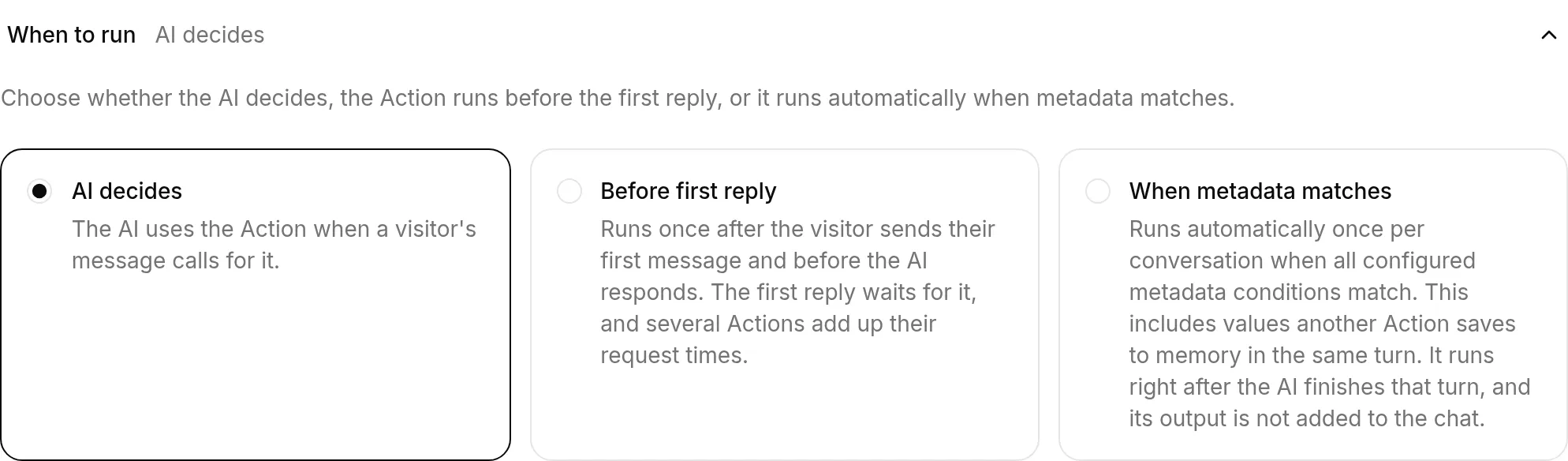
- AI quyết định: chế độ mặc định. AI đọc mô tả Action và quyết định yêu cầu của khách truy cập có cần Action hay không. Dùng khi Action chỉ nên chạy cho một số câu hỏi hoặc sau khi AI thu thập thông tin từ khách truy cập.
- Trước phản hồi đầu tiên: Quickchat chạy Action một lần sau khi khách truy cập gửi tin nhắn đầu tiên và trước khi AI viết phản hồi đầu tiên. Phản hồi AI thông thường nhận kết quả và mọi giá trị được lưu bằng Lưu vào bộ nhớ. AI không còn chọn Action này như công cụ, nên Action chỉ chạy ở lượt đầu, không chạy lại sau đó. Dùng để nhận diện khách hàng, lấy thông tin tài khoản, kiểm tra quyền lợi hoặc các bước thiết lập mà mọi cuộc trò chuyện thực tế đều cần.
- Khi metadata khớp: Quickchat kiểm tra điều kiện Chạy khi của Action sau mỗi lượt AI và chạy lần đầu tất cả điều kiện khớp. Giá trị mà Action khác lưu vào bộ nhớ trong lượt đó có thể dùng ngay. AI không thể chọn Action này như công cụ, và phản hồi không được thêm vào cuộc trò chuyện. Dùng cho thông báo nội bộ, cập nhật CRM hoặc yêu cầu tiếp theo cần tự động thực hiện khi có dữ liệu cuộc trò chuyện.
Trước phản hồi đầu tiên gắn với tin nhắn đầu tiên của khách truy cập, không phải lúc tạo cuộc trò chuyện. Mở chat hoặc nhận lời chào mừng không chạy Action, nên cuộc trò chuyện bị bỏ dở không gửi yêu cầu nào. Quickchat ghi nhận lần chạy trước khi gọi endpoint, vì vậy không thử lại trong cùng cuộc trò chuyện kể cả khi yêu cầu thất bại hoặc chưa rõ kết quả.
Phản hồi đầu tiên chờ yêu cầu hoàn thành, nên chế độ này có thể tăng độ trễ. Nếu nhiều Actions dùng chế độ này, chúng chạy lần lượt và thời gian yêu cầu cộng dồn. Nếu thiếu metadata bắt buộc, endpoint không khả dụng hoặc yêu cầu thất bại, AI vẫn trả lời. Mở Nhật ký yêu cầu của Action để xem điều gì đã xảy ra.
Vì Action chạy trước khi AI có thể chọn giá trị tham số, mỗi tham số AI mà Action dùng phải có giá trị mặc định. Metadata và biến có sẵn có thể chèn trực tiếp vào URL, header, query hoặc body.
Khi metadata khớp yêu cầu ít nhất một điều kiện Chạy khi và giá trị mặc định cho mọi tham số AI. Quickchat ghi nhận lần thử trước khi gọi endpoint; một khi yêu cầu đã gửi, Action không thử lại trong cùng cuộc trò chuyện, dù thành công, thất bại hay chưa rõ kết quả. Nếu không thể tạo yêu cầu vì vẫn thiếu giá trị cần thiết, lần thử không được ghi nhận và Action vẫn có thể chạy ở lượt sau. Action chạy ngay khi AI hoàn tất lượt, nên lỗi không thay thế phản hồi AI. Trên các kênh không truyền phản hồi theo luồng, thời gian gửi và nhận yêu cầu được cộng vào thời gian khách truy cập chờ.
Chọn Khi metadata khớp sẽ hiển thị trình chỉnh sửa Chạy khi trong cùng mục, để cách kích hoạt và điều kiện nằm cạnh nhau.
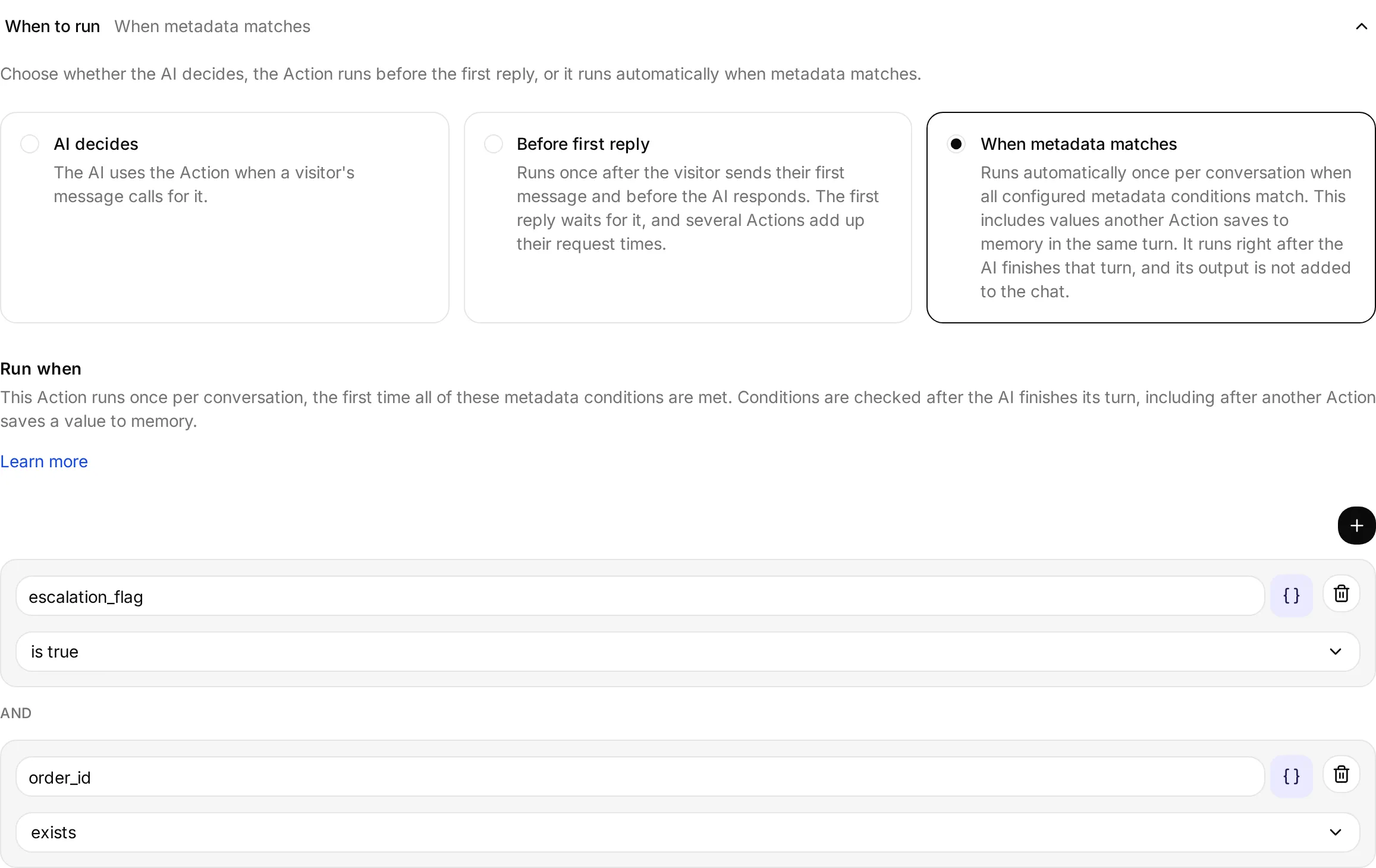
Với kênh có thể cung cấp email hoặc số điện thoại, hãy tạo một Action tra cứu cho từng loại định danh. Đặt cả hai thành Trước phản hồi đầu tiên, rồi thêm điều kiện Chỉ chạy khi phù hợp như visitor_email exists hoặc visitor_phone_number exists. Quickchat chỉ gửi yêu cầu có metadata tương ứng.
HubSpot Actions
Phần tiêu đề “HubSpot Actions”HubSpot Action mở thư viện API Actions đã điền sẵn, có thể chỉnh sửa và sử dụng tài khoản HubSpot đã kết nối.
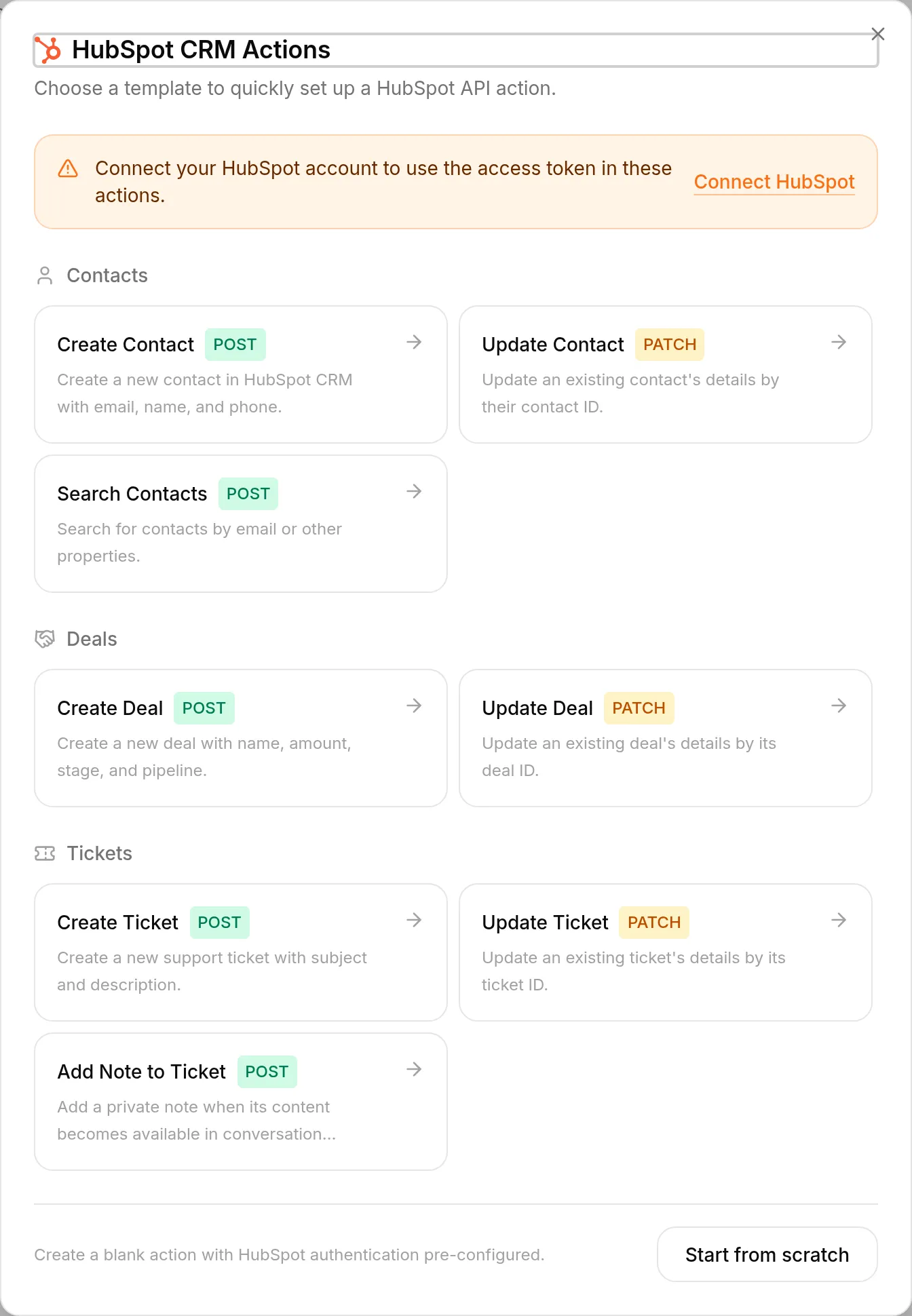
Mẫu Thêm ghi chú vào yêu cầu tạo ghi chú riêng tư trên phiếu HubSpot liên kết với cuộc trò chuyện. Lưu nội dung ghi chú vào bộ nhớ cuộc trò chuyện dưới khóa hubspot_note_body, rồi thêm và kích hoạt mẫu. Mẫu được cấu hình sẵn với Khi metadata khớp và chờ đến khi có cả hubspot_note_body lẫn hubspot_ticket_id do máy chủ Quickchat cung cấp. Bạn có thể chỉnh giá trị mặc định của tham số note_body để thêm văn bản cố định quanh {{metadata_hubspot_note_body}}.
Ghi chú chỉ dành cho nội bộ HubSpot và không hiển thị cho khách truy cập. Mẫu thử gửi yêu cầu một lần cho mỗi cuộc trò chuyện Quickchat. Mở Nhật ký yêu cầu của Action để xác nhận đã gửi hoặc điều tra yêu cầu thất bại.
Discord Actions
Phần tiêu đề “Discord Actions”Discord Action mở thư viện API Actions đã điền sẵn và có thể chỉnh sửa:
- Hỗ trợ và yêu cầu: Mở yêu cầu hỗ trợ yêu cầu chọn máy chủ và kênh văn bản. Bạn có thể chọn thêm vai trò hỗ trợ có thể được nhắc đến. Mẫu tạo ba Actions để mở luồng riêng tư, thêm người yêu cầu hiện tại và đăng bản tóm tắt kèm nhắc vai trò nếu đã chọn.
- Kiểm duyệt: Tạm hạn chế thành viên, Đuổi thành viên, Cấm thành viên, Bỏ cấm thành viên, Gán vai trò, Đặt chế độ chậm và Gửi thông báo. Mỗi mẫu cài bằng một lần nhấp và dùng máy chủ, thành viên, vai trò hoặc kênh từ yêu cầu Discord hiện tại.
Quickchat tạo phương thức HTTP, URL, header, body, tham số, mô tả, cài đặt phản hồi và điều kiện chạy ở phía máy chủ. Các thẻ tạo ra là HTTP Request Actions thông thường. Bạn có thể xem và chỉnh sửa mọi trường.
Cả bảy mẫu kiểm duyệt đều có author_is_admin is true trong Chỉ chạy khi. Discord xác định quyền Administrator của người gửi hiện tại, cổng Discord cung cấp giá trị đó và Quickchat kiểm tra trước khi gửi yêu cầu. Metadata từ chat công khai và API không thể đặt khóa này. Hãy kiểm thử Actions kiểm duyệt trong Discord với cả tài khoản quản trị viên lẫn người không phải quản trị viên; AI Preview không cung cấp người gửi Discord đã được cấp quyền.
Actions kiểm duyệt có thể chỉnh sửa. Xóa hoặc nới lỏng điều kiện author_is_admin is true sẽ gỡ bỏ giới hạn phân quyền được cung cấp. Các Action Đuổi thành viên và Cấm thành viên không yêu cầu xác nhận trước khi thực hiện.
Bản thân các mẫu không bổ sung cơ chế tự động hóa. Agent chỉ chạy khi quản trị viên yêu cầu trong cuộc trò chuyện; không đếm vi phạm xuyên cuộc trò chuyện, không xác minh ảnh chụp hay bằng chứng khác, không lên lịch hoặc tự khởi tạo biện pháp xử lý.
Bản thân bot vẫn cần quyền Discord tương ứng với từng yêu cầu:
| Action | Quyền hoặc khả năng truy cập của bot |
|---|---|
| Tạm hạn chế thành viên | Moderate Members |
| Đuổi thành viên | Kick Members |
| Cấm thành viên, Bỏ cấm thành viên | Ban Members |
| Gán vai trò | Manage Roles |
| Đặt chế độ chậm | Manage Channels |
| Gửi thông báo | View Channels và Send Messages |
Discord cũng áp dụng thứ bậc vai trò. Đặt vai trò của bot cao hơn các thành viên và vai trò mà bot cần quản lý. Mẫu không kiểm tra thêm thứ bậc hoặc từng quyền của quản trị viên gửi yêu cầu.
Đặt chế độ chậm và Gửi thông báo nhận tham số ID kênh. Nếu không cố định thêm đích đến, mẫu không xác minh kênh thuộc máy chủ nơi quản trị viên gửi yêu cầu. Nếu cùng bot tham gia nhiều máy chủ, hãy chỉnh các Actions này để dùng ID kênh cố định hoặc tách các máy chủ sang Agents và thông tin xác thực bot riêng.
Quá trình cài yêu cầu hỗ trợ dùng các tính năng Action hiện có để truyền dữ liệu:
open_support_tickettạo luồng riêng tư trong kênh đã chọn, lấy$.idvà lưu vào bộ nhớ cuộc trò chuyện dưới khóadiscord_ticket_thread_id. Action yêu cầudiscord_message is true, chỉ chạy trong máy chủ đã chọn và chỉ khi khóa bộ nhớ đó chưa tồn tại.add_ticket_requesterđọc{{metadata_discord_ticket_thread_id}}và{{metadata_discord_author_id}}do Discord cung cấp. Action yêu cầudiscord_message is truevà chỉ chạy trong máy chủ đã chọn sau khi ID luồng tồn tại.post_in_ticketđọc cùng ID luồng đã lưu, đăng bản tóm tắt vấn đề một dòng của Agent và nhắc người yêu cầu. Nếu bạn đã chọn vai trò hỗ trợ, Action cũng nhắc vai trò đó. Action có cùng các điều kiện về tin nhắn Discord, máy chủ và luồng đã lưu. Phần bodyallowed_mentionscủa Discord chỉ cho phép người yêu cầu và vai trò đó nếu được cấu hình.
Mô tả và prompt của Agent cần chỉ dẫn chạy các Actions theo thứ tự trên. Không có lớp riêng cho trạng thái quy trình, khóa, xác nhận, thử lại, khôi phục, đối soát hay chống thực thi lặp. Nếu chưa rõ kết quả, kiểm tra Discord và nhật ký Action trước khi thử lại vì Discord có thể đã hoàn tất yêu cầu.
discord_ticket_thread_id không được tự động xóa. Vì vậy mẫu khởi đầu hỗ trợ một phiếu cho mỗi cuộc trò chuyện Quickchat. Hãy bắt đầu cuộc trò chuyện hoặc luồng Discord mới cho phiếu khác, hoặc chỉnh Actions để bổ sung vòng đời bộ nhớ phù hợp.
Với yêu cầu hỗ trợ, cấp cho bot các quyền View Channels, Send Messages, Read Message History, Create Private Threads, Send Messages in Threads và Manage Threads trong kênh phiếu đã chọn. Giữ Thông báo cho vai trò (không bắt buộc) ở Không thông báo cho vai trò nếu không cần nhắc vai trò nào. Nếu chọn vai trò, vai trò đó phải cho phép nhắc và thành viên phải có quyền truy cập luồng riêng tư. Khi không có vai trò nào cho phép nhắc, phiếu vẫn mở bình thường mà không có thông báo vai trò. Thư viện liệt kê kênh văn bản và vai trò có thể nhắc, nhưng không xác thực mọi thiết lập ghi đè quyền của kênh.
Discord Actions cần token từ Ứng dụng Discord riêng của bạn tại Ứng dụng bên ngoài → Discord → Thiết lập nâng cao. Chỉ bot dùng chung cài bằng một lần nhấp không thể cung cấp token đó. Xem Discord.
Thư viện là lối tắt thiết lập, không phải lớp chính sách bổ sung. Nếu chỉnh Action đã tạo hoặc tạo Discord API Action tùy chỉnh, hãy xem lại thông tin xác thực, đích đến, tham số, dữ liệu phản hồi được cung cấp và điều kiện Chỉ chạy khi trước lúc bật.
Lưu vào bộ nhớ
Phần tiêu đề “Lưu vào bộ nhớ”Lưu giá trị từ đầu vào Action hoặc phản hồi API vào bộ nhớ cuộc trò chuyện dưới khóa bạn chọn. Actions sau đó có thể dùng lại dưới dạng {{metadata_<key>}}; giá trị cũng hiển thị trong chi tiết cuộc trò chuyện (Hộp thư đến, API và dữ liệu xuất).
Dùng tính năng này khi một Action tạo ra dữ liệu mà Action sau cần. Action tra cứu có thể lưu customer_id từ phản hồi; Action tiếp theo gửi {{metadata_customer_id}} mà AI không phải sao chép giá trị giữa các bước.
Trong trình chỉnh sửa API Action, mở Lưu vào bộ nhớ và thêm một dòng:
- Chọn Nguồn. Phản hồi API đọc phản hồi JSON của API và là mặc định cho dòng mới. Đầu vào của Action đọc giá trị các tham số đầu vào đã khai báo của Action.
- Trong Giá trị cần lưu, chọn tham số từ menu thả xuống nếu dùng Đầu vào của Action. Với Phản hồi API, nhập Biểu thức JSONPath như
$.customer_id. - Chọn Khóa bộ nhớ. Những tên đầu vào tiếng Anh thông dụng cho tên, điện thoại và email sẽ gợi ý khóa khách truy cập tương ứng. Bạn có thể giữ gợi ý hoặc nhập khóa riêng.
Để lưu thông tin liên hệ trong Hộp thư đến, dùng Đầu vào của Action với các ánh xạ:
| Tham số Action | Khóa bộ nhớ |
|---|---|
Name hoặc Full name | visitor_name |
Phone number hoặc Phone | visitor_phone_number |
Email hoặc Email address | visitor_email |
Đầu vào phải được khai báo trên Action. Lưu qua quy tắc bộ nhớ Đầu vào của Action được coi là sử dụng tham số, nên bạn có thể thu thập để lưu mà không gửi trong yêu cầu HTTP. Các khóa khách truy cập này điền vào trường liên hệ còn trống trong Hộp thư đến và metadata cuộc trò chuyện, dùng cùng kiểm tra hợp lệ như Thu thập dữ liệu thông minh. Thông tin liên hệ hiện có và các trường đã được nhân viên chủ động xóa được giữ nguyên. Quy tắc phản hồi API không thể ghi các khóa khách truy cập này; dùng khóa tùy chỉnh như customer_id cho giá trị phản hồi CRM.
Đầu vào được lưu sau khi Action vượt qua kiểm tra đầu vào bắt buộc và điều kiện chạy, trước khi gửi yêu cầu HTTP. Vì vậy thông tin liên hệ hợp lệ vẫn còn nếu API trả lỗi hoặc hết thời gian chờ. Để xác minh, chạy Action trong cuộc trò chuyện xem trước mới rồi mở cuộc trò chuyện đó trong Hộp thư đến. Kiểm thử API riêng trong trình chỉnh sửa không có cuộc trò chuyện để lưu bộ nhớ.
Khóa bộ nhớ được dùng chung với các công cụ MCP từ xa của Agent. Nếu công cụ MCP đã lưu vào cùng khóa, trường Khóa bộ nhớ báo xung đột khi bạn lưu; hãy chọn khóa khác. Công cụ MCP từ xa tiếp tục lưu giá trị từ kết quả của chúng.
Dùng khóa snake_case (chữ cái, chữ số, dấu gạch dưới). Khóa như customer_id có thể được tham chiếu bằng {{metadata_customer_id}}; khóa có khoảng trắng hoặc dấu câu khác không dùng được trong biến mẫu. Xem Metadata cuộc trò chuyện để hiểu cách biến metadata hoạt động.
Chỉ chạy khi
Phần tiêu đề “Chỉ chạy khi”Giới hạn Action để chỉ chạy khi các điều kiện về metadata cuộc trò chuyện được đáp ứng. Điều kiện luôn được kiểm tra ở phía chúng tôi, bên ngoài mô hình. Với AI quyết định hoặc Trước phản hồi đầu tiên, Quickchat kiểm tra ngay trước khi gửi yêu cầu. Với Khi metadata khớp, chính các điều kiện kích hoạt yêu cầu sau lượt AI, không chờ AI chọn Action.
Đây là công cụ phù hợp cho Actions cần quyền đặc biệt hoặc không thể hoàn tác (cấm thành viên, hoàn tiền, xóa bản ghi). Dòng prompt “chỉ quản trị viên mới làm được” là chỉ dẫn hữu ích, nhưng không phải giới hạn bảo mật: người dùng có thể thuyết phục mô hình hoặc thử chèn chỉ dẫn độc hại. Điều kiện chạy có tính xác định và nằm ngoài prompt, nên luôn được áp dụng bất kể nội dung cuộc trò chuyện.
- Điều kiện chạy là giới hạn bảo mật. Nó được đánh giá ở máy chủ, không nằm trong prompt mà mô hình đọc. Đây là cơ chế thực sự ngăn Action chạy.
- Quy tắc trong prompt định hình trải nghiệm người dùng. Hãy giữ một dòng trong prompt để AI từ chối lịch sự và giải thích lý do thay vì im lặng.
Thêm điều kiện trong mục Chỉ chạy khi của trình chỉnh sửa Action. Với Action Khi metadata khớp, mục này mang nhãn Chạy khi. Nhấp Thêm điều kiện, chọn khóa metadata (ví dụ telegram_sender_is_admin) rồi chọn cách so sánh:
| Điều kiện | Đạt khi giá trị metadata… |
|---|---|
| là đúng | được đánh giá là đúng (truthy) |
| là sai | được đánh giá là sai (falsy) |
| tồn tại | có mặt trong cuộc trò chuyện |
| không tồn tại | không có mặt |
| bằng | khớp giá trị bạn chỉ định |
| không bằng | khác giá trị bạn chỉ định |
| là một trong | khớp chính xác một giá trị trong danh sách, kể cả chữ hoa/chữ thường và khoảng trắng |
| chứa văn bản | là văn bản chứa chuỗi nguyên văn được chỉ định, có phân biệt chữ hoa/chữ thường |
Action chỉ chạy khi mọi điều kiện được đáp ứng. Trình chỉnh sửa hiển thị AND giữa các dòng. Khi điều kiện chặn Action do AI chọn, AI có thể giải thích rằng Action không khả dụng. Action Khi metadata khớp tiếp tục im lặng đến khi thỏa điều kiện.
Dùng là một trong cho nhiều giá trị lựa chọn của cùng khóa, nhập mỗi giá trị thành một mục riêng. Ví dụ, modelName is one of [K-65XR95M2, K-75XR95M2, K-85XR95M2] có thể đi cùng country equals UK; cả hai dòng phải đạt. Bạn có thể thêm tối đa 50 giá trị lựa chọn, mỗi giá trị dài tối đa 500 ký tự. Dấu phẩy được coi là một phần nguyên văn của giá trị. Các dòng bằng riêng biệt với giá trị khác nhau cho cùng khóa không thể đồng thời khớp.
chứa văn bản kiểm tra chuỗi con nguyên văn, không phải ký tự đại diện hay biểu thức chính quy. XR95M2 cũng khớp những biến thể tên mẫu ngoài ba mẫu nêu trên. Cả hai điều kiện mới đều từ chối khóa thiếu, null, danh sách và đối tượng; chứa văn bản còn từ chối số và giá trị boolean. Không cho phép văn bản so sánh rỗng. Các điều kiện hiện có là sai, không bằng và không tồn tại có thể khớp khóa thiếu.
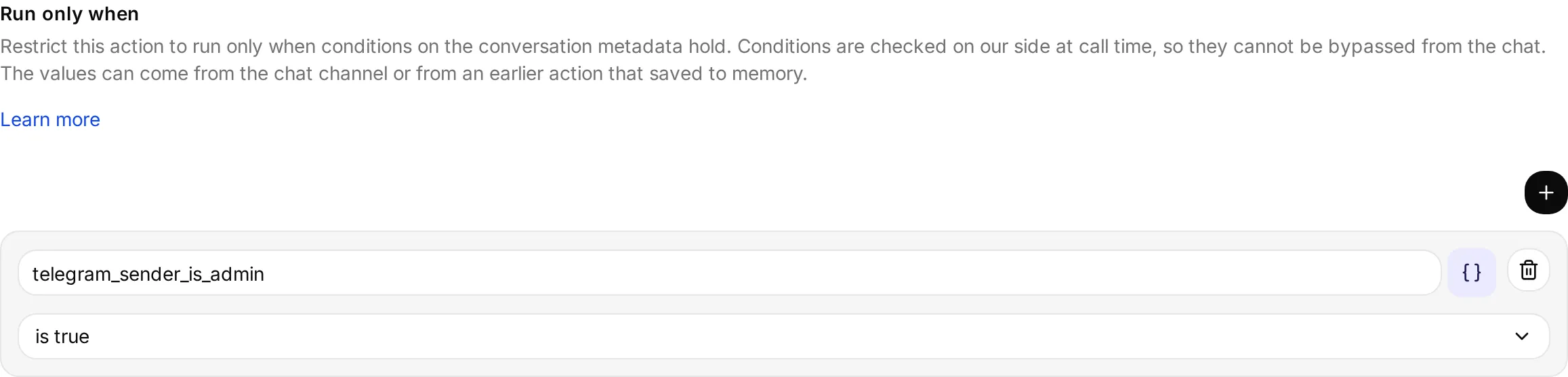
Khi điều kiện không đạt, không có yêu cầu được gửi và AI báo cho người dùng không thể thực hiện. Bên dưới, cùng yêu cầu cấm bị chặn với người không phải quản trị viên và được phép với quản trị viên; chỉ người yêu cầu thay đổi:
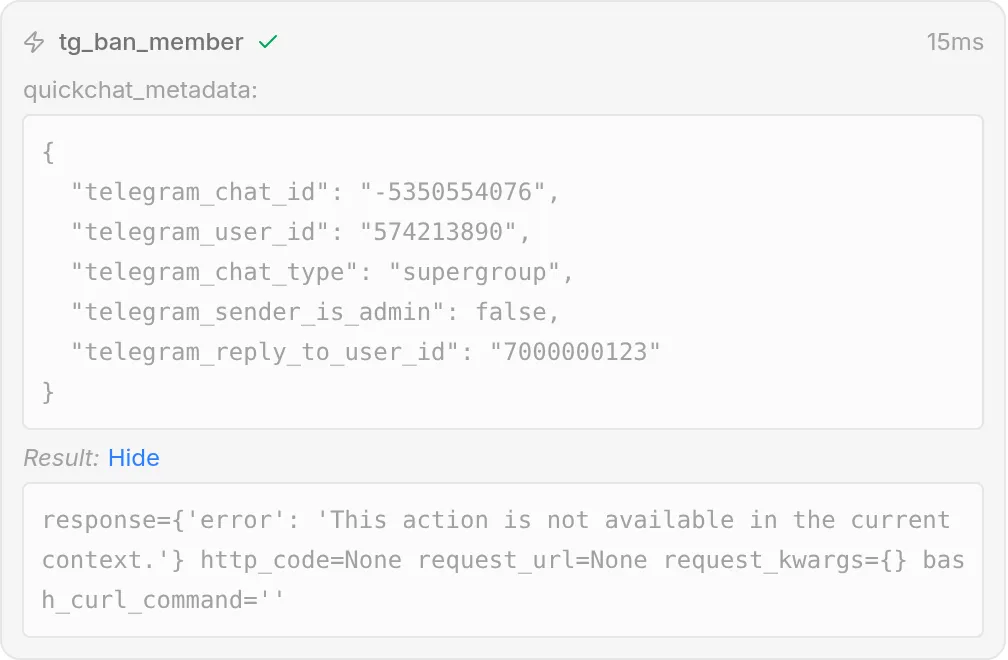
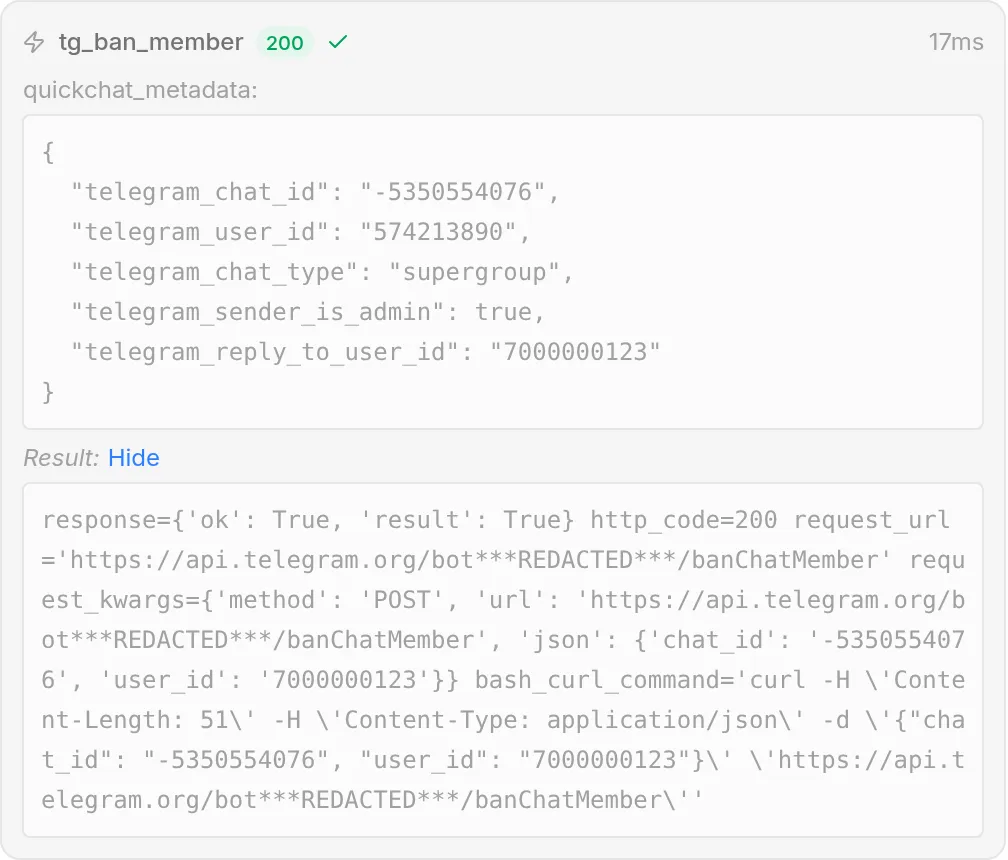
Chỉ kiểm soát bằng metadata do Quickchat đặt (như cờ telegram_sender_is_admin được kênh xác minh), không dùng giá trị mà khách truy cập có thể tác động. Xem Metadata cuộc trò chuyện để biết nguồn của từng khóa.
Bộ lọc phản hồi
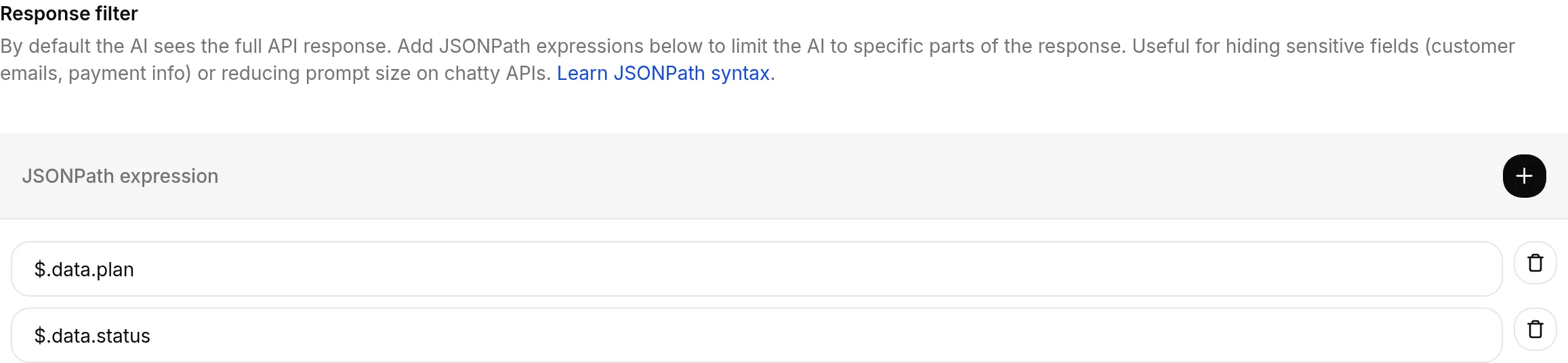
Phần tiêu đề “Bộ lọc phản hồi”Theo mặc định, AI thấy toàn bộ phản hồi API. Thêm biểu thức JSONPath trong mục Bộ lọc phản hồi để giới hạn AI chỉ thấy các phần cụ thể.
Hai lý do thường gặp để lọc:
- Ẩn trường nhạy cảm. Giữ email khách hàng, chi tiết thanh toán hoặc ID nội bộ khỏi ngữ cảnh mô hình khi endpoint trả về nhiều hơn mức AI cần.
- Thu nhỏ prompt. API có thể trả về lượng dữ liệu lớn; lọc còn vài trường quan trọng giúp phản hồi nhỏ gọn và AI tập trung.
Thêm một hoặc nhiều biểu thức JSONPath. Bộ lọc giữ trường được chọn trong các đối tượng và mảng chứa chúng, thay vì dàn phẳng thành danh sách giá trị. Trường ngoài các đường dẫn được chọn bị loại bỏ. Ví dụ, dùng hai dòng sau:
$.customer.name$.orders[*].id
Với phản hồi API này:
{ "customer": {"name": "Ada", "email": "ada@example.com"}, "orders": [{"id": 101, "total": 25}, {"id": 102, "total": 40}]}AI nhận phản hồi đã lọc như sau, trong đó customer vẫn là đối tượng và orders vẫn là mảng đối tượng:
{ "customer": {"name": "Ada"}, "orders": [{"id": 101}, {"id": 102}]}Dùng bảng Kiểm thử phản hồi để xem chính xác AI sẽ nhận gì sau khi lọc trước khi dựa vào kết quả đó. Xem Kiểm thử Action.
JSONPath không khớp gì sẽ khiến AI nhận phản hồi rỗng. Bắt đầu không có bộ lọc, xác nhận lệnh gọi hoạt động rồi mới thu hẹp.
Xem trước kết quả khớp JSONPath trong phản hồi JSON được cung cấp. Bản xem trước hỗ trợ đường dẫn gốc, trường, chỉ số mảng và ký tự đại diện cho quy tắc Bộ lọc phản hồi hoặc Lưu vào bộ nhớ.
Kiểm tra tình trạng và nhật ký Action
Phần tiêu đề “Kiểm tra tình trạng và nhật ký Action”Cảnh báo cạnh Actions và MCPs trong thanh bên cho biết có Action cần chú ý. Mở trang, di chuột lên hoặc đưa tiêu điểm vào huy hiệu trên thẻ để xem lý do:
- Đang gặp lỗi: các lệnh gọi gần đây thất bại nhiều lần. Huy hiệu hiển thị số lần thất bại và lỗi mới nhất nếu có.
- Không chạy: Action nhiều lần bị bỏ qua và không có lệnh gọi nào được thực thi trong khoảng thời gian đánh giá hiện tại. Kiểm tra lý do được báo, chẳng hạn thiếu giá trị cuộc trò chuyện hoặc lỗi cấu hình.
- Cần kết nối lại: kết nối MCP mất quyền xác thực và đã bị tắt. Mở Chỉnh sửa, kết nối lại rồi bật lại.
Tình trạng được đánh giá từ các cuộc trò chuyện thực tế trong bảy ngày gần nhất, hoặc từ lần chỉnh sửa Action gần nhất nếu mới hơn. Việc này tách biệt với yêu cầu kiểm thử. Sau khi sửa và lưu Action, kiểm tra cuộc trò chuyện mới để xác nhận đã khắc phục; chỉ xóa cảnh báo cũ không chứng minh Action hoạt động.
Với Đang gặp lỗi hoặc Không chạy, nhấp Xem chi tiết để mở Nhật ký yêu cầu với Chỉ các sự cố được bật. Xem nhật ký mở nhật ký tất cả lệnh gọi. Tắt Chỉ các sự cố để so sánh lệnh gọi lỗi với lệnh gọi thành công.
Hội thoại bị bỏ qua liệt kê các cuộc trò chuyện mà Action không chạy được, tách khỏi các lệnh gọi đã thực thi. Dùng Xem hội thoại để kiểm tra ngữ cảnh và Hiện thêm để tải mục cũ hơn. Action có thể chạy thành công trong một số cuộc trò chuyện nhưng bị bỏ qua trong cuộc trò chuyện khác, nên danh sách có thể xuất hiện ngay cả khi không có huy hiệu cảnh báo.
Khi lý do nêu giá trị còn thiếu như {{metadata_visitor_email}}, hãy cung cấp qua metadata website hoặc kênh, hoặc để Action trước đó lưu vào bộ nhớ. Sau đó kiểm tra chế độ thực thi:
- AI quyết định: Action chỉ được cung cấp cho AI trong cuộc trò chuyện đã có các giá trị bắt buộc.
- Trước phản hồi đầu tiên: các giá trị phải có khi khách truy cập gửi tin nhắn đầu tiên.
- Khi metadata khớp: thêm điều kiện tồn tại cho từng giá trị bắt buộc để Action chờ.
Xem Biến AI Action để biết nguồn của các giá trị cuộc trò chuyện.
Email tóm tắt hoạt động cũng có mục AI Actions cần chú ý khi HTTP Action hoặc MCP Action từ xa cần chú ý. Mục này liệt kê tối đa năm Actions, kèm lý do và liên kết đến Actions và MCPs; số lượng còn lại cho biết có bao nhiêu Action khác cần chú ý. Mục này không xuất hiện khi mọi thứ hoạt động bình thường.
Email hiển thị tình trạng hiện tại, có thể bao quát thời gian dài hơn khoảng hoạt động của bản tóm tắt hằng ngày. Sau khi lưu API Action đã sửa, việc đánh giá tình trạng bắt đầu từ lần chỉnh sửa đó. Kết nối lại hoặc ngắt kết nối MCP bị ảnh hưởng sẽ xóa cảnh báo xác thực. Các tùy chọn email tóm tắt và điều kiện nhận hiện có vẫn áp dụng; không gửi email cảnh báo riêng.
Thực hành tốt
Phần tiêu đề “Thực hành tốt”- Viết mô tả rõ ràng. Nói cho AI biết khi nào dùng Action và từng tham số cần chứa gì.
- Giữ quyền ở mức tối thiểu. Chỉ thêm header và token endpoint cần. Với Jira, dùng header Basic tạo từ email Atlassian và token API.
- Kiểm thử trước khi triển khai bằng bảng Kiểm thử yêu cầu. Xác nhận mã trạng thái và dữ liệu mẫu đúng như mong đợi trong công cụ đích.
Hướng dẫn
Phần tiêu đề “Hướng dẫn”- Kết nối AI Agent với phiếu Jira (tài liệu tham chiếu chính thức) hoặc bài hướng dẫn có diễn giải
- Gửi thông báo Slack bằng AI Action