

Yang dapat dilakukan Agen AI selama percakapan: Tindakan Quickchat AI bawaan dan Tindakan Khusus yang memanggil API Anda, server MCP, atau pintasan seperti Google Sheets.
Tentukan yang dapat dilakukan Agen AI selama percakapan. Mulai dari menjawab pertanyaan menggunakan data API realtime, mengumpulkan prospek dan data riset pasar, hingga melakukan tugas khusus.
Agen Quickchat AI memiliki dua jenis Tindakan.
Tindakan Quickchat AI sudah tersedia, sehingga Anda cukup mengaktifkan dan mengonfigurasinya:
- Pengalihan ke Manusia meneruskan percakapan kepada seseorang.
- Pengumpulan Data Cerdas mengumpulkan prospek dan data lain selama chat.
Tindakan Khusus menjangkau ke luar Quickchat AI:
- Tindakan API memanggil endpoint HTTP apa pun. Dibahas pada halaman ini.
- Tindakan MCP menghubungkan seluruh server MCP sekaligus.
- Google Sheets adalah pintasan satu klik yang menyiapkan Tindakan pencatatan untuk Anda.
Setiap Tindakan dapat membaca data percakapan terkini melalui Variabel Tindakan AI, dan contoh Jira menyusun Tindakan dari awal hingga akhir.
Tool penyiapan opsional
Section titled “Tool penyiapan opsional”-
Periksa kondisi pelaksanaan Tindakan. Evaluasi kondisi terhadap contoh metadata yang diberikan tanpa menjalankan Tindakan.
-
Periksa contoh koneksi MCP. Inisialisasi dan tampilkan daftar tool hanya pada endpoint dokumentasi Cloudflare atau Microsoft Learn. Tidak ada proses masuk atau eksekusi tool.
Tindakan Khusus
Section titled “Tindakan Khusus”Tindakan Khusus memungkinkan AI memanggil tool eksternal selama percakapan: mencari sistem internal, membuat tiket, memicu peringatan, atau mengambil data terbaru yang tidak ada dalam Basis Pengetahuan. Temukan di Tindakan & MCP pada bagian Tindakan Khusus.
Klik + Tambah Tindakan untuk membuatnya. Dropdown menawarkan:
- Tindakan API: memanggil endpoint REST apa pun melalui HTTP. Opsi paling umum; gunakan untuk apa pun yang memiliki URL dan menerima JSON.
- MCP: menghubungkan server MCP eksternal dengan satu klik dan memungkinkan AI menggunakan tool yang disediakannya. Lihat Tindakan MCP.
- Tindakan HubSpot: koneksi siap pakai ke CRM HubSpot. Gunakan untuk bekerja dengan kontak, deal, dan tiket, termasuk menambahkan catatan tiket privat, tanpa mengelola token API sendiri.
- Tindakan Discord: memasang templat Tindakan API dukungan dan moderasi yang dapat diedit. Memerlukan aplikasi Discord Anda sendiri. Lihat Tindakan Discord.
- Google Sheets: membaca dan menulis spreadsheet yang Anda hubungkan.
- Shopify MCP: menghubungkan toko Shopify melalui server Shopify Storefront MCP agar AI dapat mencari katalog dan kebijakan toko, membaca detail produk, serta membuat keranjang. Hanya satu tindakan Shopify MCP per skenario. Ini tidak mencakup pencarian pesanan; lihat catatan di bawah.
Penghitung Tersisa: N di sebelah tombol + Tambah Tindakan menunjukkan berapa tindakan yang dapat tetap aktif menurut paket Anda. Secara terpisah, setiap agen dapat memiliki maksimal 15 tindakan secara keseluruhan, apa pun paketnya. Tingkatkan paket jika membutuhkan lebih banyak tindakan aktif, atau hubungi kami.
Shopify Storefront MCP ditujukan untuk pelanggan dan tidak menyediakan data pesanan, sehingga Agen AI yang hanya terhubung melaluinya tidak dapat mencari pesanan pelanggan. Status pesanan berasal dari Tindakan API Periksa status pesanan terpisah yang membaca Shopify Admin API, dan disiapkan otomatis ketika Anda memasang aplikasi Quickchat dari Shopify App Store. Toko yang terhubung dengan menempel URL tidak memiliki akses Admin, sehingga tidak dapat mencari pesanan; pasang ulang melalui App Store jika memerlukannya.
Cara kerja Tindakan Khusus
Section titled “Cara kerja Tindakan Khusus”- Pilih jenis tindakan: Tindakan API, MCP, Tindakan HubSpot, Tindakan Discord, Google Sheets, atau Shopify MCP. Konfigurasikan koneksi dan instruksi yang dibutuhkan AI.
- Selama chat, AI biasanya menggunakan deskripsi tindakan dan detail tool atau parameter yang tersedia untuk menentukan kapan menjalankannya. Tindakan API juga dapat berjalan otomatis sebelum balasan pertama atau ketika kondisi metadata pertama kali cocok.
- Quickchat mengeksekusi panggilan. Untuk Tindakan yang dipilih AI atau berjalan sebelum balasan pertama, AI dapat menggunakan responsnya. Tindakan yang dipicu metadata berjalan diam-diam dan hasilnya tidak ditambahkan ke chat.
- Uji atau hubungkan tindakan dari editornya sebelum digunakan dalam percakapan.
Tulis deskripsi sebagai instruksi kepada AI. Jelaskan kapan menggunakan tindakan, apa yang dikembalikan, dan batasan apa pun (misalnya, “panggil hanya ketika pengguna memberikan nomor pesanan”).
Susun draf Tindakan dari deskripsi
Section titled “Susun draf Tindakan dari deskripsi”- Di Tindakan & MCP, pilih + Tambah Tindakan > Tindakan API.
- Jelaskan alur kerja, kapan Agen harus bertindak, API yang digunakan (atau tautkan dokumentasinya), dan informasi yang dibutuhkan setiap langkah. Klik Hasilkan.
- Quickchat menyiapkan hingga empat draf Tindakan API baru, semuanya nonaktif. Hasil dapat merekomendasikan Tindakan yang ada alih-alih membuat duplikat, atau meminta detail tambahan. Pembuatan draf tidak menjalankan Tindakan.
- Baca Tindakan yang sudah ada dan digunakan, prasyarat, dan Langkah berikutnya. Selesaikan penyiapan, ganti nilai placeholder, dan tinjau permintaan, instruksi, serta kondisi pelaksanaan setiap Tindakan. Uji setiap Tindakan sebelum mengaktifkan draf atau Tindakan lama nonaktif yang dibutuhkan.
Urutan yang disarankan menjelaskan perilaku yang dimaksud. Urutan tersebut tidak menjamin urutan Tindakan yang dipilih AI. Gunakan masukan wajib, memori tersimpan, dan kondisi pelaksanaan untuk menyatakan ketergantungan. Setelah mengaktifkan Tindakan, uji alur lengkap dalam percakapan.
Buat Tindakan API
Section titled “Buat Tindakan API”- Buka Tindakan & MCP.
- Klik + Tambah Tindakan dalam Tindakan Khusus, pilih Tindakan API, lalu klik Buat secara manual.
- Isi Detail:
- Nama: jelas dan deskriptif.
- Deskripsi: kapan menggunakannya dan apa yang disertakan dalam parameter.
- Di Kapan dijalankan, pilih AI yang memutuskan, Sebelum balasan pertama, atau Saat metadata cocok.
- Konfigurasikan Koneksi:
- Jenis Tindakan: metode HTTP (GET, POST, dan lainnya).
- URL endpoint tindakan: URL API lengkap.
- Header: tambahkan header wajib seperti
Authorizationataucontent-type: application/json.
- Tentukan Parameter: berikan setiap parameter nama, lokasi (kueri, isi, atau header), dan deskripsi yang menjelaskan kepada AI cara menyusun nilainya. Nilai jalur bukan lokasi parameter; masukkan langsung dalam URL endpoint menggunakan templat
{{placeholder}}. - Uji permintaan dan verifikasi responsnya. Kemudian klik Selesai.
Setiap bidang nilai (URL, header, isi, atau kueri) menerima placeholder dinamis melalui tombol + Tambah Data AI. Anda dapat memasukkan parameter AI, variabel percakapan bawaan ({{scenario_id}}, {{language}}, {{country}}, …), dan metadata percakapan ({{metadata_*}}). Lihat Variabel Tindakan AI untuk referensi lengkap.
Selain permintaan itu sendiri, Tindakan API memiliki tiga pengaturan opsional yang perlu diketahui: Simpan ke memori, Jalankan hanya saat, dan Filter respons.
Pratinjau permintaan Tindakan API menggunakan templat yang diberikan dan nilai contoh sintetis. Jangan sertakan header kredensial. Pratinjau merender permintaan tanpa mengirimkannya.
Pilih kapan Tindakan API berjalan
Section titled “Pilih kapan Tindakan API berjalan”Gunakan Kapan dijalankan untuk memilih satu dari tiga mode:
Bagian ini diciutkan secara default dan menunjukkan mode yang berlaku di sebelah judulnya; perluas untuk mengubah mode.
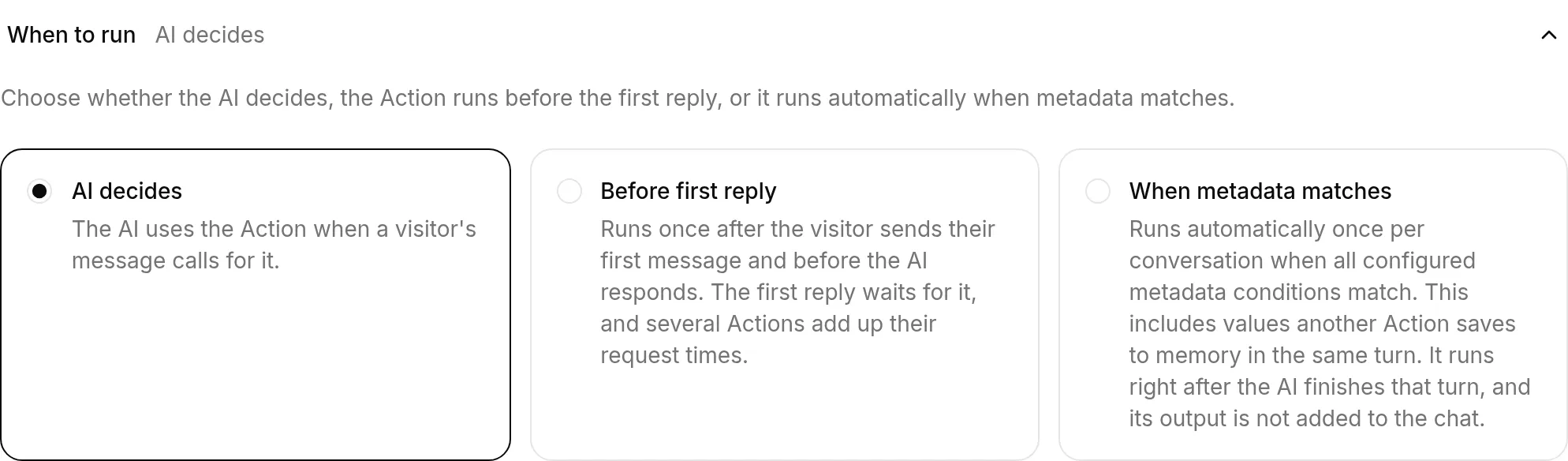
- AI yang memutuskan: default. AI membaca deskripsi Tindakan dan memutuskan apakah permintaan pengunjung membutuhkan Tindakan tersebut. Gunakan ketika Tindakan hanya perlu berjalan untuk pertanyaan tertentu atau setelah AI mengumpulkan informasi dari pengunjung.
- Sebelum balasan pertama: Quickchat menjalankan Tindakan sekali setelah pengunjung mengirim pesan pertama dan sebelum AI menulis balasan pertama. Balasan AI normal menerima respons dan nilai yang disimpan melalui Simpan ke memori. AI tidak dapat lagi memilih Tindakan ini sebagai tool, sehingga Tindakan hanya berjalan pada giliran pertama dan tidak lagi kemudian dalam percakapan. Gunakan untuk identifikasi pelanggan, konteks akun, pemeriksaan hak akses, atau penyiapan lain yang dibutuhkan setiap percakapan nyata.
- Saat metadata cocok: Quickchat memeriksa kondisi Jalankan saat setelah setiap giliran AI dan menjalankan Tindakan saat semua kondisi cocok untuk pertama kali. Nilai yang disimpan Tindakan lain ke memori pada giliran tersebut langsung tersedia. AI tidak dapat memilih Tindakan ini sebagai tool, dan responsnya tidak ditambahkan ke chat. Gunakan untuk notifikasi internal, pembaruan CRM, atau permintaan tindak lanjut yang harus berlangsung otomatis ketika data percakapan tersedia.
Sebelum balasan pertama terkait dengan pesan pertama pengunjung, bukan pembuatan percakapan. Membuka chat atau menerima pesan sambutan tidak menjalankannya, sehingga chat yang ditinggalkan tidak membuat permintaan. Quickchat mencatat pelaksanaan sebelum memanggil endpoint, sehingga tidak dicoba ulang dalam percakapan yang sama meskipun permintaan gagal atau hasilnya tidak pasti.
Balasan pertama menunggu permintaan, sehingga mode ini dapat menambah latensi. Jika beberapa Tindakan memakai mode ini, semuanya berjalan berurutan dan waktu permintaannya dijumlahkan. Jika metadata wajib tidak ada, endpoint tidak tersedia, atau permintaan gagal, AI tetap membalas. Buka Log permintaan pada Tindakan untuk melihat yang terjadi.
Karena Tindakan berjalan sebelum AI dapat memilih nilai parameter, setiap parameter AI yang digunakan harus memiliki nilai default. Metadata dan variabel bawaan dapat dimasukkan langsung ke URL, header, kueri, atau isi.
Saat metadata cocok memerlukan setidaknya satu kondisi Jalankan saat dan nilai default untuk setiap parameter AI. Quickchat mencatat percobaan sebelum memanggil endpoint, sehingga setelah permintaan dikirim, Tindakan tidak dicoba ulang dalam percakapan yang sama, baik berhasil, gagal, maupun hasilnya tidak pasti. Permintaan yang sama sekali tidak dapat disusun karena nilai yang dibutuhkan masih belum ada tidak dicatat dan tetap dapat dicoba pada giliran berikutnya. Tindakan berjalan tepat setelah AI menyelesaikan gilirannya, sehingga kegagalan tidak pernah menggantikan balasan AI. Pada saluran yang tidak melakukan streaming balasan, waktu permintaan dan respons ditambahkan ke waktu tunggu pengunjung.
Memilih Saat metadata cocok menampilkan editor Jalankan saat dalam bagian yang sama, agar pemicu dan kondisinya tetap bersama.
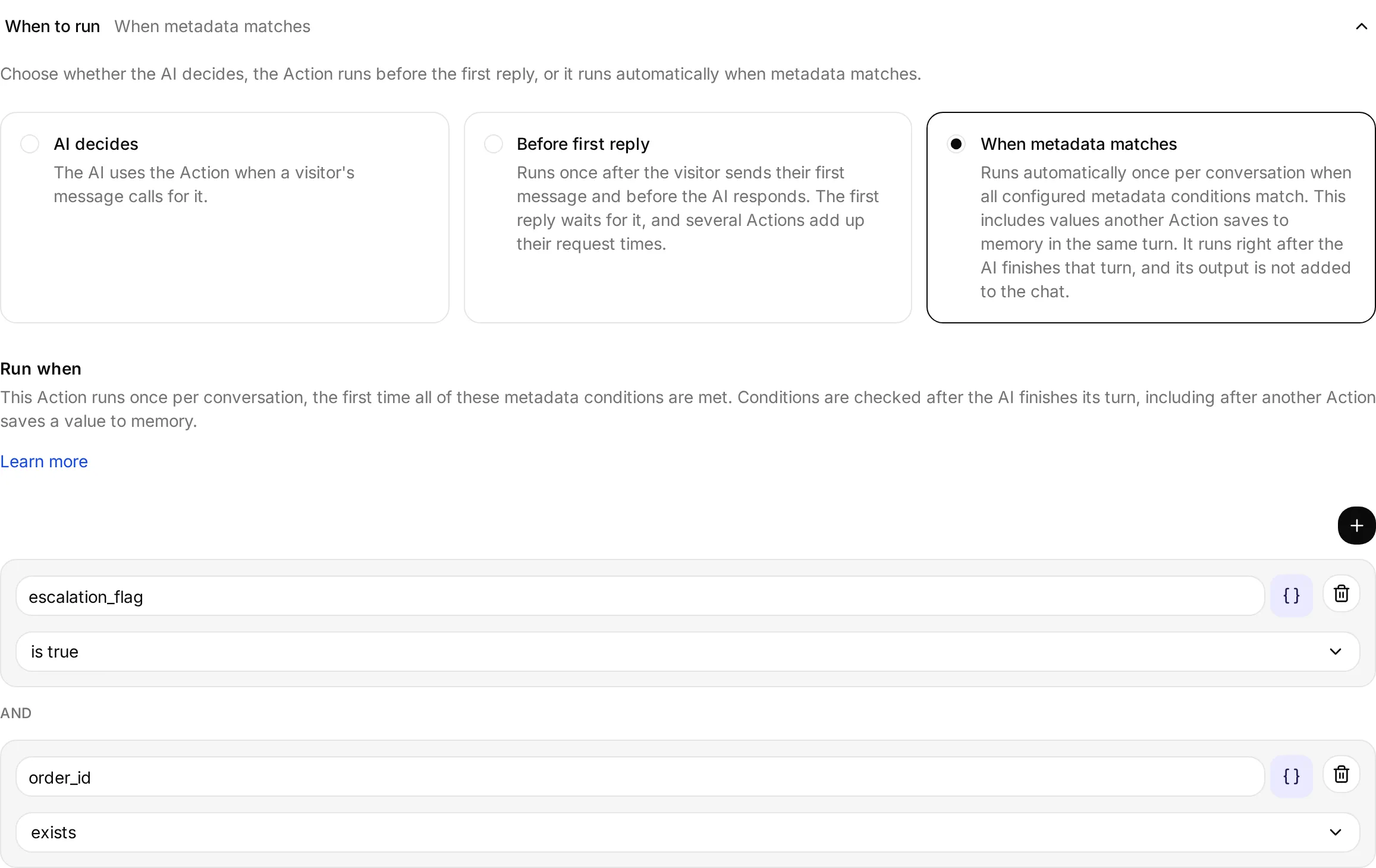
Untuk saluran yang mungkin menyediakan alamat email atau nomor telepon, buat satu Tindakan pencarian untuk setiap pengenal. Atur keduanya ke Sebelum balasan pertama, lalu tambahkan kondisi Jalankan hanya saat yang sesuai seperti visitor_email exists atau visitor_phone_number exists. Quickchat hanya mengirim permintaan yang metadatanya tersedia.
Tindakan HubSpot
Section titled “Tindakan HubSpot”Tindakan HubSpot membuka galeri Tindakan API yang telah diisi dan dapat diedit menggunakan akun HubSpot terhubung.
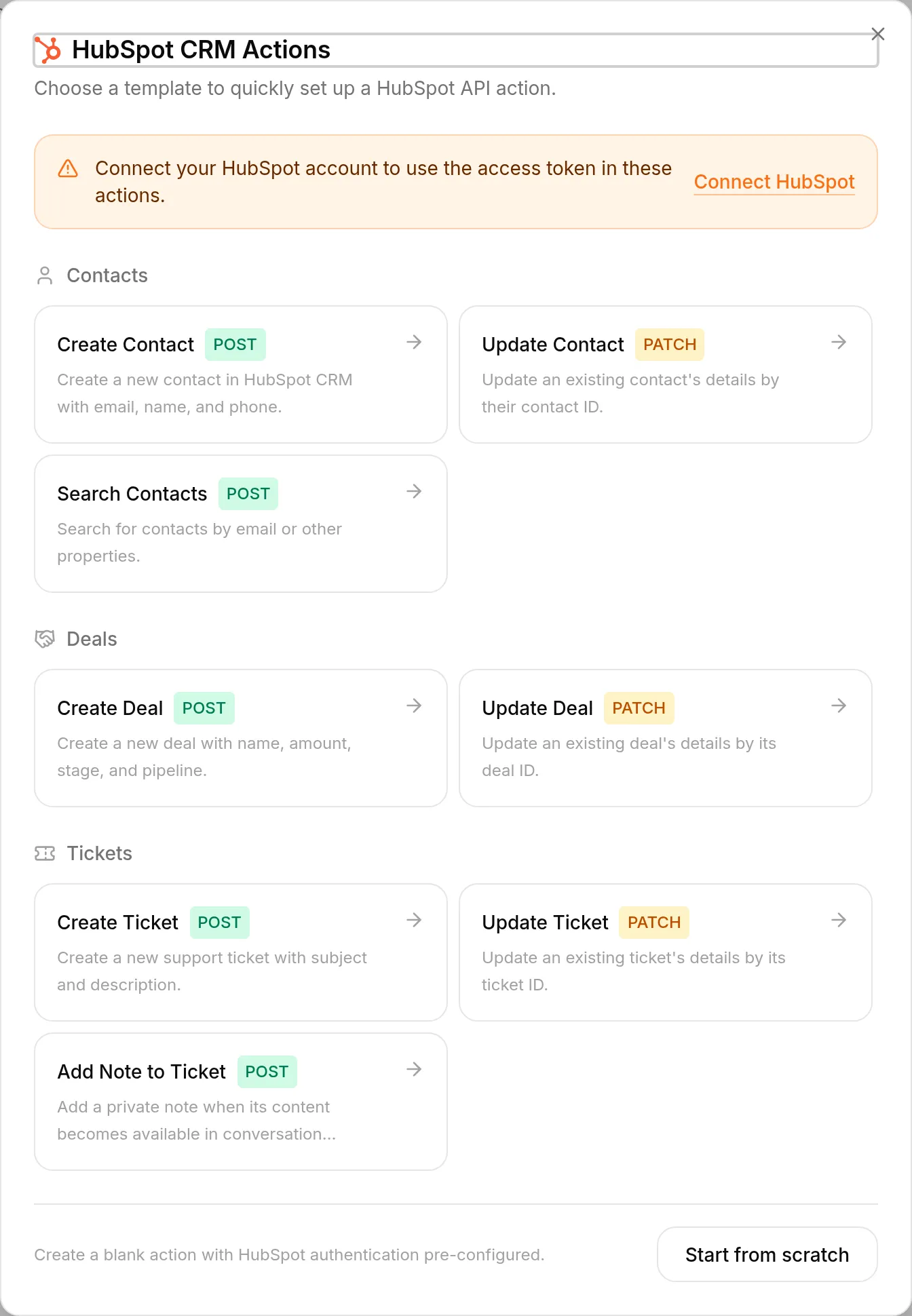
Templat Tambah Catatan ke Tiket membuat catatan privat pada tiket HubSpot yang ditautkan ke percakapan. Simpan isi catatan ke memori percakapan sebagai hubspot_note_body, lalu tambahkan templat dan aktifkan. Templat sudah dikonfigurasi dengan Saat metadata cocok dan menunggu sampai hubspot_note_body serta hubspot_ticket_id yang diberikan server Quickchat tersedia. Anda dapat mengedit nilai default parameter note_body untuk menambahkan teks tetap di sekitar {{metadata_hubspot_note_body}}.
Catatan bersifat internal di HubSpot dan tidak ditampilkan kepada pengunjung. Templat mencoba permintaan sekali per percakapan Quickchat. Buka Log permintaan Tindakan untuk mengonfirmasi pengiriman atau menyelidiki permintaan yang gagal.
Tindakan Discord
Section titled “Tindakan Discord”Tindakan Discord membuka galeri Tindakan API yang telah diisi dan dapat diedit:
- Dukungan & Tiket: Buka Tiket Dukungan meminta Anda memilih server dan kanal teks. Anda dapat memilih peran dukungan yang dapat disebut secara opsional. Ini membuat tiga Tindakan yang membuka utas privat, menambahkan peminta saat ini, dan memposting ringkasan dengan sebutan peran opsional.
- Moderasi: Terapkan Timeout Anggota, Keluarkan Anggota, Blokir Anggota, Buka Blokir Anggota, Tetapkan Peran, Atur Mode Lambat, dan Kirim Pengumuman. Setiap templat dipasang dengan satu klik dan menggunakan server, anggota, peran, atau kanal dari permintaan Discord saat ini.
Quickchat membuat metode HTTP, URL, header, isi, parameter, deskripsi, pengaturan respons, dan kondisi pelaksanaan di backend. Kartu yang dihasilkan adalah Tindakan Permintaan HTTP biasa. Anda dapat meninjau dan mengedit setiap bidang.
Ketujuh templat moderasi menyertakan author_is_admin is true dalam Jalankan hanya saat. Discord menghitung izin Administrator penulis saat ini, gateway Discord menyediakan nilai tersebut, dan Quickchat memeriksanya sebelum mengirim permintaan. Chat publik dan metadata API tidak dapat menetapkan kunci ini. Uji Tindakan moderasi di Discord dengan akun administrator dan nonadministrator; Pratinjau AI tidak menyediakan pengirim Discord yang terotorisasi.
Tindakan moderasi dapat diedit. Menghapus atau melemahkan kondisi author_is_admin is true menghapus batas otorisasi yang disediakan. Kick dan Ban tidak meminta konfirmasi sebelum dijalankan.
Templat tidak menambahkan otomatisasi tersendiri. Agen hanya menjalankannya ketika administrator meminta dalam percakapan; tidak ada penghitungan pelanggaran antarpercakapan, verifikasi tangkapan layar atau bukti lain, maupun sanksi terjadwal atau atas inisiatif sendiri.
Bot itu sendiri tetap memerlukan izin Discord yang dibutuhkan setiap permintaan:
| Tindakan | Izin atau akses bot |
|---|---|
| Terapkan Timeout Anggota | Moderate Members |
| Keluarkan Anggota | Kick Members |
| Blokir Anggota, Buka Blokir Anggota | Ban Members |
| Tetapkan Peran | Manage Roles |
| Atur Mode Lambat | Manage Channels |
| Kirim Pengumuman | View Channels dan Send Messages |
Discord juga menerapkan hierarki peran. Tempatkan peran bot di atas anggota dan peran yang harus dikelola. Templat tidak melakukan pemeriksaan hierarki atau perizinan tambahan untuk administrator yang meminta.
Atur Mode Lambat dan Kirim Pengumuman menerima parameter ID kanal. Tanpa target tetap tambahan, templat tidak memverifikasi bahwa kanal tersebut milik server tempat administrator mengirim permintaan. Jika bot yang sama berada di beberapa server, edit Tindakan untuk menggunakan ID kanal tetap atau pisahkan server ke Agen dan kredensial bot yang berbeda.
Pemasangan Tiket Dukungan menggunakan fitur Tindakan yang ada untuk meneruskan data:
open_support_ticketmembuat utas privat pada kanal yang dipilih, mengambil$.id, dan menyimpannya ke memori percakapan sebagaidiscord_ticket_thread_id. Memerlukandiscord_message is true, hanya berjalan pada server yang dipilih, dan hanya ketika kunci memori tersebut belum ada.add_ticket_requestermembaca{{metadata_discord_ticket_thread_id}}dan{{metadata_discord_author_id}}yang disediakan Discord. Memerlukandiscord_message is truedan hanya berjalan pada server yang dipilih setelah ID utas tersedia.post_in_ticketmembaca ID utas tersimpan yang sama, memposting ringkasan masalah satu baris dari Agen, dan menyebut peminta. Jika memilih peran dukungan, peran tersebut juga disebut. Tindakan memiliki kondisi pesan Discord, server, dan utas tersimpan yang sama. Isiallowed_mentionsDiscord dibatasi ke peminta dan, jika dikonfigurasi, peran tersebut.
Deskripsi dan prompt Agen harus memberi tahu Agen untuk menjalankan Tindakan dalam urutan itu. Tidak ada lapisan terpisah untuk status alur kerja, kunci, konfirmasi, percobaan ulang, pemulihan, rekonsiliasi, atau perlindungan eksekusi ulang. Jika hasil tidak pasti, periksa Discord dan log Tindakan sebelum mencoba lagi karena Discord mungkin sudah menyelesaikan permintaan.
discord_ticket_thread_id tidak dikosongkan otomatis. Karena itu, penyiapan awal mendukung satu tiket per percakapan Quickchat. Mulai percakapan atau utas Discord baru untuk tiket lain, atau edit Tindakan untuk menambahkan siklus memori yang dibutuhkan.
Untuk Tiket Dukungan, beri bot izin View Channels, Send Messages, Read Message History, Create Private Threads, Send Messages in Threads, dan Manage Threads pada kanal tiket yang dipilih. Biarkan Beri tahu peran (opsional) diatur ke Jangan beri tahu peran jika tidak ada peran yang perlu disebut. Jika memilih peran, peran harus dapat disebut dan anggotanya perlu akses ke utas privat. Ketika tidak ada peran yang dapat disebut, tiket tetap dibuka normal tanpa notifikasi peran. Galeri mencantumkan kanal teks dan peran yang dapat disebut, tetapi tidak memvalidasi seluruh penggantian izin kanal.
Tindakan Discord memerlukan token dari Aplikasi Discord Anda sendiri di Aplikasi Eksternal → Discord → Penyiapan lanjutan. Bot bersama satu klik saja tidak dapat menyediakan token tersebut. Lihat Discord.
Galeri adalah pintasan penyiapan, bukan lapisan kebijakan tambahan. Jika mengedit Tindakan yang dihasilkan atau membuat Tindakan API Discord khusus, tinjau kredensial, target, parameter, paparan respons, dan kondisi Jalankan hanya saat sebelum mengaktifkannya.
Simpan ke memori
Section titled “Simpan ke memori”Simpan nilai dari masukan Tindakan atau respons API dalam memori percakapan dengan kunci pilihan Anda. Tindakan berikutnya dapat menggunakannya kembali sebagai {{metadata_<key>}}, dan nilainya muncul pada detail percakapan (Kotak Masuk, API, dan ekspor).
Gunakan ketika satu Tindakan menghasilkan sesuatu yang dibutuhkan Tindakan berikutnya. Tindakan pencarian dapat menyimpan customer_id dari responsnya; Tindakan tindak lanjut kemudian mengirim {{metadata_customer_id}} tanpa AI perlu menyalin nilai tersebut.
Dalam editor Tindakan API, buka Simpan ke memori dan tambahkan baris:
- Pilih Sumber. Respons API membaca respons JSON API dan merupakan default untuk baris baru. Input Tindakan membaca nilai parameter masukan yang dideklarasikan pada Tindakan.
- Di Nilai yang akan disimpan, pilih parameter dari dropdown untuk Input Tindakan. Untuk Respons API, masukkan Ekspresi JSONPath seperti
$.customer_id. - Pilih Kunci memori. Nama masukan bahasa Inggris umum untuk nama, telepon, dan email menyarankan kunci pengunjung yang sesuai. Anda dapat mempertahankan saran atau memasukkan kunci sendiri.
Untuk menyimpan detail kontak di Kotak Masuk, gunakan Input Tindakan dengan pemetaan berikut:
| Parameter Tindakan | Kunci memori |
|---|---|
Name atau Full name | visitor_name |
Phone number atau Phone | visitor_phone_number |
Email atau Email address | visitor_email |
Masukan harus dideklarasikan pada Tindakan. Menyimpannya melalui aturan memori Input Tindakan dihitung sebagai penggunaan parameter, sehingga dapat dikumpulkan untuk memori tanpa dikirim dalam permintaan HTTP. Kunci pengunjung ini mengisi bidang kontak Kotak Masuk yang belum ditetapkan dan metadata percakapan, menggunakan validasi yang sama dengan Pengumpulan Data Cerdas. Detail kontak yang ada dan bidang yang secara jelas dikosongkan operator dipertahankan. Aturan respons API tidak dapat menulis kunci pengunjung ini; gunakan kunci khusus seperti customer_id untuk nilai respons CRM.
Masukan disimpan setelah Tindakan lolos pemeriksaan masukan wajib dan kondisi pelaksanaan, sebelum permintaan HTTP. Karena itu, detail kontak valid tetap tersedia jika API mengembalikan kesalahan atau timeout. Untuk memverifikasinya, jalankan Tindakan dalam percakapan Pratinjau baru dan buka percakapan tersebut di Kotak Masuk. Pengujian API terpisah dalam editor tidak memiliki percakapan untuk menyimpan memori.
Kunci memori digunakan bersama tool MCP Jarak Jauh Agen. Jika tool MCP sudah menyimpan ke kunci yang sama, bidang Kunci memori melaporkan konflik saat Anda menyimpan, jadi pilih kunci lain. Tool MCP Jarak Jauh tetap menyimpan nilai dari hasilnya.
Gunakan kunci snake_case (huruf, angka, garis bawah). Kunci seperti customer_id dapat dirujuk sebagai {{metadata_customer_id}}; kunci dengan spasi atau tanda baca lain tidak dapat digunakan dalam placeholder. Lihat Metadata percakapan untuk cara kerja variabel metadata.
Jalankan hanya saat
Section titled “Jalankan hanya saat”Batasi Tindakan agar berjalan hanya ketika kondisi pada metadata percakapan terpenuhi. Kondisi selalu diperiksa di sisi kami, di luar model. Dengan AI yang memutuskan atau Sebelum balasan pertama, Quickchat memeriksanya tepat sebelum mengirim permintaan. Dengan Saat metadata cocok, kondisi itu sendiri memicu permintaan setelah giliran AI, tanpa menunggu AI memilih Tindakan.
Ini tool yang tepat untuk Tindakan berhak istimewa atau tidak dapat dibatalkan (memblokir anggota, mengembalikan dana, menghapus data). Baris prompt yang menyatakan “hanya admin yang dapat melakukan ini” adalah instruksi berguna, tetapi bukan batas keamanan: pengguna yang gigih dapat berdebat dengan model atau mencoba injeksi prompt. Kondisi pelaksanaan bersifat deterministik dan berada di luar prompt, sehingga tetap berlaku apa pun isi percakapan.
- Kondisi pelaksanaan adalah batasnya. Dievaluasi di sisi server dan bukan bagian dari prompt yang dibaca model. Inilah yang benar-benar menghentikan Tindakan agar tidak berjalan.
- Aturan prompt adalah pengalaman pengguna. Tetap sertakan baris dalam prompt agar AI menolak dengan sopan dan menjelaskan alasannya, bukan diam.
Tambahkan kondisi di bagian Jalankan hanya saat pada editor Tindakan. Bagian ini berlabel Jalankan saat untuk Tindakan Saat metadata cocok. Klik Tambah kondisi, pilih kunci metadata (misalnya telegram_sender_is_admin), dan pilih cara membandingkannya:
| Kondisi | Terpenuhi ketika nilai metadata… |
|---|---|
| benar | dianggap benar |
| salah | dianggap salah |
| ada | tersedia dalam percakapan |
| tidak ada | tidak tersedia |
| sama dengan | cocok dengan nilai yang ditentukan |
| tidak sama dengan | berbeda dari nilai yang ditentukan |
| merupakan salah satu dari | cocok persis dengan salah satu nilai yang tercantum, termasuk kapitalisasi dan spasi |
| berisi teks | berupa teks yang mengandung teks literal tertentu yang peka huruf besar-kecil |
Tindakan hanya berjalan ketika setiap kondisi terpenuhi. Editor menampilkan AND di antara baris. Ketika kondisi memblokir Tindakan yang dipilih AI, AI dapat menjelaskan bahwa Tindakan tidak tersedia. Tindakan Saat metadata cocok tetap diam sampai kondisinya terpenuhi.
Gunakan merupakan salah satu dari untuk alternatif pada kunci yang sama, dengan memasukkan masing-masing sebagai label nilai terpisah. Misalnya, modelName is one of [K-65XR95M2, K-75XR95M2, K-85XR95M2] dapat berada bersama country equals UK; kedua baris harus terpenuhi. Anda dapat menambahkan hingga 50 alternatif, masing-masing maksimal 500 karakter. Koma merupakan bagian literal nilai. Baris sama dengan terpisah untuk nilai berbeda pada kunci yang sama tidak dapat semuanya cocok.
berisi teks memeriksa substring literal, bukan wildcard atau ekspresi reguler. XR95M2 juga cocok dengan varian nama model di luar ketiga model di atas. Kedua kondisi baru menolak kunci yang tidak ada, null, daftar, dan objek; berisi teks juga menolak angka dan boolean. Teks pembanding kosong tidak diizinkan. Kondisi salah, tidak sama dengan, dan tidak ada yang sudah tersedia dapat cocok dengan kunci yang tidak ada.
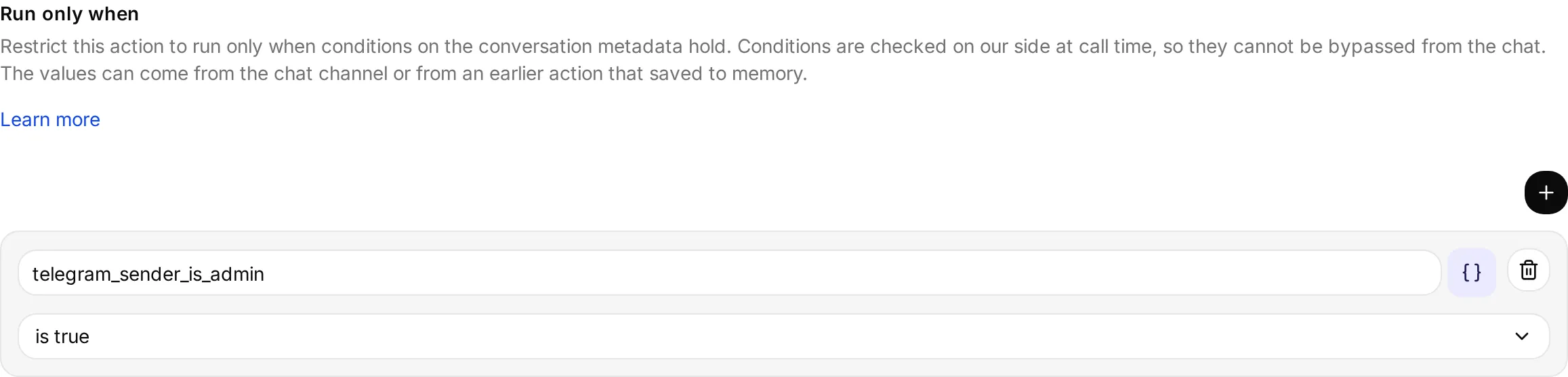
Ketika kondisi gagal, tidak ada permintaan dikirim dan AI memberi tahu pengguna bahwa tindakan itu tidak dapat dilakukan. Di bawah, permintaan pemblokiran yang sama diblokir untuk nonadmin dan diizinkan untuk admin, dengan satu-satunya perbedaan adalah siapa yang meminta:
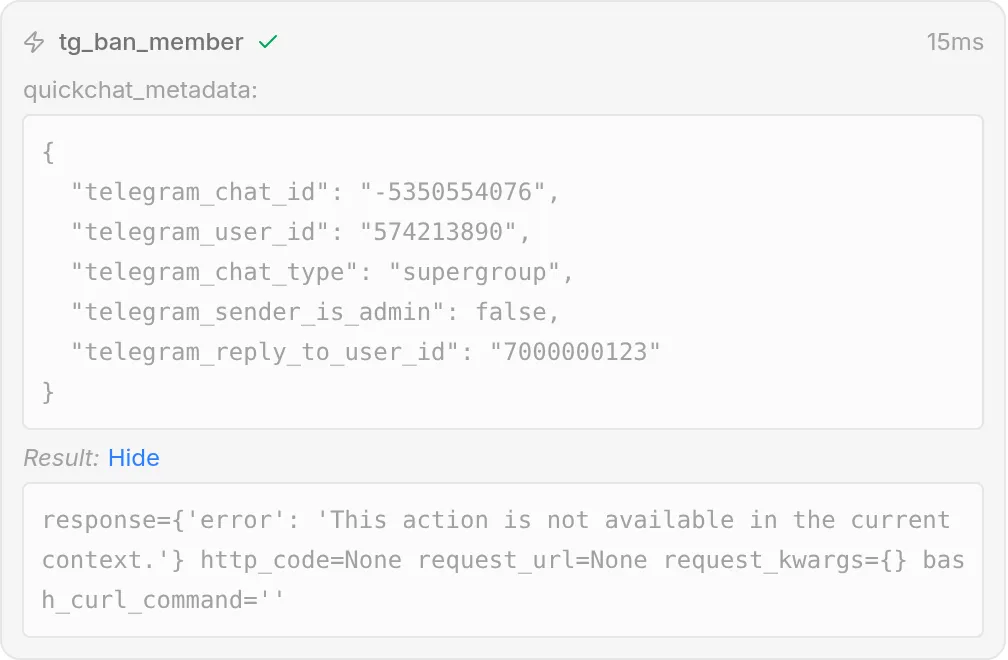
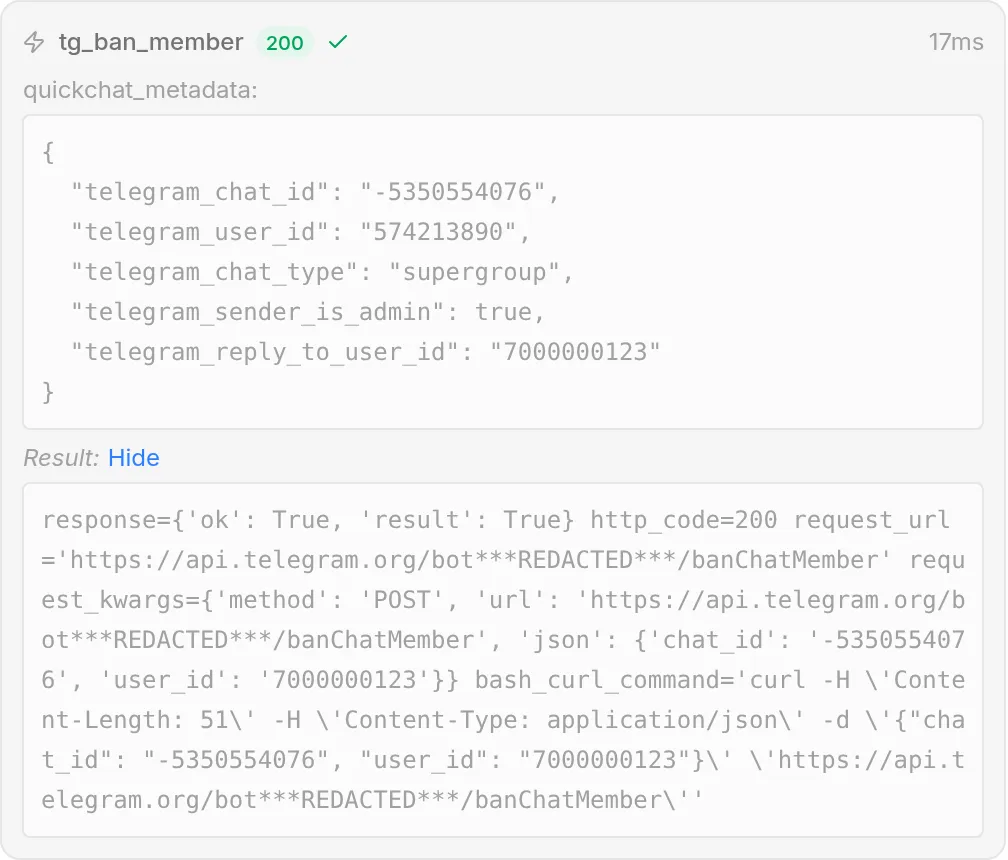
Gunakan pembatasan hanya berdasarkan metadata yang ditetapkan Quickchat (seperti penanda telegram_sender_is_admin yang diverifikasi saluran), bukan nilai yang dapat dipengaruhi pengunjung. Lihat Metadata percakapan untuk asal setiap kunci.
Filter respons
Section titled “Filter respons”Secara default AI melihat seluruh respons API. Tambahkan ekspresi JSONPath di bagian Filter respons untuk membatasi AI pada bagian tertentu.
Dua alasan umum untuk memfilter:
- Sembunyikan bidang sensitif. Jauhkan email pelanggan, detail pembayaran, atau ID internal dari konteks model ketika endpoint mengembalikan lebih banyak dari yang dibutuhkan AI.
- Perkecil prompt. API yang banyak mengembalikan data dapat menghasilkan payload besar; memfilter ke beberapa bidang penting menjaga respons kecil dan AI tetap fokus.
Tambahkan satu atau beberapa ekspresi JSONPath. Filter mempertahankan bidang terpilih di dalam objek dan array pembungkusnya, bukan meratakannya menjadi daftar nilai. Bidang di luar jalur terpilih dihilangkan. Misalnya, gunakan dua baris ini:
$.customer.name$.orders[*].id
Dengan respons API berikut:
{ "customer": {"name": "Ada", "email": "ada@example.com"}, "orders": [{"id": 101, "total": 25}, {"id": 102, "total": 40}]}AI menerima respons terfilter berikut, dengan customer tetap berupa objek dan orders tetap berupa array objek:
{ "customer": {"name": "Ada"}, "orders": [{"id": 101}, {"id": 102}]}Gunakan panel Uji Respons untuk melihat dengan tepat apa yang akan diterima AI setelah pemfilteran sebelum mengandalkannya. Lihat Menguji Tindakan Anda.
JSONPath yang tidak cocok dengan apa pun membuat AI menerima respons kosong. Mulai tanpa filter, pastikan panggilan berfungsi, lalu perketat.
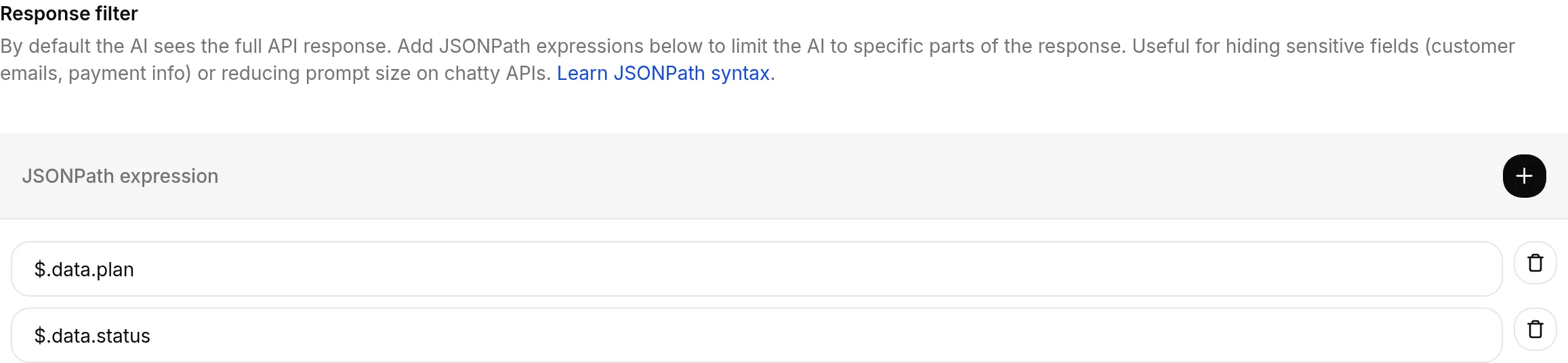
Pratinjau kecocokan JSONPath dalam respons JSON yang diberikan. Pratinjau mendukung jalur root, bidang, indeks array, dan wildcard untuk aturan Filter respons atau Simpan ke memori.
Periksa kesehatan dan log Tindakan
Section titled “Periksa kesehatan dan log Tindakan”Peringatan di sebelah Tindakan & MCP pada sidebar berarti ada Tindakan yang perlu diperhatikan. Buka halaman dan arahkan kursor atau fokuskan lencana pada kartunya untuk melihat alasannya:
- Gagal: panggilan terbaru berulang kali gagal. Lencana menunjukkan jumlah kegagalan dan kesalahan terbaru jika tersedia.
- Tidak berjalan: Tindakan berulang kali dilewati, tanpa panggilan yang dieksekusi dalam jendela kesehatan saat ini. Periksa alasan yang dilaporkan, seperti nilai percakapan yang tidak ada atau masalah konfigurasi.
- Perlu dihubungkan ulang: koneksi MCP kehilangan otorisasi dan dinonaktifkan. Buka Edit, hubungkan ulang, lalu aktifkan kembali.
Kesehatan menggunakan percakapan nyata terbaru dari tujuh hari terakhir, atau sejak Tindakan terakhir diedit jika lebih baru. Ini terpisah dari permintaan uji. Setelah memperbaiki dan menyimpan Tindakan, periksa percakapan baru untuk memastikan perbaikan; menghapus peringatan lama saja tidak membuktikan Tindakan berfungsi.
Untuk Gagal atau Tidak berjalan, klik Lihat detail untuk membuka Log permintaan dengan Hanya masalah aktif. Lihat log membuka log dengan semua panggilan. Nonaktifkan Hanya masalah untuk membandingkan panggilan bermasalah dengan yang berhasil.
Percakapan yang dilewati mencantumkan percakapan tempat Tindakan tidak dapat berjalan, terpisah dari panggilan yang dieksekusi. Gunakan Lihat percakapan untuk meninjau konteks dan Tampilkan lebih banyak untuk memuat entri lama. Tindakan dapat berhasil dalam beberapa percakapan dan dilewati dalam lainnya, sehingga daftar ini dapat muncul meskipun tidak ada lencana peringatan.
Ketika alasan mencantumkan nilai yang tidak ada seperti {{metadata_visitor_email}}, berikan melalui metadata situs web atau saluran, atau minta Tindakan sebelumnya menyimpannya ke memori. Kemudian periksa mode pelaksanaan:
- AI yang memutuskan: Tindakan hanya ditawarkan kepada AI dalam percakapan yang sudah memiliki nilai wajib.
- Sebelum balasan pertama: nilai harus tersedia ketika pengunjung mengirim pesan pertama.
- Saat metadata cocok: tambahkan kondisi ada untuk setiap nilai wajib agar Tindakan menunggunya.
Lihat Variabel Tindakan AI untuk asal nilai percakapan.
Email ringkasan aktivitas juga menyertakan bagian Tindakan AI perlu diperhatikan ketika Tindakan HTTP atau MCP jarak jauh memerlukan perhatian. Bagian ini mencantumkan hingga lima Tindakan, dengan alasan dan tautan ke Tindakan & MCP; jumlah tambahan menunjukkan berapa lagi yang perlu diperhatikan. Bagian dihilangkan ketika semuanya sehat.
Email menunjukkan kesehatan saat ini, yang dapat mencakup lebih dari jendela aktivitas ringkasan harian. Setelah Anda menyimpan Tindakan API yang diperbaiki, penilaian kesehatannya dimulai dari pengeditan tersebut. Menghubungkan ulang atau memutuskan koneksi MCP yang terpengaruh menghapus peringatan otorisasinya. Preferensi dan aturan kelayakan email ringkasan yang ada tetap berlaku, dan tidak ada email peringatan terpisah yang dikirim.
Praktik terbaik
Section titled “Praktik terbaik”- Jelaskan deskripsi secara tegas. Beri tahu AI kapan menggunakan tindakan dan apa yang harus dimuat setiap parameter.
- Batasi cakupan izin. Sertakan hanya header dan token yang dibutuhkan endpoint. Untuk Jira, gunakan header Basic yang diturunkan dari email dan token API Atlassian Anda.
- Uji sebelum peluncuran menggunakan panel Uji permintaan. Pastikan kode status dan contoh payload tampak benar pada tool tujuan.
Tutorial
Section titled “Tutorial”- Hubungkan Agen AI ke tiket Jira (referensi utama) atau panduan blog naratif
- Kirim notifikasi Slack dengan Tindakan AI