

Masuk ke Quickchat AI, masuk dengan passkey, ubah alamat email masuk, pulihkan akun berkata sandi, gunakan akun khusus Google, buat akun ketika email belum terdaftar, atau hapus akun.
Gunakan alur pemulihan akun jika tidak dapat masuk atau tidak yakin bagaimana akun Anda dibuat. Untuk memindahkan akun yang masih dapat Anda akses ke alamat lain, lihat Ubah email masuk Anda. Untuk menghapus akun beserta seluruh isinya, lihat Hapus akun Anda. Untuk masuk tanpa kata sandi, lihat Masuk dengan passkey.
Mulai pemulihan akun
Section titled “Mulai pemulihan akun”- Buka halaman masuk Quickchat AI.
- Pilih Lupa kata sandi?
- Masukkan alamat email Anda.
- Pilih Kirim tautan reset.
Quickchat AI selalu menampilkan konfirmasi Periksa kotak masuk Anda yang sama setelah permintaan valid. Hal ini melindungi privasi akun dan tidak mengonfirmasi apakah email terdaftar.
Yang terjadi selanjutnya
Section titled “Yang terjadi selanjutnya”Akun berkata sandi
Section titled “Akun berkata sandi”Jika email milik akun berkata sandi yang aktif, Quickchat AI mengirim tautan reset kata sandi. Buka tautan dan pilih kata sandi baru, lalu kembali ke halaman masuk.
Akun khusus Google
Section titled “Akun khusus Google”Akun yang dibuat dengan Google tidak memiliki kata sandi sampai Anda menetapkannya. Email pemulihannya menawarkan dua opsi:
- Gunakan Lanjutkan dengan Google pada halaman masuk.
- Buka tautan pengaturan kata sandi dalam email jika ingin masuk dengan email dan kata sandi di kemudian hari.
Belum ada akun
Section titled “Belum ada akun”Jika email belum terdaftar, email pemulihan tidak dikirim. Pada layar konfirmasi, pilih Buat akun untuk mendaftar.
Jika email tidak tiba
Section titled “Jika email tidak tiba”- Periksa folder spam atau sampah.
- Pilih Coba email lain jika mungkin menggunakan alamat berbeda atau salah mengetiknya.
- Jika mendaftar dengan Google, pilih Kembali ke halaman masuk lalu Lanjutkan dengan Google.
- Jika masih tidak dapat mengakses akun yang ada, hubungi dukungan Quickchat AI.
Keamanan dan privasi
Section titled “Keamanan dan privasi”Layar konfirmasi sengaja dibuat sama untuk akun berkata sandi, akun khusus Google, dan alamat email yang belum terdaftar. Jangan menganggap konfirmasi sebagai bukti keberadaan akun atau terkirimnya email.
Masuk dengan passkey
Section titled “Masuk dengan passkey”Passkey memungkinkan Anda masuk dengan Touch ID, Face ID, Windows Hello, atau ponsel tanpa mengetik kata sandi. Masuk dengan kata sandi dan Lanjutkan dengan Google tetap berfungsi, sehingga Anda selalu dapat masuk dengan cara lain.
Untuk menambahkan passkey:
- Masuk ke Aplikasi Quickchat AI dan buka Pengaturan → Akun.
- Di Passkey, klik Tambahkan passkey dan ikuti petunjuk browser. Jika Quickchat AI meminta, konfirmasikan kata sandi saat ini terlebih dahulu.
Untuk masuk, klik Masuk dengan passkey pada halaman masuk. Halaman masuk menandai metode yang terakhir digunakan di browser ini dengan Terakhir digunakan.
- Anda dapat menambahkan hingga 10 passkey. Passkey menampilkan waktu penambahan dan penggunaan terakhir masing-masing, dan Anda dapat menghapusnya. Menghapus passkey mungkin meminta Anda masuk lagi dengan metode lain terlebih dahulu.
- Jika halaman masuk menyatakan passkey tidak terhubung ke akun mana pun, masuk dengan cara lain lalu tambahkan passkey di Pengaturan → Akun.
- Percobaan passkey dan kata sandi berbagi satu batas: 10 percobaan masuk yang gagal mengunci akun selama 30 menit.
- Jika organisasi mengelola passkey Anda, akun hanya masuk dengan passkey, dan administrator yang menambahkan atau menghapusnya.
Ubah email masuk Anda
Section titled “Ubah email masuk Anda”Email masuk adalah alamat yang Anda gunakan untuk masuk, sehingga Quickchat AI hanya memindahkannya setelah Anda membuktikan dapat menerima email di alamat baru.
- Buka Pengaturan, pilih tab Akun, lalu cari Email masuk pada kartu Profil.
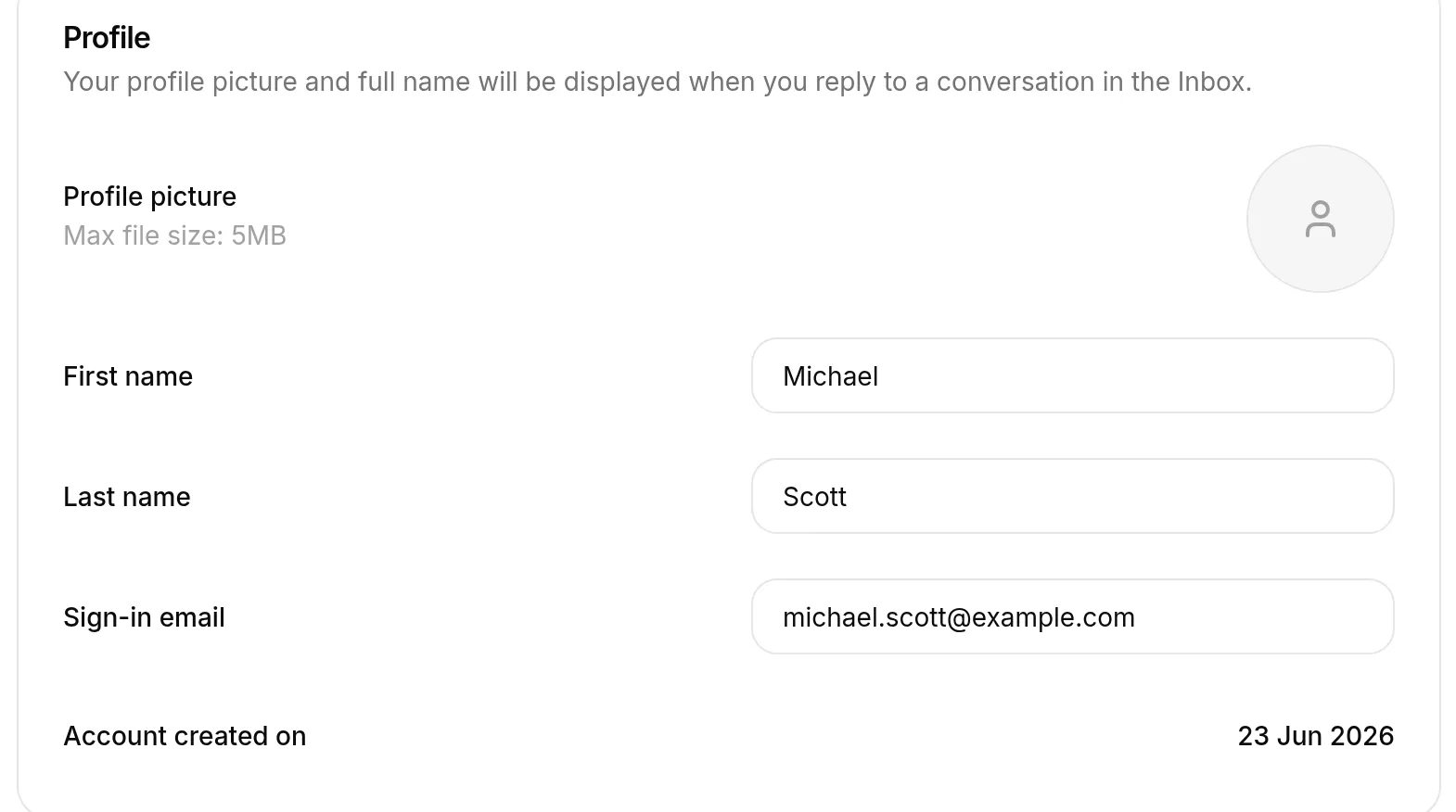
- Ketik alamat baru. Bidang kata sandi dan tombol Simpan muncul.
- Masukkan Kata sandi saat ini dan pilih Simpan.
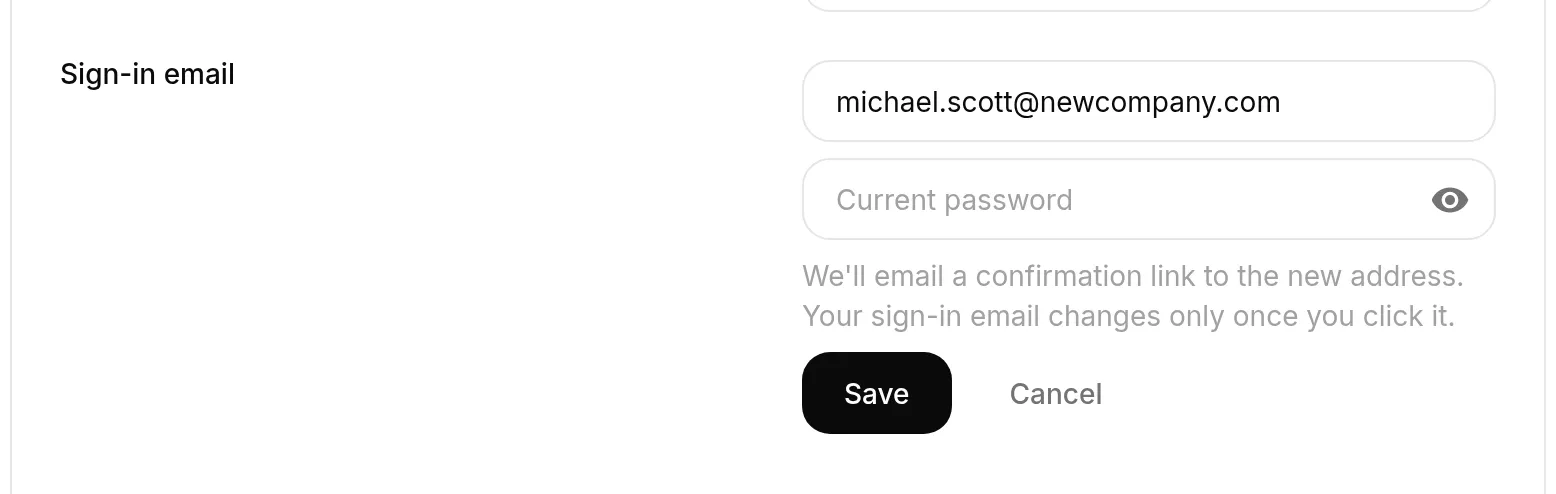
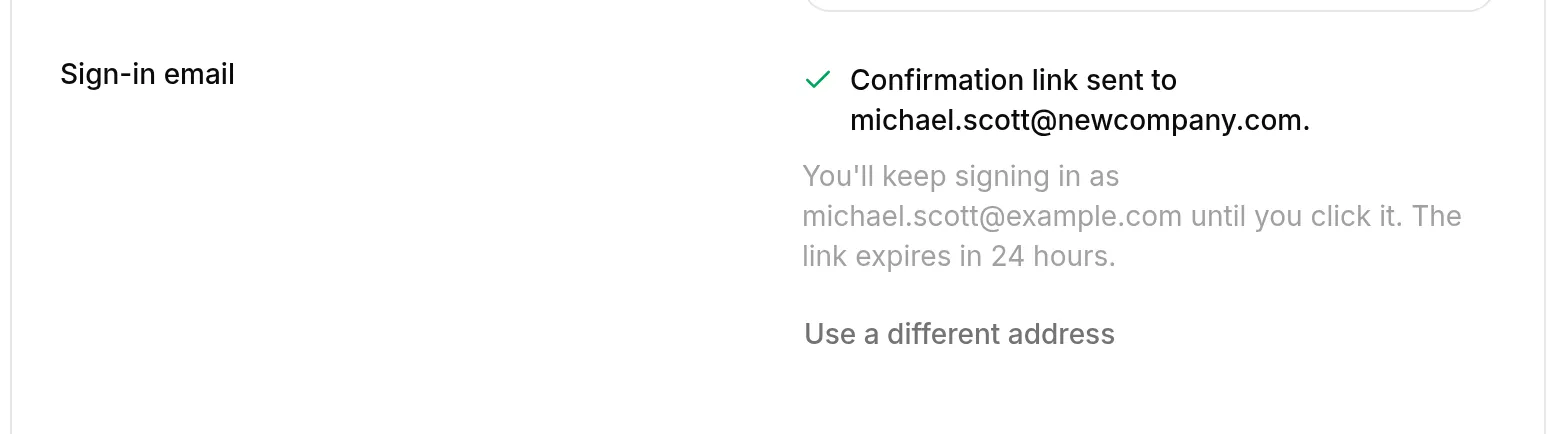
Belum ada yang berubah. Quickchat AI mengirim tautan konfirmasi ke alamat baru, dan baris tersebut menunjukkan alamat yang masih Anda gunakan untuk masuk sampai tautannya dibuka. Pilih Gunakan alamat lain jika tautan dikirim ke alamat yang salah.
- Buka email di alamat baru dan pilih Konfirmasikan alamat email baru.
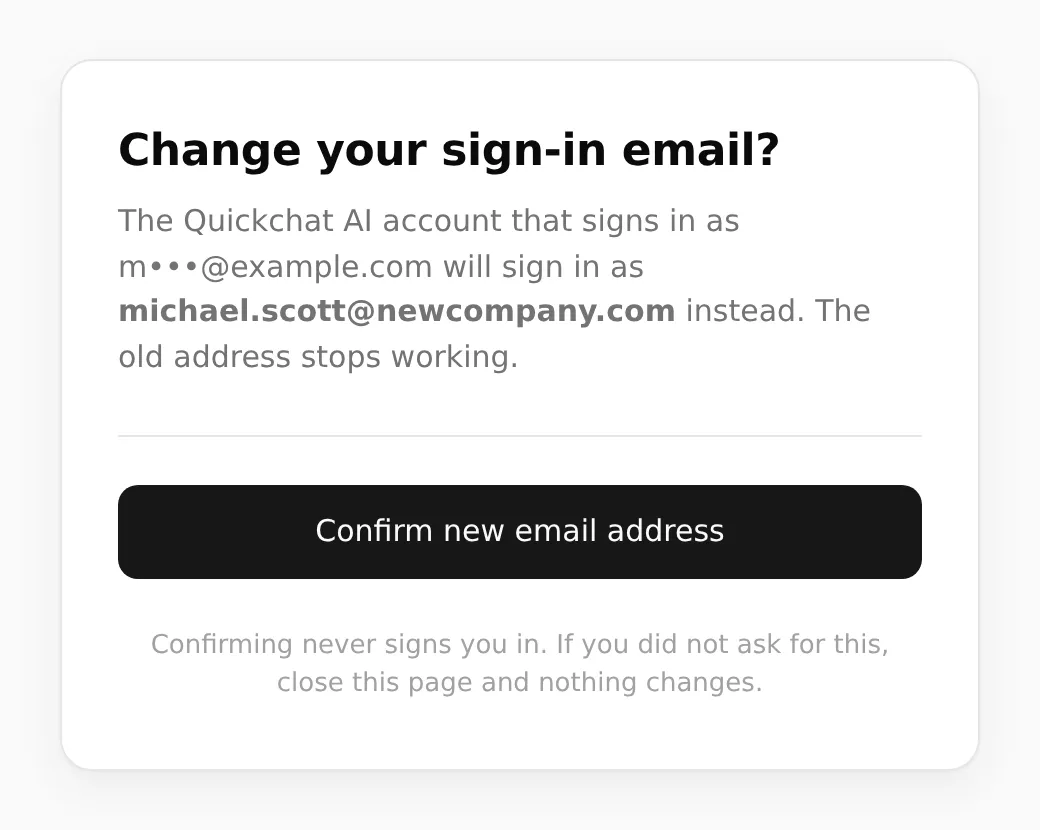
Mulai sekarang, masuk dengan alamat baru. Alamat lama berhenti berfungsi, dan Quickchat AI mengirim email ke alamat tersebut untuk memberitahukan perubahan.
Yang perlu diketahui
Section titled “Yang perlu diketahui”- Tautan kedaluwarsa dalam 24 jam, dan hanya yang terbaru yang berfungsi. Jika salah mengetik alamat dan meminta perubahan lagi, tautan pertama langsung berhenti berfungsi.
- Membuka tautan saja tidak mengubah apa pun. Perubahan hanya diterapkan saat Anda memilih tombol pada halaman, sehingga pemindai email yang mengikuti tautan tidak dapat memindahkan akun.
- Konfirmasi tidak membuat Anda masuk. Anda tetap masuk seperti biasa dengan alamat baru.
- Mengubah kata sandi membatalkan semua tautan yang belum digunakan.
- Akun tanpa kata sandi tidak dapat dipindahkan di sini. Jika masuk dengan Google atau akun berasal dari pemasangan Shopify, Intercom, atau HubSpot, hubungi dukungan Quickchat AI dan kami akan memindahkannya untuk Anda.
- Alamat yang sudah digunakan akun Quickchat AI lain tidak dapat digunakan kembali.
Hapus akun Anda
Section titled “Hapus akun Anda”Tindakan ini menghapus akun, Agen AI, dan percakapannya secara permanen. Orang yang Anda undang kehilangan akses. Tindakan ini tidak dapat dibatalkan. Jika hanya ingin menghapus satu Agen AI dan mempertahankan akun, lihat Hapus Agen AI.
- Buka Pengaturan dan pilih tab Akun.
- Gulir ke kartu Hapus akun di bagian bawah halaman, lalu pilih Hapus akun saya.
- Jika berkenan, jawab Mengapa Anda berhenti? (opsional) dan Ada hal lain yang ingin disampaikan? (opsional). Pesan Anda langsung diterima tim Quickchat.
- Ketik email masuk untuk mengonfirmasi dan masukkan Kata sandi. Akun tanpa kata sandi, seperti akun khusus Google, tidak diminta memasukkannya.
- Pilih Hapus akun saya.
Quickchat AI menghapus akun dan mengeluarkan Anda.
Jika akun belum dapat dihapus
Section titled “Jika akun belum dapat dihapus”Jika masih ada sesuatu yang bergantung pada akun, dialog menjelaskan penyebabnya dan tidak ada yang dihapus:
- Agen AI pada akun ini menggunakan paket berbayar, atau akun masih memiliki langganan aktif. Batalkan langganan di Pengaturan → Penagihan terlebih dahulu. Paket yang dibatalkan tetap aktif hingga akhir periode penagihan, jadi coba lagi setelah itu. Untuk paket Enterprise, hubungi dukungan Quickchat AI.
- Agen AI di luar akun Anda ditagih melalui akun ini, atau pengguna lain berbagi organisasi akun Anda. Hubungi support@quickchat.ai untuk memisahkannya terlebih dahulu.
- Salinan berbayar Agen AI masih dibuat atau dibayar. Coba lagi setelah selesai.
Yang dihapus dan yang disimpan
Section titled “Yang dihapus dan yang disimpan”Menghapus akun menghapus akses masuk, organisasi, dan seluruh Agen AI di dalamnya, termasuk Basis Pengetahuan, Tindakan AI, dan pengaturannya. Percakapan mereka dihapus di latar belakang tidak lama kemudian. Agen AI di akun orang lain yang mengundang Anda tidak dihapus: Anda hanya kehilangan akses.
Sebagian data tidak dihapus ketika Anda menghapus akun, termasuk:
- Percakapan Agen AI yang sebelumnya dihapus dengan Hapus Agen AI ini.
- File yang disimpan untuk Agen AI, seperti lampiran pesan dan ekspor percakapan.
- Data indeks pencarian yang dibuat dari Basis Pengetahuan Agen AI.
- Catatan saluran yang pernah terhubung ke Agen AI.
- Catatan tentang akun Anda di layanan analitik, hubungan pelanggan, dan pembayaran yang digunakan Quickchat AI.
Untuk menghapus data tersebut juga, hubungi support@quickchat.ai.