

Accedi a Quickchat AI con una passkey, cambia l'email di accesso, recupera un account con password, usa un account Google, registrati se l'email non esiste oppure elimina l'account.
Usa il recupero dell’account quando non riesci ad accedere o non ricordi come hai creato l’account. Per spostare un account a cui puoi già accedere su un altro indirizzo, vedi Cambiare l’email di accesso. Per eliminare l’account e tutto ciò che contiene, vedi Eliminare l’account. Per accedere senza password, vedi Accedere con una passkey.
Avviare il recupero dell’account
Sezione intitolata “Avviare il recupero dell’account”- Apri la pagina di accesso di Quickchat AI.
- Seleziona Hai dimenticato la password?
- Inserisci l’indirizzo email.
- Seleziona Invia il link di reimpostazione.
Dopo una richiesta valida, Quickchat AI mostra sempre la stessa conferma Controlla la posta in arrivo. Questo protegge la privacy degli account e non conferma se l’email sia registrata.
Cosa succede dopo
Sezione intitolata “Cosa succede dopo”Account con password
Sezione intitolata “Account con password”Se l’email appartiene a un account attivo con password, Quickchat AI invia un link per reimpostarla. Apri il link, scegli una nuova password e torna alla pagina di accesso.
Account solo Google
Sezione intitolata “Account solo Google”Un account creato con Google non ha una password finché non ne imposti una. L’email di recupero offre due opzioni:
- Usa Continua con Google nella pagina di accesso.
- Apri il link nell’email per impostare una password se vuoi usare email e password in futuro.
Nessun account esistente
Sezione intitolata “Nessun account esistente”Se l’email non è registrata, non viene inviata alcuna email di recupero. Nella schermata di conferma, seleziona Crea un account per registrarti.
Se non arriva alcuna email
Sezione intitolata “Se non arriva alcuna email”- Controlla la cartella spam o posta indesiderata.
- Seleziona Prova un’altra email se potresti aver usato un altro indirizzo o averlo inserito male.
- Se ti sei registrato con Google, scegli Torna all’accesso e seleziona Continua con Google.
- Se ancora non riesci ad accedere a un account esistente, contatta l’assistenza Quickchat AI.
Sicurezza e privacy
Sezione intitolata “Sicurezza e privacy”La schermata di conferma è intenzionalmente identica per account con password, account solo Google e indirizzi email non registrati. Non considerarla una prova dell’esistenza di un account o della consegna di un’email.
Accedere con una passkey
Sezione intitolata “Accedere con una passkey”Una passkey permette di accedere con Touch ID, Face ID, Windows Hello o il telefono, anziché digitare una password. L’accesso con password e Continua con Google restano disponibili, quindi puoi sempre usare un altro metodo.
Per aggiungere una passkey:
- Accedi all’app Quickchat AI e apri Impostazioni → Account.
- In Passkey, fai clic su Aggiungi passkey e segui le istruzioni del browser. Se Quickchat AI lo richiede, conferma prima la password attuale.
Per accedere, fai clic su Accedi con una passkey nella pagina di accesso. Il metodo usato più di recente in questo browser è contrassegnato con Usato l’ultima volta.
- Puoi aggiungere fino a 10 passkey. Passkey mostra quando ciascuna è stata aggiunta e usata per l’ultima volta; puoi eliminarne qualsiasi. Prima di eliminare una passkey potrebbe essere richiesto un nuovo accesso con un altro metodo.
- Se la pagina di accesso dice che la passkey non è collegata ad alcun account, accedi con un altro metodo e aggiungila in Impostazioni → Account.
- I tentativi con passkey e password condividono un unico limite: 10 accessi falliti bloccano l’account per 30 minuti.
- Se l’organizzazione gestisce le passkey, puoi accedere all’account solo con una passkey e l’amministratore provvede ad aggiungerle o rimuoverle.
Cambiare l’email di accesso
Sezione intitolata “Cambiare l’email di accesso”L’email di accesso è l’indirizzo usato per entrare nell’account, quindi Quickchat AI lo cambia solo dopo aver verificato che puoi ricevere email al nuovo indirizzo.
- Apri Impostazioni, seleziona la scheda Account e trova Email di accesso nella scheda Profilo.
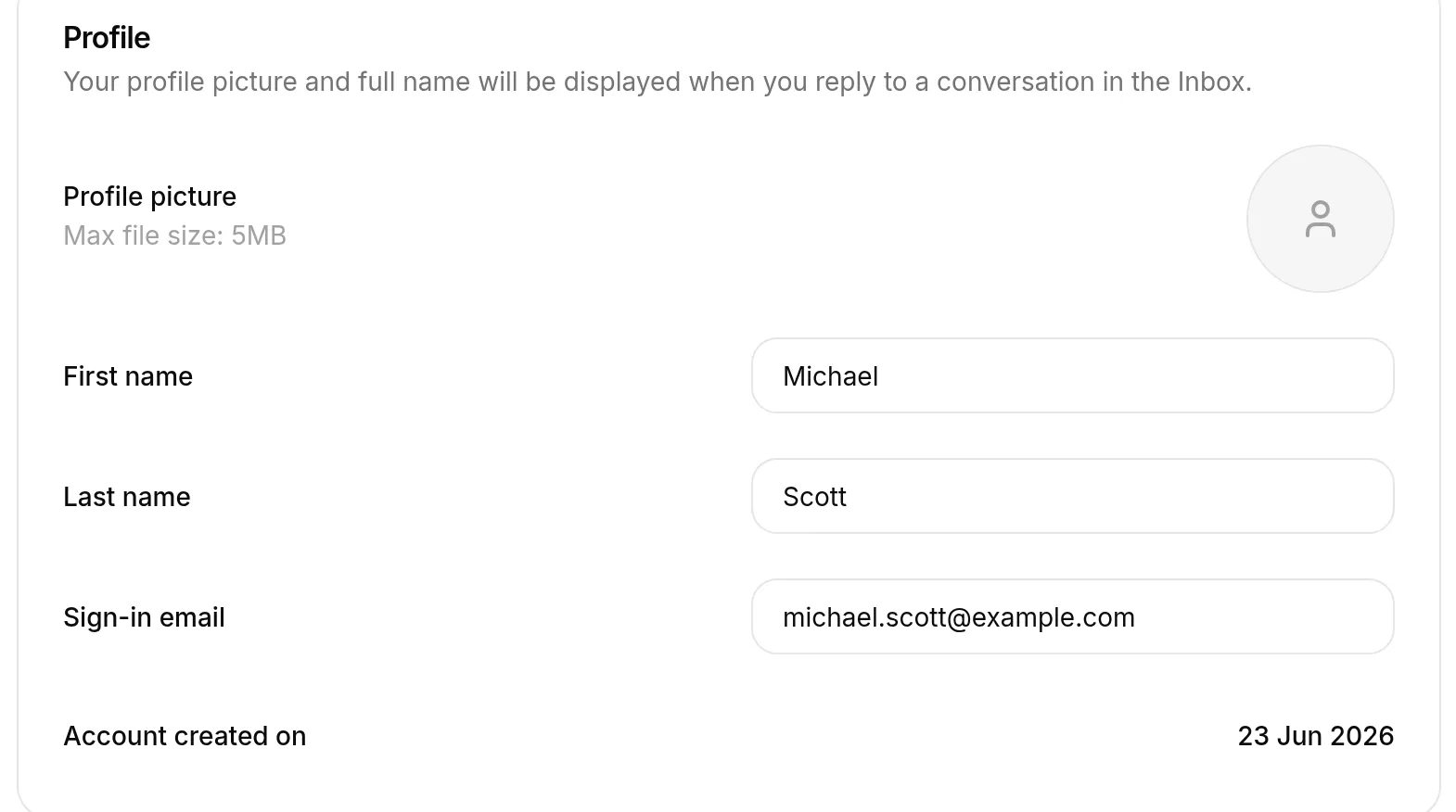
- Digita il nuovo indirizzo. Compaiono un campo password e il pulsante Salva.
- Inserisci la Password attuale e seleziona Salva.
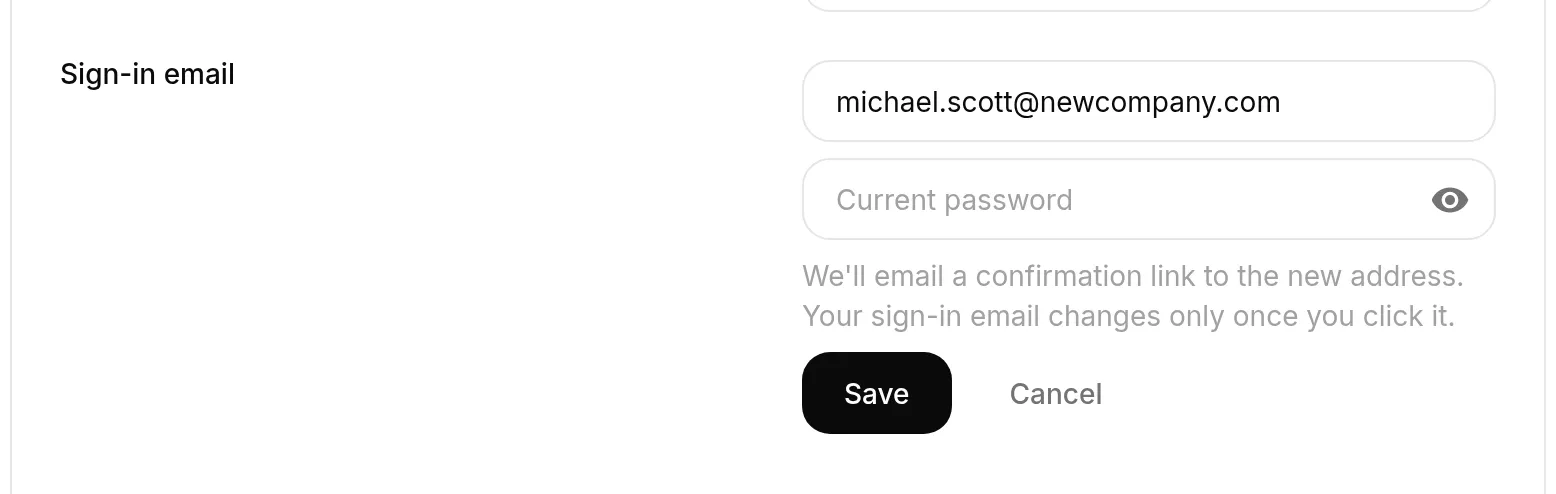
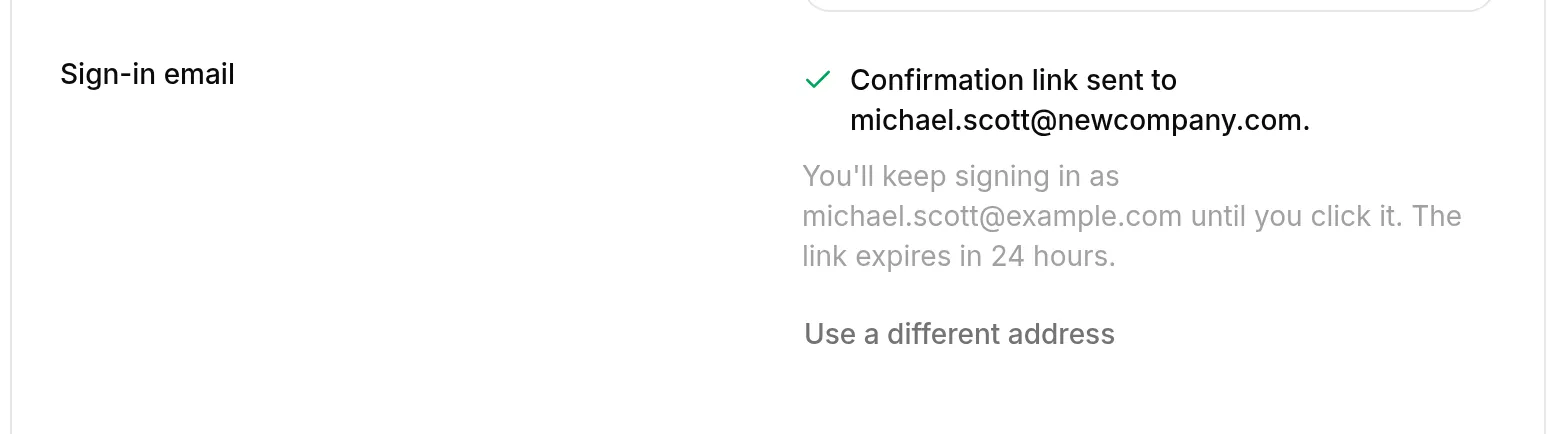
Per ora non è cambiato nulla. Quickchat AI invia un link di conferma al nuovo indirizzo e la riga mostra quale indirizzo continui a usare finché non apri il link. Seleziona Usa un altro indirizzo se hai inviato il link all’indirizzo sbagliato.
- Apri l’email al nuovo indirizzo e seleziona Conferma il nuovo indirizzo email.
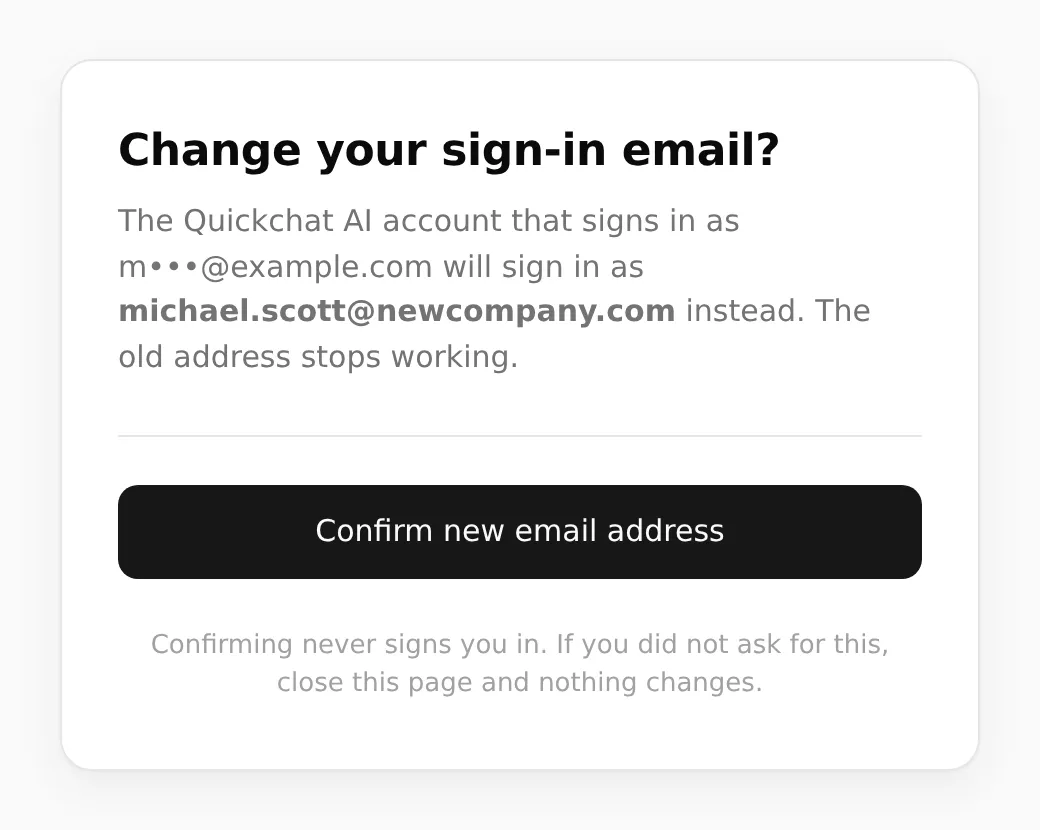
Da questo momento accedi con il nuovo indirizzo. Quello precedente smette di funzionare e Quickchat AI gli invia un’email per segnalare la modifica.
Da sapere
Sezione intitolata “Da sapere”- Il link scade dopo 24 ore e funziona solo il più recente. Se sbagli indirizzo e richiedi di nuovo la modifica, il primo link smette subito di funzionare.
- Aprire il link non cambia nulla da solo. La modifica viene applicata solo quando selezioni il pulsante nella pagina, quindi uno scanner di email che segue i link non può spostare l’account.
- La conferma non effettua l’accesso. Devi comunque accedere normalmente con il nuovo indirizzo.
- Cambiare la password annulla qualsiasi link non ancora usato.
- Gli account senza password non possono essere spostati qui. Se accedi con Google o l’account deriva da un’installazione Shopify, Intercom o HubSpot, contatta l’assistenza Quickchat AI e lo sposteremo per te.
- Non puoi riutilizzare un indirizzo già usato da un altro account Quickchat AI.
Eliminare l’account
Sezione intitolata “Eliminare l’account”Questa operazione elimina definitivamente l’account, gli agenti AI e le loro conversazioni. Le persone invitate perdono l’accesso. Non può essere annullata. Se vuoi rimuovere solo un agente AI mantenendo l’account, vedi invece Eliminare un agente AI.
- Apri Impostazioni e seleziona la scheda Account.
- Scorri fino alla scheda Elimina account in fondo alla pagina e seleziona Elimina il mio account.
- Se vuoi, rispondi a Perché ci lasci? (facoltativo) e Vuoi dirci qualcos’altro? (facoltativo). Il messaggio arriva direttamente al team Quickchat.
- Digita l’email di accesso per confermare e inserisci la Password. Gli account senza password, per esempio quelli solo Google, non devono inserirla.
- Seleziona Elimina il mio account.
Quickchat AI elimina l’account ed esegue la disconnessione.
Se l’account non può ancora essere eliminato
Sezione intitolata “Se l’account non può ancora essere eliminato”Se qualcosa dipende ancora dall’account, la finestra indica cosa e non viene eliminato nulla:
- Un agente AI dell’account usa un piano a pagamento oppure l’account ha ancora un abbonamento attivo. Annulla prima l’abbonamento in Impostazioni → Fatturazione. Un piano annullato resta attivo fino alla fine del periodo di fatturazione, quindi riprova dopo. Per il piano Enterprise, contatta invece l’assistenza Quickchat AI.
- Un agente AI esterno all’account viene fatturato tramite esso oppure un altro utente condivide l’organizzazione dell’account. Contatta support@quickchat.ai per separarli prima.
- Una copia a pagamento di un agente AI è ancora in creazione o in pagamento. Riprova quando l’operazione è terminata.
Cosa viene eliminato e cosa viene conservato
Sezione intitolata “Cosa viene eliminato e cosa viene conservato”Eliminare l’account rimuove l’accesso, l’organizzazione e tutti i suoi agenti AI, incluse basi di conoscenza, azioni AI e impostazioni. Le conversazioni vengono cancellate in background poco dopo. Gli agenti AI dell’account di un’altra persona a cui eri stato invitato non vengono eliminati: perdi solo l’accesso.
Alcuni dati non vengono rimossi con l’eliminazione dell’account, tra cui:
- Conversazioni di agenti AI eliminati in precedenza con Elimina questo agente AI.
- File salvati per gli agenti AI, come allegati ai messaggi ed esportazioni delle conversazioni.
- Dati degli indici di ricerca creati dalle basi di conoscenza degli agenti AI.
- Record dei canali a cui erano collegati gli agenti AI.
- Record relativi all’account nei servizi di analisi, gestione dei clienti e pagamento usati da Quickchat AI.
Per far cancellare anche questi dati, contatta support@quickchat.ai.