

Collega Email come canale affinché l'agente AI risponda alle email di assistenza inoltrate a un indirizzo dedicato, eventualmente inviando dal tuo dominio.
Questa guida spiega come lasciare che l’agente AI gestisca le email in arrivo. Ecco gli argomenti trattati:
- Collegare Email per ottenere l’indirizzo Quickchat dedicato
- Inoltrare l’email aziendale a quell’indirizzo
- Facoltativamente, inviare e ricevere dal proprio dominio
- Facoltativamente, aggiungere una firma
Verifiche facoltative degli esempi
Sezione intitolata “Verifiche facoltative degli esempi”- Confronta le risposte per budget di crediti. Calcola il numero massimo intero di risposte AI per ogni modello supportato a partire dal budget fornito. Non verifica saldo o idoneità ai modelli.
Come funziona
Sezione intitolata “Come funziona”Quickchat fornisce all’agente AI un indirizzo dedicato, per esempio a1b2c3d4e5f6@in.quickchat.ai. L’agente risponde alle email inviate a quell’indirizzo e la risposta torna al mittente come se provenisse da te. Puoi inoltrarvi l’email aziendale oppure condividere direttamente l’indirizzo dedicato.
Risponditori automatici, avvisi di assenza, messaggi non recapitati e mittenti no-reply vengono riconosciuti e ignorati automaticamente, evitando cicli di risposte.
Prerequisiti
Sezione intitolata “Prerequisiti”- Facoltativo: un indirizzo email aziendale da cui impostare l’inoltro, per esempio
support@yourcompany.com. In alternativa i clienti scrivono direttamente all’indirizzo dedicato@in.quickchat.ai. - Facoltativo: accesso al DNS del dominio se vuoi inviare risposte dal tuo indirizzo.
Collegare il canale Email
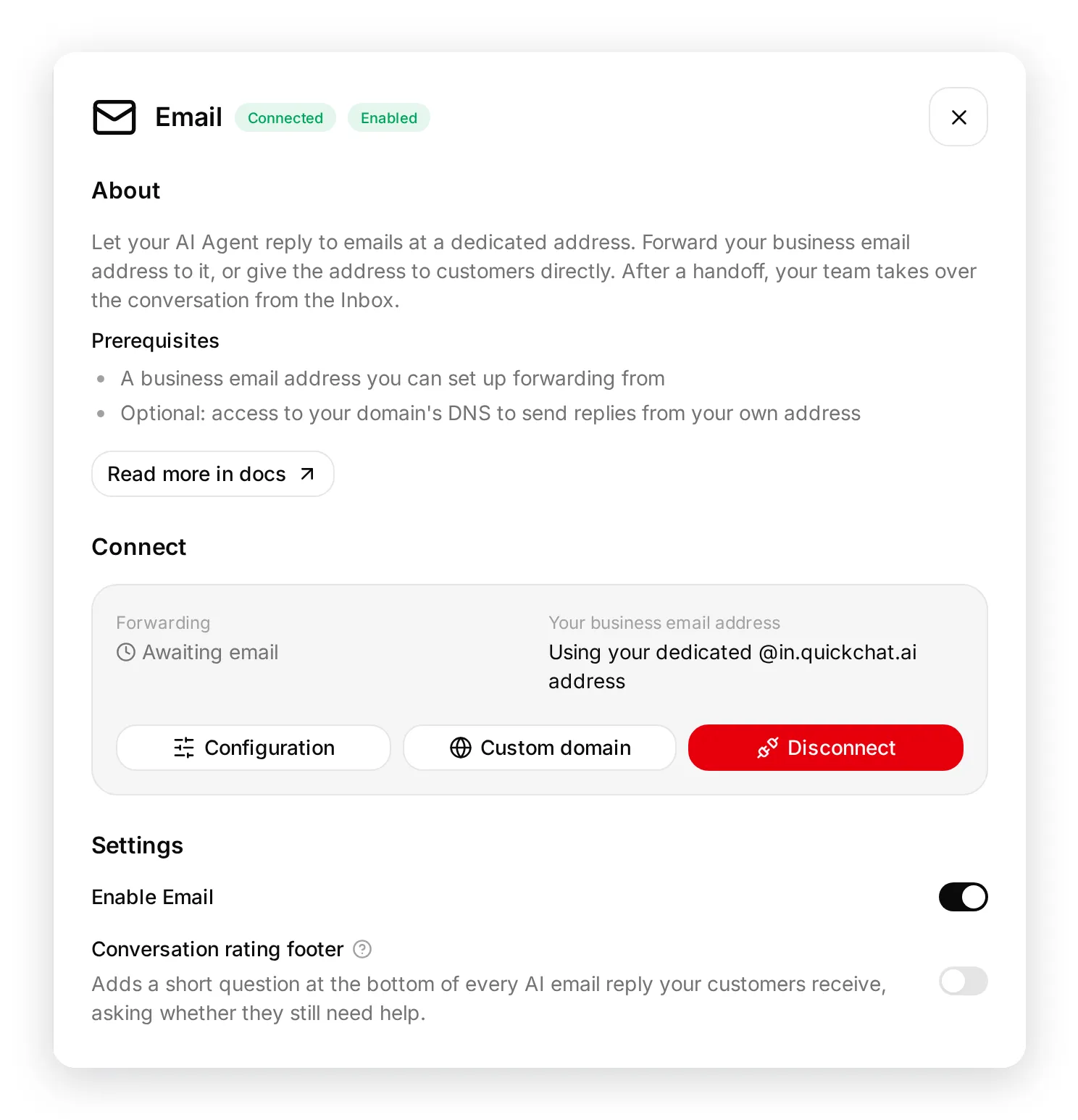
Sezione intitolata “Collegare il canale Email”Apri il canale Email nell’app Quickchat AI, oppure vai in App esterne, fai clic sul riquadro Email e poi su Collega Email. Quickchat crea l’indirizzo di ricezione dedicato e attiva subito il canale, quindi un messaggio inviato a quell’indirizzo riceve immediatamente risposta.
Apri Configurazione nel riquadro Email per vedere l’indirizzo, impostare Nome del mittente e Firma email e accedere alla configurazione del dominio personalizzato.
Configurare l’inoltro
Sezione intitolata “Configurare l’inoltro”L’inoltro è facoltativo. Configuralo se vuoi che i clienti continuino a scrivere al tuo indirizzo anziché a quello dedicato.
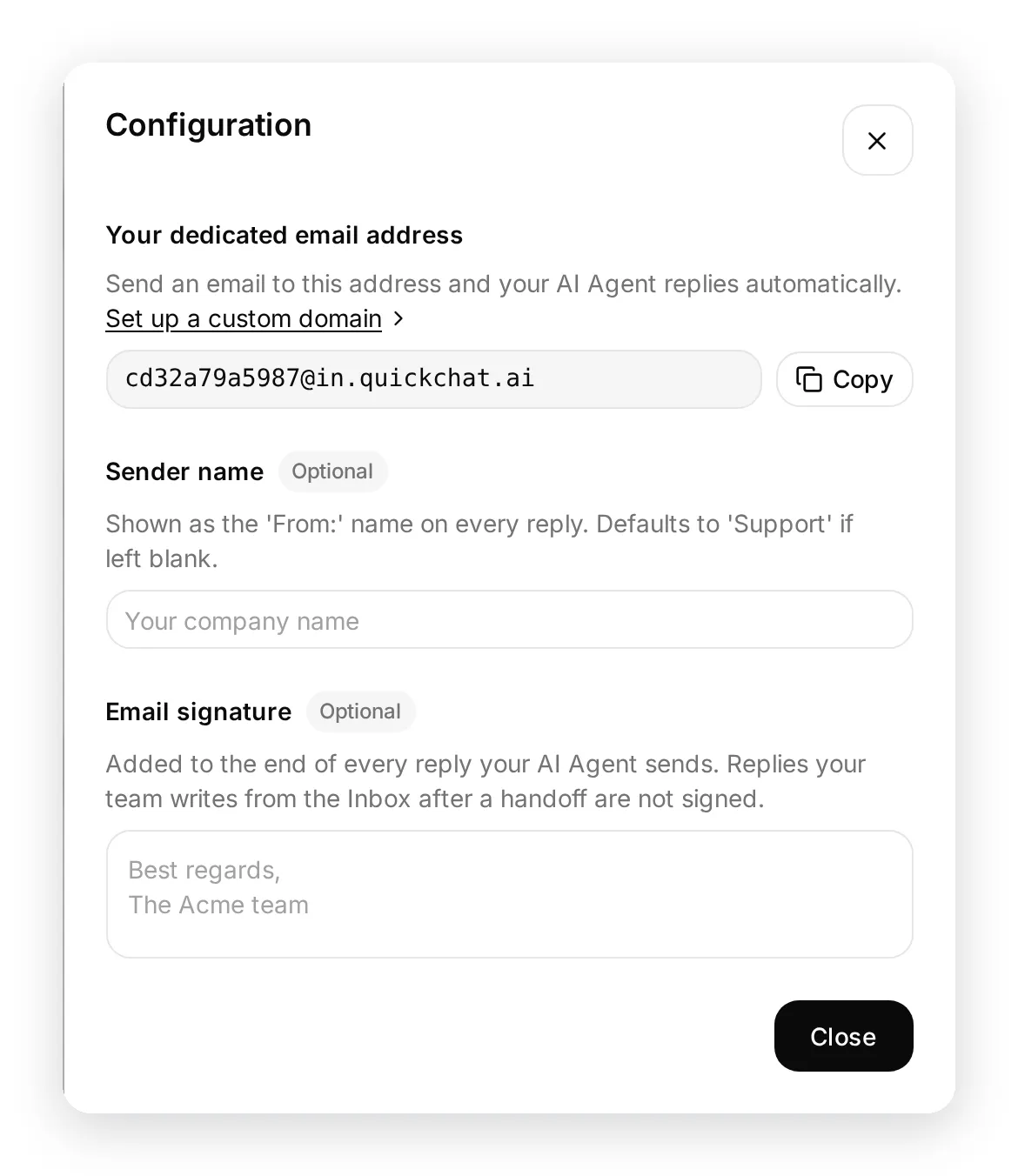
- Copia l’indirizzo dedicato da Configurazione.
- Apri le impostazioni di inoltro del fornitore email, per esempio Gmail, Outlook o Google Workspace.
- Inoltra l’email aziendale all’indirizzo dedicato.
- Se il fornitore richiede una conferma, il codice o link viene intercettato e mostrato in Dominio personalizzato, sotto Ricezione, così puoi completarla senza che raggiunga un cliente.
Lo stato Inoltro resta In attesa di email fino all’arrivo della prima email inoltrata, poi passa automaticamente a Attiva.
Invia un’email di prova all’indirizzo dedicato o a quello da cui inoltri. L’agente AI dovrebbe rispondere e la conversazione dovrebbe comparire nell’app Quickchat AI.
Inviare risposte dal proprio dominio
Sezione intitolata “Inviare risposte dal proprio dominio”Per impostazione predefinita, le risposte partono dall’indirizzo dedicato @reply.quickchat.ai mostrando il Nome del mittente, oppure “Support” se è vuoto. Funziona senza altre configurazioni, quindi questa sezione è interamente facoltativa.
Per inviare invece le risposte dal tuo indirizzo:
- In Configurazione, fai clic su Configura un dominio personalizzato.
- Inserisci Il tuo indirizzo email aziendale su un dominio che controlli, per esempio
support@yourcompany.com, e fai clic su Salva. - Apri la scheda Invio. Quickchat avvia l’autenticazione del dominio e mostra un insieme di record CNAME (SPF e DKIM).
- Aggiungi i record al DNS del dominio, poi fai clic su Verifica dominio.
- Dopo la verifica, le risposte vengono inviate dal tuo indirizzo.
La finestra Dominio personalizzato ha una scheda per ogni direzione: Ricezione riguarda l’inoltro all’indirizzo dedicato; Invio riguarda i record DNS che permettono alle risposte di partire dal tuo dominio. Lascia vuoto l’indirizzo email aziendale per mantenere le impostazioni predefinite: i clienti scrivono all’indirizzo dedicato @in.quickchat.ai e le risposte partono dall’indirizzo dedicato @reply.quickchat.ai.
I fornitori di email personali, come Gmail o Outlook.com, non possono essere autenticati: le risposte per questi indirizzi partono sempre dall’indirizzo dedicato @reply.quickchat.ai con il Nome del mittente impostato. Per inviare dal tuo indirizzo, usa un dominio aziendale che controlli.
La propagazione delle modifiche DNS può richiedere tempo. Se la verifica non riesce subito, attendi un po’ e fai nuovamente clic su Verifica dominio.
Aggiungere una firma (facoltativo)
Sezione intitolata “Aggiungere una firma (facoltativo)”In Firma email dentro Configurazione, aggiungi una firma da inserire in ogni risposta, per esempio il nome del team. Lascia vuoto per inviare risposte senza firma.
La firma viene aggiunta alle risposte dell’agente AI. Le risposte scritte dal team nella Posta in arrivo dopo un passaggio a un operatore non la usano, così ogni collega può firmare con parole proprie.
Sondaggio sulla risoluzione a piè di pagina
Sezione intitolata “Sondaggio sulla risoluzione a piè di pagina”Ogni risposta AI può terminare con una breve domanda per sapere se il cliente ha ancora bisogno di aiuto, così può chiudere autonomamente la richiesta. Attivala o disattivala con Sondaggio sulla risoluzione a piè di pagina nel pannello Email. Le nuove integrazioni Email la hanno attiva per impostazione predefinita; quelle collegate prima dell’introduzione dell’impostazione restano disattivate finché non la attivi.
- No segna la conversazione come risolta e propone una rapida valutazione.
- Sì sposta la conversazione nella Pagina chat e la passa a una persona.
Il piè di pagina viene aggiunto solo alle risposte AI, mai alle email di passaggio. Ogni link è valido per lo stato del thread al momento dell’invio: quando arriva un’email più recente, i link precedenti smettono di funzionare. Scadono inoltre 30 giorni dopo l’email che li contiene.
Il percorso Sì richiede una Pagina chat pubblica. Se la tua non lo è, il pannello lo segnala e i clienti che chiedono altro aiuto non potranno aprirla. Impostala su Chiunque in Installa → Accesso alla pagina chat oppure disattiva il piè di pagina.
Ritardare ogni risposta
Sezione intitolata “Ritardare ogni risposta”Per impostazione predefinita l’agente AI risponde appena arriva un’email. In Ritarda ogni risposta nel pannello Email puoi invece trattenere ciascuna risposta: scegli Nessun ritardo oppure 1, 2, 3, 5, 10 o 20 minuti.
- Il ritardo si applica alle risposte dell’agente AI. Quelle scritte dal team nella Posta in arrivo partono sempre subito.
- Se il cliente scrive di nuovo mentre una risposta è in attesa, le due email ricevono un’unica risposta congiunta. La scadenza non si sposta, quindi scrivere di nuovo non rinvia ulteriormente la risposta.
- Se la conversazione viene passata a una persona prima della scadenza, la risposta in attesa viene scartata e risponde il team.
- Disattivare o scollegare il canale elimina le risposte ancora in attesa.
Attivare, disattivare o rimuovere
Sezione intitolata “Attivare, disattivare o rimuovere”Il collegamento attiva il canale. Abilita Email sospende o riprende le risposte in seguito senza perdere la configurazione. Scollega rimuove completamente l’integrazione: libera l’indirizzo dedicato e interrompe tutte le risposte. Puoi ricollegarla in qualsiasi momento.
Passaggio a un operatore
Sezione intitolata “Passaggio a un operatore”Quando l’agente AI decide che serve una persona, smette di rispondere automaticamente nel thread email e passa la conversazione al team nella Posta in arrivo. Il collega risponde da lì e la risposta viene inviata come normale email nello stesso thread, così il cliente vede semplicemente continuare la conversazione. I messaggi successivi del cliente arrivano nella stessa conversazione, contrassegnati come non letti, senza tornare all’AI.
Risoluzione dei problemi e domande frequenti
Sezione intitolata “Risoluzione dei problemi e domande frequenti”Ho configurato l’inoltro ma non succede nulla.
- Verifica che la regola di inoltro usi esattamente l’indirizzo dedicato.
- Se il fornitore richiedeva una conferma, completala. Il codice o link compare in Dominio personalizzato, sotto Ricezione.
- Verifica che Abilita Email sia attivo.
Le risposte partono da un indirizzo Quickchat, non dal mio.
- Imposta Il tuo indirizzo email aziendale su un dominio che controlli e completa Verifica dominio in Invio. I fornitori pubblici come Gmail e Outlook.com non possono essere autenticati.
Le risposte automatiche creeranno cicli con gli altri sistemi?
- No. Risponditori automatici, avvisi di assenza, messaggi non recapitati e mittenti
no-replyvengono riconosciuti e ignorati.
Serve aiuto?
Sezione intitolata “Serve aiuto?”Per qualsiasi domanda, unisciti alla community Discord oppure contattaci.