

اربط البريد كقناة ليرد وكيل AI على رسائل الدعم المحولة إلى عنوان مخصص، ويمكنه الإرسال من نطاقك اختياريًا.
سنشرح في هذا الدليل كيف تجعل وكيل AI يعالج البريد الوارد. إليك ما سنغطيه:
- ربط البريد للحصول على عنوان Quickchat مخصص
- تحويل بريد عملك إليه
- (اختياري) الإرسال والاستقبال من نطاقك
- (اختياري) إضافة توقيع
فحوص أمثلة اختيارية
Section titled “فحوص أمثلة اختيارية”- قارن الردود لكل ميزانية أرصدة. احسب أقصى عدد صحيح من ردود AI لكل نموذج مدعوم من ميزانية أرصدة مقدمة. لا يفحص ذلك رصيدك أو أهلية النموذج.
كيف يعمل
Section titled “كيف يعمل”يمنح Quickchat وكيل AI عنوانًا مخصصًا (مثل a1b2c3d4e5f6@in.quickchat.ai). يجيب الوكيل عن البريد المرسل إليه ويعود الرد للمرسل كأنه منك. يمكنك تحويل بريد عملك إليه أو مشاركة العنوان المخصص مباشرة.
تُكتشف الردود الآلية وإشعارات الغياب والرسائل المرتدة والمرسلون no-reply وتُتجاوز تلقائيًا، فلا تدخل الردود في حلقة.
المتطلبات
Section titled “المتطلبات”- اختياري: عنوان بريد عمل تستطيع إعداد التحويل منه (مثل
support@yourcompany.com). بدونه، يكتب العملاء مباشرة إلى عنوانك المخصص@in.quickchat.ai. - اختياري: الوصول إلى DNS لنطاقك إذا أردت إرسال الردود من عنوانك.
ربط قناة البريد
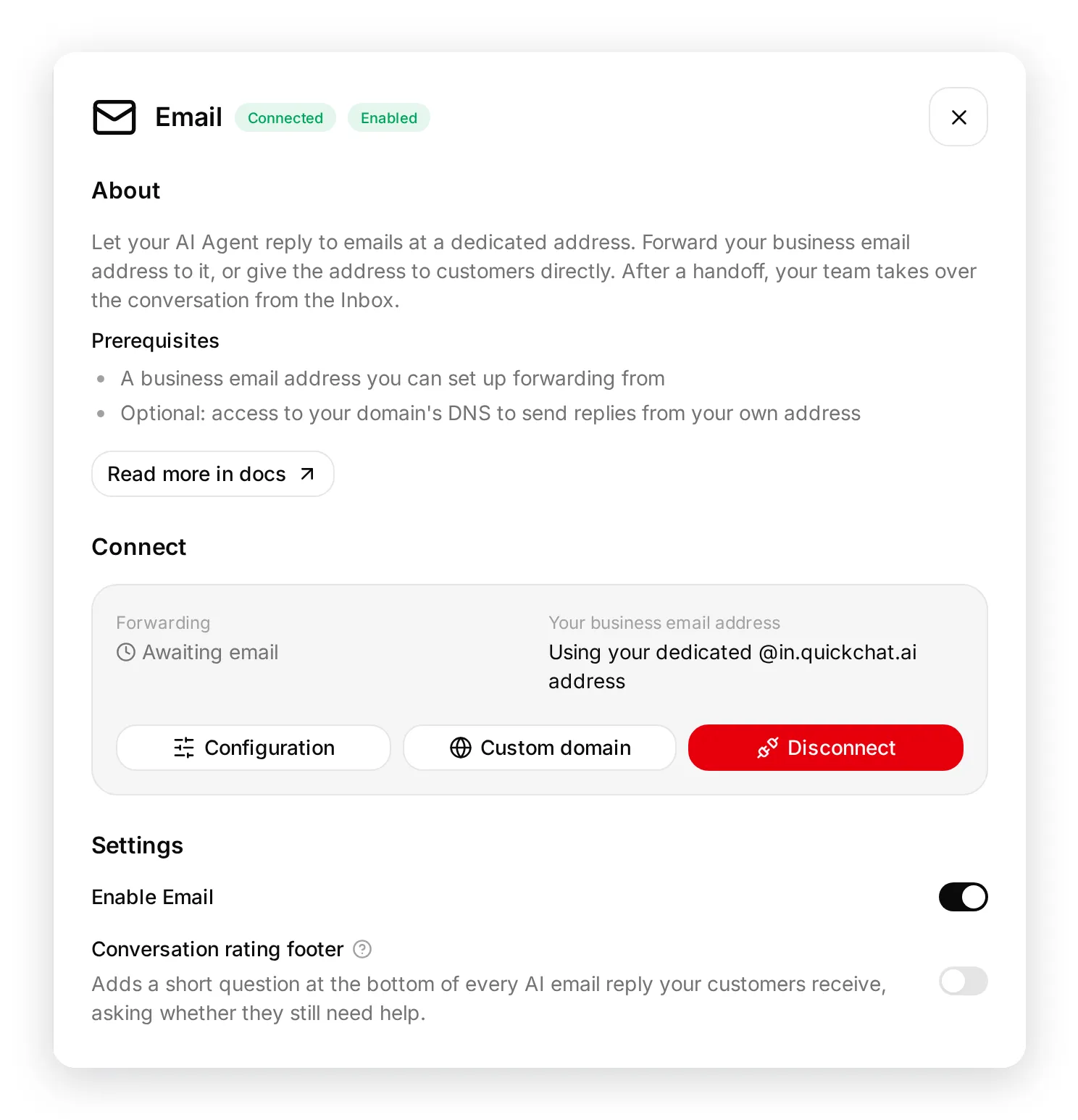
Section titled “ربط قناة البريد”افتح قناة البريد في تطبيق Quickchat AI، أو انتقل إلى التطبيقات الخارجية واضغط بطاقة البريد الإلكتروني ثم الاتصال بـ البريد الإلكتروني. ينشئ Quickchat عنوانك الوارد المخصص ويفعّل القناة فورًا، فتُجاب الرسالة المرسلة إليه مباشرة.
افتح الإعداد في بطاقة البريد لرؤية العنوان وتحديد اسم المرسل وتوقيع البريد الإلكتروني والوصول لإعداد النطاق المخصص.
إعداد التحويل
Section titled “إعداد التحويل”التحويل اختياري. اضبطه إذا أردت استمرار العملاء في مراسلة عنوانك بدلًا من المخصص.
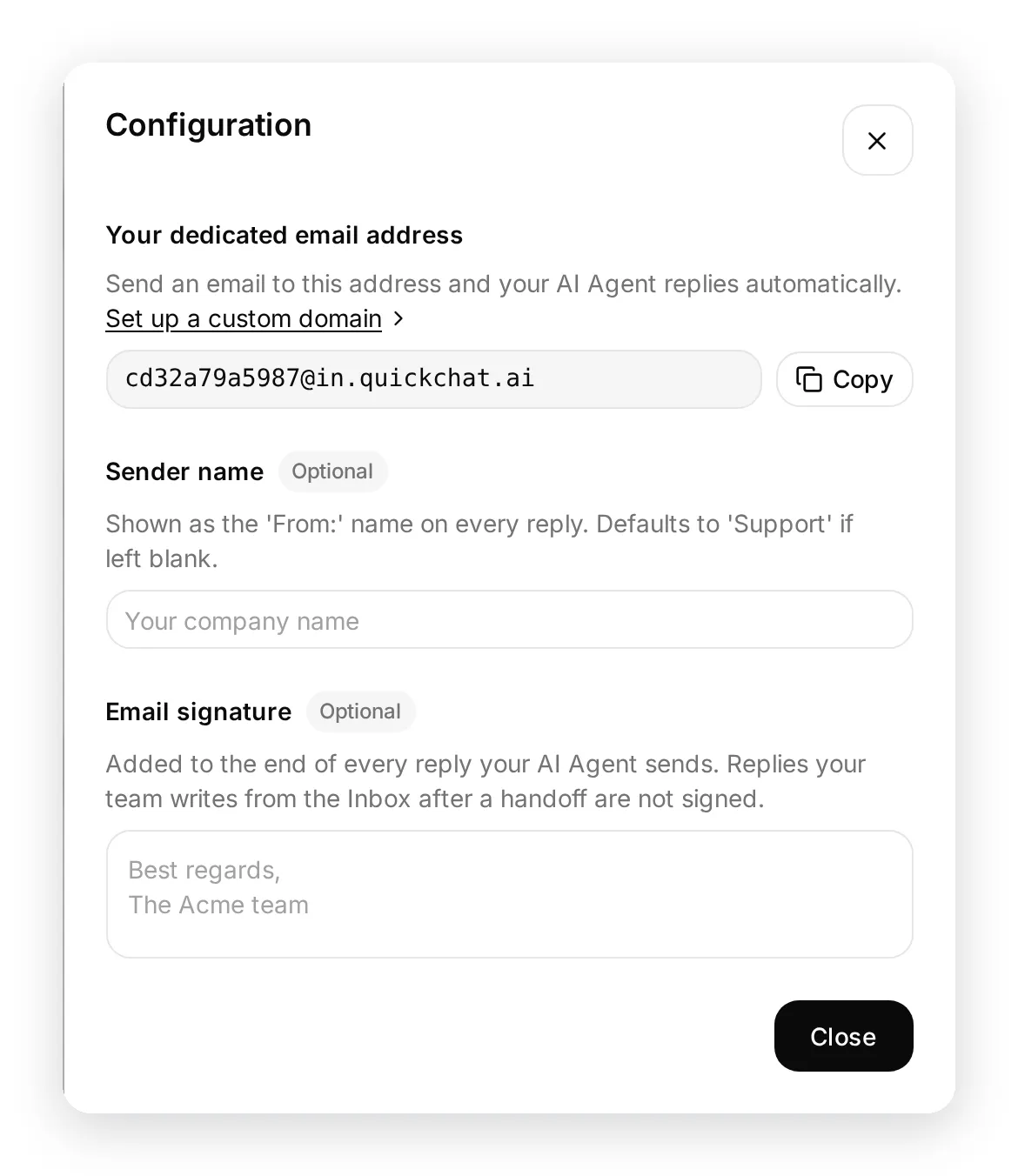
- انسخ عنوانك المخصص من الإعداد.
- افتح إعدادات التحويل لدى مزود البريد (Gmail أو Outlook أو Google Workspace وغيرها).
- حوّل عنوان بريد عملك إلى العنوان المخصص.
- إذا طلب المزود تأكيد التحويل، يُلتقط رمز أو رابط التأكيد ويظهر في نافذة النطاق المخصص تحت الاستقبال، لتكمله دون وصوله إلى عميل.
تبقى حالة التحويل بانتظار بريد حتى تصل أول رسالة محولة إلى العنوان، ثم تتحول تلقائيًا إلى نشط.
أرسل بريد اختبار إلى العنوان المخصص أو العنوان الذي تحول منه. ينبغي أن يرد وكيل AI وتظهر المحادثة في تطبيق Quickchat AI.
إرسال الردود من نطاقك
Section titled “إرسال الردود من نطاقك”افتراضيًا تُرسل الردود من عنوانك المخصص @reply.quickchat.ai مع اسم المرسل (أو “الدعم” إذا تركته فارغًا). يعمل ذلك دون إعداد إضافي، لذا هذا القسم اختياري بالكامل.
لإرسال الردود من عنوانك بدلًا من ذلك:
- في الإعداد، اضغط إعداد نطاق مخصص.
- أدخل عنوان بريد عملك على نطاق شركة تتحكم به (مثل
support@yourcompany.com) واضغط حفظ. - افتح تبويب الإرسال. يبدأ Quickchat مصادقة النطاق ويعرض مجموعة سجلات CNAME (SPF وDKIM).
- أضف السجلات إلى DNS لنطاقك ثم اضغط التحقق من النطاق.
- بعد التحقق، تُرسل الردود من عنوانك.
تحتوي نافذة النطاق المخصص تبويبًا لكل اتجاه: يغطي الاستقبال التحويل إلى العنوان المخصص، ويغطي الإرسال سجلات DNS التي تسمح بخروج الردود من نطاقك. اترك عنوان بريد العمل فارغًا للإعدادات الافتراضية: يكتب العملاء إلى @in.quickchat.ai المخصص، وتخرج الردود من @reply.quickchat.ai المخصص.
لا يمكن مصادقة مزودي البريد الشخصي مثل Gmail أو Outlook.com، لذا تخرج الردود لهذه العناوين دائمًا من @reply.quickchat.ai المخصص مع اسم المرسل. استخدم نطاق شركة تتحكم به للإرسال من عنوانك.
قد تستغرق تغييرات DNS وقتًا للانتشار. إذا لم ينجح التحقق فورًا، انتظر قليلًا واضغط التحقق من النطاق مجددًا.
إضافة توقيع (اختياري)
Section titled “إضافة توقيع (اختياري)”تحت توقيع البريد الإلكتروني في الإعداد، أضف توقيعًا يُلحق بكل رد (مثل اسم الفريق). اتركه فارغًا للإرسال دون توقيع.
يُضاف التوقيع إلى ردود وكيل AI. لا تُوقّع به ردود فريقك من صندوق الوارد بعد التحويل إلى موظف، ليختم الزميل بكلماته.
تذييل تقييم المحادثة
Section titled “تذييل تقييم المحادثة”يمكن أن ينتهي كل رد AI بسؤال قصير عما إذا كان العميل ما زال يحتاج مساعدة، ليغلق الحلقة بنفسه. فعّله أو عطّله عبر تذييل استطلاع الحل في لوحة البريد. يُفعّل افتراضيًا في التكاملات الجديدة؛ وتبقى التكاملات السابقة لوجود الإعداد معطلة حتى تفعّله.
- لا تضع حالة المحادثة محلولة وتعرض تقييمًا سريعًا.
- نعم تنقل المحادثة إلى صفحة الدردشة وتحولها إلى موظف.
يُضاف التذييل إلى ردود AI فقط، وليس إلى بريد التحويل، ويعمل كل رابط لحالة سلسلة الرسائل عند إرساله: بعد وصول بريد أحدث، تتوقف روابط التذييل الأقدم. تنتهي صلاحية الروابط أيضًا بعد 30 يومًا من البريد الذي حملها.
يتطلب مسار نعم صفحة دردشة عامة. إذا لم تكن عامة، تحذرك اللوحة ولن يتمكن العملاء الذين يطلبون مساعدة إضافية من فتحها. اضبطها على أي شخص تحت التثبيت → الوصول إلى صفحة الدردشة، أو عطّل التذييل.
تأخير كل رد
Section titled “تأخير كل رد”افتراضيًا يجيب وكيل AI لحظة وصول البريد. تحت تأخير كل رد في لوحة البريد يمكنك تأخير كل رد: اختر بلا تأخير أو 1 أو 2 أو 3 أو 5 أو 10 أو 20 دقيقة.
- ينطبق التأخير على ردود وكيل AI. تخرج ردود الفريق من صندوق الوارد فورًا دائمًا.
- إذا كتب العميل مجددًا أثناء انتظار رد، تُجاب الرسالتان معًا في رد واحد. لا يتغير الموعد، فلا تؤخر الكتابة مجددًا الإجابة.
- إذا حُولت المحادثة إلى موظف قبل انتهاء الوقت، يُلغى الرد المنتظر ويجيب الفريق بدلًا منه.
- يؤدي تعطيل القناة أو فصلها إلى إلغاء أي رد لا يزال منتظرًا.
التفعيل أو التعطيل أو الإزالة
Section titled “التفعيل أو التعطيل أو الإزالة”يفعّل الربط القناة. يوقف تفعيل البريد الإلكتروني الردود أو يستأنفها لاحقًا دون فقد الإعداد. يزيل قطع الاتصال التكامل بالكامل: يحرر العنوان المخصص ويوقف كل الردود. يمكنك إعادة الربط متى شئت.
التحويل إلى موظف
Section titled “التحويل إلى موظف”عندما يقرر وكيل AI أن المحادثة تحتاج شخصًا، يتوقف عن الرد التلقائي في سلسلة البريد ويسلمها للفريق في صندوق الوارد. يجيب الزميل من هناك ويخرج الرد كبريد عادي في السلسلة نفسها، فيرى العميل استمرار المحادثة. تصل أي رسالة لاحقة من العميل إلى المحادثة نفسها مع علامة غير مقروءة بدلًا من العودة إلى AI.
استكشاف المشكلات والأسئلة الشائعة
Section titled “استكشاف المشكلات والأسئلة الشائعة”أعددت التحويل لكن لا يحدث شيء.
- تأكد من أن قاعدة التحويل تستهدف عنوانك المخصص بالضبط.
- إذا تطلب المزود تأكيدًا، أكمله. يظهر الرمز أو الرابط في نافذة النطاق المخصص تحت الاستقبال.
- تحقق من تشغيل تفعيل البريد الإلكتروني.
تخرج الردود من عنوان Quickchat وليس عنواني.
- اضبط عنوان بريد عملك على نطاق شركة تتحكم به وأكمل التحقق من النطاق تحت الإرسال. لا يمكن مصادقة المزودين العامين مثل Gmail وOutlook.com.
هل تدخل الردود الآلية في حلقة مع أنظمتي الأخرى؟
- لا. تُكتشف الردود الآلية وإشعارات الغياب والرسائل المرتدة والمرسلون
no-replyوتُتجاوز.
تحتاج إلى مساعدة؟
Section titled “تحتاج إلى مساعدة؟”إذا كانت لديك أسئلة، انضم إلى مجتمع Discord أو تواصل معنا.