

اربط Quickchat AI بـDiscord. أضف بوت Quickchat AI المشترك بنقرة واحدة وحدد اسمه في كل خادم، أو استخدم تطبيق Discord الخاص بك لتخصيص الصورة والرسائل الخاصة وAI Actions. يتضمن الدليل ما يجب فعله عند وجود البوتين في الخادم نفسه.
يمكنك ربط وكيل AI بـDiscord بطريقتين:
- Add to your Discord server: المسار الموصى به بنقرة واحدة. لا يحتاج إلى Developer Portal أو رمز وصول للبوت، ويصبح جاهزًا في أقل من دقيقة.
- Use your own Discord app: المسار المتقدم الذي تنشئ فيه تطبيق Discord وتقدم رمز وصول البوت بنفسك.
نوصي بمسار النقرة الواحدة. يمكنك الانتقال إلى تطبيقك الخاص لاحقًا إذا احتجت إلى الميزات المتقدمة.
جديد على Quickchat AI؟ أنشئ حسابًا مجانيًا أولًا، ثم عُد إلى هنا. يمكنك أيضًا قراءة المزيد عن Quickchat AI لـDiscord.
أدوات إعداد اختيارية
Section titled “أدوات إعداد اختيارية”-
تحقق من متطلبات إعداد Discord. راجع إعدادات البوت والقناة التي تقدمها لاكتشاف ما ينقص الإعداد. لا يفحص هذا حساب Discord ولا يثبت بوتًا.
-
أعدّ مسودة حزمة إطلاق صغيرة. حوّل الهدف والقناة وملخص التحويل إلى موظف وما يصل إلى خمسة أزواج من الأسئلة الشائعة وإجاباتها إلى نصوص إعداد واختبارات اصطناعية. لا تنشئ هذه الأداة وكيل AI ولا تقيّمه.
الربط بـDiscord (موصى به)
Section titled “الربط بـDiscord (موصى به)”في لوحة تحكم Quickchat AI، افتح External Apps من الشريط الجانبي الأيسر، ثم ابحث عن Discord وافتحه. ضمن Connect، راجع Bot name in the new server، الذي يُملأ مسبقًا باسم وكيل AI. يمكنك تعديله أو تركه فارغًا لاستخدام Quickchat AI، ثم اضغط Add to your Discord server. تحتاج إلى صلاحية Manage Server في الخادم المطلوب.
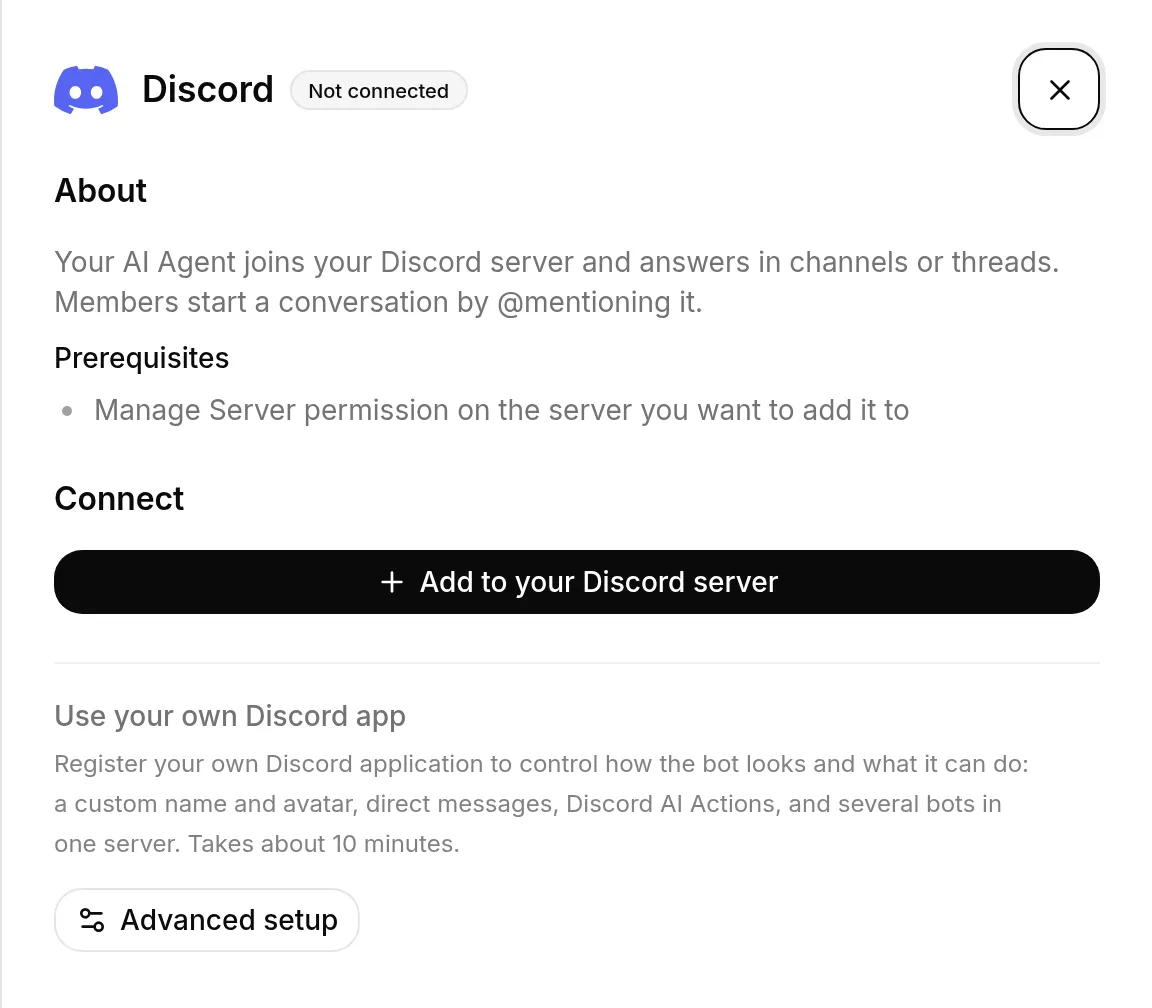
تُحوَّل إلى Discord لمنح الإذن لتطبيق Quickchat AI المشترك. اختر الخادم واضغط Authorize. يطبق Quickchat الاسم الذي اخترته قبل أن ينشر البوت رسالة التعريف لمرة واحدة: “Ready! @mention me or use /ask to chat. Powered by Quickchat AI.” ثم تعود إلى Quickchat AI.
تعتمد الخطوة التالية على تقدم الإعداد. إذا كنت لا تزال تُعدّ حسابًا جديدًا، يؤكد Quickchat الخادم المتصل ويعرض صِف وكيل AI الذي تريد إنشاءه. صِف غرض البوت بجملة واحدة، ثم اضغط إنشاء وكيل AI الخاص بي. ينشئ Quickchat الاسم وMain Prompt وGuidelines وبدايات المحادثات لك.
بمجرد جاهزية الهوية الأساسية، أضف مصادر إلى Knowledge Base للحصول على إجابات أدق، وأضف Actions عندما تريد من البوت تنفيذ مهام. تابع إلى اختر خطتك. بما أن Discord متصل بالفعل، لا يطلب Quickchat نشره مجددًا. إذا كان الإعداد مكتملًا قبل منح إذن Discord، فستعود إلى لوحة التحكم.
اكتمل منح الإذن الآن. 🎉 أصبح وكيل AI متاحًا على Discord. يبدأ الأعضاء محادثة عبر الإشارة إليه باستخدام @ في قناة، ويرد في القنوات أو سلاسل المحادثات.
تظهر كل محادثة Discord في صندوق الوارد في Quickchat AI. عندما يحوّل وكيل AI محادثة إلى زميل، يمكنه توليها من صندوق الوارد والرد مباشرةً في قناة Discord أو سلسلة المحادثة أو الرسائل الخاصة نفسها.
يحصل المسجلون الجدد في Quickchat AI على إعداد بهوية Discord، حيث يمكنهم وصف الوكيل الذي يريدونه أو إضافته إلى Discord أولًا. أيًا كان الإجراء الأول، يرشدهم الإعداد إلى الآخر قبل خطوة اختيار الخطة.
كيف يتحدث الأعضاء مع البوت
Section titled “كيف يتحدث الأعضاء مع البوت”لا يرد البوت على كل رسالة في القناة. يرد عند الإشارة إليه باستخدام @، أو استخدام أمر /ask، أو الرد على إحدى رسائله، وداخل سلاسل المحادثات التي أنشأها. يتجاهل كل ما عدا ذلك عمدًا ليبقى هادئًا في الخوادم النشطة.
من المفيد توضيح ذلك للأعضاء، لأن عدم الرد على رسالة عادية قد يوحي بأن البوت معطل، بينما هو ينتظر توجيه الحديث إليه.
غالبًا ما يسهل اكتشاف /ask: عند كتابة / في أي قناة يظهر “Ask the Quickchat AI agent a question”، ويعمل حتى عندما يكون الوصول إلى محتوى الرسائل مقيدًا. يتوفر فقط في بوت النقرة الواحدة، لذا استخدم الإشارات باستخدام @ إذا كنت تشغّل تطبيق Discord الخاص بك.
يمكن للأشخاص فقط التحدث إليه. في كلا الإعدادين، يتجاهل البوت الرسائل التي تكتبها بوتات أو تطبيقات أو webhooks أخرى، حتى لو أشارت إليه باستخدام @. لا يتلقى منشور من Zapier أو n8n أو Make أو أي بوت آخر ردًا مطلقًا، لذلك لا يستطيع بوت آخر إجراء محادثة معه. تعمل الرسائل التلقائية بطريقة مختلفة: فهي تتبع أحداث الخادم، مثل إنشاء بوت تذاكر لقناة، لا الرسائل.
لا ينشر البوت وفق جدول زمني. يتبع كل ما ينشره حدثًا وقع للتو: رسالة عضو، أو رد زميل من صندوق الوارد، أو حدث Discord تراقبه إحدى قواعد الرسائل التلقائية، بالإضافة إلى رسالة التعريف التي ينشرها بوت النقرة الواحدة مرة واحدة عند انضمامه إلى خادم. لا يُنشر شيء بمؤقت أو وفق جدول متكرر.
الإشارة إلى الشخص في ردود AI
Section titled “الإشارة إلى الشخص في ردود AI”في Discord، يعرف وكيل AI كاتب الرسالة التي يجيب عنها وكيفية الإشارة إليه، لذا يكفي أن تحدد Guideline متى يفعل ذلك. مثلًا:
If the message is off topic, reply with "Invalid prompt!" and mention the member who wrote it.يتضمن الرد عندئذٍ إشارة Discord حقيقية إلى ذلك العضو، يعرضها Discord كشارة إشارة قابلة للنقر. لا يضيف البوت إشارات من تلقاء نفسه مطلقًا: لا يفعل ذلك إلا عندما تطلب منه Main Prompt أو Guideline الإشارة إلى العضو أو وسمه.
من المفيد معرفة ما يلي:
- قل “أشر إلى العضو” بدلًا من تحديد صيغة بعينها. لا تطلب تحديدًا وضع
<#...>حول معرّف المستخدم: فهذه صيغة قنوات Discord، ولا تشير إلى أي شخص، ويتبع البوت هذه التعليمة حرفيًا. - تظهر الإشارة كشارة، لكنها لا تُرسل إشعارًا إلى العضو بعد. سيضيف تحديث لاحق لبوت Discord التنبيه.
- في AI Preview والقنوات الأخرى، لا يوجد عضو Discord للإشارة إليه، لذا يجيب البوت دون إشارة.
حصة الرسائل
Section titled “حصة الرسائل”يُنشئ نموذج لغوي كل رد، ويُحتسب من حصة رسائل AI في خطتك. يستهلك الخادم النشط الحصة المجانية بسرعة، وعند نفادها يخبرك البوت بذلك في القناة بدلًا من الإجابة. تتجدد الحصة كل شهر.
إدارة الخوادم
Section titled “إدارة الخوادم”تعرض صفحة Discord كل الخوادم التي يعمل فيها البوت المشترك ضمن Connected servers. ومن هناك يمكنك:
- تغيير اسم البوت لاحقًا. أدخل حتى 32 حرفًا ضمن Bot name in this server، ثم اضغط Apply. امسح الحقل واضغط Apply لاستعادة الاسم المشترك Quickchat AI.
- الضغط على Add to another server باستخدام مسار النقرة الواحدة نفسه. راجع Bot name in the new server قبل منح الإذن، ليستخدم وكيل AI واحد اسمًا مختلفًا في كل خادم.
- الضغط على Remove لإزالة البوت من خادم. يغادر الخادم ويتوقف عن الرد، ويمكنك إضافته مجددًا في أي وقت.
يحتوي كل خادم متصل أيضًا على Automated messages، الموضحة أدناه في الرسائل التلقائية.
مع بوت النقرة الواحدة، يمكن ربط خادم Discord بوكيل AI واحد في الوقت نفسه. إذا رأيت “This server already has an AI Agent” (أو رسالة تذكر اسم ذلك الوكيل)، فالبوت المشترك متصل هناك بالفعل. للاحتفاظ بالوكيلين في الخادم، اضغط Use Advanced setup واتبع تشغيل عدة وكلاء AI في خادم واحد. لنقل البوت المشترك إلى هذا الوكيل بدلًا من ذلك، أزله من الوكيل الأول قبل إعادة الاتصال.
إذا اتصل Discord ولم يطبق اسم البوت، فاستخدم Apply في ذلك الخادم للمحاولة مجددًا. إذا أبلغ Discord عن مشكلة في الصلاحيات، فاضغط Add to another server، واختر الخادم نفسه، وامنح الإذن مرة أخرى. يحدّث ذلك صلاحيات البوت في مكانه، فلا تحتاج إلى إزالته أولًا.
متى تستخدم تطبيق Discord الخاص بك
Section titled “متى تستخدم تطبيق Discord الخاص بك”يستخدم بوت النقرة الواحدة دائمًا تطبيق Quickchat AI المشترك وصورته. لا يوفر Quickchat AI إعدادًا لصورته، ولا تُستخدم صورة AI Agent Avatar التي تضبطها لدردشة موقعك في Discord. لا يمكنك تغيير سوى اسم البوت في كل خادم باستخدام Bot name in this server وApply (حتى 32 حرفًا، كما سبق). أعدّ تطبيق Discord الخاص بك (انظر أدناه) عندما تريد:
- صورة مخصصة للبوت (راجع تعيين صورة البوت)
- رسائل خاصة
- Discord AI Actions. لا يتيح البوت المشترك رمز وصوله عبر System Token المسمى
{{discord_bot_token}}الذي تحتاج إليه هذه الإجراءات، ولذلك تتطلب تطبيقك الخاص. - عدة بوتات في خادم واحد، مثل بوت لكل شخصية. راجع تشغيل عدة وكلاء AI في خادم واحد.
يمكن تشغيل البوت المشترك وبوتك الخاص معًا. لا يتولى تطبيقك الخاص خدمة خادم إلا بعد إزالة البوت المشترك منه.
استخدام تطبيق Discord الخاص بك (Advanced setup)
Section titled “استخدام تطبيق Discord الخاص بك (Advanced setup)”هذا هو المسار المتقدم، ويستغرق نحو 10 دقائق. في لوحة التحكم، افتح External Apps → Discord ثم Use your own Discord app عبر رابط Advanced setup. ستنشئ تطبيق Discord الخاص بك، وتضيفه إلى خادمك، وتربطه بـQuickchat AI باستخدام رمز وصول البوت.
إنشاء خادم Discord
Section titled “إنشاء خادم Discord”لبدء عملية الربط، تحتاج إلى خادم Discord. إذا لم يكن لديك حساب Discord، فزر discord.com وأنشئ حسابًا. بعد تسجيل الدخول، اتبع هذا الدليل لإنشاء خادم Discord.
إنشاء تطبيق Discord
Section titled “إنشاء تطبيق Discord”انتقل إلى discord.com/developers/applications بعد تسجيل الدخول إلى حساب Discord وأنشئ تطبيقًا جديدًا.
ضبط تطبيق Discord
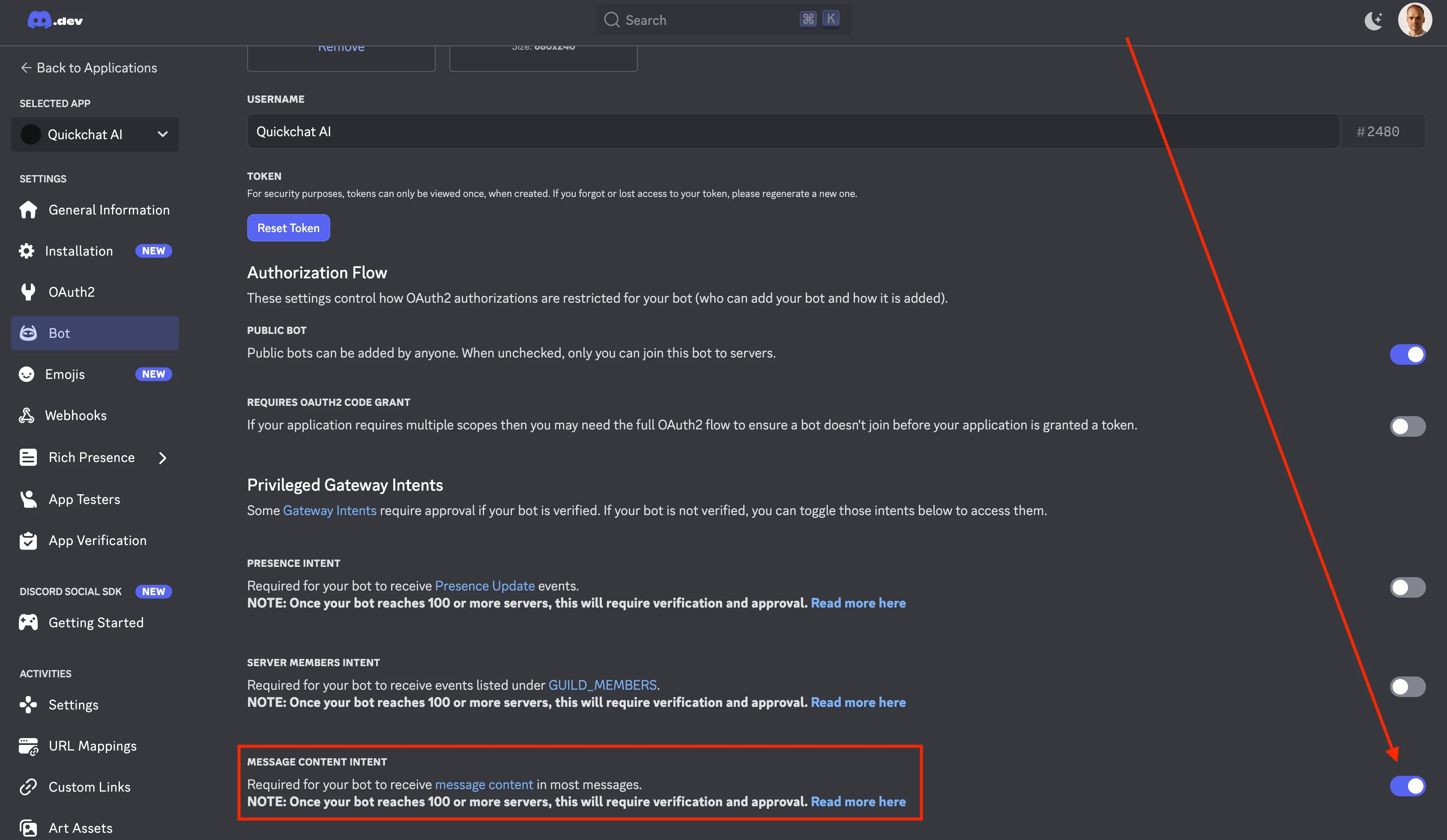
Section titled “ضبط تطبيق Discord”قبل إضافة البوت إلى الخادم، فعّل Message Content Intent لتطبيقك. يتيح ذلك للبوت قراءة الرسائل التي يرسلها المستخدمون في خادمك.
تعيين صورة البوت
Section titled “تعيين صورة البوت”مع تطبيق Discord الخاص بك، يعرض البوت الصورة التي تعيّنها له في Discord. افتح تطبيقك في Developer Portal، وانتقل إلى Bot، وارفع الصورة التي تريدها كأيقونة للبوت، واحفظ التغييرات. أيقونة التطبيق في General Information صورة منفصلة: إنها الأيقونة العامة للتطبيق، وليست الصورة التي يراها الأعضاء بجانب رسائل البوت. لا يغير Quickchat AI أيًا منهما.
إضافة البوت إلى خادم Discord
Section titled “إضافة البوت إلى خادم Discord”عليك الآن إضافة البوت إلى خادمك. لفعل ذلك، أنشئ رابط Discord والصقه في المتصفح:
https://discord.com/api/oauth2/authorize?client_id=<YOUR CLIENT ID>&permissions=309237713920&scope=botمن أين يأتي رقم الصلاحيات؟
ينتج رقم الصلاحيات (309237713920) عن طلب الصلاحيات التالية:
View ChannelsSend MessagesCreate Public ThreadsSend Messages in ThreadsRead Message History
هذه هي أقل مجموعة صلاحيات لازمة ليعمل البوت بشكل صحيح. يمكنك التحقق بنفسك بالانتقال إلى discord.com/developers/applications، واختيار تطبيقك، والضغط على Bot يسارًا ثم التمرير إلى الأسفل:
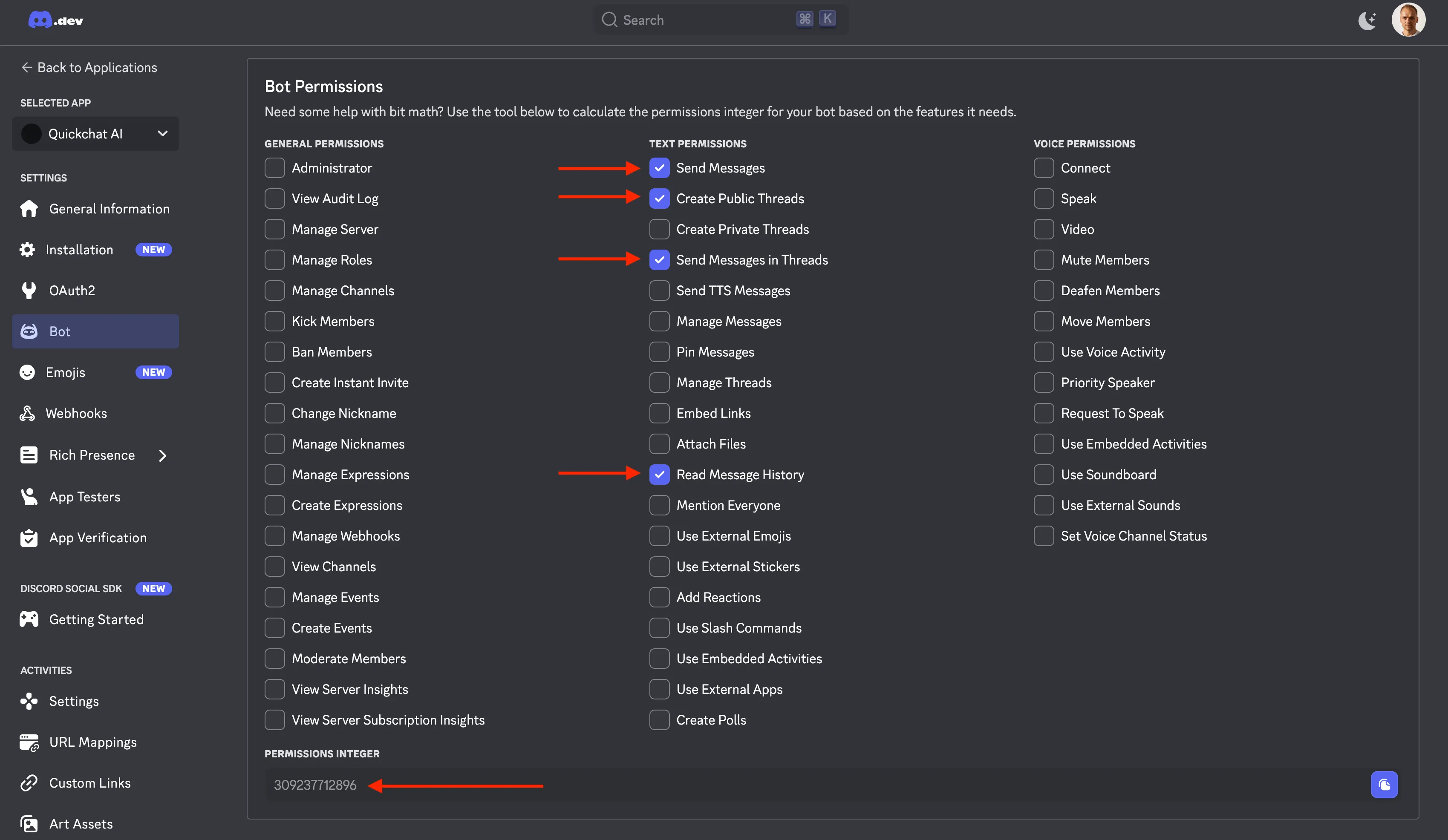
تحقق من صلاحيات Discord باستخدام الصلاحيات وإعداد النشر اللذين تقدمهما. يستخدم الفحص القيم المعلنة دون الوصول إلى حساب Discord.
أين تجد YOUR CLIENT ID؟
أسهل طريقة هي النظر إلى شريط العنوان في المتصفح ونسخ الرقم الطويل الذي يمثل جزءًا من الرابط:
https://discord.com/developers/applications/<YOUR CLIENT ID>/bot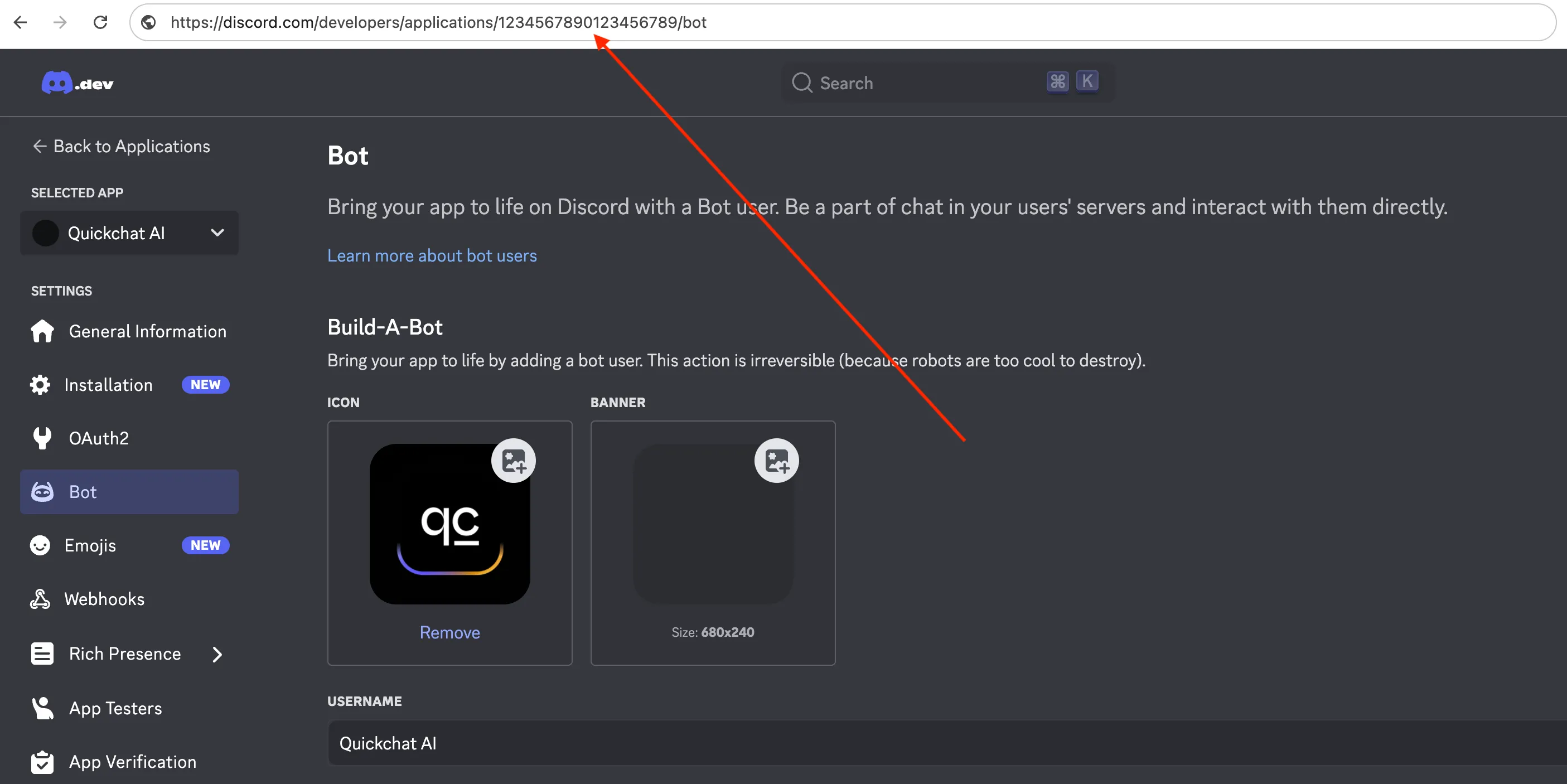
في هذا المثال، معرّف العميل هو 1234567890123456789، لذلك يكون الرابط الكامل الذي تحتاج إلى فتحه لإضافة البوت إلى الخادم:
https://discord.com/api/oauth2/authorize?client_id=1234567890123456789&permissions=309237713920&scope=botربط بوتك الخاص بـQuickchat AI
Section titled “ربط بوتك الخاص بـQuickchat AI”لربط البوت بـQuickchat AI، احصل على Discord Bot Token من Developer Portal.
- انتقل إلى Bot Settings ← Reset Token ← Copy Token
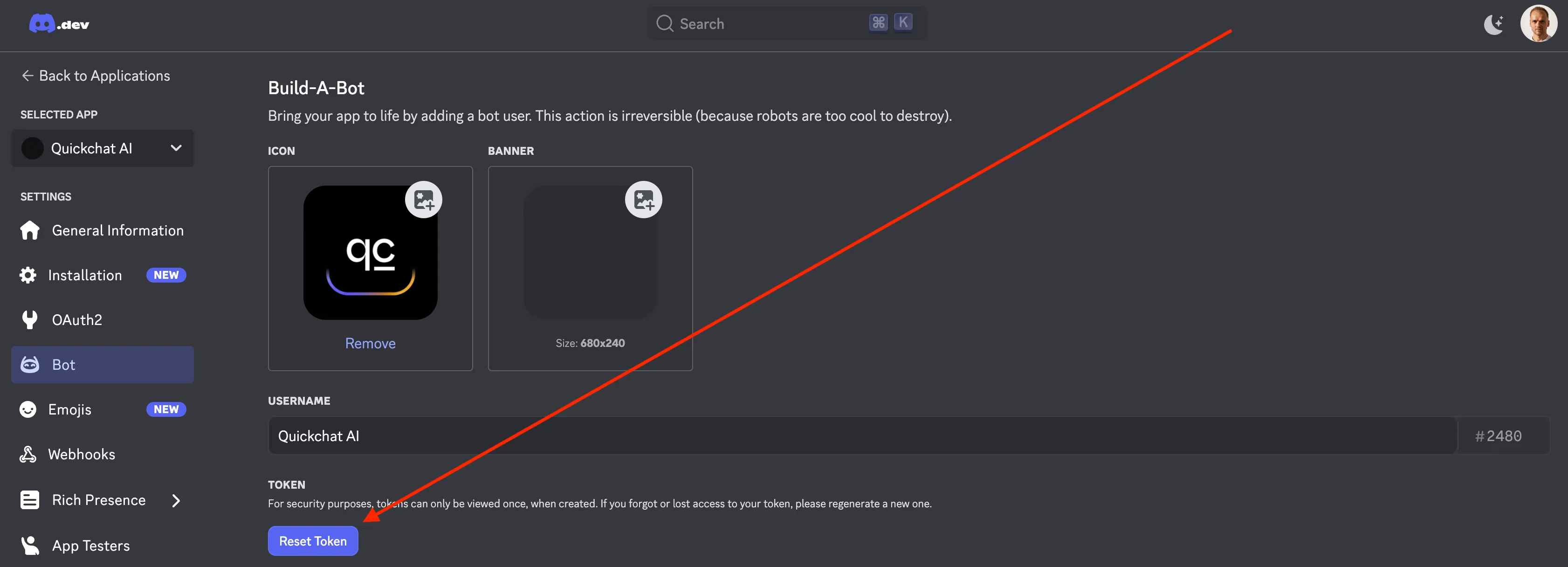
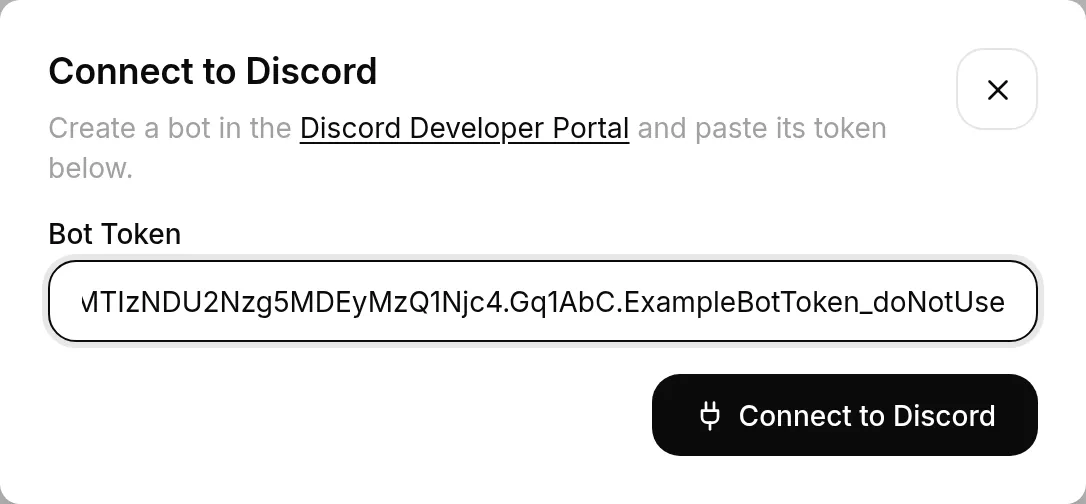
- في لوحة تحكم Quickchat AI، افتح External Apps → Discord، واختر Use your own Discord app عبر Advanced setup، والصق رمز الوصول. يشغّل Quickchat AI البوت ويعرض حالته أثناء بدء التشغيل.
يمكن ربط تطبيق Discord واحد بوكيل AI واحد فقط في الوقت نفسه. إذا رأيت “This Discord app is already connected to another AI Agent.”، فافصله عن ذلك الوكيل قبل ربطه هنا.
أصبح بوت AI جاهزًا!
Section titled “أصبح بوت AI جاهزًا!”عُد إلى Discord: ينبغي أن يكون البوت متصلًا وجاهزًا للمحادثة! ما عليك سوى الإشارة إليه باستخدام @ لبدء الحديث. 🤖💬
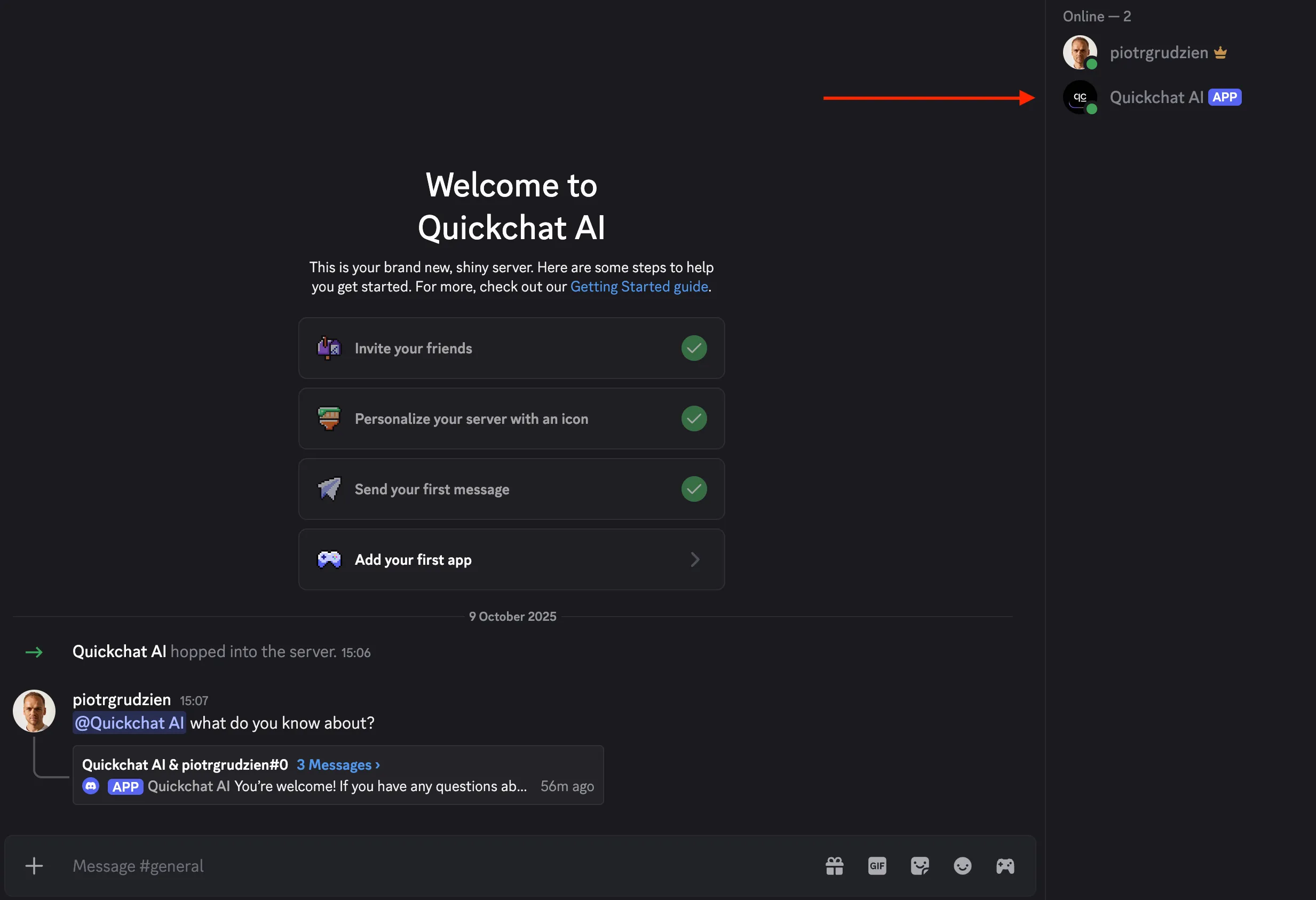
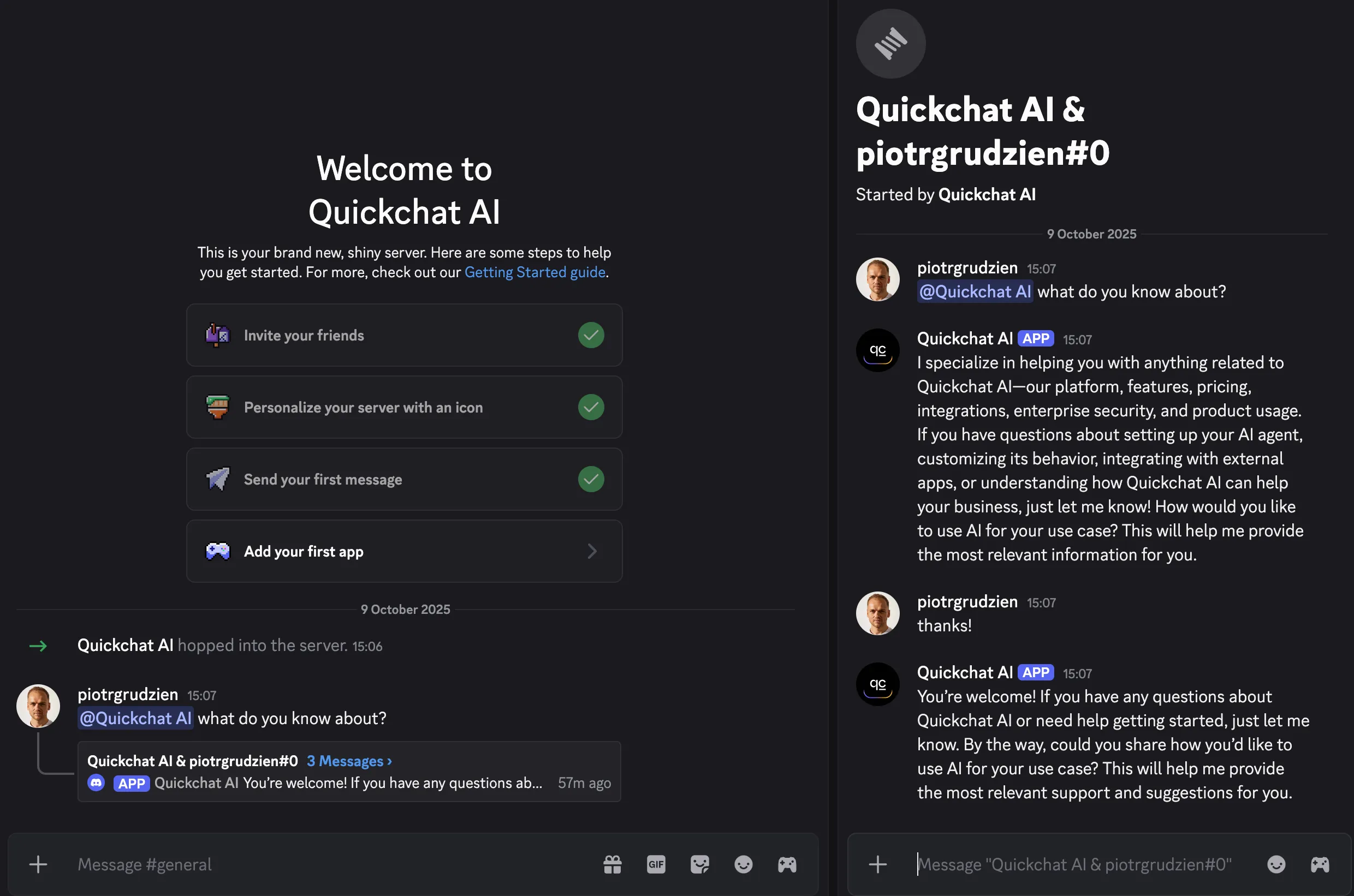
افتراضيًا، يرد البوت في القناة نفسها عند الإشارة إليه باستخدام @. يمكنك تغيير ذلك من إعداد Reply mode في التكامل: Reply in channel (الافتراضي) أو Reply in threads. مع Reply in threads، يجيب البوت داخل سلسلة محادثة ويمكن للمستخدمين متابعة الحديث فيها دون الإشارة إليه مجددًا.
تشغيل عدة وكلاء AI في خادم واحد
Section titled “تشغيل عدة وكلاء AI في خادم واحد”يجيب كل وكيل AI متصل بنقرة واحدة عبر بوت Quickchat AI المشترك نفسه، وهذا البوت عضو واحد في خادمك. لذلك لا يمكن للخادم استضافة أكثر من وكيل واحد بهذا المسار في الوقت نفسه، ويرفض Quickchat ربط وكيل ثانٍ به.
لتشغيل عدة وكلاء AI في خادم واحد، مثل شخصية مختلفة لكل وكيل، امنح كل وكيل إضافي تطبيق Discord خاصًا به واربطه عبر Advanced setup:
- في Developer Portal، أنشئ تطبيقًا لكل وكيل AI، وعيّن لكل بوت الاسم والصورة اللذين ينبغي أن يراهما الأعضاء.
- لكل تطبيق، اتبع استخدام تطبيق Discord الخاص بك أعلاه: فعّل Message Content Intent، وأضف البوت إلى خادمك، والصق رمز وصوله في Advanced setup لوكيل AI المعني.
يرتبط تطبيق Discord بوكيل AI واحد فقط، لذا يحتاج كل وكيل إلى تطبيق خاص به. يمكن لوكيل متصل بالفعل بنقرة واحدة البقاء في الخادم: يواصل البوت المشترك الرد نيابةً عنه، ويجيب كل بوت خاص عن وكيل AI المرتبط به.
كيف تتشارك البوتات الخادم:
- يجيب كل بوت فقط عن الرسائل الموجهة إليه: إشارة @ إلى ذلك البوت، أو رد على إحدى رسائله، أو رسالة في سلسلة أنشأها. تتجاهل البوتات الأخرى هذه الرسائل، وداخل السلسلة لا يجيب إلا البوت الذي أنشأها.
- لا تجيب البوتات عن بوتات أخرى مطلقًا، لذلك لا يتحدث وكلاء AI إلى بعضهم.
- يمكنها جميعًا استخدام القنوات نفسها. لمنع بوت من الوصول إلى قناة، أزل صلاحية View Channel الخاصة به فيها.
- لكل وكيل AI إعداد Reply mode خاص به. يمنح Reply in threads كل محادثة سلسلة مستقلة، فيفصل بين البوتات في القنوات النشطة.
- امنح كل بوت اسمًا مميزًا. يرد البوت على أي رسالة تتضمن ”@” متبوعًا باسمه، لذا يرد بوت اسمه Luna أيضًا عند الإشارة إلى Luna Prime.
بوتات الشخصيات ولعب الأدوار
Section titled “بوتات الشخصيات ولعب الأدوار”الشخصية هي وكيل AI له شخصية خاصة به. صِفها في Identity: حدّد من تكون الشخصية، وكيف تتحدث، وما لا تقوله أبدًا في Main Prompt وGuidelines.
تحتاج كل شخصية إلى وكيل AI وبوت خاصين بها. يمكن لشخصية واحدة استخدام بوت النقرة الواحدة؛ ولوضع عدة شخصيات في خادم واحد، راجع تشغيل عدة وكلاء AI في خادم واحد. لبدء شخصية جديدة من شخصية موجودة، انسخ وكيل AI: تحتفظ النسخة بالشخصية، لكن لا تحتفظ باتصال Discord.
لكل وكيل AI خطته الخاصة. خطة Free مخصصة للاستخدام الشخصي غير التجاري؛ راجع الخطط والحدود.
الرسائل التلقائية
Section titled “الرسائل التلقائية”تنشر Automated messages رسالة ثابتة قابلة للتعديل بعد حدث في Discord: انضمام عضو، أو إنشاء سلسلة أو منشور منتدى، أو إنشاء قناة. لا تستدعي وكيل AI ولا تستهلك رصيد المحادثات، وتبقى كل قاعدة معطلة حتى تفعّلها. لا تعمل أي قاعدة في وقت محدد أو وفق جدول متكرر. وهي تعمل مع الإعدادين:
- النقرة الواحدة: ضمن Connected servers، اختر Automated messages للخادم المطلوب.
- تطبيق Discord الخاص بك: افتح Advanced setup، وابحث عن Automated messages، ثم اختر Configure للخادم المطلوب. يجب أن يكون البوت موجودًا في الخادم بالفعل حتى يظهر.
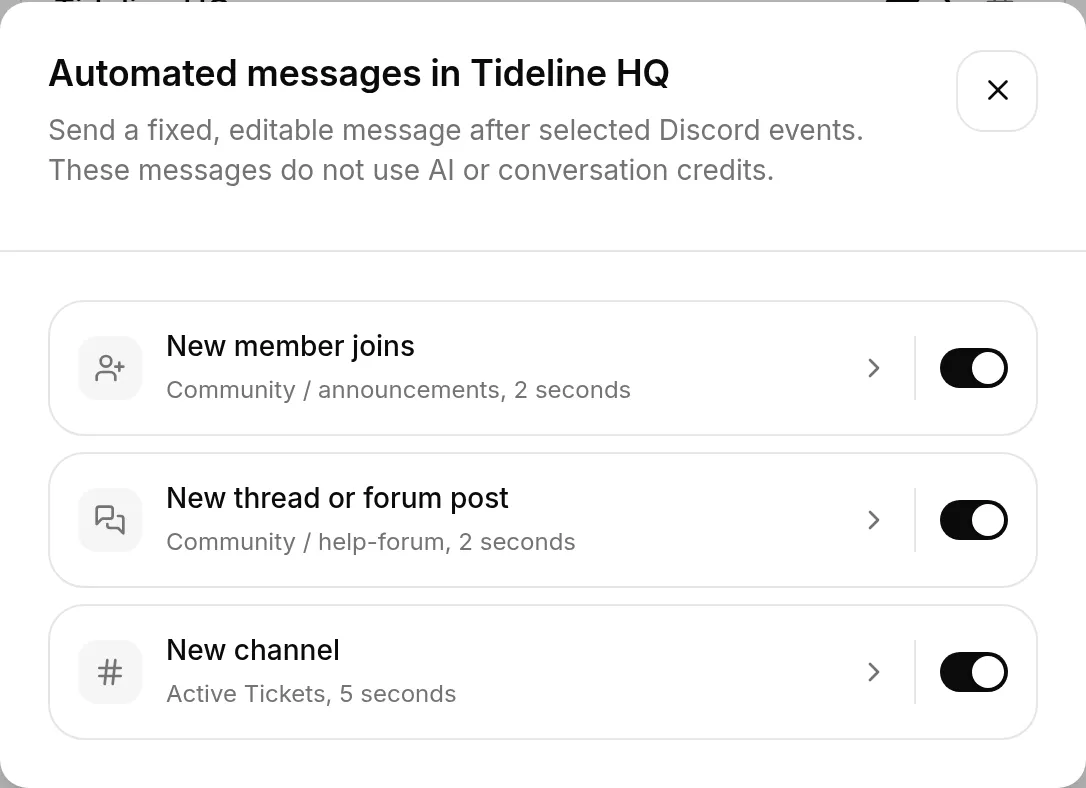
تتوفر ثلاث قواعد، ولكل منها مفتاح تشغيل مستقل:
- New member joins: اختر Welcome channel ليرحب فيها البوت بكل عضو جديد. يتجاهل انضمام البوتات الأخرى إلى الخادم.
- New thread or forum post: اختر Parent channel (نصية أو إعلانات أو منتدى أو وسائط). ينشر البوت داخل كل سلسلة عامة جديدة تابعة لها، ويتجاهل السلاسل الخاصة.
- New channel: ينشر البوت في كل قناة نصية جديدة. لتضييق النطاق، غيّر Any category إلى Only in this category. الإعداد الشائع هو ربطها بفئة Active Tickets الخاصة ببوت التذاكر.
اختر قاعدة لفتحها. يؤدي تفعيل قاعدة لم تُحدَّد وجهتها بعد إلى فتحها أيضًا كي تختار وجهة.
داخل القاعدة، عدّل Message template واختر Delay: إما No delay أو 2 أو 5 أو 10 أو 30 ثانية. تسمح المهلة الافتراضية، وهي ثانيتان، لبوت التذاكر أو الإعداد الأولي بالنشر أولًا. اختر أي عنصر نائب لإدراجه في موضع المؤشر:
{display_name}: لقب العضو في الخادم، ثم اسم العرض العام، ثم اسم المستخدم.{username}: اسم بديل لـ{display_name}متوافق مع الإصدارات السابقة، أُبقي عليه لتواصل القوالب الموجودة تحية الأشخاص بالطريقة نفسها. استخدم{display_name}في القوالب الجديدة.{user_handle}: اسم مستخدم العضو الأصلي في Discord، مثلmarta.nebula.{user_mention}: إشارة تُرسل إشعارًا إلى العضو.{user_id}: معرّف المستخدم الرقمي للعضو في Discord.{bot_name}: اسم عرض البوت في الخادم.{server_name}: اسم الخادم.{channel_name}: اسم القناة.
في قناة أنشأها بوت آخر، يُستدل على الشخص من صلاحية View Channel واحدة مخصصة لعضو بعينه، متى أمكن. إذا تعذر تحديد صاحب الطلب بوضوح، تصبح قيم {display_name} و{username} و{user_handle} و{user_mention} هي there، ولا تُرسل الإشارة إشعارًا إلى أحد، وتبقى {user_id} فارغة. اكتب الرسالة بحيث تبدو طبيعية في الحالتين.
تُحفظ كل قاعدة على حدة. يحفظ Save القاعدة ويعيدك إلى القائمة، وتُحفظ مفاتيح التشغيل في القائمة لحظة تغييرها. تؤدي مغادرة القاعدة بأي طريقة أخرى إلى تجاهل التعديلات التي أجريتها فيها.
في بوت النقرة الواحدة، يُطبق التغيير المحفوظ فورًا. يحدّث البوت المتصل عبر Advanced setup هذه القواعد خلال نحو دقيقة. قد يؤدي تغيير New member joins أيضًا إلى إعادة تشغيل البوت لتحديث Server Members Intent.
يجب أن يستطيع البوت رؤية كل وجهة مختارة وإرسال الرسائل فيها. إذا حُذفت فئة أو قناة لاحقًا في Discord، يخبرك حفظ القاعدة المرتبطة بها بالاختيار الذي لم يعد موجودًا؛ وتستمر القواعد الأخرى في الحفظ بشكل طبيعي.
Server Members Intent
Section titled “Server Members Intent”قاعدة New member joins هي الوحيدة التي تحتاج إلى إجراء في Discord Developer Portal، وفقط إذا كنت تستخدم تطبيق Discord الخاص بك. يتعامل Discord مع معرفة “من انضم إلى هذا الخادم” باعتبارها intent مميزة معطلة افتراضيًا، لذا لا يرى البوت وصول أي عضو دون تفعيلها.
يتحقق Quickchat AI من ذلك نيابةً عنك. عند فتح القاعدة، يخبرك إذا كانت intent معطلة، ولا يعرض شيئًا بعد تفعيلها. لتفعيلها، افتح تطبيقك في Developer Portal، وانتقل إلى Bot → Privileged Gateway Intents، وفعّل Server Members Intent واحفظ، ثم احفظ القاعدة مجددًا في Quickchat AI. يواصل البوت الرد بشكل طبيعي طوال الوقت؛ وحدها هذه القاعدة تنتظر.
إذا كان بوتك الخاص موجودًا في أكثر من 100 خادم، يشترط Discord توثيق تطبيقك قبل منح هذه intent.
لا تحتاج القاعدتان الأخريان إلى أي إعداد إضافي، ولا يحتاج بوت النقرة الواحدة إلى أي إجراء إطلاقًا: فهذه intent مفعّلة بالفعل في تطبيق Quickchat AI المشترك.
Discord AI Actions
Section titled “Discord AI Actions”بعد ربط تطبيق Discord الخاص بك، افتح Actions & MCPs واضغط + Add Action، ثم اختر Discord Action. يثبت المعرض إجراءات دعم وإشراف متكاملة:
- Support & Tickets: اختر خادمًا وقناة نصية، ثم اختر اختياريًا دور دعم يمكن الإشارة إليه. ينشئ تثبيت واحد ثلاثة إجراءات قابلة للتعديل تفتح سلسلة خاصة، وتضيف صاحب الطلب، وترسل إشعارًا إلى الدعم عند الحاجة.
- Moderation: مهلة منع من الكتابة، وطرد، وحظر، وإلغاء حظر، وتعيين دور، وضبط الوضع البطيء، وإرسال إعلان. ينشئ كل قالب إجراءً واحدًا قابلًا للتعديل.
يملأ Quickchat في الخلفية طريقة الطلب والرابط والترويسات والمحتوى والمعلمات والوصف ومعالجة الاستجابة وشروط Run only when لكل إجراء. تستخدم الإجراءات الناتجة المحرر العادي وتبقى قابلة للتعديل بالكامل.
يبدأ كل قالب إشراف بالشرط author_is_admin is true. يقدم Discord هذه القيمة لكاتب الرسالة الحالية، ويتحقق منها Quickchat قبل استدعاء الإجراء. لا تستطيع بيانات المحادثة العامة أو API الوصفية تعيينها. أبقِ هذا الشرط ما لم تكن قد صممت آلية أخرى موثوقة للتحقق من الصلاحيات. لا تضيف القوالب رسائل تأكيد أو حماية من إعادة التنفيذ أو معالجة إعادة المحاولة أو سياسة مستقلة للصلاحيات وتسلسل الأدوار. يظل Discord يتحقق من صلاحيات البوت نفسه وموضع دوره.
ما لا تفعله إجراءات الإشراف: لا تعمل من تلقاء نفسها مطلقًا. لا تُنفذ مهلة المنع من الكتابة أو الطرد أو الحظر إلا عندما يطلبها مشرف الخادم في المحادثة (توجه أوصاف الإجراءات الوكيل إلى التصرف عند طلب المشرف). لا يوجد عدّ للمخالفات أو تذكر للإنذارات السابقة بين المحادثات، ولا عقوبات مجدولة أو تلقائية، ولا خطوة تأكيد قبل الطرد أو الحظر، ولا تحقق من الأدلة: إذا نشر عضو لقطة شاشة، فلا يستطيع الوكيل التأكد من صحتها. لا يستطيع بوت النقرة الواحدة المشترك تنفيذ إجراءات الإشراف إطلاقًا.
تحتاج Discord Actions إلى رمز وصول البوت من Advanced setup مع تطبيق Discord الخاص بك. لا يستطيع بوت النقرة الواحدة المشترك وحده توفيره. اختبر إجراءات الإشراف داخل خادم Discord بحساب مشرف وحساب غير مشرف؛ لا يوفر AI Preview مُرسِل Discord مُخوَّلًا.
يستخدم Support Ticket ميزتي Save to memory وRun only when بدلًا من محرك خاص لتنفيذ سير العمل. يحفظ الإجراء الأول معرّف السلسلة الذي أعاده Discord باسم discord_ticket_thread_id. يقرأ الإجراءان التاليان هذه القيمة لإضافة صاحب الطلب ونشر الإشعار. صِف الترتيب نفسه في التعليمات الأساسية للوكيل. إذا كانت النتيجة غير مؤكدة، فافحص Discord وسجل الإجراء قبل إعادة المحاولة. لا يُمسح معرّف السلسلة المحفوظ تلقائيًا، لذلك يدعم الإعداد الأولي تذكرة واحدة لكل محادثة Quickchat. ابدأ محادثة أو سلسلة Discord جديدة لتذكرة أخرى، أو عدّل الإجراءات لإضافة دورة حياة الذاكرة التي تحتاجها.
لاستخدام Support Ticket، امنح البوت View Channels وSend Messages وRead Message History وCreate Private Threads وSend Messages in Threads وManage Threads في قناة التذاكر المختارة. إشعار الدور اختياري. إذا اخترت دور دعم، فاجعله قابلًا للإشارة وامنح أعضاءه الوصول إلى السلاسل الخاصة. إذا لم تتوفر أدوار قابلة للإشارة، تُفتح التذاكر بشكل طبيعي دون إشعار دور. تعرض قائمة الاختيار القنوات النصية والأدوار القابلة للإشارة، لكنها لا تتحقق من كل تجاوزات صلاحيات القناة.
راجع Actions للإعداد الذي يُنشأ وقيود النسخة الأولية MVP.
استكشاف الأخطاء
Section titled “استكشاف الأخطاء”إذا أبلغ Quickchat AI عن خطأ في صفحة تكامل Discord، يربطك مباشرةً بالقسم المناسب أدناه.
الاتصال بنقرة واحدة
Section titled “الاتصال بنقرة واحدة”نادرًا ما تظهر أخطاء في مسار النقرة الواحدة. إذا لم يكتمل الاتصال:
- “This server already has an AI Agent”: البوت المشترك مرتبط بوكيل آخر (تذكر الرسالة اسمه إذا كان في حسابك). اضغط Use Advanced setup لربط الوكيل الثاني بتطبيق Discord خاص به: راجع تشغيل عدة وكلاء AI في خادم واحد. لنقل البوت المشترك بدلًا من ذلك، أزله من الوكيل الأول ثم اتصل مجددًا.
- “That Discord link has already been used”: يعمل كل رابط منح إذن مرة واحدة، لذلك يقودك الرجوع أو إعادة التحميل بعد عودتك من Discord إلى هنا. لم يتم ربط شيء. اضغط Add to your Discord server في هذه الصفحة للبدء مجددًا.
- “You do not have permission to connect Discord for this AI Agent”: ربط قناة يتطلب صلاحيات محرر. اطلب من مشرف أو محرر في الحساب ربطها، وتأكد من امتلاكك صلاحية Manage Server في خادم Discord الذي اخترته.
- “Discord authorization was cancelled”: أغلقت شاشة منح إذن Discord قبل الإكمال. لم يتم ربط شيء، لذا اضغط Add to your Discord server وحاول مجددًا.
البوت موجود في خادمي لكنه لا يرد أبدًا
Section titled “البوت موجود في خادمي لكنه لا يرد أبدًا”يعني ذلك في معظم الحالات أن أحدًا لم يوجه الحديث إليه بعد. يجيب البوت عن إشارات @، والردود على رسائله، والرسائل داخل السلاسل التي أنشأها، ويتجاهل كل ما عدا ذلك. يجيب بوت النقرة الواحدة أيضًا عن /ask. أشر إليه باستخدام @ وتحقق مما إذا كان يرد.
إذا ظل لا يرد، فتحقق من أن دوره وتجاوزات صلاحيات القناة تسمح بـView Channel وSend Messages وRead Message History في تلك القناة تحديدًا.
إذا كان يرد من قبل ثم صمت، فتحقق مما إذا كانت حصة رسائل AI لهذا الشهر قد نفدت.
منشورات Zapier أو n8n أو بوت آخر لا تتلقى ردًا
Section titled “منشورات Zapier أو n8n أو بوت آخر لا تتلقى ردًا”هذا مقصود. في كلا الإعدادين، يتجاهل البوت كل رسالة يكتبها بوت أو تطبيق أو webhook، لذلك لا تستطيع أداة أتمتة بدء محادثة بالنشر في قناة أو الإشارة إلى البوت باستخدام @. لا تصل إلى وكيل AI إلا رسائل الأشخاص.
لا يستطيع البوت النشر وفق جدول أيضًا، لذا يجب أن يأتي المنشور المجدول من أداة الأتمتة نفسها. لتضمين إجابة من وكيل AI، يمكن للأداة طلبها من Chat API، الذي يتطلب خطة Business.
لا يظهر /ask عند كتابة /
Section titled “لا يظهر /ask عند كتابة /”قد يستغرق Discord حتى ساعة لتوزيع الأوامر على جميع التطبيقات بعد انضمام البوت. عادةً ما تساعد إعادة تشغيل تطبيق Discord على ظهورها أسرع. في هذه الأثناء، استخدم الإشارة إلى البوت عبر @.
البوتان موجودان في الخادم نفسه
Section titled “البوتان موجودان في الخادم نفسه”إذا ربطت تطبيق Discord الخاص بك بينما لا يزال بوت Quickchat AI المشترك في الخادم نفسه، يواصل البوت المشترك الرد هناك ويظل بوتك صامتًا. يمكن للبوتين البقاء في خادم واحد، لكن واحدًا فقط يرد، وللبوت المشترك الأولوية.
يعرض External Apps → Discord تنبيهًا بذلك في الإعدادين. لتسليم خادم إلى بوتك الخاص، أزل ذلك الخادم من Connected servers في إعداد النقرة الواحدة. يتولى بوتك العمل فورًا، ولا تحتاج إلى تغيير رمز وصوله أو intents الخاصة به.
تشغيل الاثنين عمدًا مدعوم: أبقِ البوت المشترك في الخوادم التي تريده أن يجيب فيها، ودع بوتك الخاص يخدم بقية الخوادم.
تنطبق الأقسام أدناه على مسار Use your own Discord app.
Message Content Intent
Section titled “Message Content Intent”PrivilegedIntentsRequired: اتصل البوت، لكن Message Content Intent معطلة، فلا يستطيع قراءة الرسائل. في Developer Portal، افتح تطبيقك، وانتقل إلى Bot → Privileged Gateway Intents، وفعّل Message Content Intent واحفظ. يُعاد تشغيل البوت تلقائيًا، لذا انتظر نحو دقيقة.
رمز وصول البوت غير صالح
Section titled “رمز وصول البوت غير صالح”InvalidToken: رمز الوصول لدى Quickchat AI غير صحيح أو أُعيد إنشاؤه. يظهر رمز وصول البوت مرة واحدة فقط، وتؤدي إعادة تعيينه إلى إبطال القديم. في Developer Portal، افتح تطبيقك، وانتقل إلى Bot، واضغط Reset Token، وانسخ الرمز الجديد، ثم اضغط Reconnect في Quickchat AI والصقه.
Require OAuth2 Code Grant
Section titled “Require OAuth2 Code Grant”إذا رأيت “Integration requires code grant” عند إضافة البوت، فهذا يعني أن Require OAuth2 Code Grant مفعّل في تطبيقك، مما يمنع مسار دعوة البوت البسيط. في Developer Portal، افتح تطبيقك، وانتقل إلى Bot، وعطّل Require OAuth2 Code Grant، واحفظ، ثم افتح رابط الدعوة مجددًا.
تعرض صفحة منح الإذن كعكة أو رسالة “baked”
Section titled “تعرض صفحة منح الإذن كعكة أو رسالة “baked””هذه الشاشة غير المعتادة هي صفحة نجاح Discord: تمت إضافة البوت. للتأكد، افتح Server Settings → Integrations → Bots and Apps في خادمك وابحث عن البوت في القائمة.
البوت لا يستجيب بعد الإعداد
Section titled “البوت لا يستجيب بعد الإعداد”يُعاد تشغيل البوت كلما غيرت رمز وصوله أو إعداداته، لذا انتظر حتى دقيقة بعد الحفظ. إذا ظل غير متصل أو لا يرد:
- في لوحة تحكم Quickchat AI، افتح External Apps → Discord وتحقق من حالة الاتصال. يُبلَّغ هناك عن رمز وصول غير صالح أو intent مفقودة، مع رابط للحل المحدد.
- تأكد من تفعيل Message Content Intent (كما سبق) ومن أن رمز الوصول حديث (استخدم Reset Token عند الشك).
- أشر إلى البوت باستخدام @ في قناة يمكنه الوصول إليها، وتحقق من أن دوره وصلاحيات القناة تتضمن Send Messages وCreate Public Threads وSend Messages in Threads وRead Message History.
- اختر الرد في القناة أو في سلسلة من إعداد Reply mode ضمن External Apps → Discord.
تعرض صفحة تكامل Discord في لوحة تحكم Quickchat AI قائمة Connected servers لبوت النقرة الواحدة، وضمن Advanced setup حقل Bot Token لتطبيقك، واختيار Reply mode (Reply in channel أو Reply in threads)، ورابطًا للانضمام إلى مجتمع Discord للمساعدة.
انضم إلى خادم Discord الخاص بنا لتتعرف على كيفية الاستفادة القصوى من Quickchat AI 👉 discord.gg/KqkHwvPRNH