

Quickchat AI'ı Discord'a bağlayın. Paylaşılan Quickchat AI botunu tek tıklamayla ekleyip her sunucuda adlandırın veya özel avatar, doğrudan mesajlar ve AI Actions için kendi Discord uygulamanızı kullanın. İki bot aynı sunucudaysa ne yapacağınızı da öğrenin.
AI Agent’ınızı Discord’a bağlamanın iki yolu vardır:
- Add to your Discord server: önerilen tek tıklamalı yöntem. Developer Portal veya bot token’ı gerektirmeden bir dakikadan kısa sürede yayına geçin.
- Use your own Discord app: Discord uygulamasını oluşturup bot token’ını kendiniz sağladığınız gelişmiş yöntem.
Tek tıklamalı yöntemi öneriyoruz. Gelişmiş özelliklere ihtiyaç duyarsanız daha sonra kendi uygulamanıza geçebilirsiniz.
Quickchat AI’ı ilk kez mi kullanıyorsunuz? Önce ücretsiz hesap oluşturun, ardından buraya dönün. Discord için Quickchat AI hakkında daha fazla bilgi de edinebilirsiniz.
İsteğe bağlı kurulum araçları
Section titled “İsteğe bağlı kurulum araçları”-
Discord kurulum gereksinimlerini kontrol edin. Belirttiğiniz bot ve kanal ayarlarında kurulum eksikleri olup olmadığını inceleyin. Bu araç Discord hesabınıza bakmaz veya bot yüklemez.
-
Küçük bir başlangıç paketi taslağı oluşturun. Sağladığınız hedefi, kanalı, insan desteğine geçiş talimatlarını ve en fazla beş sık sorulan soru ve yanıt çiftini kurulum metnine ve sentetik testlere dönüştürün. Bu araç AI Agent oluşturmaz veya değerlendirmez.
Discord’a bağlanma (önerilen)
Section titled “Discord’a bağlanma (önerilen)”Quickchat AI panelinde sol kenar çubuğundan External Apps bölümünü açın, Discord seçeneğini bulup açın. Connect altında AI Agent’ınızın adıyla önceden doldurulmuş Bot name in the new server alanını kontrol edin. Adı değiştirebilir veya Quickchat AI kullanmak için boş bırakabilirsiniz. Ardından Add to your Discord server düğmesine tıklayın. Hedef sunucuda Manage Server iznine sahip olmalısınız.
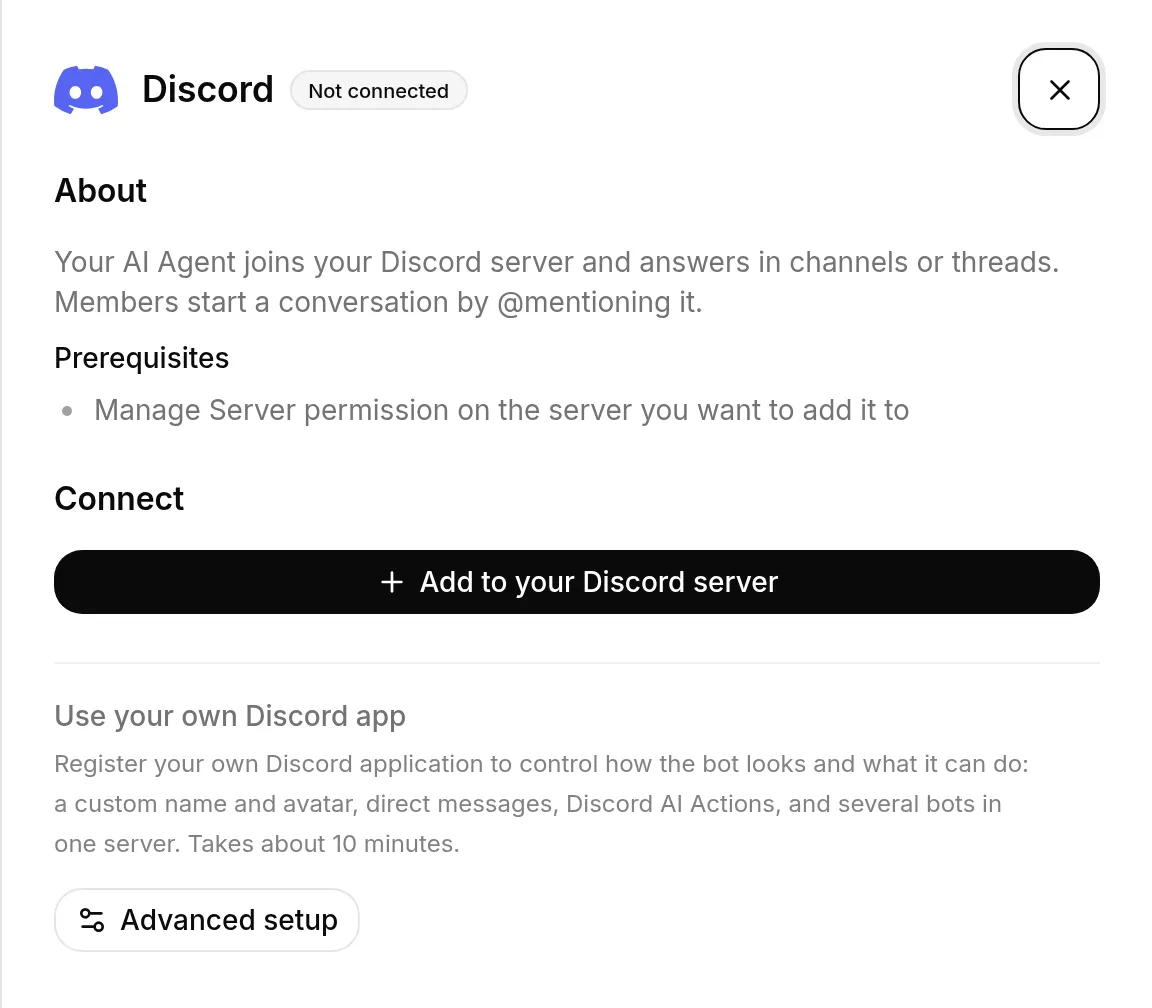
Paylaşılan Quickchat AI uygulamasına yetki vermek için Discord’a yönlendirilirsiniz. İstediğiniz sunucuyu seçip Authorize düğmesine tıklayın. Quickchat, botun yalnızca bir kez gönderdiği tanıtım mesajından önce seçtiğiniz adı uygular: “Ready! @mention me or use /ask to chat. Powered by Quickchat AI.” Ardından Quickchat AI’a dönersiniz.
Sonraki adım kurulum ilerlemenize bağlıdır. Yeni hesabın kurulumu hâlâ devam ediyorsa Quickchat bağlı sunucuyu onaylar ve Oluşturmak istediğiniz AI Agent’ı açıklayın alanını gösterir. Botun amacını bir cümlede açıklayıp AI Agent’ımı oluştur düğmesine tıklayın. Quickchat sizin için adını, Main Prompt’unu, Guidelines’ını ve konuşma başlatıcılarını oluşturur.
Temel kimlik hazır olduğunda daha doğru yanıtlar için Knowledge Base’e kaynaklar ekleyin; botun görev yapmasını istediğinizde Actions ekleyin. Plan seç adımına devam edin. Discord zaten bağlı olduğundan Quickchat yeniden yayınlamanızı istemez. Discord’a yetki verdiğinizde kurulum zaten tamamlanmışsa bunun yerine panele dönersiniz.
Bu noktada yetkilendirme tamamlanmıştır. 🎉 AI Agent’ınız Discord’da yayında. Üyeler bir kanalda botu @etiketleyerek konuşma başlatır; bot kanallarda veya konu başlıklarında yanıt verir.
Her Discord konuşması Quickchat AI Inbox içinde görünür. AI Agent konuşmayı bir ekip arkadaşınıza aktardığında, bu kişi Inbox’tan devralıp doğrudan aynı Discord kanalına, konu başlığına veya özel mesaja yanıt verebilir.
Yeni Quickchat AI kullanıcıları, istedikleri Agent’ı açıklayabilecekleri veya önce Discord’a ekleyebilecekleri Discord’a özel bir kurulum görür. Önce hangisini seçerlerse seçsinler, plan adımından önce diğer adım da tamamlatılır.
Üyeler botla nasıl konuşur?
Section titled “Üyeler botla nasıl konuşur?”Bot kanaldaki her mesaja yanıt vermez. @Etiketlendiğinde, biri /ask komutunu kullandığında, kendi mesajlarından birine yanıt verildiğinde ve kendi açtığı konu başlıklarında yanıtlar. Yoğun bir sunucuda sessiz kalmak için diğer her şeyi bilinçli olarak yok sayar.
Bunu üyelere açıklamak yararlıdır. Normal bir mesaja yanıt gelmediğinde üyeler, botun kendisine hitap edilmesini beklediğini anlamayıp bozuk olduğunu düşünebilir.
/ask genellikle daha kolay bulunur: herhangi bir kanalda / yazıldığında “Ask the Quickchat AI agent a question” görünür ve mesaj içeriğinin kısıtlandığı yerlerde de çalışır. Yalnızca tek tıklamalı botta kullanılabilir; kendi Discord uygulamanızı kullanıyorsanız @etiketlemeyi kullanın.
Onunla yalnızca insanlar konuşabilir. Her iki kurulumda da bot, diğer botların, uygulamaların ve webhook’ların yazdığı mesajları, kendisi @etiketlense bile yok sayar. Zapier, n8n, Make veya başka bir botun gönderisi hiçbir zaman yanıt almaz; dolayısıyla başka bir bot onunla sohbet edemez. Otomatik mesajlar farklı çalışır: mesajlara değil, bir bilet botunun kanal açması gibi sunucu olaylarına bağlıdır.
Zamanlanmış gönderi yayınlamaz. Botun her gönderisi az önce gerçekleşen bir olaya bağlıdır: bir üyenin mesajı, ekip arkadaşınızın Inbox’tan yanıtı veya Automated messages kurallarınızdan birinin izlediği bir Discord olayı. Buna tek tıklamalı botun sunucuya katılırken bir kez gönderdiği tanıtım da dahildir. Zamanlayıcıya veya tekrarlanan takvime göre hiçbir şey yayınlanmaz.
AI yanıtlarında mesajı yazan kişiyi etiketleme
Section titled “AI yanıtlarında mesajı yazan kişiyi etiketleme”Discord’da AI Agent, yanıtladığı mesajı kimin yazdığını ve onu nasıl etiketleyeceğini bilir. Bu yüzden bir Guideline yalnızca ne zaman etiketleyeceğini belirtmelidir. Örneğin:
If the message is off topic, reply with "Invalid prompt!" and mention the member who wrote it.Yanıt, ilgili üyenin gerçek Discord etiketini içerir; Discord bunu tıklanabilir bir etiket olarak gösterir. Bot kendiliğinden etiket eklemez. Bunu yalnızca Main Prompt veya bir Guideline üyeyi etiketlemesini istediğinde yapar.
Bilmeniz gerekenler:
- Bir biçim belirtmek yerine “üyeyi etiketle” deyin. Özellikle kullanıcı kimliğinin çevresine
<#...>eklenmesini istemeyin: bu, Discord’un kanal sözdizimidir ve kimseyi etiketlemez. Bot böyle bir talimatı harfiyen uygular. - Etiket görünür, ancak üyeye henüz bildirim göndermez. Discord botunun sonraki bir güncellemesinde bildirim eklenecektir.
- AI Preview’da ve diğer kanallarda etiketlenecek bir Discord üyesi bulunmadığından bot etiketsiz yanıt verir.
Mesaj kotası
Section titled “Mesaj kotası”Her yanıt bir dil modeli tarafından oluşturulur ve planınızın AI mesaj kotasından düşer. Yoğun bir sunucu ücretsiz kotayı hızla tüketebilir. Kota bittiğinde bot yanıt vermek yerine bunu kanalda belirtir. Kota her ay yenilenir.
Sunucularınızı yönetme
Section titled “Sunucularınızı yönetme”Discord sayfası, paylaşılan botun etkin olduğu tüm sunucuları Connected servers altında listeler. Buradan şunları yapabilirsiniz:
- Botun adını daha sonra değiştirebilirsiniz. Bot name in this server alanına en fazla 32 karakter girip Apply düğmesine tıklayın. Paylaşılan Quickchat AI adına dönmek için alanı temizleyip Apply düğmesine tıklayın.
- Aynı tek tıklamalı yöntemle Add to another server seçeneğini kullanabilirsiniz. Bir AI Agent’ın her sunucuda farklı ad kullanabilmesi için yetkilendirmeden önce Bot name in the new server alanını kontrol edin.
- Remove ile botu sunucudan kaldırabilirsiniz. Bot sunucudan ayrılır ve yanıt vermeyi durdurur. İstediğiniz zaman yeniden ekleyebilirsiniz.
Her bağlı sunucuda, aşağıdaki Otomatik mesajlar bölümünde açıklanan Automated messages özelliği de bulunur.
Tek tıklamalı botla bir Discord sunucusu aynı anda yalnızca bir AI Agent’a bağlanabilir. “This server already has an AI Agent” veya Agent’ın adını belirten bir mesaj görürseniz paylaşılan bot oraya zaten bağlıdır. İki AI Agent’ı da sunucuda tutmak için Use Advanced setup düğmesine tıklayıp Bir sunucuda birden fazla AI Agent kullanma bölümünü izleyin. Paylaşılan botu bu AI Agent’a taşımak istiyorsanız yeniden bağlamadan önce ilk Agent’tan kaldırın.
Discord bağlanır ancak botun adı uygulanmazsa o bağlı sunucuda Apply ile yeniden deneyin. Discord bir izin sorunu bildirirse Add to another server seçeneğine tıklayın, aynı sunucuyu seçip yeniden yetki verin. Botun izinleri mevcut bağlantı üzerinde güncellenir; önce kaldırmanız gerekmez.
Kendi Discord uygulamanızı ne zaman kullanmalısınız?
Section titled “Kendi Discord uygulamanızı ne zaman kullanmalısınız?”Tek tıklamalı bot her zaman paylaşılan Quickchat AI uygulamasını ve onun avatarını kullanır. Quickchat AI’da bunun için avatar ayarı bulunmaz. Web sitesi sohbeti için ayarladığınız AI Agent Avatar Discord’da kullanılmaz. Yalnızca Bot name in this server ve Apply ile her sunucudaki bot adını değiştirebilirsiniz (en fazla 32 karakter, yukarıya bakın). Şunları istiyorsanız kendi Discord uygulamanızı kurun (aşağıya bakın):
- Özel bot avatarı (bkz. Botunuzun avatarını ayarlama)
- Doğrudan mesajlar
- Discord AI Actions. Paylaşılan bot, bu Actions için gereken
{{discord_bot_token}}System Token’ını sağlamaz. Bu nedenle kendi uygulamanız gerekir. - Bir sunucuda birden fazla bot, örneğin her karakter için bir bot. Bir sunucuda birden fazla AI Agent kullanma bölümüne bakın.
Paylaşılan bot ve kendi botunuz birlikte çalışabilir. Kendi uygulamanız ancak paylaşılan botu ilgili sunucudan kaldırdığınızda o sunucuyu devralır.
Kendi Discord uygulamanızı kullanma (Advanced setup)
Section titled “Kendi Discord uygulamanızı kullanma (Advanced setup)”Bu gelişmiş yöntem yaklaşık 10 dakika sürer. Panelde External Apps → Discord bölümünü açıp Advanced setup bağlantısından Use your own Discord app seçeneğine gidin. Kendi Discord uygulamanızı oluşturacak, sunucunuza ekleyecek ve bot token’ıyla Quickchat AI’a bağlayacaksınız.
Discord sunucusu oluşturma
Section titled “Discord sunucusu oluşturma”Entegrasyona başlamak için bir Discord sunucusuna ihtiyacınız vardır. Discord hesabınız yoksa discord.com üzerinden oluşturun. Giriş yaptıktan sonra Discord sunucusu oluşturma rehberini izleyin.
Discord uygulaması oluşturma
Section titled “Discord uygulaması oluşturma”Discord hesabınıza giriş yapmışken discord.com/developers/applications adresine gidip yeni bir uygulama oluşturun.
Discord uygulamanızı yapılandırma
Section titled “Discord uygulamanızı yapılandırma”Botu sunucuya eklemeden önce uygulamanız için Message Content Intent seçeneğini açın. Bu, botunuzun sunucudaki kullanıcı mesajlarını okuyabilmesini sağlar.
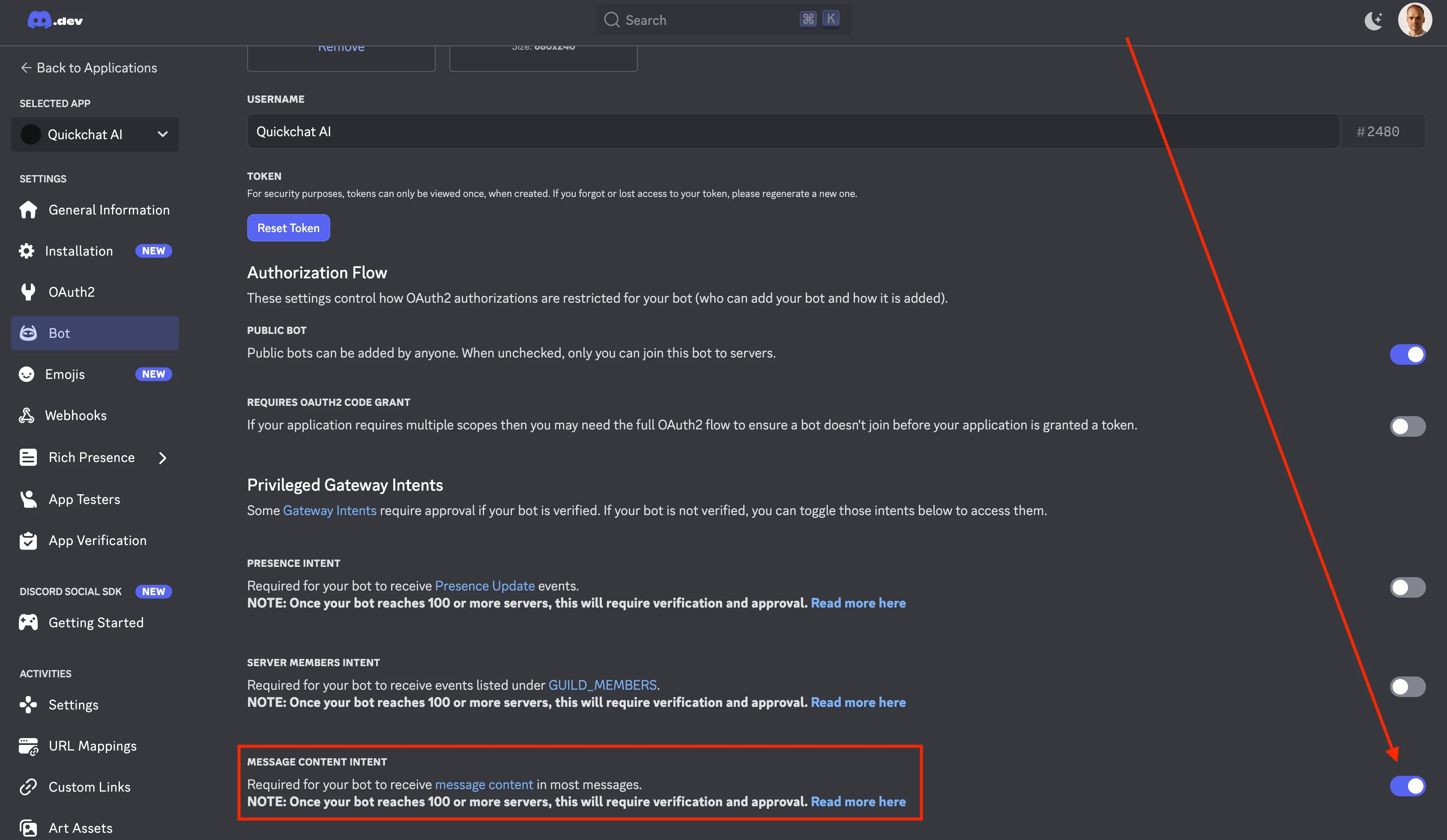
Botunuzun avatarını ayarlama
Section titled “Botunuzun avatarını ayarlama”Kendi Discord uygulamanızda bot, Discord’da ona atadığınız avatarı gösterir. Uygulamanızı Developer Portal içinde açın, Bot bölümüne gidin, bot simgesi olarak kullanacağınız görseli yükleyip kaydedin. General Information içindeki uygulama simgesi ayrı bir görseldir: uygulamanızın herkese açık simgesidir, üyelerin bot mesajlarının yanında gördüğü resim değildir. Quickchat AI bu görsellerin hiçbirini değiştirmez.
Botu Discord sunucunuza ekleme
Section titled “Botu Discord sunucunuza ekleme”Şimdi botunuzu sunucuya eklemelisiniz. Bunun için bir Discord URL’si oluşturup tarayıcıya yapıştırın:
https://discord.com/api/oauth2/authorize?client_id=<YOUR CLIENT ID>&permissions=309237713920&scope=botİzin numarası nereden geliyor?
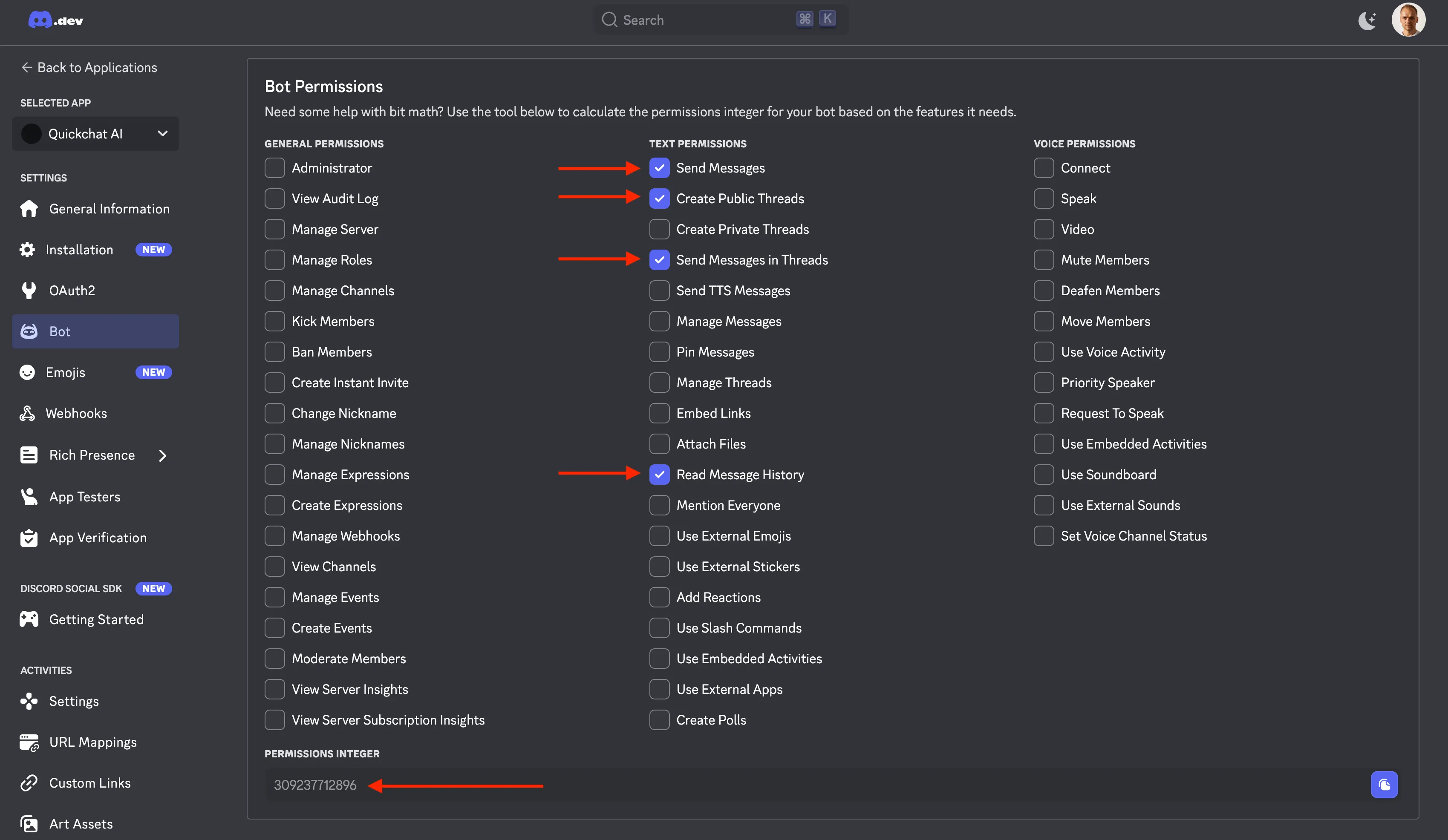
İzin numarası (309237713920), aşağıdaki izinlerin istenmesiyle oluşur:
View ChannelsSend MessagesCreate Public ThreadsSend Messages in ThreadsRead Message History
Bunlar botun doğru çalışması için gereken asgari izinlerdir. Kendiniz görmek için discord.com/developers/applications adresine gidin, uygulamanızı seçin, soldaki Bot bölümüne tıklayıp aşağı kaydırın:
Sağladığınız izinleri ve gönderi ayarlarını kullanarak Discord izinlerini kontrol edin. Kontrol, Discord hesabınıza erişmeden yalnızca belirttiğiniz değerleri kullanır.
YOUR CLIENT ID nerede bulunur?
En kolay yol, tarayıcının adres çubuğuna bakıp adresin içindeki uzun numarayı kopyalamaktır:
https://discord.com/developers/applications/<YOUR CLIENT ID>/bot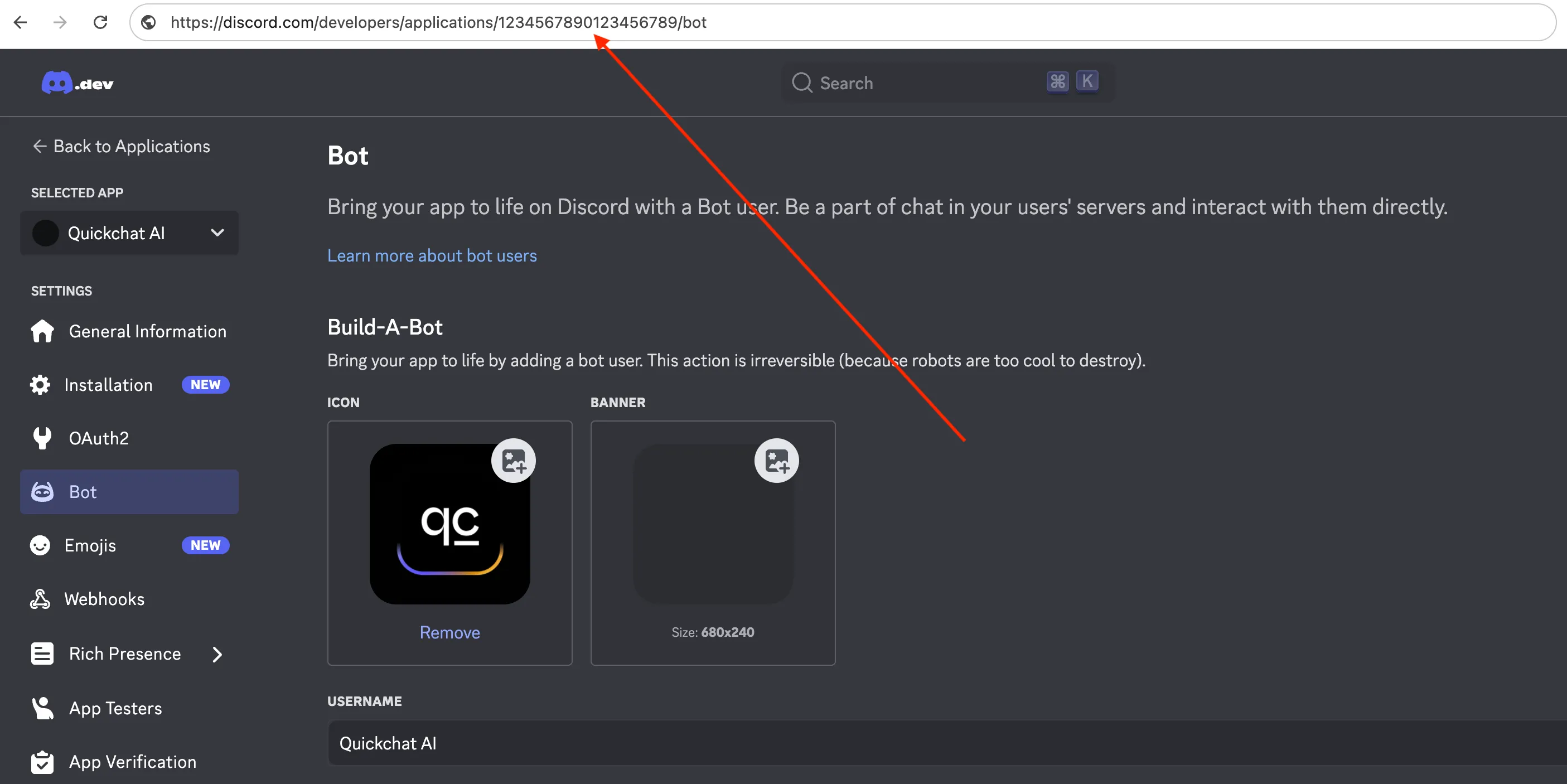
Bu örnekte client ID 1234567890123456789 olduğundan botu sunucuya eklemek için açmanız gereken tam URL şöyledir:
https://discord.com/api/oauth2/authorize?client_id=1234567890123456789&permissions=309237713920&scope=botKendi botunuzu Quickchat AI’a bağlama
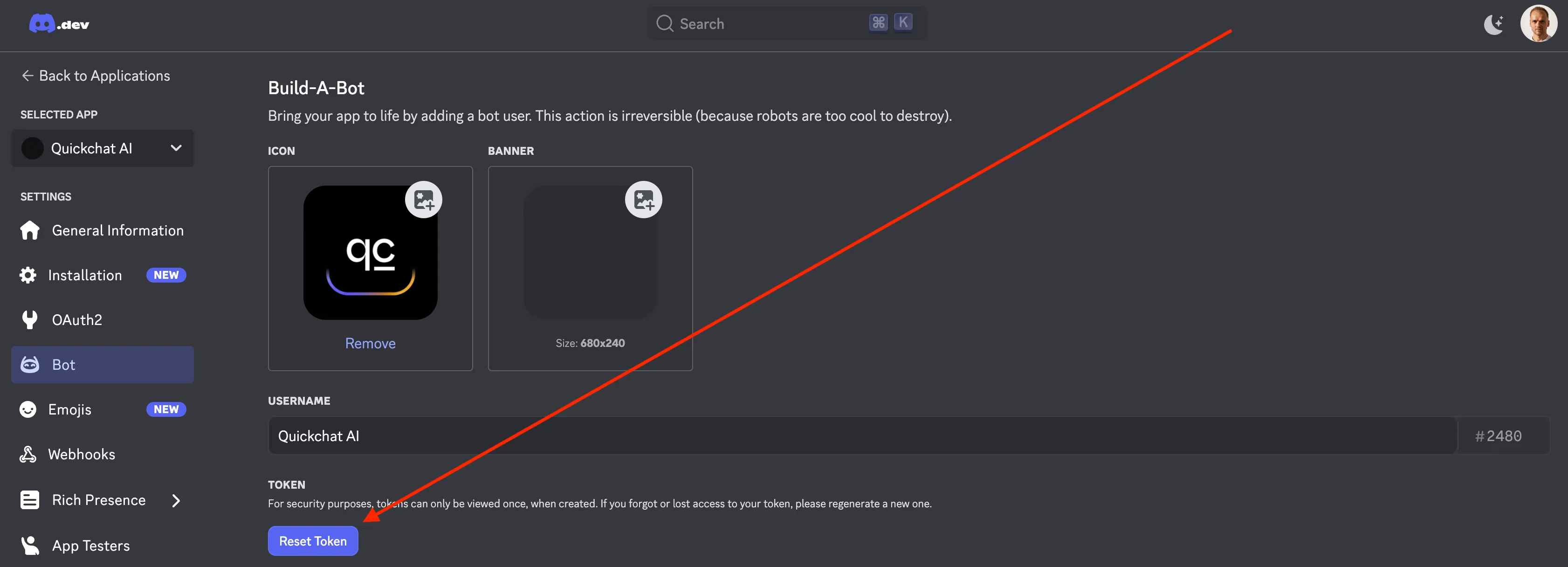
Section titled “Kendi botunuzu Quickchat AI’a bağlama”Botunuzu Quickchat AI ile bağlamak için Discord Bot Token değerini Developer Portal üzerinden alın.
- Bot Settings → Reset Token → Copy Token yolunu izleyin.
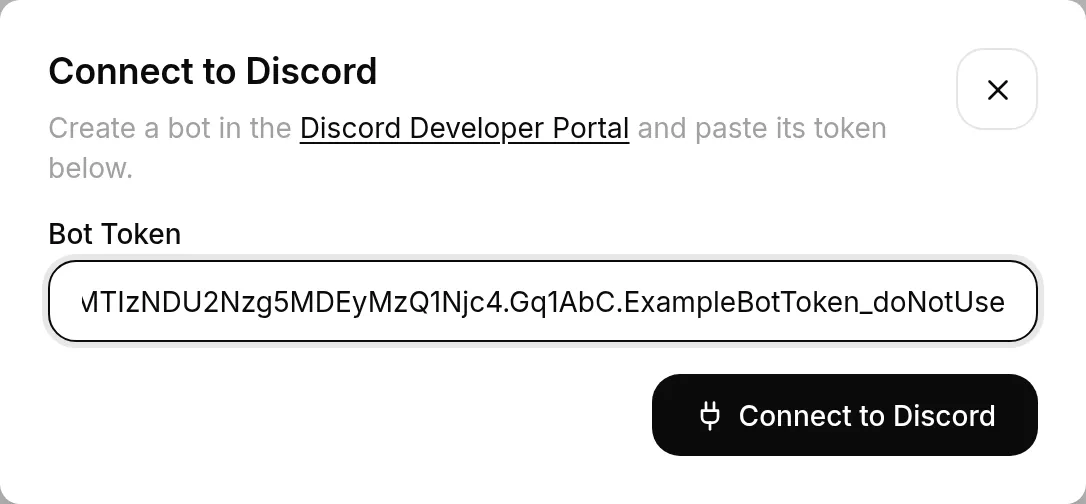
- Quickchat AI panelinde External Apps → Discord bölümünü açın, Advanced setup üzerinden Use your own Discord app seçeneğini seçip token’ı yapıştırın. Quickchat AI botu açar ve başlatılırken durumunu gösterir.
Bir Discord uygulaması aynı anda yalnızca bir AI Agent’a bağlanabilir. “This Discord app is already connected to another AI Agent.” mesajını görürseniz burada bağlamadan önce o Agent ile bağlantısını kesin.
AI botunuz yayında!
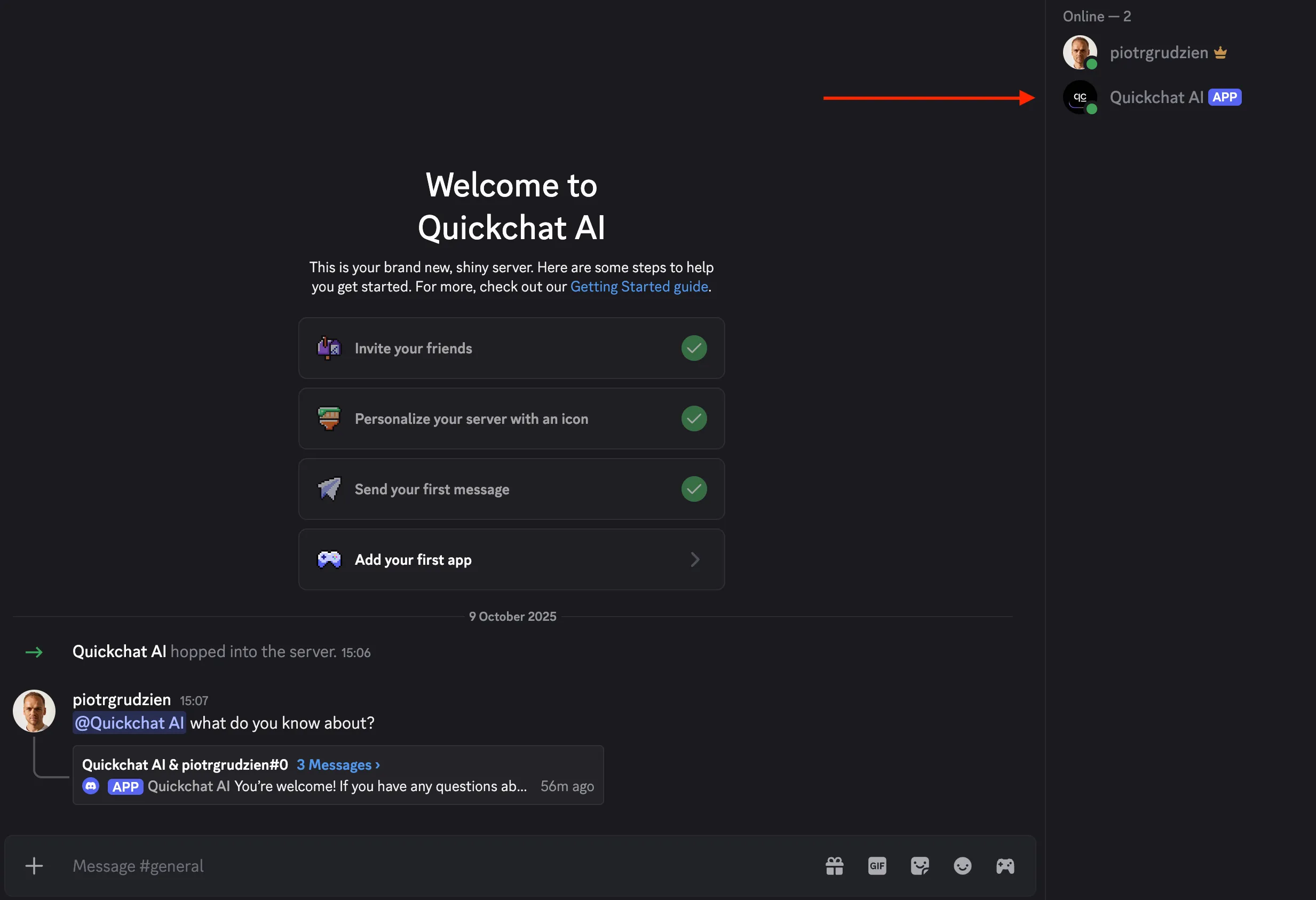
Section titled “AI botunuz yayında!”Discord’a dönün. Botunuz çevrimiçi ve sohbete hazır olmalıdır! Konuşma başlatmak için @etiketlemeniz yeterlidir. 🤖💬
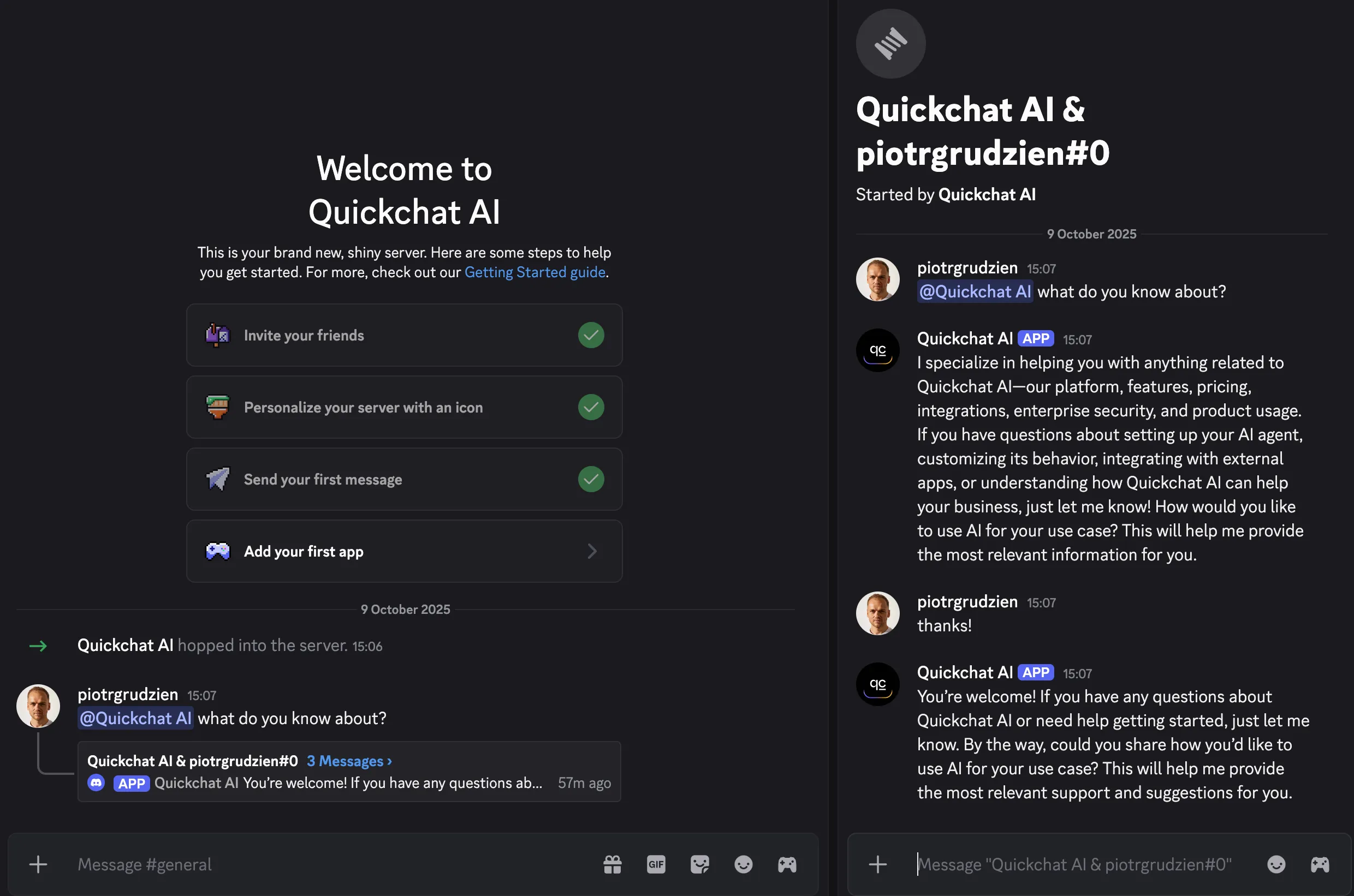
Bot, @etiketlendiğinde varsayılan olarak aynı kanalda yanıt verir. Bunu entegrasyondaki Reply mode ayarıyla değiştirebilirsiniz: Reply in channel (varsayılan) veya Reply in threads. Reply in threads seçildiğinde bot bir konu başlığında yanıt verir; kullanıcılar onu yeniden etiketlemeden konuşmayı orada sürdürebilir.
Bir sunucuda birden fazla AI Agent kullanma
Section titled “Bir sunucuda birden fazla AI Agent kullanma”Tek tıklamayla bağlanan her AI Agent aynı paylaşılan Quickchat AI botu üzerinden yanıt verir ve bu bot sunucuda tek bir üye olarak yer alır. Bu yüzden bir sunucuda aynı anda tek tıklamayla bağlanmış yalnızca bir AI Agent bulunabilir; Quickchat ikinci bir bağlantıyı reddeder.
Aynı sunucuda, örneğin her biri farklı bir karakter olan birden fazla AI Agent kullanmak için her ek AI Agent’a ayrı bir Discord uygulaması verip Advanced setup ile bağlayın:
- Developer Portal içinde her AI Agent için bir uygulama oluşturun. Her bota üyelerin görmesini istediğiniz adı ve avatarı verin.
- Her biri için yukarıdaki Kendi Discord uygulamanızı kullanma adımlarını izleyin: Message Content Intent seçeneğini açın, botu sunucuya ekleyin ve token’ını ilgili AI Agent’ın Advanced setup bölümüne yapıştırın.
Bir Discord uygulaması yalnızca bir AI Agent’a bağlanır, bu yüzden her AI Agent’ın ayrı uygulaması olmalıdır. Önceden tek tıklamayla bağladığınız AI Agent sunucuda kalabilir: paylaşılan bot onun için yanıt vermeye devam eder, kendi botlarınız da kendi AI Agent’ları için yanıt verir.
Botlar sunucuyu şöyle paylaşır:
- Her bot yalnızca kendisine yöneltilen mesajları yanıtlar: o botun @etiketlenmesi, mesajlarından birine yanıt verilmesi veya açtığı konu başlığındaki bir mesaj. Diğer botlar bunları yok sayar. Bir konu başlığında yalnızca onu açan bot yanıt verir.
- Botlar diğer botlara asla yanıt vermez, dolayısıyla AI Agent’larınız birbirleriyle konuşmaz.
- Hepsi aynı kanalları kullanabilir. Bir botu kanaldan uzak tutmak için o kanaldaki View Channel iznini kaldırın.
- Her AI Agent’ın ayrı Reply mode ayarı vardır. Reply in threads, her konuşmaya ayrı konu başlığı vererek yoğun kanallarda botları birbirinden ayırır.
- Her bota ayırt edici bir ad verin. Bot, ”@” ardından adını içeren her mesaja yanıt verir. Bu nedenle Luna adlı bir bot, Luna Prime etiketine de yanıt verir.
Karakter ve rol yapma botları
Section titled “Karakter ve rol yapma botları”Karakter, kendine ait bir kişiliği olan AI Agent’tır. Bunu Identity bölümünde yazın: karakterin kim olduğu, nasıl konuştuğu ve neleri asla söylemeyeceği Main Prompt ve Guidelines içinde yer almalıdır.
Her karakterin kendi AI Agent’ı ve botu olmalıdır. Bir karakter tek tıklamalı botu kullanabilir. Aynı sunucuya birkaç karakter eklemek için Bir sunucuda birden fazla AI Agent kullanma bölümüne bakın. Mevcut bir karakterden yeni bir karakter oluşturmak için AI Agent’ı çoğaltın: kopya kişiliği korur, ancak Discord bağlantısını korumaz.
Her AI Agent’ın ayrı bir planı vardır. Free planı kişisel, ticari olmayan kullanım içindir; Planlar ve sınırlar sayfasına bakın.
Otomatik mesajlar
Section titled “Otomatik mesajlar”Automated messages, bir Discord olayından sonra düzenlenebilir sabit bir mesaj gönderir: bir üyenin katılması, yeni konu başlığı veya forum gönderisi ya da yeni kanal. AI Agent çağrılmaz ve konuşma kredisi kullanılmaz. Her kural siz açana kadar kapalıdır. Hiçbir kural belirli bir saatte veya tekrarlanan takvime göre çalışmaz. Her iki kurulumda da kullanılabilir:
- Tek tıklamalı kurulum: Connected servers altında istediğiniz sunucunun Automated messages seçeneğini seçin.
- Kendi Discord uygulamanız: Advanced setup bölümünü açın, Automated messages alanını bulun ve istediğiniz sunucuda Configure seçeneğini seçin. Sunucunun görünmesi için botunuzun zaten o sunucuda olması gerekir.
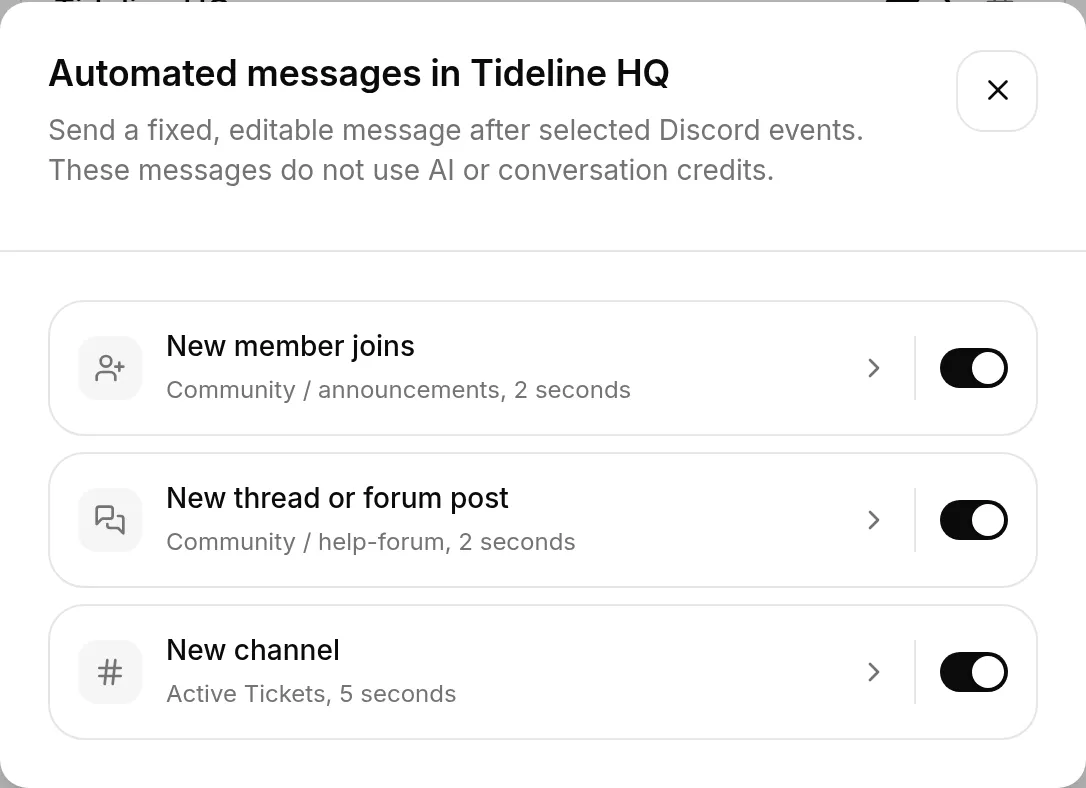
Her birinin ayrı anahtarı olan üç kural vardır:
- New member joins: botun her yeni üyeyi karşılayacağı bir Welcome channel seçin. Sunucuya katılan diğer botlar yok sayılır.
- New thread or forum post: bir Parent channel seçin (metin, duyuru, forum veya medya). Bot, bu kanalın altında açılan her yeni herkese açık konu başlığına mesaj gönderir; özel konu başlıklarını yok sayar.
- New channel: bot her yeni metin kanalına mesaj gönderir. Kapsamı daraltmak için Any category yerine Only in this category seçin. Yaygın kurulum, bunu bir bilet botunun Active Tickets kategorisiyle eşleştirmektir.
Açmak için bir kural seçin. Henüz hedefi olmayan bir kuralı etkinleştirmek de yapılandırmasını açar; böylece hedef seçebilirsiniz.
Kural içinde Message template alanını düzenleyip bir Delay seçin: No delay veya 2, 5, 10 ya da 30 saniye. Varsayılan 2 saniyelik gecikme, bilet veya karşılama botunun önce mesaj göndermesine olanak tanır. Yer tutuculardan birini seçerek imlecin olduğu yere ekleyin:
{display_name}: üyenin sunucudaki takma adı; yoksa genel görünen adı, o da yoksa kullanıcı adı.{username}: mevcut şablonların kişileri aynı şekilde karşılamaya devam etmesi için korunan,{display_name}ile geriye uyumlu bir takma addır. Yeni şablonlarda{display_name}kullanın.{user_handle}: üyeninmarta.nebulagibi gerçek Discord kullanıcı adı.{user_mention}: üyeye bildirim gönderen etiket.{user_id}: üyenin sayısal Discord kullanıcı kimliği.{bot_name}: botun sunucudaki görünen adı.{server_name}: sunucu adı.{channel_name}: kanal adı.
Başka bir botun açtığı kanalda kişi, mümkünse tek bir üyeye özel View Channel izninden belirlenir. Talepte bulunan kişi belirsizse {display_name}, {username}, {user_handle} ve {user_mention} yerine there kullanılır. Etiket kimseye bildirim göndermez; {user_id} boş kalır. Mesajı her iki durumda da doğal okunacak şekilde yazın.
Her kural ayrı kaydedilir. Save o kuralı kaydedip listeye döndürür. Listedeki anahtarlar değiştirildiği anda kaydedilir. Kuraldan başka bir şekilde çıkarsanız yaptığınız düzenlemeler kaybolur.
Tek tıklamalı botta kaydedilen değişiklik hemen uygulanır. Advanced setup ile bağlı bir bot kuralları yaklaşık bir dakika içinde yeniler. New member joins değişikliği, Server Members Intent ayarını güncellemek için botu yeniden başlatabilir.
Bot, seçilen her hedefi görüntüleyebilmeli ve oraya mesaj gönderebilmelidir. Bir kategori veya kanal daha sonra Discord’da silinirse ona işaret eden kuralı kaydettiğinizde hangi seçimin artık bulunmadığı belirtilir. Diğer kurallarınız normal şekilde kaydedilmeye devam eder.
Server Members Intent
Section titled “Server Members Intent”Discord Developer Portal’da işlem gerektiren tek kural New member joins kuralıdır ve bu da yalnızca kendi Discord uygulamanızı kullanıyorsanız geçerlidir. Discord, sunucuya kimin katıldığı bilgisini varsayılan olarak kapalı bir ayrıcalıklı intent sayar. Bu olmadan botunuz bir üyenin katıldığını hiç göremez.
Quickchat AI bunu sizin için kontrol eder. Kuralı açtığınızda intent kapalıysa bildirir; açıksa bildirim göstermez. Açmak için uygulamanızı Developer Portal içinde açın, Bot → Privileged Gateway Intents bölümüne gidin, Server Members Intent seçeneğini açıp kaydedin. Ardından Quickchat AI’da kuralı yeniden kaydedin. Botunuz bu süre boyunca normal yanıt vermeye devam eder; yalnızca bu kural bekler.
Kendi botunuz 100’den fazla sunucudaysa Discord, intent’i vermeden önce uygulamanızın doğrulanmasını ister.
Diğer iki kural ek bir işlem gerektirmez. Tek tıklamalı bot için de hiçbir işlem gerekmez: paylaşılan Quickchat AI uygulamasında intent zaten açıktır.
Discord AI Actions
Section titled “Discord AI Actions”Kendi Discord uygulamanız bağlıyken Actions & MCPs bölümünü açın, + Add Action düğmesine tıklayıp Discord Action seçin. Galeri, destek ve moderasyon için hazır Actions yükler:
- Support & Tickets: bir sunucu ve metin kanalı seçin, ardından isteğe bağlı olarak etiketlenebilir bir destek rolü seçin. Tek kurulum üç düzenlenebilir Action oluşturur: özel konu başlığı açma, talep sahibini ekleme ve isteğe bağlı olarak destek ekibine bildirim gönderme.
- Moderation: geçici susturma, sunucudan atma, yasaklama, yasağı kaldırma, rol atama, yavaş modu ayarlama ve duyuru gönderme. Her şablon bir düzenlenebilir Action oluşturur.
Quickchat, her Action’ın yöntemini, URL’sini, header’larını, gövdesini, parametrelerini, açıklamasını, yanıt işleme biçimini ve Run only when koşullarını backend’de doldurur. Oluşan Actions normal düzenleyiciyi kullanır ve tamamen düzenlenebilir kalır.
Her moderasyon şablonu author_is_admin is true koşuluyla başlar. Discord bu değeri mevcut mesajın yazarı için sağlar; Quickchat Action’ı çağırmadan önce kontrol eder. Herkese açık sohbet ve API metaverileri bu değeri ayarlayamaz. Başka bir güvenilir yetkilendirme kontrolü tasarlamadıysanız bu koşulu koruyun. Şablonlar onay mesajı, tekrar yürütmeye karşı koruma, yeniden deneme yönetimi veya ayrı bir izin ve rol hiyerarşisi politikası eklemez. Discord yine botun kendi izinlerini ve rol sırasını kontrol eder.
Moderasyon Actions hiçbir zaman kendiliğinden harekete geçmez. Geçici susturma, sunucudan atma ve yasaklama yalnızca bir sunucu yöneticisi konuşmada istediğinde çalışır (Action açıklamaları Agent’a yönetici istediğinde işlem yapmasını söyler). İhlal sayımı veya önceki konuşmalardaki uyarıların hafızası, zamanlanmış ya da otomatik yaptırım, atma veya yasaklama öncesinde onay adımı ve kanıt doğrulaması yoktur. Bir üye ekran görüntüsü gönderirse Agent bunun gerçek olup olmadığını belirleyemez. Paylaşılan tek tıklamalı bot moderasyon Actions çalıştıramaz.
Discord Actions, kendi Discord uygulamanızın Advanced setup içindeki bot token’ına ihtiyaç duyar. Paylaşılan tek tıklamalı bot tek başına bunu sağlayamaz. Moderasyon Actions’ı Discord sunucusunda hem yönetici hem yönetici olmayan hesapla test edin. AI Preview, yetkilendirilmiş bir Discord göndereni sağlamaz.
Support Ticket, özel bir iş akışı motoru yerine Save to memory ve Run only when kullanır. İlk Action, Discord’un döndürdüğü konu başlığı kimliğini discord_ticket_thread_id olarak kaydeder. Sonraki iki Action bu değeri okuyarak talep sahibini ekler ve bildirim gönderir. Agent’ın ana prompt’unda da aynı sırayı açıklayın. Sonuç belirsizse yeniden denemeden önce Discord’u ve Action günlüğünü inceleyin. Kaydedilen kimlik otomatik silinmediğinden başlangıç yapılandırması her Quickchat konuşmasında bir bileti destekler. Yeni bilet için yeni bir Discord konuşması veya konu başlığı başlatın ya da Actions’ı düzenleyerek gereken hafıza yaşam döngüsünü ekleyin.
Support Ticket için seçilen bilet kanalında bota View Channels, Send Messages, Read Message History, Create Private Threads, Send Messages in Threads ve Manage Threads izinlerini verin. Role bildirim isteğe bağlıdır. Bir destek rolü seçerseniz etiketlenebilir yapın ve üyelerine özel konu başlıklarına erişim verin. Etiketlenebilir rol yoksa bile biletler normal açılır, ancak bir role bildirim gönderilmez. Seçici metin kanallarını ve etiketlenebilir rolleri listeler; tüm kanala özel izin ayarlarını doğrulamaz.
Oluşturulan yapılandırma ve MVP sınırları için Actions sayfasına bakın.
Sorun giderme
Section titled “Sorun giderme”Quickchat AI Discord entegrasyon sayfasında hata bildirirse doğrudan aşağıdaki ilgili bölüme bağlantı verir.
Tek tıklamayla bağlanma
Section titled “Tek tıklamayla bağlanma”Tek tıklamalı yöntem nadiren hata verir. Bağlantı tamamlanmazsa:
- “This server already has an AI Agent”: paylaşılan bot başka bir Agent’a bağlıdır (o Agent hesabınızdaysa mesaj adını belirtir). İkinci Agent’ı kendi Discord uygulamasıyla bağlamak için Use Advanced setup düğmesine tıklayın. Bir sunucuda birden fazla AI Agent kullanma bölümüne bakın. Paylaşılan botu taşımak istiyorsanız önce ilk Agent’tan kaldırıp yeniden bağlayın.
- “That Discord link has already been used”: her yetkilendirme bağlantısı bir kez çalışır. Discord’dan döndükten sonra geri gitmek veya sayfayı yenilemek bu hataya götürür. Hiçbir bağlantı kurulmamıştır. Yeniden başlamak için bu sayfada Add to your Discord server düğmesine tıklayın.
- “You do not have permission to connect Discord for this AI Agent”: kanal bağlamak editör yetkisi gerektirir. Hesaptaki bir yönetici veya editörden bağlamasını isteyin. Seçtiğiniz Discord sunucusunda Manage Server izninizin olduğundan da emin olun.
- “Discord authorization was cancelled”: Discord yetkilendirme ekranını tamamlamadan kapattınız. Hiçbir bağlantı kurulmadı. Add to your Discord server düğmesine tıklayıp yeniden deneyin.
Bot sunucuda ama hiç yanıt vermiyor
Section titled “Bot sunucuda ama hiç yanıt vermiyor”Bu genellikle henüz kimsenin bota hitap etmediği anlamına gelir. Bot @etiketlere, kendi mesajlarına verilen yanıtlara ve açtığı konu başlıklarındaki mesajlara yanıt verir; geri kalanını yok sayar. Tek tıklamalı bot /ask komutuna da yanıt verir. Botu @etiketleyip yanıt verip vermediğini kontrol edin.
Hâlâ yanıt vermiyorsa rolünün ve kanala özel izinlerin o kanalda View Channel, Send Messages ve Read Message History izinlerini sağladığını kontrol edin.
Önceden yanıt verip şimdi sessiz kaldıysa aylık AI mesaj kotasının bitip bitmediğini kontrol edin.
Zapier, n8n veya başka bir botun gönderileri yanıt almıyor
Section titled “Zapier, n8n veya başka bir botun gönderileri yanıt almıyor”Bu, tasarım gereğidir. Her iki kurulumda da bot, botların, uygulamaların veya webhook’ların yazdığı tüm mesajları yok sayar. Dolayısıyla bir otomasyon kanala mesaj göndererek veya botu @etiketleyerek konuşma başlatamaz. AI Agent’ınıza yalnızca insanların mesajları ulaşır.
Bot zamanlanmış gönderi de yayınlayamaz; böyle bir gönderiyi otomasyon aracının kendisi göndermelidir. AI Agent’ın yanıtını eklemek için araç, Business planı gerektiren Chat API üzerinden yanıt isteyebilir.
/ yazdığımda /ask görünmüyor
Section titled “/ yazdığımda /ask görünmüyor”Bot katıldıktan sonra Discord’un komutları tüm istemcilere dağıtması bir saate kadar sürebilir. Discord istemcinizi yeniden başlatmak genellikle daha erken görünmesini sağlar. Bu sırada botu @etiketleyin.
İki bot aynı sunucuda
Section titled “İki bot aynı sunucuda”Paylaşılan Quickchat AI botu hâlâ aynı sunucudayken kendi Discord uygulamanızı bağlarsanız paylaşılan bot yanıt vermeye devam eder, kendi botunuz sessiz kalır. İkisi aynı sunucuda bulunabilir, ancak yalnızca biri yanıt verir ve paylaşılan bot önceliklidir.
External Apps → Discord her iki kurulumda da bu durumu belirtir. Sunucuyu kendi botunuza devretmek için tek tıklamalı kurulumun Connected servers listesinden kaldırın. Kendi botunuz hemen devralır; token’ını veya intent’lerini değiştirmeniz gerekmez.
İkisini bilerek birlikte kullanabilirsiniz: paylaşılan botu yanıt vermesini istediğiniz sunucularda tutun, diğerlerini kendi botunuza bırakın.
Aşağıdaki bölümler Use your own Discord app yöntemi içindir.
Message Content Intent
Section titled “Message Content Intent”PrivilegedIntentsRequired: botunuz bağlandı, ancak Message Content Intent kapalı olduğundan mesajları okuyamıyor. Developer Portal içinde uygulamanızı açın, Bot → Privileged Gateway Intents bölümüne gidin, Message Content Intent seçeneğini açıp kaydedin. Bot otomatik yeniden başlar; yaklaşık bir dakika bekleyin.
Geçersiz bot token’ı
Section titled “Geçersiz bot token’ı”InvalidToken: Quickchat AI’daki token yanlış veya yeniden oluşturulmuş. Bot token’ı yalnızca bir kez gösterilir; sıfırlamak eski token’ı geçersiz kılar. Developer Portal içinde uygulamanızı açın, Bot bölümüne gidin, Reset Token düğmesine tıklayıp yeni token’ı kopyalayın. Ardından Quickchat AI’da Reconnect düğmesine tıklayıp yapıştırın.
Require OAuth2 Code Grant
Section titled “Require OAuth2 Code Grant”Botu eklerken “Integration requires code grant” görürseniz uygulamanızda Require OAuth2 Code Grant açıktır ve basit bot davetini engelliyordur. Developer Portal içinde uygulamanızı açın, Bot bölümüne gidin, Require OAuth2 Code Grant seçeneğini kapatıp kaydedin ve davet URL’sini yeniden açın.
Yetkilendirme sayfasında pasta veya “baked” mesajı görünüyor
Section titled “Yetkilendirme sayfasında pasta veya “baked” mesajı görünüyor”Bu sıra dışı ekran Discord’un başarı sayfasıdır: bot eklenmiştir. Doğrulamak için sunucunuzun Server Settings → Integrations → Bots and Apps bölümünü açıp listede botunuzu arayın.
Kurulumdan sonra bot yanıt vermiyor
Section titled “Kurulumdan sonra bot yanıt vermiyor”Token veya ayarlar değiştiğinde bot yeniden başlar; kaydettikten sonra bir dakikaya kadar bekleyin. Hâlâ çevrimiçi olmuyorsa veya yanıt vermiyorsa:
- Quickchat AI panelinde External Apps → Discord bölümünü açıp bağlantı durumunu kontrol edin. Geçersiz token veya eksik intent burada tam çözüm bağlantısıyla belirtilir.
- Message Content Intent seçeneğinin açık (yukarıya bakın) ve token’ın güncel olduğunu doğrulayın. Emin değilseniz Reset Token kullanın.
- Botu erişebildiği bir kanalda @etiketleyin. Rol ve kanal izinlerinin Send Messages, Create Public Threads, Send Messages in Threads ve Read Message History içerdiğini kontrol edin.
- External Apps → Discord altındaki Reply mode ayarıyla kanalda mı yoksa konu başlığında mı yanıt vereceğini seçin.
Quickchat AI panelindeki Discord entegrasyon sayfası, tek tıklamalı bot için Connected servers listesini gösterir. Advanced setup altında kendi uygulamanızın Bot Token alanı, Reply mode seçicisi (Reply in channel veya Reply in threads) ve yardım için Discord topluluğumuza katılma bağlantısı bulunur.
Quickchat AI’dan daha fazla yararlanmayı öğrenmek için Discord sunucumuza katılın 👉 discord.gg/KqkHwvPRNH