

เชื่อม Quickchat AI กับ Discord เพิ่มบอตร่วมด้วยคลิกเดียว ตั้งชื่อแต่ละเซิร์ฟเวอร์ หรือใช้แอป Discord ของคุณเพื่อปรับรูปประจำตัว ใช้ข้อความส่วนตัวและ AI Actions พร้อมวิธีจัดการเมื่อบอตทั้งสองอยู่ในเซิร์ฟเวอร์เดียวกัน
คุณเชื่อมต่อ AI Agent กับ Discord ได้สองวิธี:
- Add to your Discord server: วิธีคลิกเดียวที่แนะนำ ไม่ต้องใช้ Developer Portal หรือโทเคนบอต พร้อมใช้งานภายในหนึ่งนาที
- Use your own Discord app: วิธีขั้นสูงที่คุณสร้างแอป Discord และใส่โทเคนบอตเอง
เราแนะนำวิธีคลิกเดียว หากต้องการฟีเจอร์ขั้นสูง คุณเปลี่ยนไปใช้แอปของตัวเองภายหลังได้
เพิ่งเริ่มใช้ Quickchat AI? สร้างบัญชีฟรี ก่อนแล้วกลับมาที่นี่ หรืออ่านเพิ่มเติมเกี่ยวกับ Quickchat AI สำหรับ Discord
เครื่องมือตั้งค่าเพิ่มเติม
หัวข้อที่มีชื่อว่า “เครื่องมือตั้งค่าเพิ่มเติม”-
ตรวจข้อกำหนดการตั้งค่า Discord ตรวจค่าบอตและช่องที่คุณระบุเพื่อหาส่วนที่ยังขาด เครื่องมือนี้ไม่ตรวจบัญชี Discord หรือเพิ่มบอต
-
ร่างชุดข้อมูลเปิดใช้งานขนาดเล็ก เปลี่ยนเป้าหมาย ช่องทาง สรุปการส่งต่อให้คน และคำถามคำตอบไม่เกินห้าคู่ที่ให้มา เป็นข้อความตั้งค่าและการทดสอบจำลอง เครื่องมือนี้ไม่สร้างหรือประเมิน AI Agent
เชื่อมต่อ Discord (แนะนำ)
หัวข้อที่มีชื่อว่า “เชื่อมต่อ Discord (แนะนำ)”ในแดชบอร์ด Quickchat AI เปิด External Apps ที่แถบซ้าย ค้นหาและเปิด Discord ใต้ Connect ตรวจ Bot name in the new server ซึ่งใส่ชื่อ AI Agent ไว้แล้ว คุณแก้ไขหรือเว้นว่างเพื่อใช้ Quickchat AI ได้ แล้วคลิก Add to your Discord server คุณต้องมีสิทธิ์ Manage Server ในเซิร์ฟเวอร์เป้าหมาย
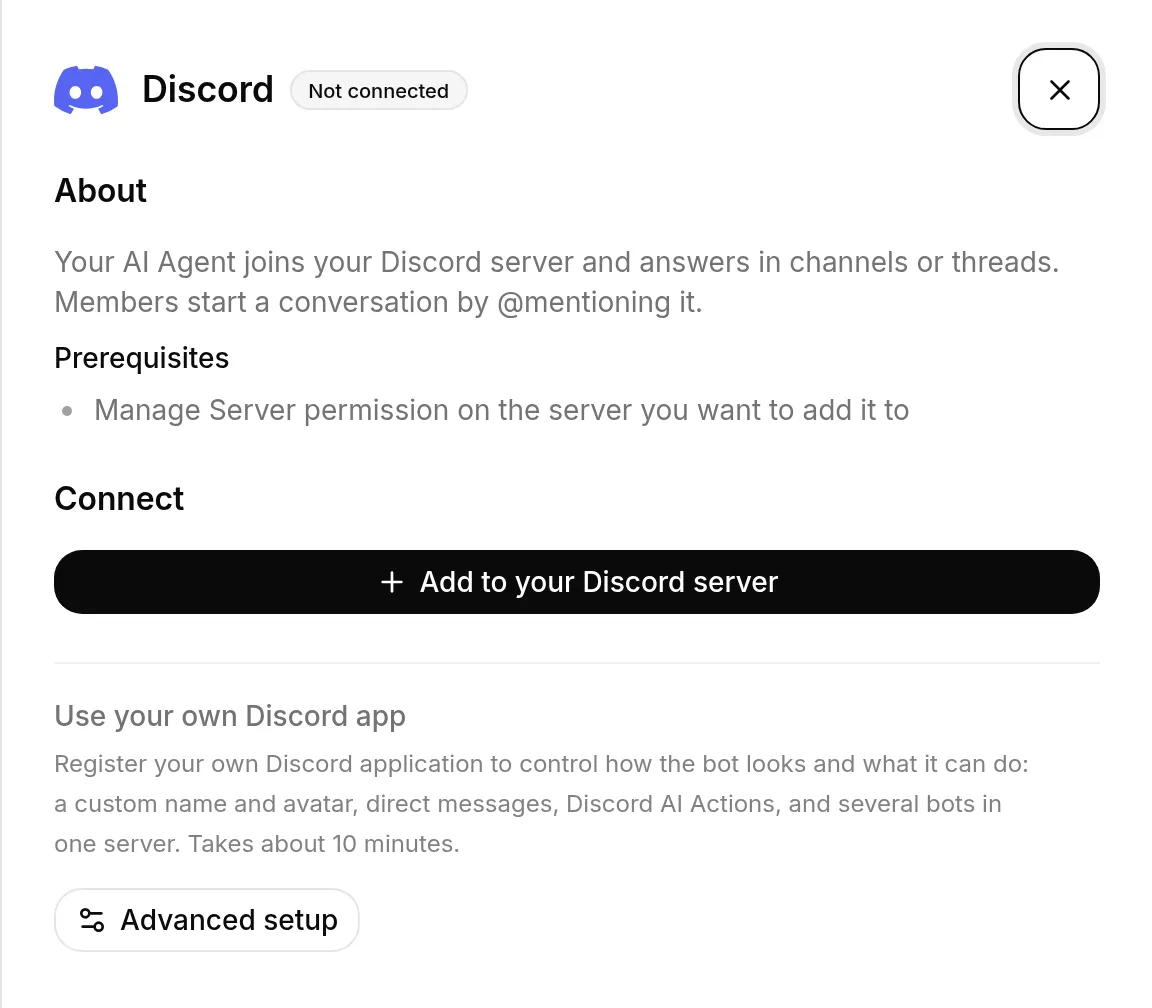
ระบบพาไป Discord เพื่ออนุญาตแอป Quickchat AI ที่ใช้ร่วมกัน เลือกเซิร์ฟเวอร์แล้วคลิก Authorize Quickchat ตั้งชื่อที่คุณเลือกก่อนบอตส่งข้อความแนะนำตัวครั้งเดียว: “Ready! @mention me or use /ask to chat. Powered by Quickchat AI.” แล้วพากลับ Quickchat AI
ขั้นตอนต่อไปขึ้นกับความคืบหน้าการตั้งค่า หากยังตั้งบัญชีใหม่ Quickchat ยืนยันเซิร์ฟเวอร์ที่เชื่อมและแสดง อธิบายเอเจนต์ AI ที่ต้องการสร้าง อธิบายงานของบอตในหนึ่งประโยค แล้วคลิก สร้างเอเจนต์ AI ของฉัน Quickchat จะสร้างชื่อ Main Prompt, Guidelines และข้อความเริ่มบทสนทนาให้
เมื่อตัวตนหลักพร้อม เพิ่มแหล่งข้อมูลใน Knowledge Base เพื่อให้ตอบแม่นยำขึ้น และเพิ่ม Actions เมื่อต้องการให้บอตลงมือทำงาน จากนั้นไป เลือกแผนของคุณ เพราะเชื่อม Discord แล้ว Quickchat จะไม่ขอให้เผยแพร่อีก หากตั้งค่าเสร็จก่อนอนุญาต Discord จะกลับแดชบอร์ดแทน
การอนุญาตเสร็จแล้ว 🎉 AI Agent ของคุณทำงานบน Discord แล้ว สมาชิกเริ่มสนทนาโดย @กล่าวถึง บอตในช่อง และบอตตอบในช่องหรือเธรด
ทุกบทสนทนา Discord ปรากฏใน Quickchat AI Inbox เมื่อ Agent ส่งต่อให้เพื่อนร่วมทีม พวกเขารับช่วงใน Inbox และตอบกลับไปยังช่อง เธรด หรือ DM เดิมได้โดยตรง
ผู้สมัคร Quickchat AI ใหม่จะได้ขั้นตอนตั้งค่าธีม Discord โดยเลือกอธิบาย Agent ที่ต้องการหรือเพิ่มใน Discord ก่อนก็ได้ ไม่ว่าเลือกอะไร ระบบจะพาทำอีกอย่างก่อนถึงขั้นเลือกแพ็กเกจ
สมาชิกคุยกับบอตอย่างไร
หัวข้อที่มีชื่อว่า “สมาชิกคุยกับบอตอย่างไร”บอตไม่ตอบทุกข้อความในช่อง จะตอบเมื่อถูก @กล่าวถึง มีคนใช้ /ask มีคนตอบกลับข้อความของมัน และในเธรดที่มันสร้าง ส่วนอื่นจะตั้งใจไม่ตอบเพื่อไม่รบกวนเซิร์ฟเวอร์ที่คึกคัก
ควรแจ้งสมาชิกเรื่องนี้ เพราะข้อความธรรมดาที่ไม่ได้คำตอบอาจทำให้คิดว่าบอตเสีย ทั้งที่กำลังรอให้เรียกโดยตรง
/ask มักหาได้ง่ายกว่า พิมพ์ / ในช่องใดก็จะแสดง “Ask the Quickchat AI agent a question” และใช้ได้แม้จำกัดเนื้อหาข้อความ คำสั่งนี้มีเฉพาะบอตคลิกเดียว หากใช้แอป Discord ของตัวเอง ให้ @กล่าวถึงแทน
มีเพียงคนที่คุยกับบอตได้ ทั้งสองวิธีจะไม่ตอบข้อความจากบอตอื่น แอป หรือ webhook แม้ @กล่าวถึงบอต ข้อความจาก Zapier, n8n, Make หรือบอตอื่นจะไม่ได้คำตอบ จึงคุยกันระหว่างบอตไม่ได้ ข้อความอัตโนมัติทำงานต่างกัน โดยตามเหตุการณ์เซิร์ฟเวอร์ เช่น บอตตั๋วเปิดช่อง ไม่ใช่ตามข้อความ
บอตไม่โพสต์ตามตารางเวลา ทุกโพสต์ตามสิ่งที่เพิ่งเกิด เช่น ข้อความสมาชิก คำตอบเพื่อนร่วมทีมจาก Inbox หรือเหตุการณ์ Discord ที่กฎ ข้อความอัตโนมัติ เฝ้าดู รวมถึงข้อความแนะนำตัวครั้งเดียวเมื่อบอตคลิกเดียวเข้าร่วม ไม่มีการโพสต์ตามตัวจับเวลาหรือตารางซ้ำ
กล่าวถึงผู้ส่งในคำตอบ AI
หัวข้อที่มีชื่อว่า “กล่าวถึงผู้ส่งในคำตอบ AI”บน Discord AI Agent รู้ว่าใครเขียนข้อความที่กำลังตอบและกล่าวถึงอย่างไร Guidelines จึงต้องบอกเพียงว่าเมื่อใด เช่น:
If the message is off topic, reply with "Invalid prompt!" and mention the member who wrote it.คำตอบจะมีการกล่าวถึงสมาชิกจริงที่ Discord แสดงเป็นป้ายคลิกได้ บอตไม่เพิ่มการกล่าวถึงเอง จะทำเฉพาะเมื่อ Main Prompt หรือ Guidelines ขอให้กล่าวถึงหรือแท็กสมาชิก
สิ่งที่ควรรู้:
- บอกว่า “กล่าวถึงสมาชิก” แทนการกำหนดรูปแบบ โดยเฉพาะอย่าสั่งให้ครอบ ID ผู้ใช้ด้วย
<#...>เพราะเป็นไวยากรณ์ช่อง Discord ไม่กล่าวถึงใคร และบอตจะทำตามคำสั่งนั้นตรง ๆ - การกล่าวถึงแสดงเป็นป้ายแต่ยังไม่แจ้งเตือนสมาชิก การอัปเดตบอต Discord ภายหลังจะเพิ่มการแจ้งเตือน
- ใน AI Preview และช่องทางอื่นไม่มีสมาชิก Discord ให้กล่าวถึง บอตจึงตอบโดยไม่ใส่
โควตาข้อความ
หัวข้อที่มีชื่อว่า “โควตาข้อความ”ทุกคำตอบสร้างโดยโมเดลภาษาและนับในโควตาข้อความ AI ของแพ็กเกจ เซิร์ฟเวอร์ที่คึกคักใช้โควตาฟรีหมดเร็ว เมื่อหมดบอตจะแจ้งในช่องแทนการตอบ โควตาเริ่มใหม่ทุกเดือน
จัดการเซิร์ฟเวอร์
หัวข้อที่มีชื่อว่า “จัดการเซิร์ฟเวอร์”หน้า Discord แสดงเซิร์ฟเวอร์ที่บอตร่วมทำงานใน Connected servers คุณทำได้ดังนี้:
- เปลี่ยนชื่อบอตภายหลัง ใส่ไม่เกิน 32 อักขระใน Bot name in this server แล้วคลิก Apply ล้างค่าแล้วคลิก Apply เพื่อกลับไปใช้ชื่อร่วม Quickchat AI
- เลือก Add to another server ด้วยวิธีคลิกเดียวเดิม ตรวจ Bot name in the new server ก่อนอนุญาต เพื่อให้ Agent เดียวมีชื่อต่างกันในแต่ละเซิร์ฟเวอร์
- เลือก Remove เพื่อนำบอตออก บอตจะออกจากเซิร์ฟเวอร์และหยุดตอบ คุณเพิ่มใหม่ได้ทุกเมื่อ
แต่ละเซิร์ฟเวอร์มี Automated messages ด้วย ดู ข้อความอัตโนมัติ ด้านล่าง
บอตคลิกเดียวเชื่อมหนึ่งเซิร์ฟเวอร์กับ AI Agent ได้ทีละตัว หากเห็น “This server already has an AI Agent” (หรือข้อความระบุชื่อ Agent) หมายถึงบอตร่วมเชื่อมอยู่แล้ว หากต้องการเก็บทั้งสอง Agent ให้คลิก Use Advanced setup และดู ใช้หลาย AI Agent ในเซิร์ฟเวอร์เดียว หากต้องการย้ายบอตร่วมมาตัวนี้ ให้ลบออกจาก Agent แรกก่อนเชื่อมใหม่
หากเชื่อม Discord แล้วแต่ชื่อยังไม่เปลี่ยน ใช้ Apply ในเซิร์ฟเวอร์นั้นเพื่อลองอีกครั้ง หาก Discord แจ้งปัญหาสิทธิ์ คลิก Add to another server เลือกเซิร์ฟเวอร์เดิมแล้วอนุญาตใหม่ สิทธิ์จะอัปเดตโดยไม่ต้องนำบอตออกก่อน
เมื่อใดควรใช้แอป Discord ของตัวเอง
หัวข้อที่มีชื่อว่า “เมื่อใดควรใช้แอป Discord ของตัวเอง”บอตคลิกเดียวใช้แอป Quickchat AI และรูปประจำตัวร่วมเสมอ Quickchat AI ไม่มีการตั้งค่ารูปสำหรับบอตนี้ และ AI Agent Avatar ที่ตั้งในแชตเว็บไซต์ไม่ใช้บน Discord เปลี่ยนได้เพียงชื่อแต่ละเซิร์ฟเวอร์ผ่าน Bot name in this server และ Apply (ไม่เกิน 32 อักขระ ตามด้านบน) ใช้แอปของตัวเอง (ด้านล่าง) เมื่อต้องการ:
- รูปประจำตัวบอตของคุณ (ดู ตั้งรูปประจำตัวบอต)
- ข้อความส่วนตัว
- Discord AI Actions บอตร่วมไม่เปิดเผยโทเคนเป็น System Token
{{discord_bot_token}}ที่ Actions เหล่านี้ต้องใช้ จึงต้องใช้แอปของตัวเอง - หลายบอตในเซิร์ฟเวอร์เดียว เช่น หนึ่งตัวต่อหนึ่งตัวละคร ดู ใช้หลาย AI Agent ในเซิร์ฟเวอร์เดียว
บอตร่วมกับบอตของคุณทำงานคู่กันได้ แอปของคุณจะรับช่วงเซิร์ฟเวอร์ก็ต่อเมื่อนำบอตร่วมออกจากเซิร์ฟเวอร์นั้น
ใช้แอป Discord ของตัวเอง (Advanced setup)
หัวข้อที่มีชื่อว่า “ใช้แอป Discord ของตัวเอง (Advanced setup)”นี่คือวิธีขั้นสูง ใช้ประมาณ 10 นาที ในแดชบอร์ดเปิด External Apps → Discord แล้วเปิด Use your own Discord app ผ่านลิงก์ Advanced setup คุณจะสร้างแอป Discord เพิ่มในเซิร์ฟเวอร์ แล้วเชื่อม Quickchat AI ด้วยโทเคนบอต
สร้างเซิร์ฟเวอร์ Discord
หัวข้อที่มีชื่อว่า “สร้างเซิร์ฟเวอร์ Discord”เริ่มเชื่อมต่อต้องมีเซิร์ฟเวอร์ Discord หากไม่มีบัญชี ให้ไป discord.com แล้วสร้าง เมื่อเข้าสู่ระบบแล้ว ทำตาม คู่มือสร้างเซิร์ฟเวอร์ Discord
สร้างแอป Discord
หัวข้อที่มีชื่อว่า “สร้างแอป Discord”เข้าสู่ระบบ Discord แล้วไป discord.com/developers/applications เพื่อสร้างแอปใหม่
ตั้งค่าแอป Discord
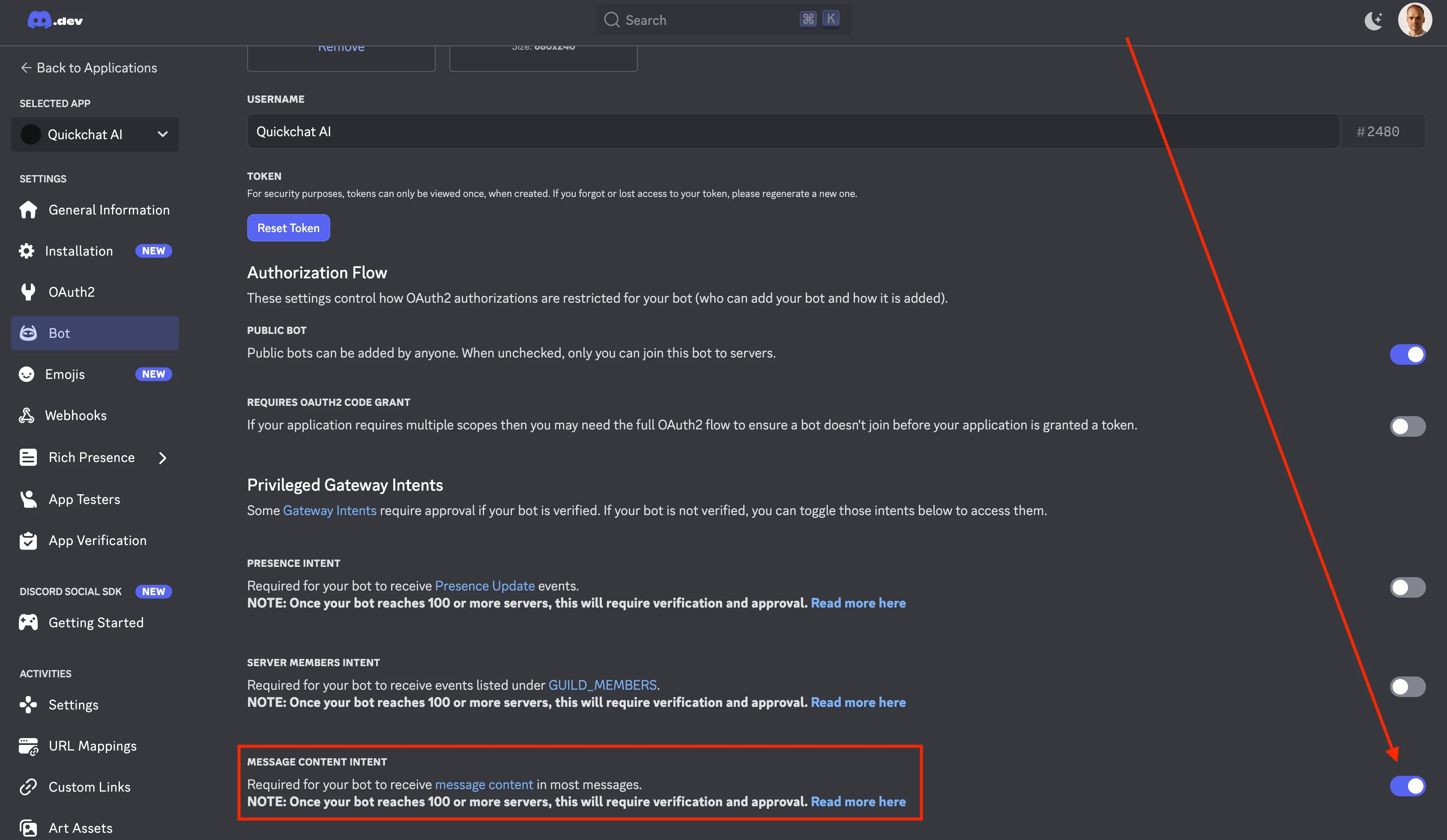
หัวข้อที่มีชื่อว่า “ตั้งค่าแอป Discord”ก่อนเพิ่มบอตในเซิร์ฟเวอร์ เปิด Message Content Intent ของแอป เพื่อให้บอตอ่านข้อความที่ผู้ใช้ส่งในเซิร์ฟเวอร์ได้
ตั้งรูปประจำตัวบอต
หัวข้อที่มีชื่อว่า “ตั้งรูปประจำตัวบอต”เมื่อใช้แอปของตัวเอง บอตแสดงรูปที่คุณตั้งใน Discord เปิดแอปใน Developer Portal ไป Bot อัปโหลดรูปไอคอนบอตแล้วบันทึก ไอคอนแอปใน General Information เป็นคนละภาพ เป็นไอคอนสาธารณะของแอป ไม่ใช่รูปที่สมาชิกเห็นข้างข้อความบอต Quickchat AI ไม่เปลี่ยนทั้งสองภาพ
เพิ่มบอตในเซิร์ฟเวอร์ Discord
หัวข้อที่มีชื่อว่า “เพิ่มบอตในเซิร์ฟเวอร์ Discord”ตอนนี้เพิ่มบอตในเซิร์ฟเวอร์ โดยสร้าง URL Discord แล้ววางในเบราว์เซอร์:
https://discord.com/api/oauth2/authorize?client_id=<YOUR CLIENT ID>&permissions=309237713920&scope=botตัวเลขสิทธิ์มาจากไหน?
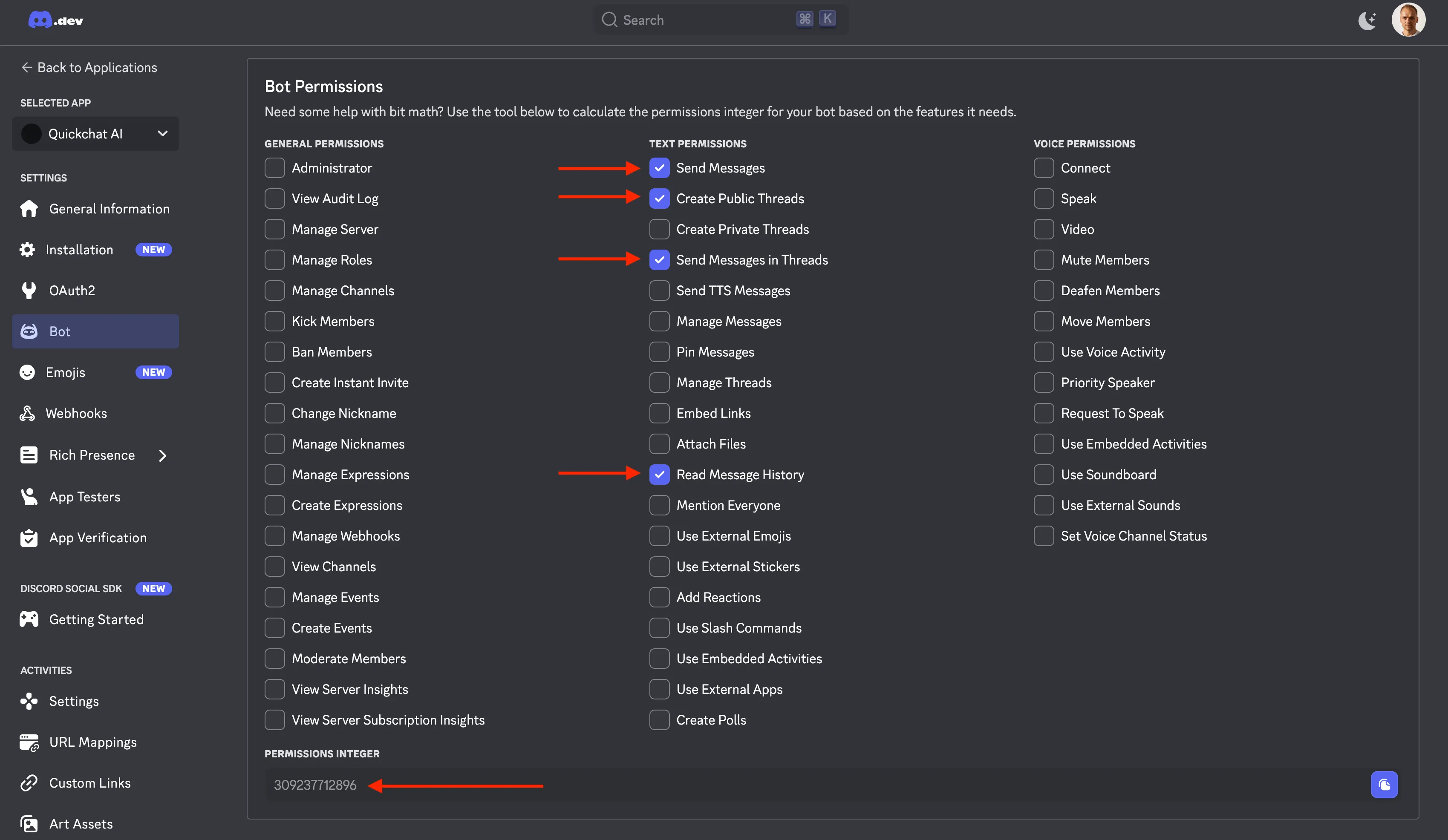
ตัวเลขสิทธิ์ (309237713920) มาจากการขอสิทธิ์ต่อไปนี้:
View ChannelsSend MessagesCreate Public ThreadsSend Messages in ThreadsRead Message History
เป็นสิทธิ์ขั้นต่ำที่บอตต้องมีเพื่อทำงานถูกต้อง ตรวจเองได้ที่ discord.com/developers/applications เลือกแอป คลิก Bot ด้านซ้ายแล้วเลื่อนลง:
ตรวจสิทธิ์ Discord จากสิทธิ์และการตั้งค่าโพสต์ที่คุณให้มา การตรวจใช้ค่าที่ระบุโดยไม่เข้าถึงบัญชี Discord
หา YOUR CLIENT ID ที่ไหน?
วิธีง่ายที่สุดคือดูแถบที่อยู่ในเบราว์เซอร์ แล้วคัดลอกตัวเลขยาวที่เป็นส่วนหนึ่งของ URL:
https://discord.com/developers/applications/<YOUR CLIENT ID>/bot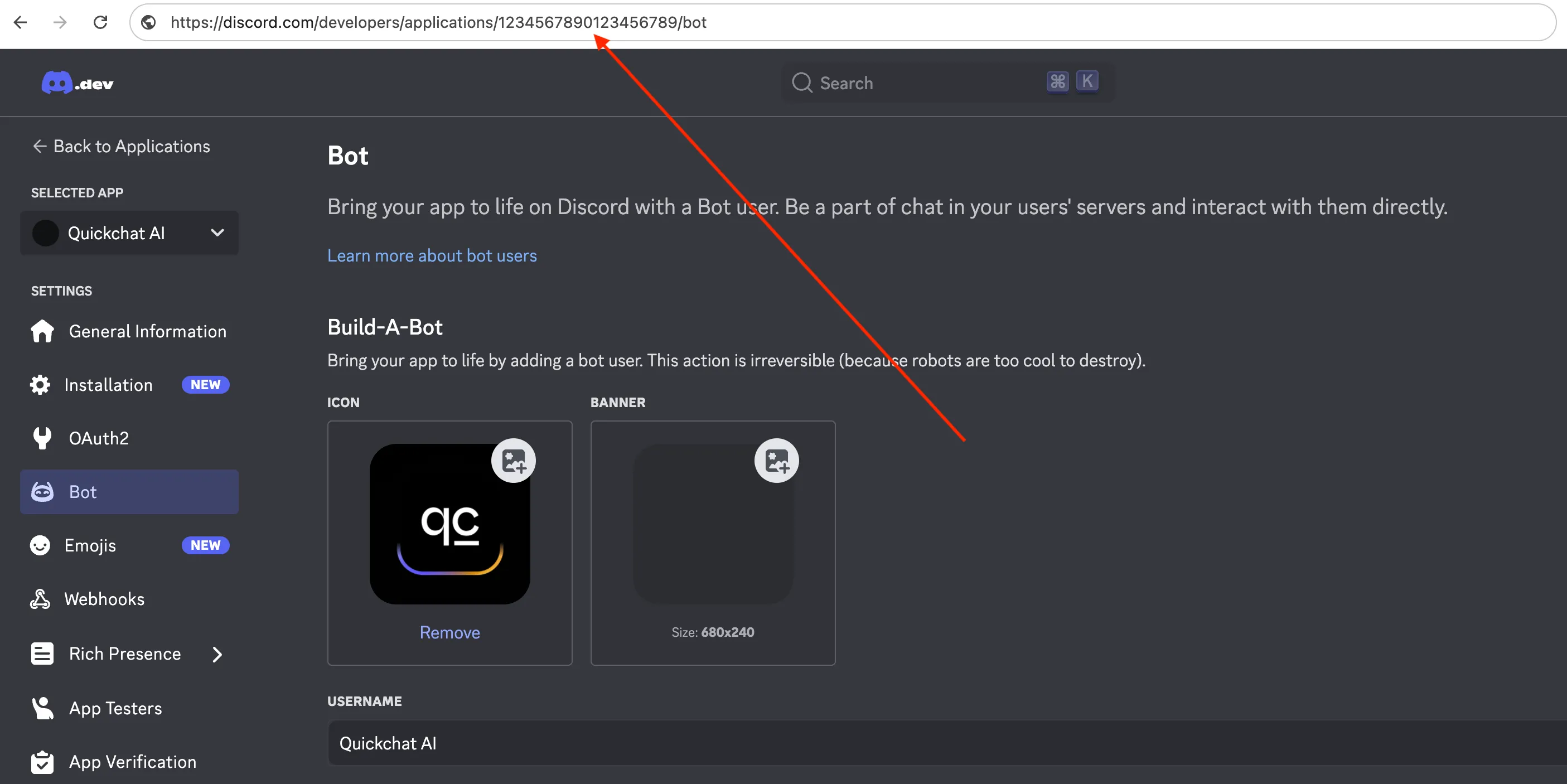
ตัวอย่างนี้ client ID คือ 1234567890123456789 ดังนั้น URL เต็มสำหรับเพิ่มเข้าเซิร์ฟเวอร์คือ:
https://discord.com/api/oauth2/authorize?client_id=1234567890123456789&permissions=309237713920&scope=botเชื่อมบอตของตัวเองกับ Quickchat AI
หัวข้อที่มีชื่อว่า “เชื่อมบอตของตัวเองกับ Quickchat AI”เชื่อมบอตกับ Quickchat AI โดยรับ Discord Bot Token จาก Developer Portal
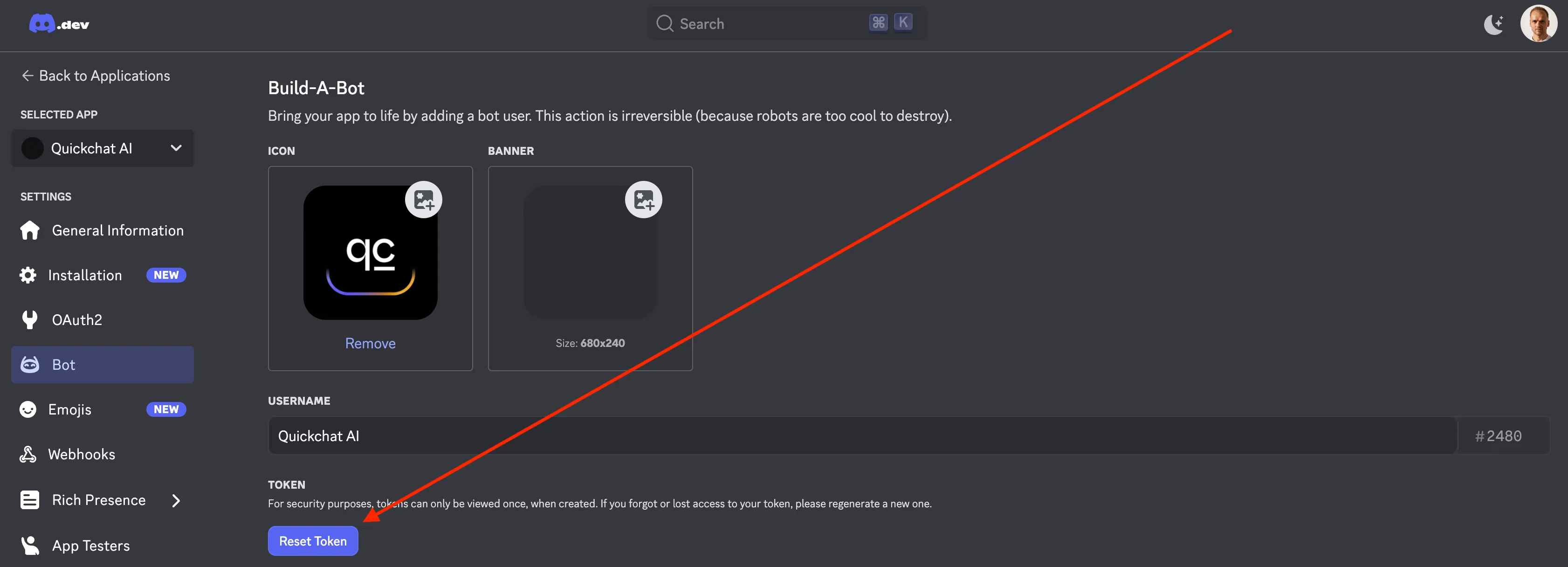
- ไป Bot Settings → Reset Token → Copy Token
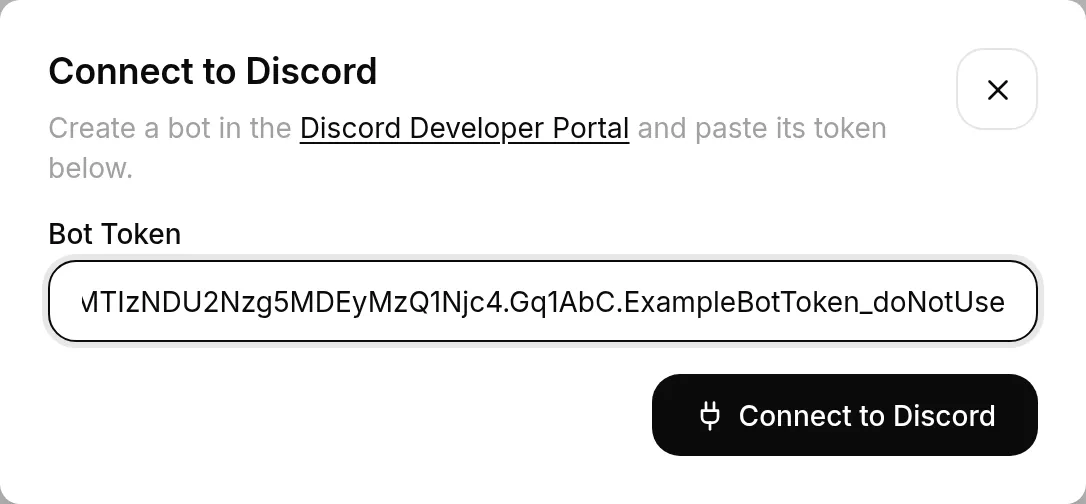
- ในแดชบอร์ด Quickchat AI เปิด External Apps → Discord เลือก Use your own Discord app ผ่าน Advanced setup แล้ววางโทเคน Quickchat AI จะเปิดบอตและรายงานสถานะขณะเริ่มทำงาน
หนึ่งแอป Discord เชื่อมกับ AI Agent ได้ทีละตัว หากเห็น “This Discord app is already connected to another AI Agent.” ให้ตัดจาก Agent นั้นก่อนเชื่อมที่นี่
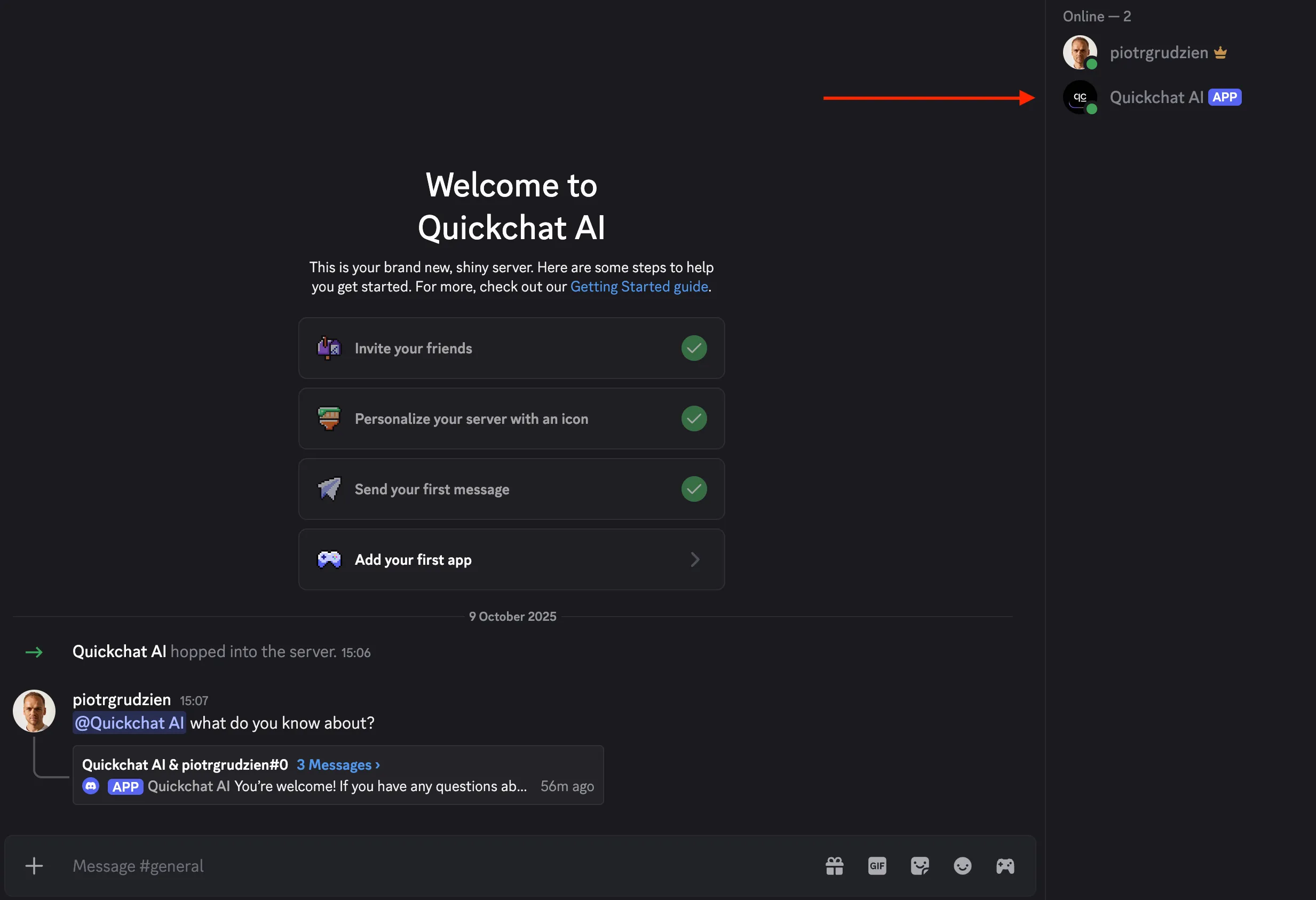
บอต AI พร้อมใช้งานแล้ว!
หัวข้อที่มีชื่อว่า “บอต AI พร้อมใช้งานแล้ว!”กลับไป Discord บอตควรออนไลน์และพร้อมแชต แค่ @กล่าวถึง เพื่อเริ่มสนทนา 🤖💬
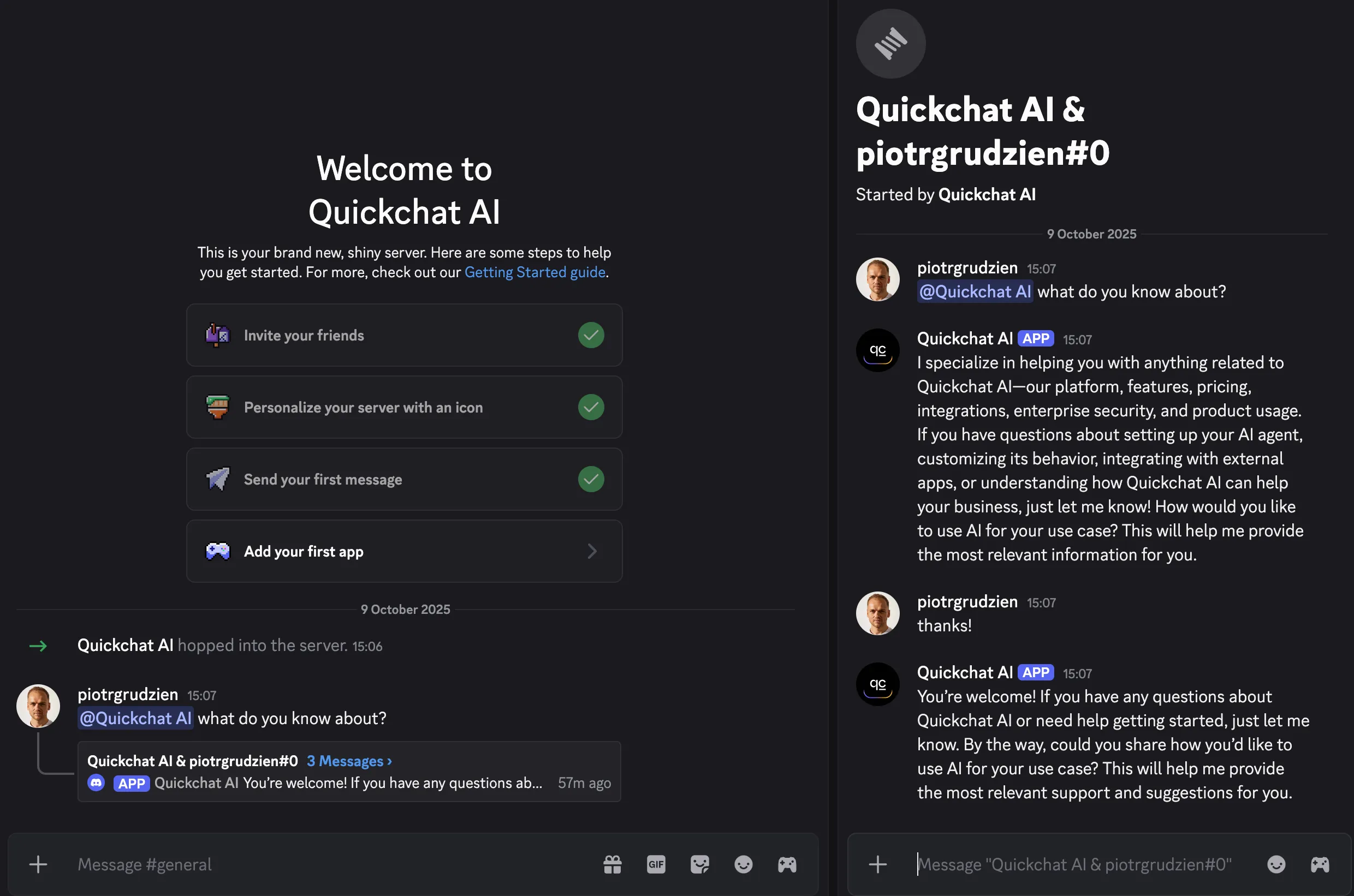
ค่าเริ่มต้นเมื่อ @กล่าวถึง บอตจะตอบในช่องเดิม คุณเปลี่ยนได้ที่ Reply mode ในการเชื่อมต่อ: Reply in channel (ค่าเริ่มต้น) หรือ Reply in threads เมื่อเลือก Reply in threads บอตตอบในเธรด และผู้ใช้คุยต่อได้โดยไม่ต้องกล่าวถึงอีก
ใช้หลาย AI Agent ในเซิร์ฟเวอร์เดียว
หัวข้อที่มีชื่อว่า “ใช้หลาย AI Agent ในเซิร์ฟเวอร์เดียว”AI Agent แบบคลิกเดียวทุกตัวตอบผ่านบอต Quickchat AI ร่วมตัวเดียว และบอตเป็นสมาชิกเพียงรายเดียวของเซิร์ฟเวอร์ หนึ่งเซิร์ฟเวอร์จึงมี Agent แบบคลิกเดียวได้ทีละตัว Quickchat จะไม่เชื่อมตัวที่สอง
หากต้องการหลาย Agent ในเซิร์ฟเวอร์เดียว เช่น ตัวละครต่างกัน ให้ Agent ที่เพิ่มแต่ละตัวมีแอป Discord ของตัวเอง แล้วเชื่อมผ่าน Advanced setup:
- ใน Developer Portal สร้างหนึ่งแอปต่อ Agent ตั้งชื่อและรูปบอตที่ต้องการให้สมาชิกเห็น
- แต่ละแอปทำตาม ใช้แอป Discord ของตัวเอง ด้านบน เปิด Message Content Intent เพิ่มบอตในเซิร์ฟเวอร์ แล้ววางโทเคนใน Advanced setup ของ Agent นั้น
หนึ่งแอป Discord เชื่อมได้กับหนึ่ง Agent แต่ละตัวจึงต้องมีแอปเอง Agent ที่เชื่อมแบบคลิกเดียวอยู่แล้วคงไว้ได้ บอตร่วมจะตอบให้ตัวนั้น และบอตของคุณแต่ละตัวตอบให้ Agent ของตัวเอง
บอตอยู่ร่วมเซิร์ฟเวอร์อย่างไร:
- แต่ละตัวตอบเฉพาะข้อความที่ส่งถึงมัน เช่น @กล่าวถึง ตอบกลับข้อความของมัน หรือส่งในเธรดที่มันเปิด บอตอื่นไม่ตอบ และในเธรดมีเพียงผู้สร้างเธรดตอบ
- บอตไม่ตอบบอตอื่น Agent จึงไม่คุยกันเอง
- ทุกตัวใช้ช่องเดียวกันได้ หากไม่ให้บอตเข้าช่อง ให้ลบสิทธิ์ View Channel ที่ช่องนั้น
- แต่ละ Agent มี Reply mode ของตัวเอง Reply in threads แยกแต่ละบทสนทนาเป็นเธรด ช่วยให้บอตไม่ปนกันในช่องที่คึกคัก
- ตั้งชื่อแต่ละบอตให้ต่างกัน บอตตอบทุกข้อความที่มี ”@” ตามด้วยชื่อมัน ดังนั้นบอต Luna จะตอบการกล่าวถึง Luna Prime ด้วย
บอตตัวละครและสวมบทบาท
หัวข้อที่มีชื่อว่า “บอตตัวละครและสวมบทบาท”ตัวละครคือ AI Agent ที่มีบุคลิกของตัวเอง เขียนใน Identity ว่าเป็นใคร พูดอย่างไร และไม่พูดอะไร โดยใส่ใน Main Prompt และ Guidelines
แต่ละตัวละครต้องมี Agent และบอตของตัวเอง ตัวละครหนึ่งใช้บอตคลิกเดียวได้ หากต้องการหลายตัวในเซิร์ฟเวอร์เดียว ดู ใช้หลาย AI Agent ในเซิร์ฟเวอร์เดียว หากสร้างตัวละครใหม่จากตัวเดิม ให้ ทำสำเนา AI Agent สำเนาเก็บบุคลิกแต่ไม่เก็บการเชื่อม Discord
แต่ละ Agent มีแพ็กเกจของตัวเอง Free ใช้สำหรับส่วนบุคคลที่ไม่ใช่เชิงพาณิชย์ ดู แพ็กเกจและข้อจำกัด
ข้อความอัตโนมัติ
หัวข้อที่มีชื่อว่า “ข้อความอัตโนมัติ”Automated messages ส่งข้อความคงที่ที่แก้ไขได้หลังเหตุการณ์ Discord ได้แก่ สมาชิกเข้า เธรดหรือโพสต์ฟอรัมใหม่ หรือช่องใหม่ ไม่เรียก AI Agent และไม่ใช้เครดิตบทสนทนา ทุกกฎปิดจนกว่าคุณเปิด ไม่มีการทำงานตามเวลาที่ตั้งหรือตารางซ้ำ ใช้ได้ทั้งสองแบบ:
- คลิกเดียว: ใต้ Connected servers เลือก Automated messages ของเซิร์ฟเวอร์ที่ต้องการ
- แอป Discord ของตัวเอง: เปิด Advanced setup หา Automated messages แล้วเลือก Configure ของเซิร์ฟเวอร์ บอตต้องอยู่ในเซิร์ฟเวอร์ก่อนจึงจะแสดง
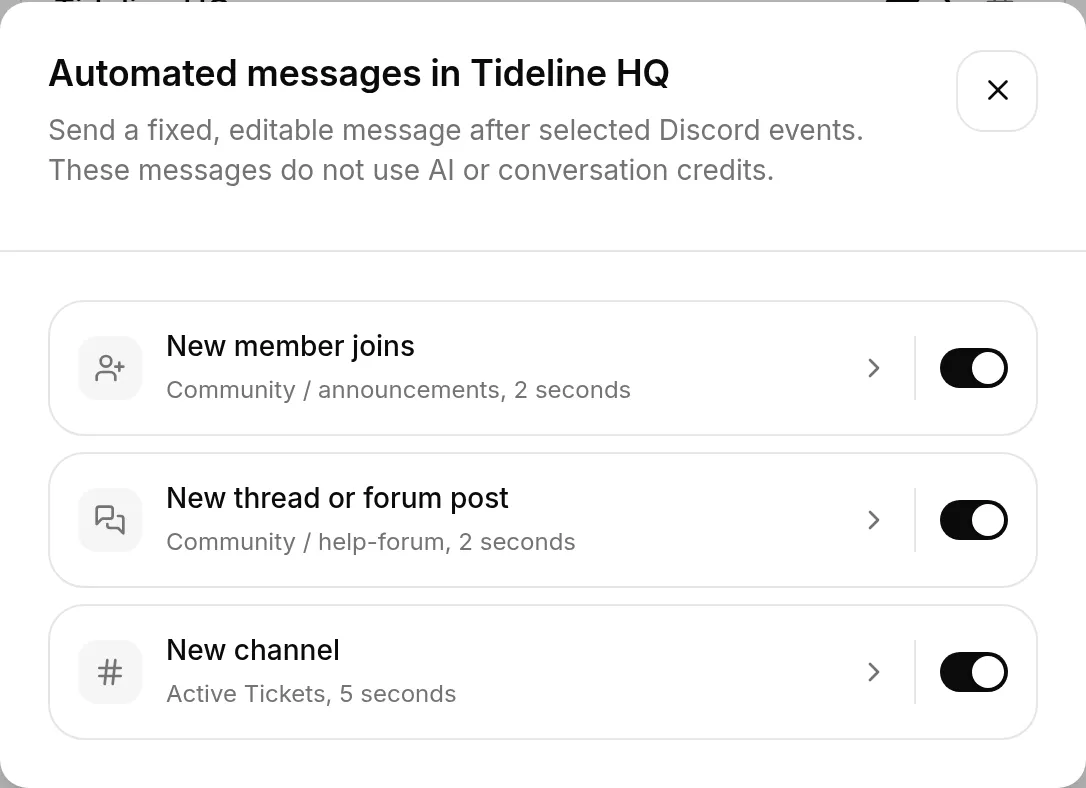
มีกฎสามแบบ แต่ละแบบมีสวิตช์ของตัวเอง:
- New member joins: เลือก Welcome channel ที่บอตจะทักสมาชิกใหม่ ไม่สนใจบอตอื่นที่เข้าร่วม
- New thread or forum post: เลือก Parent channel (ข้อความ ประกาศ ฟอรัม หรือสื่อ) บอตโพสต์ในทุกเธรดสาธารณะใหม่ภายใต้ช่องนั้น และไม่โพสต์ในเธรดส่วนตัว
- New channel: บอตโพสต์ในทุกช่องข้อความใหม่ หากต้องการจำกัด เปลี่ยน Any category เป็น Only in this category มักใช้คู่กับหมวด Active Tickets ของบอตตั๋ว
เลือกกฎเพื่อเปิด หากเปิดกฎที่ยังไม่มีปลายทาง ระบบเปิดให้เลือกปลายทางด้วย
ภายในกฎ แก้ Message template และเลือก Delay: No delay หรือ 2, 5, 10, 30 วินาที ค่าเริ่มต้น 2 วินาทีให้บอตตั๋วหรือบอตต้อนรับโพสต์ก่อน เลือก placeholder เพื่อแทรกตรงเคอร์เซอร์:
{display_name}: ชื่อเล่นในเซิร์ฟเวอร์ก่อน ตามด้วยชื่อแสดงทั่วระบบ แล้วชื่อผู้ใช้{username}: ชื่อแทน{display_name}ที่รองรับเวอร์ชันเก่า เพื่อให้เทมเพลตเดิมทักเหมือนเดิม เทมเพลตใหม่ให้ใช้{display_name}{user_handle}: ชื่อผู้ใช้ Discord จริง เช่นmarta.nebula{user_mention}: การกล่าวถึงที่แจ้งเตือนสมาชิก{user_id}: ID ผู้ใช้ Discord แบบตัวเลข{bot_name}: ชื่อที่แสดงของบอตในเซิร์ฟเวอร์{server_name}: ชื่อเซิร์ฟเวอร์{channel_name}: ชื่อช่อง
ในช่องที่บอตอื่นเปิด ระบบพยายามระบุคนจากสิทธิ์ View Channel ที่เจาะจงสมาชิกเพียงคนเดียว หากระบุผู้ขอไม่ได้ชัด {display_name}, {username}, {user_handle} และ {user_mention} จะเป็น there ไม่มีใครได้รับแจ้งเตือน และ {user_id} ว่าง เขียนข้อความให้เป็นธรรมชาติได้ทั้งสองกรณี
แต่ละกฎบันทึกแยกกัน Save บันทึกกฎแล้วกลับรายการ ส่วนสวิตช์ในรายการบันทึกทันทีที่สลับ ออกจากกฎด้วยวิธีอื่นจะทิ้งการแก้ไขในนั้น
บอตคลิกเดียวใช้ค่าที่บันทึกทันที บอตผ่าน Advanced setup รีเฟรชกฎภายในประมาณหนึ่งนาที การเปลี่ยน New member joins อาจรีสตาร์ตบอตเพื่ออัปเดต Server Members Intent ด้วย
บอตต้องดูและส่งข้อความได้ในทุกปลายทางที่เลือก หากภายหลังลบหมวดหรือช่องใน Discord การบันทึกกฎที่ชี้ไปจะบอกว่าตัวเลือกไหนหายไป กฎอื่นยังบันทึกได้ตามปกติ
Server Members Intent
หัวข้อที่มีชื่อว่า “Server Members Intent”New member joins เป็นกฎเดียวที่ต้องตั้งใน Discord Developer Portal และเฉพาะเมื่อใช้แอปของตัวเอง Discord ถือข้อมูลว่า “ใครเข้าเซิร์ฟเวอร์” เป็น intent พิเศษที่ปิดไว้โดยค่าเริ่มต้น หากไม่เปิด บอตจะไม่เห็นสมาชิกเข้ามา
Quickchat AI ตรวจให้ เมื่อเปิดกฎ ระบบจะแจ้งหาก intent ปิด และไม่แสดงเมื่อเปิดแล้ว เปิดแอปใน Developer Portal ไป Bot → Privileged Gateway Intents เปิด Server Members Intent บันทึก แล้วกลับมาบันทึกกฎใน Quickchat AI อีกครั้ง บอตยังตอบตามปกติตลอด มีเพียงกฎนี้ที่รอ
หากบอตของคุณอยู่ในมากกว่า 100 เซิร์ฟเวอร์ Discord กำหนดให้แอปผ่านการยืนยันก่อนให้ intent
อีกสองกฎไม่ต้องตั้งอะไรเพิ่ม และบอตคลิกเดียวไม่ต้องทำอะไรเลย เพราะแอป Quickchat AI ร่วมเปิด intent แล้ว
Discord AI Actions
หัวข้อที่มีชื่อว่า “Discord AI Actions”เมื่อเชื่อมแอป Discord ของตัวเองแล้ว เปิด Actions & MCPs คลิก + Add Action แล้วเลือก Discord Action แกลเลอรีติดตั้ง Actions ด้านช่วยเหลือและดูแลชุมชนที่ครบชุด:
- Support & Tickets: เลือกเซิร์ฟเวอร์และช่องข้อความ แล้วเลือกบทบาทฝ่ายช่วยเหลือที่กล่าวถึงได้หากต้องการ การติดตั้งหนึ่งครั้งสร้างสาม Actions ที่แก้ไขได้ เพื่อเปิดเธรดส่วนตัว เพิ่มผู้ขอ และเลือกแจ้งฝ่ายช่วยเหลือ
- Moderation: พักการโต้ตอบ เตะ แบน ปลดแบน กำหนดบทบาท ตั้ง slowmode และส่งประกาศ แต่ละเทมเพลตสร้าง Action ที่แก้ไขได้หนึ่งรายการ
Quickchat กรอก method, URL, headers, body, พารามิเตอร์ คำอธิบาย การจัดการผลลัพธ์ และเงื่อนไข Run only when ให้แต่ละ Action ในระบบหลังบ้าน Actions ที่ได้ใช้ตัวแก้ไขปกติและยังแก้ได้ทั้งหมด
ทุกเทมเพลตดูแลชุมชนเริ่มด้วย author_is_admin is true Discord ให้ค่านี้สำหรับผู้เขียนข้อความปัจจุบัน และ Quickchat ตรวจค่าก่อนเรียก Action metadata จากแชตสาธารณะหรือ API ตั้งค่านี้ไม่ได้ ควรเก็บเงื่อนไขไว้ เว้นแต่คุณออกแบบการตรวจสิทธิ์ที่เชื่อถือได้แบบอื่นแล้ว เทมเพลตไม่เพิ่มข้อความยืนยัน การป้องกันเรียกซ้ำจากการเล่นข้อมูลซ้ำ การลองใหม่ หรือนโยบายสิทธิ์และลำดับบทบาทแยก Discord ยังตรวจสิทธิ์และตำแหน่งบทบาทของบอตเอง
ข้อจำกัดของ Actions ดูแลชุมชน: ไม่ทำงานเอง การพักการโต้ตอบ เตะ และแบนจะทำเฉพาะเมื่อแอดมินเซิร์ฟเวอร์ขอในบทสนทนา (คำอธิบาย Action สั่งให้ Agent ทำเมื่อแอดมินขอ) ไม่มีการนับการทำผิดหรือจำคำเตือนข้ามบทสนทนา ไม่มีบทลงโทษอัตโนมัติหรือตามเวลา ไม่มีขั้นยืนยันก่อนเตะหรือแบน และไม่ตรวจหลักฐาน หากสมาชิกโพสต์ภาพหน้าจอ Agent ยืนยันไม่ได้ว่าเป็นของจริง บอตร่วมคลิกเดียวใช้ Actions ดูแลชุมชนไม่ได้เลย
Discord Actions ต้องใช้โทเคนบอตจาก Advanced setup ของแอปคุณเอง บอตร่วมคลิกเดียวอย่างเดียวให้โทเคนนี้ไม่ได้ ทดสอบ Actions ดูแลชุมชนใน Discord ด้วยทั้งบัญชีแอดมินและที่ไม่ใช่แอดมิน เพราะ AI Preview ไม่มีผู้ส่ง Discord ที่ได้รับสิทธิ์
Support Ticket ใช้ Save to memory และ Run only when แทนระบบรันเวิร์กโฟลว์พิเศษ Action แรกบันทึก ID เธรดที่ Discord คืนเป็น discord_ticket_thread_id สองรายการถัดไปอ่านค่านี้เพื่อเพิ่มผู้ขอและโพสต์แจ้งเตือน อธิบายลำดับเดียวกันในพรอมต์หลักของ Agent หากผลไม่แน่นอน ให้ตรวจ Discord และบันทึก Action ก่อนลองใหม่ ID เธรดไม่ถูกล้างอัตโนมัติ เทมเพลตเริ่มต้นจึงรองรับหนึ่งตั๋วต่อบทสนทนา Quickchat หากต้องการตั๋วใหม่ ให้เริ่มบทสนทนาหรือเธรด Discord ใหม่ หรือแก้ Actions เพื่อเพิ่มวงจรจัดการหน่วยความจำที่ต้องการ
สำหรับ Support Ticket ให้บอตมี View Channels, Send Messages, Read Message History, Create Private Threads, Send Messages in Threads และ Manage Threads ในช่องตั๋วที่เลือก การแจ้งบทบาทเป็นตัวเลือก หากเลือกบทบาทฝ่ายช่วยเหลือ ให้กล่าวถึงได้และให้สมาชิกเข้าถึงเธรดส่วนตัว หากไม่มีบทบาทที่กล่าวถึงได้ ตั๋วยังเปิดตามปกติโดยไม่แจ้งบทบาท ตัวเลือกแสดงช่องข้อความและบทบาทที่กล่าวถึงได้ แต่ไม่ตรวจการกำหนดสิทธิ์ทับในช่องทั้งหมด
ดูการตั้งค่าที่สร้างและข้อจำกัด MVP ใน Actions
การแก้ปัญหา
หัวข้อที่มีชื่อว่า “การแก้ปัญหา”หาก Quickchat AI แจ้งข้อผิดพลาดในหน้าเชื่อมต่อ Discord จะลิงก์มายังหัวข้อที่ตรงกันด้านล่าง
เชื่อมต่อแบบคลิกเดียว
หัวข้อที่มีชื่อว่า “เชื่อมต่อแบบคลิกเดียว”วิธีคลิกเดียวพบข้อผิดพลาดน้อย หากเชื่อมไม่เสร็จ:
- “This server already has an AI Agent”: บอตร่วมเชื่อมกับ Agent อื่น (แจ้งชื่อหากอยู่ในบัญชีคุณ) คลิก Use Advanced setup เพื่อเชื่อม Agent ที่สองด้วยแอปของตัวเอง ดู ใช้หลาย AI Agent ในเซิร์ฟเวอร์เดียว หากต้องการย้ายบอตร่วม ให้ลบจาก Agent แรกก่อนแล้วเชื่อมใหม่
- “That Discord link has already been used”: ลิงก์อนุญาตใช้ครั้งเดียว การย้อนกลับหรือโหลดใหม่หลัง Discord ส่งกลับจึงมาถึงข้อความนี้ ยังไม่มีการเชื่อมต่อ คลิก Add to your Discord server ในหน้านี้เพื่อเริ่มใหม่
- “You do not have permission to connect Discord for this AI Agent”: การเชื่อมช่องทางต้องใช้สิทธิ์ editor ให้ admin หรือ editor ของบัญชีเชื่อม และตรวจว่าคุณมี Manage Server บนเซิร์ฟเวอร์ที่เลือก
- “Discord authorization was cancelled”: คุณปิดหน้าจออนุญาตก่อนเสร็จ ยังไม่มีการเชื่อม คลิก Add to your Discord server แล้วลองใหม่
บอตอยู่ในเซิร์ฟเวอร์แต่ไม่เคยตอบ
หัวข้อที่มีชื่อว่า “บอตอยู่ในเซิร์ฟเวอร์แต่ไม่เคยตอบ”เกือบทุกครั้งหมายถึงยังไม่มีใครเรียกบอตโดยตรง บอตตอบ @กล่าวถึง การตอบกลับข้อความของมัน และข้อความในเธรดที่สร้าง ส่วนอื่นไม่ตอบ บอตคลิกเดียวตอบ /ask ด้วย ลอง @กล่าวถึงแล้วดูผล
หากยังไม่ตอบ ตรวจว่าบทบาทและสิทธิ์ทับในช่องอนุญาต View Channel, Send Messages และ Read Message History ในช่องนั้น
หากเคยตอบแล้วหยุด ให้ตรวจว่าโควตาข้อความ AI ของเดือนหมดหรือไม่
ข้อความจาก Zapier, n8n หรือบอตอื่นไม่ได้คำตอบ
หัวข้อที่มีชื่อว่า “ข้อความจาก Zapier, n8n หรือบอตอื่นไม่ได้คำตอบ”นี่เป็นการทำงานที่ตั้งใจไว้ ทั้งสองแบบไม่ตอบข้อความจากบอต แอป หรือ webhook ระบบอัตโนมัติจึงเริ่มบทสนทนาด้วยการโพสต์ในช่องหรือ @กล่าวถึงไม่ได้ มีเพียงข้อความจากคนส่งถึง AI Agent
บอตโพสต์ตามเวลาไม่ได้เช่นกัน โพสต์ตามเวลาจึงต้องมาจากเครื่องมืออัตโนมัติเอง หากต้องการรวมคำตอบ Agent เครื่องมือขอผ่าน Chat API ได้ ซึ่งต้องมีแพ็กเกจ Business
พิมพ์ / แล้วไม่เห็น /ask
หัวข้อที่มีชื่อว่า “พิมพ์ / แล้วไม่เห็น /ask”Discord อาจใช้เวลาถึงหนึ่งชั่วโมงเพื่อกระจายคำสั่งไปทุกไคลเอนต์หลังบอตเข้า การรีสตาร์ต Discord มักทำให้เห็นเร็วขึ้น ระหว่างรอให้ @กล่าวถึงบอต
บอตทั้งสองอยู่ในเซิร์ฟเวอร์เดียวกัน
หัวข้อที่มีชื่อว่า “บอตทั้งสองอยู่ในเซิร์ฟเวอร์เดียวกัน”หากเชื่อมแอปของตัวเองขณะที่บอตร่วม Quickchat AI ยังอยู่ในเซิร์ฟเวอร์เดียวกัน บอตร่วมจะตอบต่อและบอตของคุณจะเงียบ ทั้งสองอยู่ร่วมกันได้แต่มีเพียงตัวเดียวตอบ โดยบอตร่วมได้ลำดับก่อน
External Apps → Discord แสดงคำเตือนนี้ทั้งสองแบบ หากต้องการส่งเซิร์ฟเวอร์ให้บอตของคุณ ให้ลบเซิร์ฟเวอร์จาก Connected servers ในการตั้งค่าคลิกเดียว บอตของคุณรับช่วงทันทีโดยไม่ต้องเปลี่ยนโทเคนหรือ intents
รองรับการใช้คู่กันโดยตั้งใจ ให้บอตร่วมอยู่ในเซิร์ฟเวอร์ที่ต้องการให้ตอบ และบอตของคุณดูแลที่เหลือ
หัวข้อถัดไปใช้กับ Use your own Discord app
Message Content Intent
หัวข้อที่มีชื่อว่า “Message Content Intent”PrivilegedIntentsRequired: บอตเชื่อมแล้วแต่ Message Content Intent ปิด จึงอ่านข้อความไม่ได้ เปิดแอปใน Developer Portal ไป Bot → Privileged Gateway Intents เปิด Message Content Intent แล้วบันทึก บอตรีสตาร์ตอัตโนมัติ รอประมาณหนึ่งนาที
โทเคนบอตไม่ถูกต้อง
หัวข้อที่มีชื่อว่า “โทเคนบอตไม่ถูกต้อง”InvalidToken: โทเคนที่ Quickchat AI มีไม่ถูกต้องหรือถูกสร้างใหม่ โทเคนแสดงเพียงครั้งเดียวและการรีเซ็ตทำให้ของเดิมใช้ไม่ได้ เปิดแอปใน Developer Portal ไป Bot คลิก Reset Token คัดลอกใหม่ แล้วคลิก Reconnect ใน Quickchat AI เพื่อวาง
Require OAuth2 Code Grant
หัวข้อที่มีชื่อว่า “Require OAuth2 Code Grant”หากเพิ่มบอตแล้วเห็น “Integration requires code grant” แสดงว่าแอปเปิด Require OAuth2 Code Grant ซึ่งบล็อกวิธีเชิญบอตแบบง่าย เปิดแอปใน Developer Portal ไป Bot ปิด Require OAuth2 Code Grant บันทึก แล้วเปิด URL เชิญใหม่
หน้าอนุญาตแสดงเค้กหรือข้อความ “baked”
หัวข้อที่มีชื่อว่า “หน้าอนุญาตแสดงเค้กหรือข้อความ “baked””หน้าจอแปลกตานั้นคือหน้าสำเร็จของ Discord บอตถูกเพิ่มแล้ว ตรวจได้โดยเปิด Server Settings → Integrations → Bots and Apps ของเซิร์ฟเวอร์ แล้วหาบอตในรายการ
บอตไม่ตอบหลังตั้งค่า
หัวข้อที่มีชื่อว่า “บอตไม่ตอบหลังตั้งค่า”บอตรีสตาร์ตเมื่อเปลี่ยนโทเคนหรือการตั้งค่า รอได้ถึงหนึ่งนาทีหลังบันทึก หากยังไม่ออนไลน์หรือตอบ:
- ในแดชบอร์ด Quickchat AI เปิด External Apps → Discord ตรวจสถานะการเชื่อมต่อ หากโทเคนไม่ถูกหรือขาด intent จะแจ้งพร้อมลิงก์วิธีแก้ตรงจุด
- ตรวจว่าเปิด Message Content Intent (ตามด้านบน) และโทเคนยังใช้ได้ (ใช้ Reset Token หากไม่แน่ใจ)
- @กล่าวถึงบอตในช่องที่เข้าถึงได้ และตรวจสิทธิ์บทบาทกับช่องว่ามี Send Messages, Create Public Threads, Send Messages in Threads, Read Message History
- เลือกตอบในช่องหรือเธรดด้วย Reply mode ใต้ External Apps → Discord
หน้าเชื่อมต่อ Discord ในแดชบอร์ด Quickchat AI แสดง Connected servers ของบอตคลิกเดียว ส่วน Advanced setup มีช่อง Bot Token ของแอปคุณ ตัวเลือก Reply mode (Reply in channel หรือ Reply in threads) และลิงก์ชุมชน Discord เพื่อขอความช่วยเหลือ
เข้าร่วมเซิร์ฟเวอร์ Discord ของเราเพื่อเรียนรู้การใช้ Quickchat AI ให้เต็มที่ 👉 discord.gg/KqkHwvPRNH