

Verbind Quickchat AI met Discord. Voeg de gedeelde Quickchat AI-bot met één klik toe en geef hem per server een naam, of gebruik je eigen Discord-app voor een eigen avatar, privéberichten en AI Actions. Lees ook wat je doet als beide bots in dezelfde server staan.
Je kunt je AI Agent op twee manieren met Discord verbinden:
- Add to your Discord server: de aanbevolen werkwijze met één klik. Geen Developer Portal of bottoken nodig, binnen een minuut live.
- Use your own Discord app: de geavanceerde werkwijze waarbij je zelf een Discord-applicatie maakt en een bottoken opgeeft.
We raden de werkwijze met één klik aan. Je kunt later overstappen op je eigen app als je de geavanceerde functies nodig hebt.
Nieuw bij Quickchat AI? Maak eerst een gratis account en kom daarna hier terug. Je kunt ook meer lezen over Quickchat AI voor Discord.
Optionele hulpmiddelen voor het instellen
Section titled “Optionele hulpmiddelen voor het instellen”-
Controleer de vereisten voor Discord. Controleer de opgegeven bot- en kanaalinstellingen op ontbrekende onderdelen. Dit bekijkt je Discord-account niet en installeert geen bot.
-
Maak een klein startpakket. Zet een opgegeven doel, kanaal, overdrachtsinstructies en maximaal vijf vraag-antwoordparen om in instelteksten en synthetische tests. Dit maakt of beoordeelt geen AI Agent.
Verbinden met Discord (aanbevolen)
Section titled “Verbinden met Discord (aanbevolen)”Open in het Quickchat AI-dashboard External Apps in de linkerzijbalk, zoek Discord en open het. Controleer onder Connect het veld Bot name in the new server, waarin de naam van je AI Agent al staat. Je kunt deze aanpassen of het veld leeg laten om Quickchat AI te gebruiken. Klik vervolgens op Add to your Discord server. Je hebt de machtiging Manage Server nodig op de gekozen server.
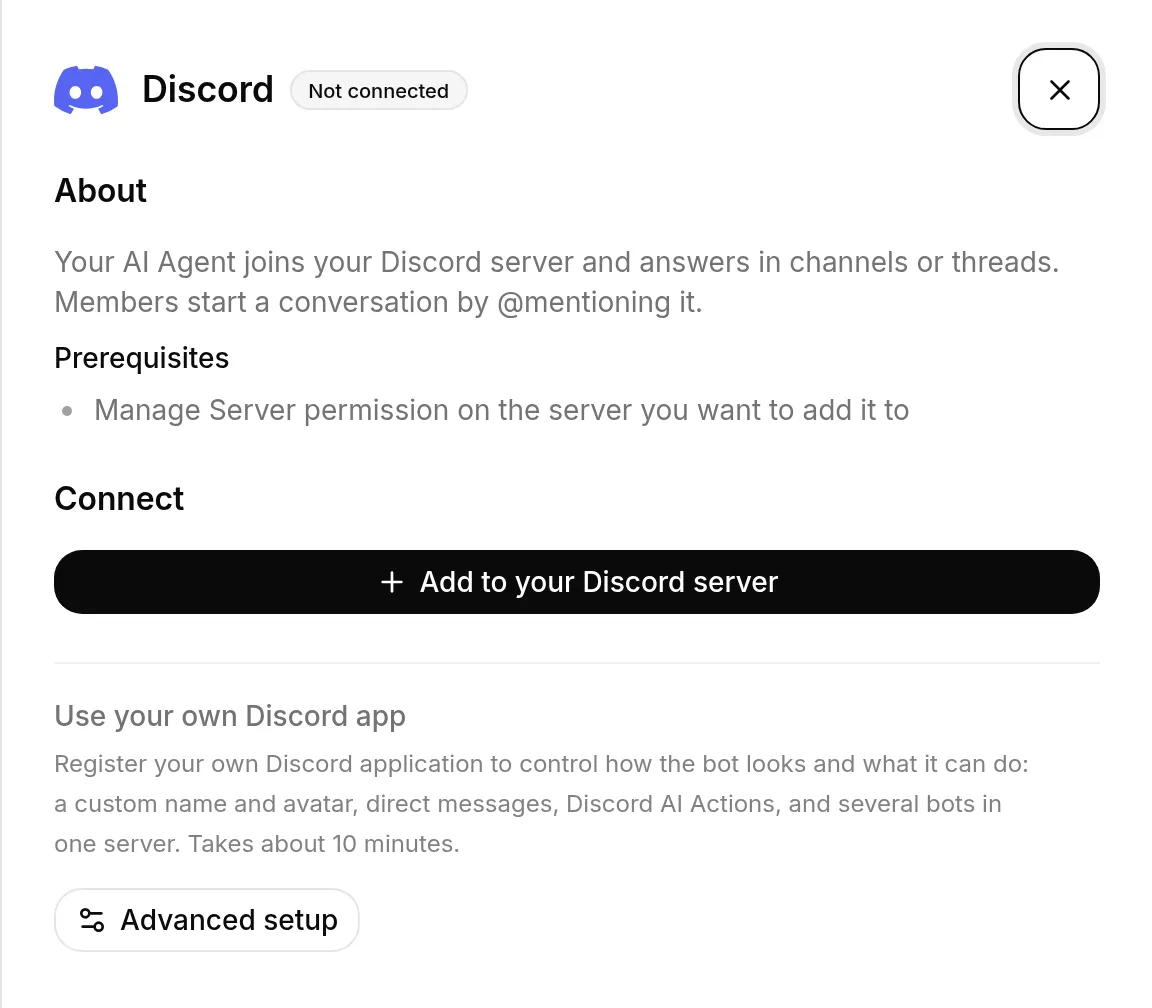
Je gaat naar Discord om de gedeelde Quickchat AI-app toestemming te geven. Kies de gewenste server en klik op Authorize. Quickchat past je gekozen naam toe voordat de bot zijn eenmalige introductie plaatst: “Ready! @mention me or use /ask to chat. Powered by Quickchat AI.” Daarna ga je terug naar Quickchat AI.
Wat daarna gebeurt, hangt af van je voortgang bij het instellen. Ben je nog een nieuw account aan het instellen, dan bevestigt Quickchat de verbonden server en verschijnt Beschrijf de AI Agent die je wilt maken. Beschrijf het doel van de bot in één zin en klik op Mijn AI Agent maken. Quickchat maakt de naam, Main Prompt, Guidelines en gespreksstarters voor je.
Zodra de basisidentiteit klaar is, voeg je bronnen aan de Knowledge Base toe voor nauwkeurigere antwoorden en voeg je Actions toe als de bot taken moet uitvoeren. Ga verder naar Abonnement kiezen. Omdat Discord al verbonden is, vraagt Quickchat niet opnieuw om de Agent daar te publiceren. Was het instellen al afgerond toen je Discord toestemming gaf, dan keer je terug naar het dashboard.
De autorisatie is nu voltooid. 🎉 Je AI Agent is live op Discord. Leden beginnen een gesprek door hem in een kanaal te @vermelden. Hij antwoordt in kanalen of threads.
Elk Discord-gesprek verschijnt in de Quickchat AI Inbox. Draagt je AI Agent een gesprek aan een collega over, dan kan die het in de Inbox overnemen en rechtstreeks antwoorden in hetzelfde Discord-kanaal, dezelfde thread of hetzelfde privégesprek.
Nieuwe Quickchat AI-gebruikers krijgen een op Discord afgestemde instelprocedure. Ze kunnen eerst hun gewenste Agent beschrijven of hem aan Discord toevoegen. Welke stap ze ook eerst kiezen, de procedure begeleidt hen vóór de abonnementskeuze ook door de andere stap.
Hoe leden met de bot praten
Section titled “Hoe leden met de bot praten”De bot antwoordt niet op elk bericht in een kanaal. Hij antwoordt wanneer iemand hem @vermeldt, het commando /ask gebruikt, op een van zijn berichten antwoordt of iets schrijft in een thread die hij heeft gemaakt. Al het andere negeert hij bewust, zodat hij zich op een drukke server rustig houdt.
Vertel dit aan je leden. Een gewoon bericht zonder antwoord kan de indruk wekken dat de bot niet werkt, terwijl hij wacht tot iemand hem aanspreekt.
/ask is vaak makkelijker te vinden: typ je / in een kanaal, dan verschijnt “Ask the Quickchat AI agent a question”. Het werkt ook waar toegang tot berichtinhoud beperkt is. Het is alleen beschikbaar bij de bot met één klik; gebruik @vermeldingen als je je eigen Discord-app gebruikt.
Alleen mensen kunnen met hem praten. Bij beide werkwijzen negeert de bot berichten van andere bots, apps en webhooks, ook als ze hem @vermelden. Een bericht van Zapier, n8n, Make of een andere bot krijgt nooit antwoord. Een andere bot kan dus geen gesprek met hem voeren. Automatische berichten werken anders: die volgen servergebeurtenissen, bijvoorbeeld een ticketbot die een kanaal opent, en niet berichten.
Hij plaatst geen berichten volgens een tijdschema. Elk bericht volgt op iets dat net is gebeurd: een bericht van een lid, een antwoord van een collega uit de Inbox of een Discord-gebeurtenis waarop een van je regels voor Automated messages reageert. Daarnaast plaatst de bot met één klik een eenmalige introductie wanneer hij lid van een server wordt. Er wordt niets via een timer of terugkerend schema geplaatst.
De schrijver vermelden in AI-antwoorden
Section titled “De schrijver vermelden in AI-antwoorden”Op Discord weet je AI Agent wie het bericht schreef waarop hij antwoordt en hoe hij die persoon moet vermelden. Een Guideline hoeft dus alleen aan te geven wanneer dat moet. Bijvoorbeeld:
If the message is off topic, reply with "Invalid prompt!" and mention the member who wrote it.Het antwoord bevat dan een echte Discord-vermelding van dat lid, die Discord als een klikbaar label weergeeft. De bot voegt nooit op eigen initiatief vermeldingen toe. Hij doet dit alleen als de Main Prompt of een Guideline vraagt het lid te vermelden of te taggen.
Goed om te weten:
- Schrijf “vermeld het lid” in plaats van een formaat voor te schrijven. Vraag vooral niet om
<#...>rond het gebruikers-ID: dat is de Discord-syntaxis voor kanalen en vermeldt niemand. De bot volgt zo’n instructie letterlijk. - De vermelding verschijnt als label, maar stuurt het lid nog geen melding. Een latere update van de Discord-bot voegt die melding toe.
- In AI Preview en op andere kanalen is er geen Discord-lid om te vermelden. Daar antwoordt de bot zonder vermelding.
Berichtentegoed
Section titled “Berichtentegoed”Elk antwoord wordt door een taalmodel gemaakt en telt mee voor het AI-berichtentegoed van je abonnement. Een drukke server verbruikt een gratis tegoed snel. Zodra het op is, meldt de bot dat in het kanaal in plaats van antwoord te geven. Het tegoed wordt elke maand vernieuwd.
Je servers beheren
Section titled “Je servers beheren”De Discord-pagina toont onder Connected servers elke server waarin de gedeelde bot actief is. Daar kun je:
- De botnaam later wijzigen. Voer maximaal 32 tekens in bij Bot name in this server en klik op Apply. Maak het veld leeg en klik op Apply om de gedeelde naam Quickchat AI terug te zetten.
- Via Add to another server dezelfde werkwijze met één klik volgen. Controleer Bot name in the new server voordat je toestemming geeft. Zo kan één AI Agent op elke server een andere naam gebruiken.
- Met Remove de bot uit een server verwijderen. Hij verlaat de server en stopt met antwoorden. Je kunt hem altijd opnieuw toevoegen.
Elke verbonden server heeft ook Automated messages, hieronder beschreven bij Automatische berichten.
Met de bot met één klik kan een Discord-server met één AI Agent tegelijk verbonden zijn. Zie je “This server already has an AI Agent” (of een bericht dat die Agent noemt), dan is de gedeelde bot daar al verbonden. Wil je beide AI Agents in die server houden, klik dan op Use Advanced setup en volg Meerdere AI Agents in één server gebruiken. Wil je de gedeelde bot naar deze AI Agent verplaatsen, verwijder hem dan eerst bij de eerste Agent en maak opnieuw verbinding.
Verbindt Discord wel maar wordt de botnaam niet toegepast, probeer het dan opnieuw met Apply bij die server. Meldt Discord een probleem met machtigingen, klik dan op Add to another server, kies dezelfde server en geef opnieuw toestemming. Dit werkt de machtigingen ter plekke bij; je hoeft de bot niet eerst te verwijderen.
Wanneer je je eigen Discord-app gebruikt
Section titled “Wanneer je je eigen Discord-app gebruikt”De bot met één klik gebruikt altijd de gedeelde Quickchat AI-applicatie en haar avatar. Quickchat AI heeft hiervoor geen avatarinstelling. De AI Agent Avatar die je voor de websitechat instelt, wordt niet op Discord gebruikt. Je kunt alleen de botnaam per server wijzigen met Bot name in this server en Apply (maximaal 32 tekens, zie hierboven). Stel je eigen Discord-app in (zie hieronder) als je het volgende wilt:
- Een eigen botavatar (zie De avatar van je bot instellen)
- Privéberichten
- Discord AI Actions. De gedeelde bot stelt zijn token niet beschikbaar als het System Token
{{discord_bot_token}}dat deze Actions nodig hebben. Daarvoor is je eigen app nodig. - Meerdere bots op één server, bijvoorbeeld één per personage. Zie Meerdere AI Agents in één server gebruiken.
De gedeelde bot en je eigen bot kunnen naast elkaar werken. Je eigen app neemt een server pas over zodra je de gedeelde bot daar verwijdert.
Je eigen Discord-app gebruiken (Advanced setup)
Section titled “Je eigen Discord-app gebruiken (Advanced setup)”Dit is de geavanceerde werkwijze en duurt ongeveer 10 minuten. Open in het dashboard External Apps → Discord en ga via de link Advanced setup naar Use your own Discord app. Je maakt je eigen Discord-applicatie, voegt die toe aan je server en verbindt haar met een bottoken met Quickchat AI.
Een Discord-server maken
Section titled “Een Discord-server maken”Om de integratie te starten, heb je een Discord-server nodig. Heb je geen Discord-account, ga dan naar discord.com en maak er een. Volg na het inloggen deze handleiding om je Discord-server te maken.
Een Discord-applicatie maken
Section titled “Een Discord-applicatie maken”Ga ingelogd op je Discord-account naar discord.com/developers/applications en maak een nieuwe applicatie.
Je Discord-applicatie instellen
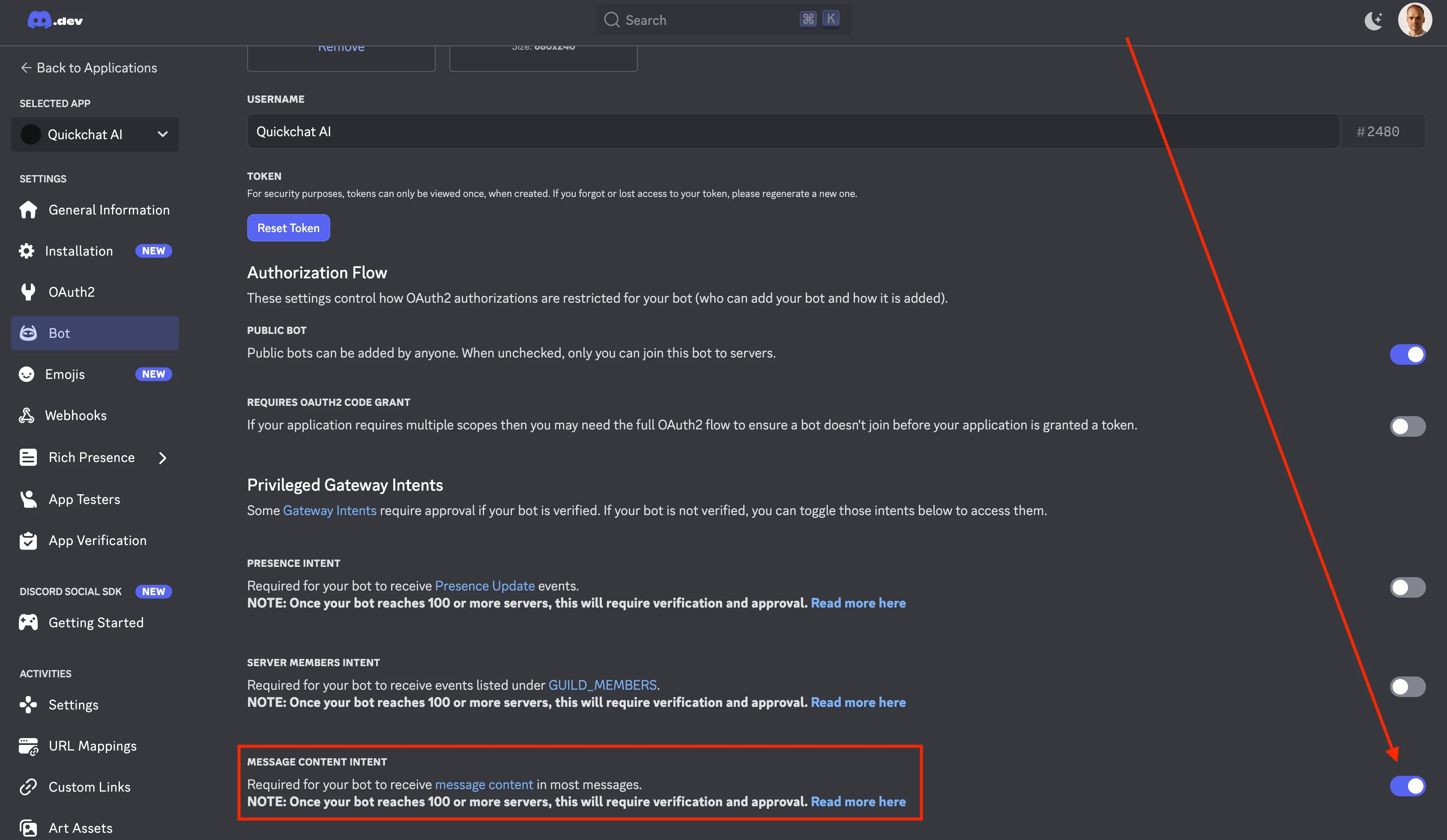
Section titled “Je Discord-applicatie instellen”Schakel Message Content Intent voor je applicatie in voordat je de bot aan de server toevoegt. Hiermee kan je bot berichten lezen die gebruikers op je server sturen.
De avatar van je bot instellen
Section titled “De avatar van je bot instellen”Met je eigen Discord-app toont de bot de avatar die je hem in Discord geeft. Open je applicatie in de Developer Portal, ga naar Bot, upload de gewenste botafbeelding en sla je wijzigingen op. Het appicoon bij General Information is een aparte afbeelding: het is het openbare icoon van je app, niet de afbeelding die leden naast botberichten zien. Quickchat AI wijzigt geen van beide.
De bot toevoegen aan je Discord-server
Section titled “De bot toevoegen aan je Discord-server”Nu voeg je de bot aan je server toe. Stel daarvoor een Discord-URL samen en plak die in je browser:
https://discord.com/api/oauth2/authorize?client_id=<YOUR CLIENT ID>&permissions=309237713920&scope=botWaar komt het machtigingsnummer vandaan?
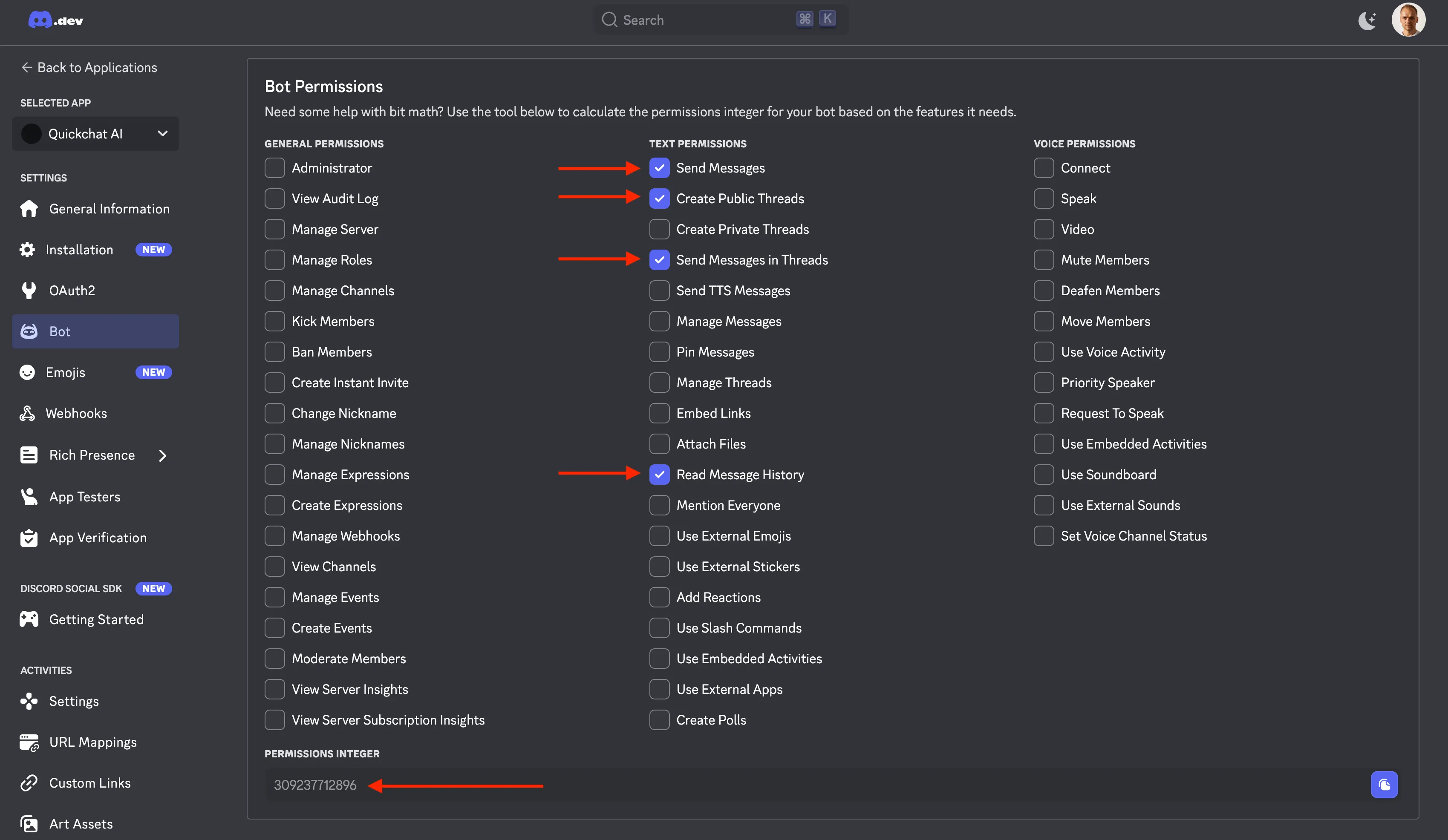
Het machtigingsnummer (309237713920) ontstaat door de volgende machtigingen aan te vragen:
View ChannelsSend MessagesCreate Public ThreadsSend Messages in ThreadsRead Message History
Dit zijn de minimale machtigingen waarmee je bot goed kan werken. Je kunt dit zelf bekijken op discord.com/developers/applications: selecteer je applicatie, klik links op Bot en scrol omlaag:
Controleer Discord-machtigingen met de machtigingen en berichtinstellingen die je opgeeft. De controle gebruikt die opgegeven waarden zonder je Discord-account te openen.
Waar vind je YOUR CLIENT ID?
Het makkelijkst is om in de adresbalk van je browser het lange nummer uit het adres te kopiëren:
https://discord.com/developers/applications/<YOUR CLIENT ID>/bot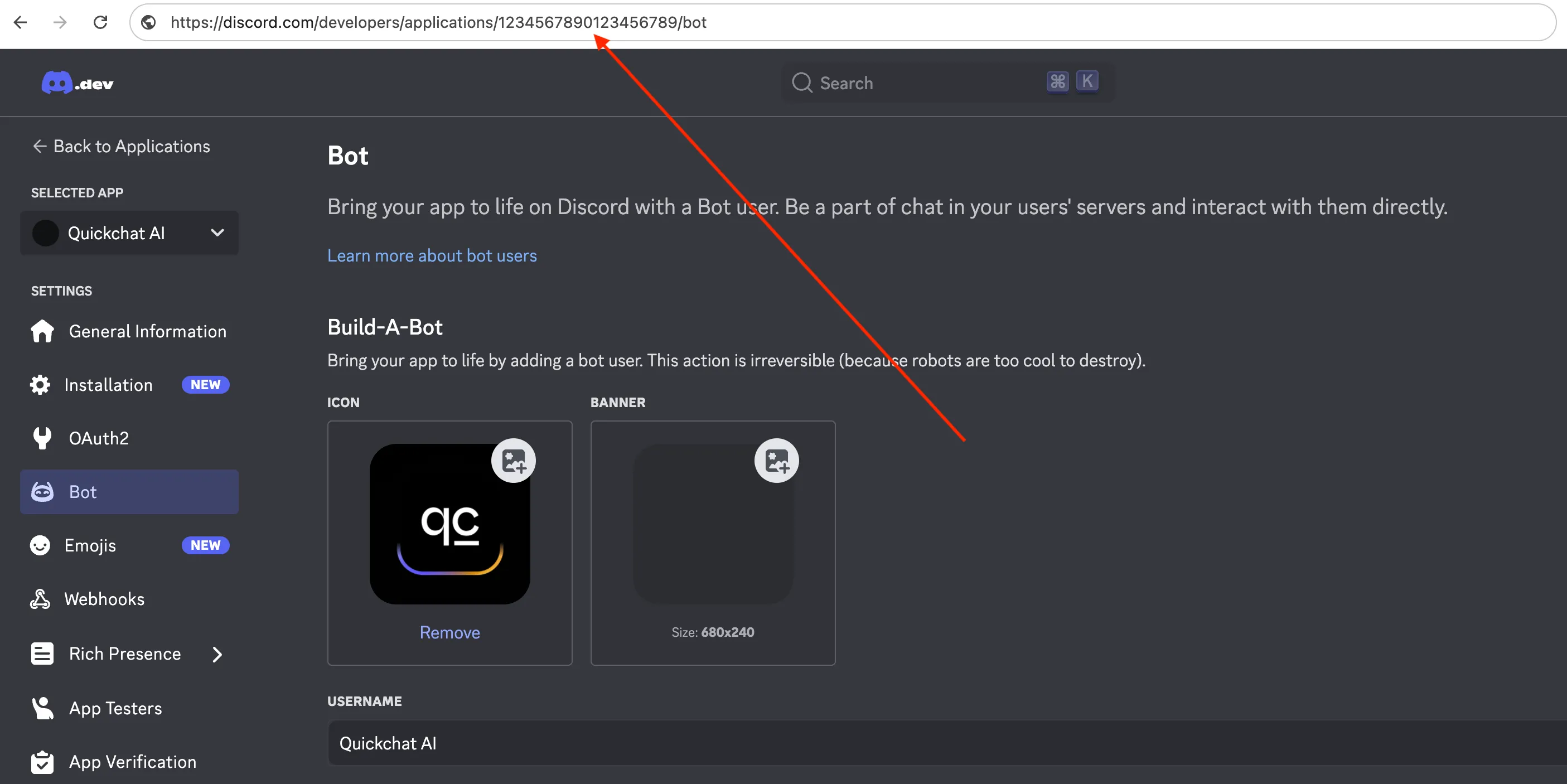
In dit geval is het client-ID 1234567890123456789. De volledige URL die je moet openen om de bot aan de server toe te voegen is dus:
https://discord.com/api/oauth2/authorize?client_id=1234567890123456789&permissions=309237713920&scope=botJe eigen bot verbinden met Quickchat AI
Section titled “Je eigen bot verbinden met Quickchat AI”Haal je Discord Bot Token op uit de Developer Portal om je bot met Quickchat AI te verbinden.
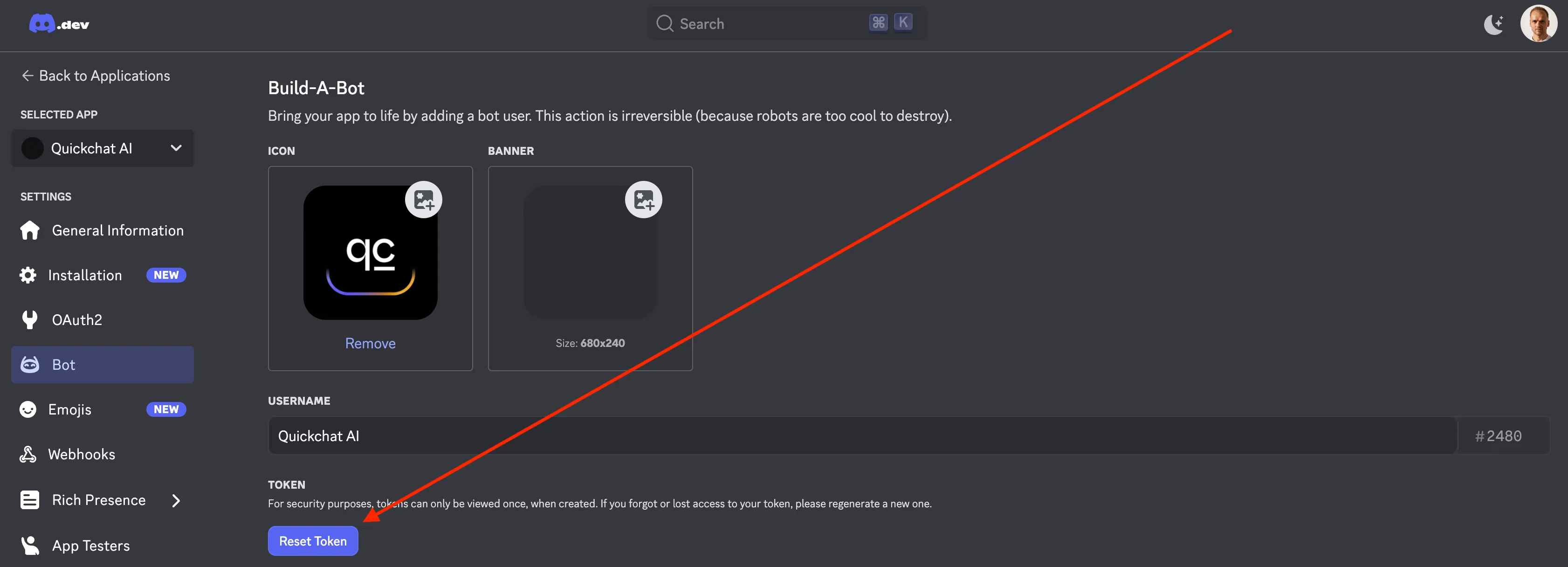
- Ga naar Bot Settings → Reset Token → Copy Token
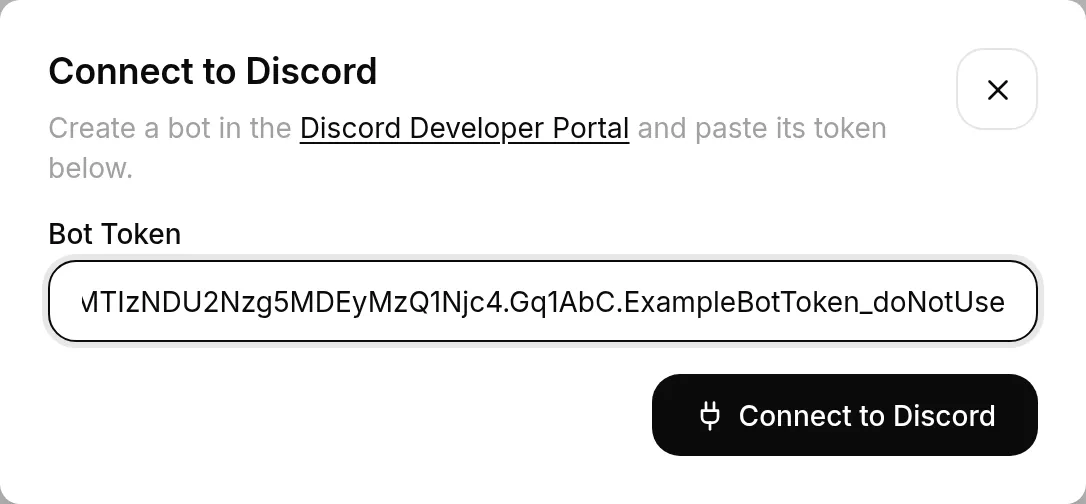
- Open in het Quickchat AI-dashboard External Apps → Discord, kies via Advanced setup voor Use your own Discord app en plak je token. Quickchat AI schakelt de bot in en toont zijn status tijdens het opstarten.
Eén Discord-app kan met één AI Agent tegelijk verbonden zijn. Zie je “This Discord app is already connected to another AI Agent.”, koppel de app dan eerst los van die Agent voordat je haar hier verbindt.
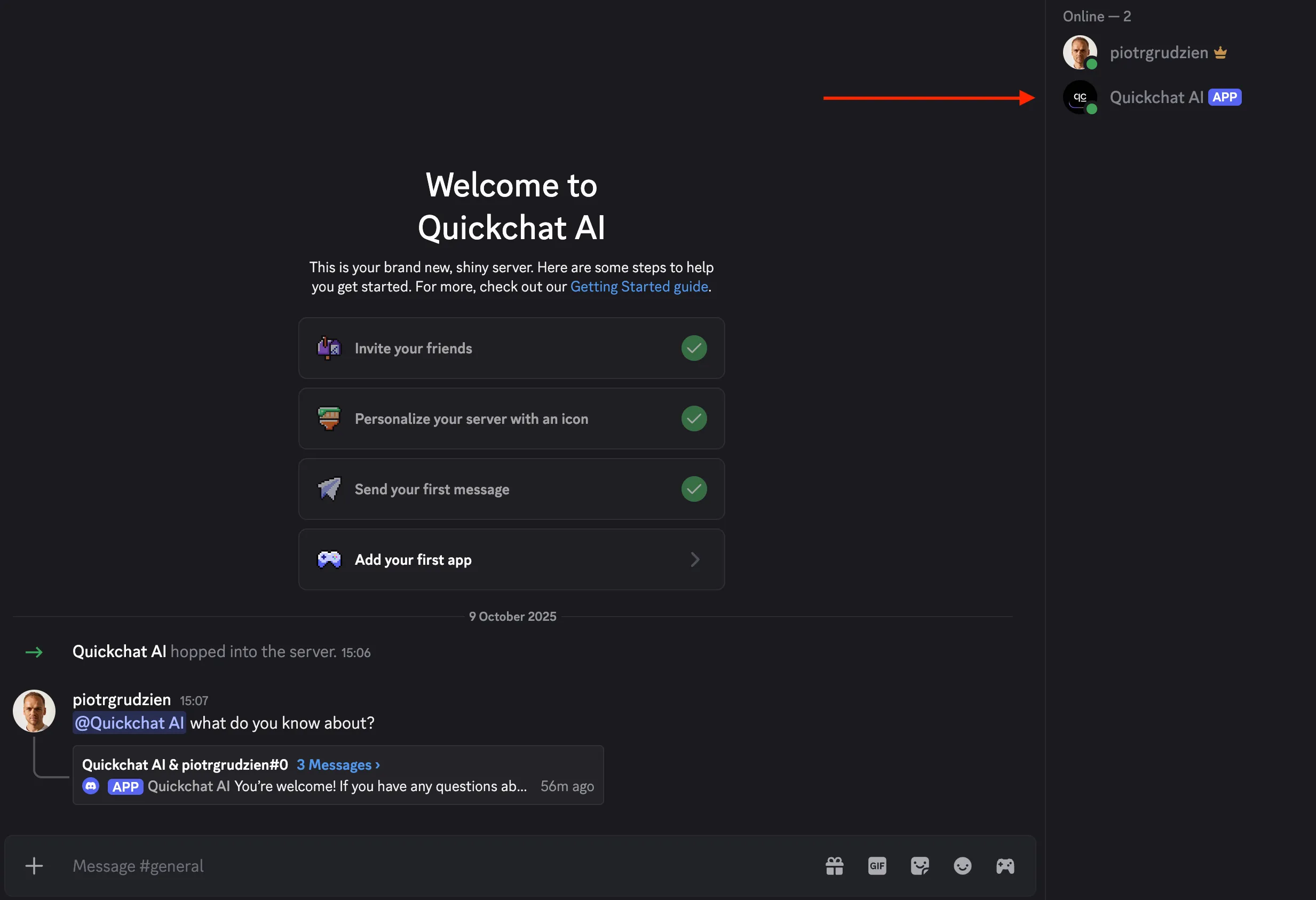
Je AI-bot is live!
Section titled “Je AI-bot is live!”Ga terug naar Discord. Je bot hoort online te zijn en klaar om te chatten! @Vermeld hem om een gesprek te beginnen. 🤖💬
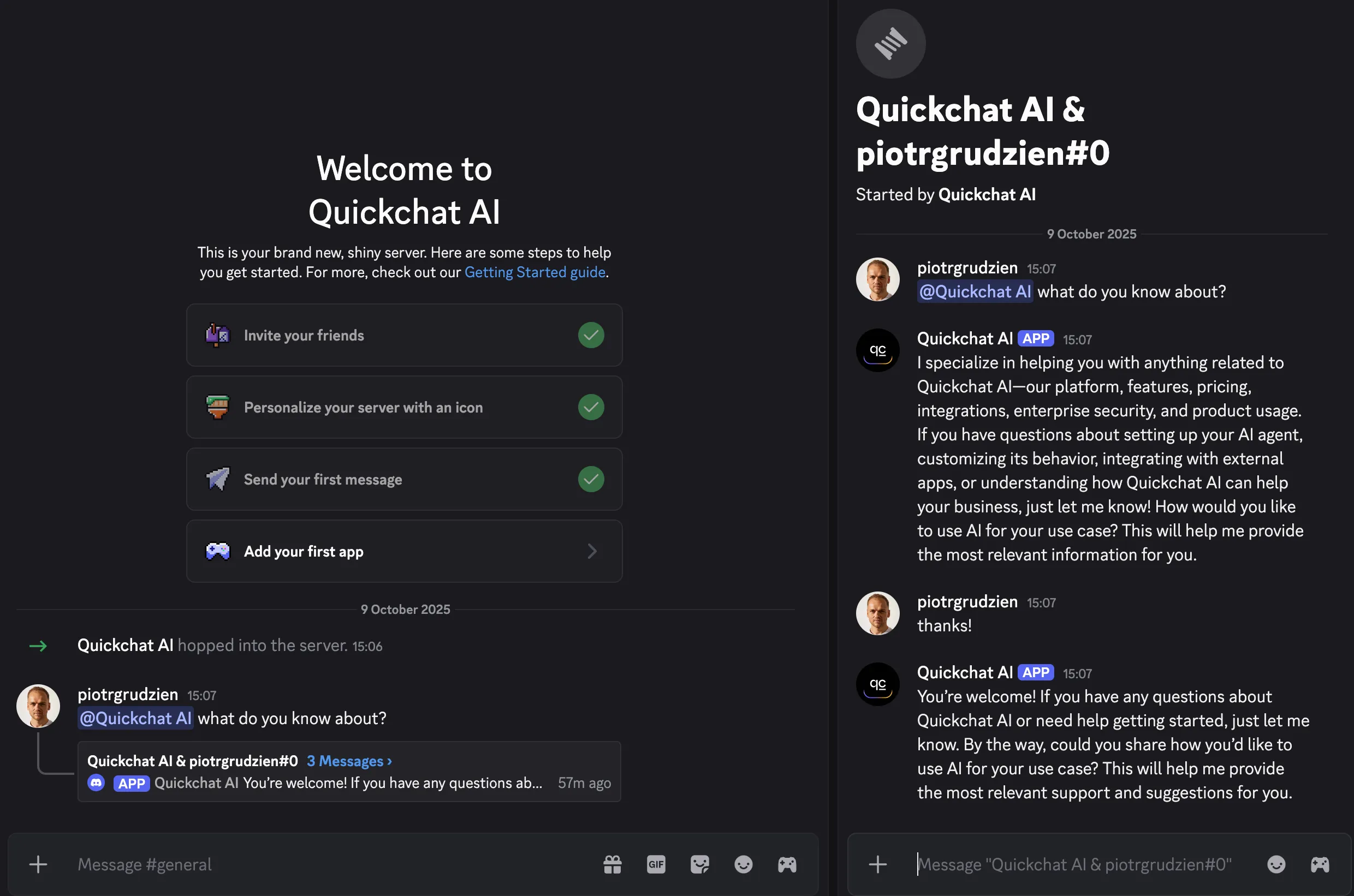
Standaard antwoordt de bot in hetzelfde kanaal als je hem @vermeldt. Je kunt dit aanpassen met Reply mode in de integratie: Reply in channel (standaard) of Reply in threads. Met Reply in threads antwoordt de bot in een thread. Gebruikers kunnen daar verder praten zonder hem opnieuw te vermelden.
Meerdere AI Agents in één server gebruiken
Section titled “Meerdere AI Agents in één server gebruiken”Elke AI Agent met één klik antwoordt via dezelfde gedeelde Quickchat AI-bot. Die bot is één lid van je server. Een server kan daarom één AI Agent met één klik tegelijk hebben; Quickchat weigert er een tweede te verbinden.
Wil je meerdere AI Agents in één server gebruiken, bijvoorbeeld elk met een ander personage, geef dan elke extra AI Agent een eigen Discord-app en verbind die via Advanced setup:
- Maak in de Developer Portal één applicatie per AI Agent. Geef elke bot de naam en avatar die leden moeten zien.
- Volg voor elke bot Je eigen Discord-app gebruiken hierboven: schakel Message Content Intent in, voeg de bot aan je server toe en plak zijn token bij Advanced setup van die AI Agent.
Een Discord-app kan maar met één AI Agent verbonden zijn, dus elke AI Agent heeft een eigen app nodig. Een AI Agent die je al met één klik hebt verbonden, kan in de server blijven: de gedeelde bot blijft daarvoor antwoorden en je eigen bots antwoorden elk voor hun eigen AI Agent.
Zo delen de bots de server:
- Elke bot antwoordt alleen op berichten aan hem: een @vermelding van die bot, een antwoord op een van zijn berichten of een bericht in een thread die hij heeft geopend. De andere bots negeren deze. In een thread antwoordt alleen de bot die hem heeft geopend.
- Bots antwoorden nooit op andere bots, dus je AI Agents praten niet met elkaar.
- Ze kunnen allemaal dezelfde kanalen gebruiken. Wil je een bot uit een kanaal weren, verwijder daar dan zijn machtiging View Channel.
- Elke AI Agent heeft een eigen Reply mode. Reply in threads geeft elk gesprek een eigen thread en houdt de bots gescheiden in een druk kanaal.
- Geef elke bot een duidelijk verschillende naam. Een bot antwoordt op elk bericht met ”@” gevolgd door zijn naam. Een bot genaamd Luna antwoordt dus ook op een vermelding van Luna Prime.
Bots voor personages en rollenspellen
Section titled “Bots voor personages en rollenspellen”Een personage is een AI Agent met een eigen persona. Beschrijf die in Identity: wie het personage is, hoe het praat en wat het nooit zegt, horen in de Main Prompt en Guidelines.
Elk personage heeft een eigen AI Agent en bot nodig. Eén personage kan de bot met één klik gebruiken. Zie Meerdere AI Agents in één server gebruiken om meerdere personages in één server te plaatsen. Wil je een nieuw personage op een bestaand personage baseren, dupliceer dan de AI Agent. De kopie behoudt de persona, maar niet de Discord-verbinding.
Elke AI Agent heeft een eigen abonnement. Het Free-abonnement is voor persoonlijk, niet-commercieel gebruik; zie Abonnementen en limieten.
Automatische berichten
Section titled “Automatische berichten”Automated messages plaatst een vast, bewerkbaar bericht na een Discord-gebeurtenis: een nieuw lid, een nieuwe thread of forumpost, of een nieuw kanaal. Deze berichten roepen de AI Agent niet aan en gebruiken geen gesprekscredits. Elke regel staat uit totdat je hem inschakelt. Geen enkele regel wordt op een vast tijdstip of volgens een terugkerend schema uitgevoerd. Ze werken met beide werkwijzen:
- Met één klik: selecteer onder Connected servers de optie Automated messages bij de gewenste server.
- Je eigen Discord-app: open Advanced setup, zoek Automated messages en selecteer Configure bij de gewenste server. Je bot moet al lid van de server zijn voordat die verschijnt.
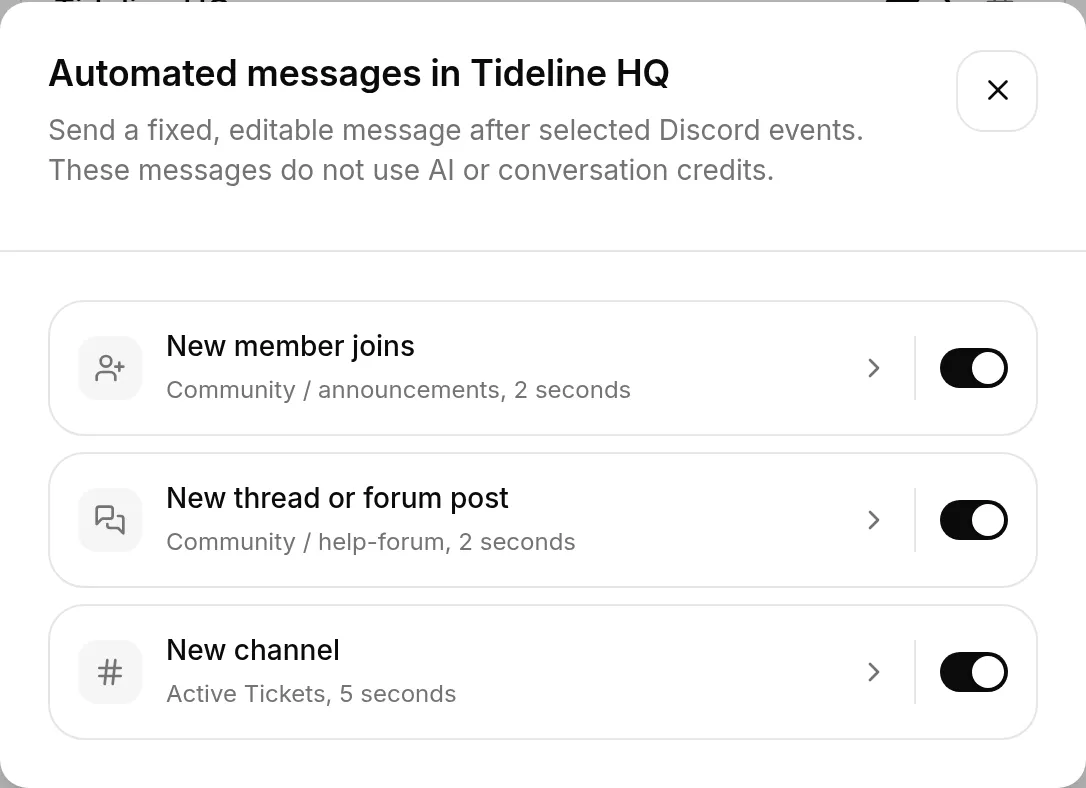
Er zijn drie regels beschikbaar, elk met een eigen schakelaar:
- New member joins: kies een Welcome channel waarin de bot elk nieuw lid begroet. Andere bots die lid van de server worden, worden genegeerd.
- New thread or forum post: kies een Parent channel (tekst, aankondigingen, forum of media). De bot plaatst een bericht in elke nieuwe openbare thread daarin en negeert privéthreads.
- New channel: de bot plaatst een bericht in elk nieuw tekstkanaal. Beperk dit door Any category te wijzigen in Only in this category. Een gebruikelijke instelling is de categorie Active Tickets van een ticketbot.
Selecteer een regel om hem te openen. Schakel je een regel zonder bestemming in, dan opent die ook zodat je een bestemming kunt kiezen.
Bewerk in een regel de Message template en kies een Delay: No delay, of 2, 5, 10 of 30 seconden. De standaardvertraging van 2 seconden geeft een ticket- of onboardingbot de tijd om eerst iets te plaatsen. Selecteer een tijdelijke aanduiding om deze op de cursorpositie in te voegen:
{display_name}: de bijnaam van het lid op de server, anders de algemene weergavenaam en anders de gebruikersnaam.{username}: een achterwaarts compatibele alias voor{display_name}, behouden zodat bestaande sjablonen mensen op dezelfde manier blijven begroeten. Gebruik{display_name}in nieuwe sjablonen.{user_handle}: de eigenlijke Discord-gebruikersnaam van het lid, zoalsmarta.nebula.{user_mention}: een vermelding die het lid een melding stuurt.{user_id}: het numerieke Discord-gebruikers-ID van het lid.{bot_name}: de weergavenaam van de bot op de server.{server_name}: de servernaam.{channel_name}: de kanaalnaam.
In een kanaal dat een andere bot opent, wordt de persoon waar mogelijk afgeleid uit één machtiging View Channel die specifiek aan een lid is toegekend. Is de aanvrager niet eenduidig vast te stellen, dan worden {display_name}, {username}, {user_handle} en {user_mention} vervangen door there. De vermelding stuurt niemand een melding en {user_id} is leeg. Schrijf het bericht zo dat het in beide gevallen natuurlijk leest.
Elke regel wordt apart opgeslagen. Save slaat de regel op en brengt je terug naar de lijst. De schakelaars in de lijst worden opgeslagen zodra je ze omzet. Verlaat je een regel op een andere manier, dan gaan de wijzigingen daarin verloren.
Bij de bot met één klik gaat een opgeslagen wijziging meteen in. Een bot die via Advanced setup verbonden is, vernieuwt deze regels binnen ongeveer één minuut. Wijzigingen aan New member joins kunnen die bot ook herstarten om Server Members Intent bij te werken.
De bot moet elke geselecteerde bestemming kunnen bekijken en er berichten kunnen sturen. Wordt een categorie of kanaal later in Discord verwijderd, dan geeft het opslaan van een regel die ernaar verwijst aan welke selectie ontbreekt. Je andere regels blijven normaal opslaan.
Server Members Intent
Section titled “Server Members Intent”New member joins is de enige regel waarvoor iets in de Discord Developer Portal nodig is, en alleen als je je eigen Discord-app gebruikt. Discord behandelt informatie over wie lid van een server wordt als een privileged intent die standaard uitstaat. Zonder die intent ziet je bot dus nooit dat een lid binnenkomt.
Quickchat AI controleert dit voor je. Open je de regel, dan meldt Quickchat of de intent uitstaat. Staat hij aan, dan verschijnt er geen melding. Open om hem in te schakelen je applicatie in de Developer Portal, ga naar Bot → Privileged Gateway Intents, schakel Server Members Intent in en sla op. Sla daarna de regel opnieuw op in Quickchat AI. Je bot blijft intussen normaal antwoorden; alleen deze regel wacht.
Staat je eigen bot in meer dan 100 servers, dan vereist Discord dat je applicatie geverifieerd is voordat het de intent toestaat.
De andere twee regels vereisen niets extra’s. Bij de bot met één klik hoef je helemaal niets te doen: de gedeelde Quickchat AI-applicatie heeft de intent al ingeschakeld.
Discord AI Actions
Section titled “Discord AI Actions”Open nadat je je eigen Discord-app hebt verbonden Actions & MCPs, klik op + Add Action en kies Discord Action. De galerij installeert complete Actions voor ondersteuning en moderatie:
- Support & Tickets: selecteer een server en tekstkanaal en kies eventueel een vermeldbare supportrol. Eén installatie maakt drie bewerkbare Actions die een privéthread openen, de aanvrager toevoegen en eventueel support waarschuwen.
- Moderation: time-out, verwijderen, verbannen, ban opheffen, rol toewijzen, slowmode instellen en aankondiging sturen. Elk sjabloon maakt één bewerkbare Action.
Quickchat vult op de backend voor elke Action de methode, URL, headers, body, parameters, beschrijving, antwoordverwerking en Run only when-voorwaarden in. De gemaakte Actions gebruiken de gewone editor en blijven volledig bewerkbaar.
Elk moderatiesjabloon begint met author_is_admin is true. Discord geeft deze waarde door voor de schrijver van het huidige bericht. Quickchat controleert die voordat het de Action aanroept. Openbare chats en API-metadata kunnen deze waarde niet instellen. Behoud deze voorwaarde tenzij je een andere betrouwbare autorisatiecontrole hebt ontworpen. De sjablonen voegen geen bevestigingsberichten, bescherming tegen herhaalde uitvoering, afhandeling van nieuwe pogingen of apart beleid voor machtigingen en rolhiërarchie toe. Discord controleert nog steeds de eigen machtigingen en rolpositie van de bot.
Moderatie-Actions handelen nooit zelfstandig. Time-outs, verwijderen en verbannen worden alleen uitgevoerd als een serverbeheerder er in het gesprek om vraagt (de Action-beschrijvingen instrueren de Agent om op verzoek van een beheerder te handelen). Er is geen telling van overtredingen of geheugen voor eerdere waarschuwingen over gesprekken heen, geen geplande of automatische sanctie, geen bevestigingsstap vóór verwijderen of verbannen en geen controle van bewijs. Plaatst een lid een screenshot, dan kan de Agent niet vaststellen of het echt is. De gedeelde bot met één klik kan helemaal geen moderatie-Actions uitvoeren.
Discord Actions hebben het bottoken van je eigen Discord-app uit Advanced setup nodig. De gedeelde bot met één klik kan dat niet leveren. Test moderatie-Actions op de Discord-server met zowel een beheerdersaccount als een account zonder beheerdersrechten. AI Preview levert geen geautoriseerde Discord-afzender.
Support Ticket gebruikt Save to memory en Run only when in plaats van een speciale workflowomgeving. De eerste Action slaat het thread-ID dat Discord terugstuurt op als discord_ticket_thread_id. De volgende twee lezen die waarde om de aanvrager toe te voegen en de melding te plaatsen. Beschrijf dezelfde volgorde in de hoofdprompt van de Agent. Is een resultaat onzeker, bekijk dan Discord en het Action-log voordat je het opnieuw probeert. Het opgeslagen thread-ID wordt niet automatisch gewist, dus de startconfiguratie ondersteunt één ticket per Quickchat-gesprek. Begin een nieuw Discord-gesprek of een nieuwe thread voor een volgend ticket, of pas de Actions aan om de gewenste levenscyclus van het geheugen te regelen.
Geef de bot voor Support Ticket in het gekozen ticketkanaal de machtigingen View Channels, Send Messages, Read Message History, Create Private Threads, Send Messages in Threads en Manage Threads. Een rol waarschuwen is optioneel. Kies je een supportrol, maak die dan vermeldbaar en geef de leden toegang tot privéthreads. Zijn er geen vermeldbare rollen beschikbaar, dan openen tickets nog steeds normaal zonder een rol te waarschuwen. De keuzelijst toont tekstkanalen en vermeldbare rollen, maar controleert niet alle kanaalspecifieke machtigingen.
Zie Actions voor de gegenereerde configuratie en MVP-beperkingen.
Problemen oplossen
Section titled “Problemen oplossen”Als Quickchat AI op de Discord-integratiepagina een fout meldt, linkt die direct naar de bijbehorende sectie hieronder.
Verbinden met één klik
Section titled “Verbinden met één klik”De werkwijze met één klik geeft zelden fouten. Als het verbinden niet wordt afgerond:
- “This server already has an AI Agent”: de gedeelde bot is met een andere Agent verbonden (het bericht noemt die als hij in jouw account staat). Klik op Use Advanced setup om de tweede Agent via een eigen Discord-app te verbinden. Zie Meerdere AI Agents in één server gebruiken. Wil je de gedeelde bot verplaatsen, verwijder hem dan bij de eerste Agent en maak opnieuw verbinding.
- “That Discord link has already been used”: elke autorisatielink werkt één keer. Teruggaan of herladen nadat Discord je heeft teruggestuurd, leidt daarom tot deze melding. Er is niets verbonden. Klik op Add to your Discord server op deze pagina om opnieuw te beginnen.
- “You do not have permission to connect Discord for this AI Agent”: een kanaal verbinden vereist editorrechten. Vraag een beheerder of editor van het account om dit te doen en controleer of je de machtiging Manage Server hebt op de gekozen Discord-server.
- “Discord authorization was cancelled”: je hebt het autorisatiescherm van Discord gesloten voordat je klaar was. Er is niets verbonden. Klik op Add to your Discord server en probeer het opnieuw.
De bot staat in mijn server, maar antwoordt nooit
Section titled “De bot staat in mijn server, maar antwoordt nooit”Dit betekent bijna altijd dat niemand hem nog heeft aangesproken. De bot antwoordt op @vermeldingen, antwoorden op zijn eigen berichten en berichten in threads die hij heeft gemaakt. De rest negeert hij. De bot met één klik antwoordt ook op /ask. @Vermeld hem om te kijken of hij antwoordt.
Antwoordt hij nog steeds niet, controleer dan of zijn rol en de kanaalspecifieke machtigingen View Channel, Send Messages en Read Message History in dat kanaal toestaan.
Antwoordde hij eerder wel en is hij nu stil, controleer dan of het AI-berichtentegoed voor deze maand op is.
Berichten van Zapier, n8n of een andere bot krijgen geen antwoord
Section titled “Berichten van Zapier, n8n of een andere bot krijgen geen antwoord”Dit is bewust zo ontworpen. Bij beide werkwijzen negeert de bot elk bericht van een bot, app of webhook. Een automatisering kan dus geen gesprek starten door iets in een kanaal te plaatsen of de bot te @vermelden. Alleen berichten van mensen bereiken je AI Agent.
De bot kan ook niet volgens een tijdschema posten. Een gepland bericht moet daarom van het automatiseringshulpmiddel zelf komen. Om een antwoord van je AI Agent toe te voegen, kan dat hulpmiddel er een opvragen via de Chat API, waarvoor het Business-abonnement nodig is.
/ask verschijnt niet als ik / typ
Section titled “/ask verschijnt niet als ik / typ”Nadat een bot lid wordt, kan Discord tot een uur nodig hebben om commando’s naar alle clients te verspreiden. Je Discord-client herstarten maakt ze meestal eerder zichtbaar. Gebruik intussen een @vermelding van de bot.
Beide bots staan in dezelfde server
Section titled “Beide bots staan in dezelfde server”Verbind je je eigen Discord-app terwijl de gedeelde Quickchat AI-bot nog in dezelfde server staat, dan blijft de gedeelde bot antwoorden en blijft je eigen bot stil. Beide kunnen in één server staan, maar slechts één antwoordt. De gedeelde bot heeft voorrang.
External Apps → Discord geeft dit bij beide werkwijzen aan. Verwijder de server uit Connected servers bij de werkwijze met één klik om hem aan je eigen bot over te dragen. Je eigen bot neemt het meteen over. Je hoeft zijn token of intents niet te wijzigen.
Je kunt ze bewust allebei gebruiken: houd de gedeelde bot in de servers waar je hem wilt laten antwoorden en laat je eigen bot de andere servers bedienen.
De onderstaande secties gelden voor Use your own Discord app.
Message Content Intent
Section titled “Message Content Intent”PrivilegedIntentsRequired: je bot is verbonden, maar Message Content Intent staat uit. Daardoor kan hij geen berichten lezen. Open je applicatie in de Developer Portal, ga naar Bot → Privileged Gateway Intents, schakel Message Content Intent in en sla op. De bot herstart automatisch; wacht ongeveer een minuut.
Ongeldig bottoken
Section titled “Ongeldig bottoken”InvalidToken: het token dat Quickchat AI heeft is onjuist of opnieuw gegenereerd. Een bottoken wordt maar één keer getoond; opnieuw instellen maakt het oude token ongeldig. Open je applicatie in de Developer Portal, ga naar Bot, klik op Reset Token en kopieer het nieuwe token. Klik daarna in Quickchat AI op Reconnect en plak het.
Require OAuth2 Code Grant
Section titled “Require OAuth2 Code Grant”Zie je “Integration requires code grant” bij het toevoegen van de bot, dan staat Require OAuth2 Code Grant in je applicatie aan. Dit blokkeert de eenvoudige botuitnodiging. Open je applicatie in de Developer Portal, ga naar Bot, schakel Require OAuth2 Code Grant uit, sla op en open de uitnodigings-URL opnieuw.
De autorisatiepagina toont een taart of een “baked”-bericht
Section titled “De autorisatiepagina toont een taart of een “baked”-bericht”Dat bijzondere scherm is de bevestigingspagina van Discord: de bot is toegevoegd. Open ter controle Server Settings → Integrations → Bots and Apps van je server en zoek je bot in de lijst.
De bot antwoordt niet na het instellen
Section titled “De bot antwoordt niet na het instellen”De bot herstart telkens als je zijn token of instellingen wijzigt. Wacht na het opslaan dus maximaal een minuut. Komt hij nog steeds niet online of antwoordt hij niet:
- Open in het Quickchat AI-dashboard External Apps → Discord en controleer de verbindingsstatus. Een ongeldig token of ontbrekende intent wordt daar gemeld, met een link naar de precieze oplossing.
- Controleer of Message Content Intent aanstaat (zie hierboven) en of het token actueel is (gebruik bij twijfel Reset Token).
- @Vermeld de bot in een kanaal dat hij kan openen en controleer of zijn rol- en kanaalmachtigingen Send Messages, Create Public Threads, Send Messages in Threads en Read Message History omvatten.
- Kies met Reply mode onder External Apps → Discord of hij in het kanaal of in een thread antwoordt.
De Discord-integratiepagina in het Quickchat AI-dashboard toont Connected servers voor de bot met één klik. Onder Advanced setup vind je het veld Bot Token van je eigen app, de keuzelijst Reply mode (Reply in channel of Reply in threads) en een link naar onze Discord-community voor hulp.
Word lid van onze Discord-server om te ontdekken hoe je meer uit Quickchat AI haalt 👉 discord.gg/KqkHwvPRNH